



ChatGPT para Google Chat: resume hilos y convierte mensajes en acciones
Usa ChatGPT para Google Chat dentro de Docs con GPT Workspace. Resume hilos, extrae decisiones y redacta respuestas sin salir de Google Workspace.

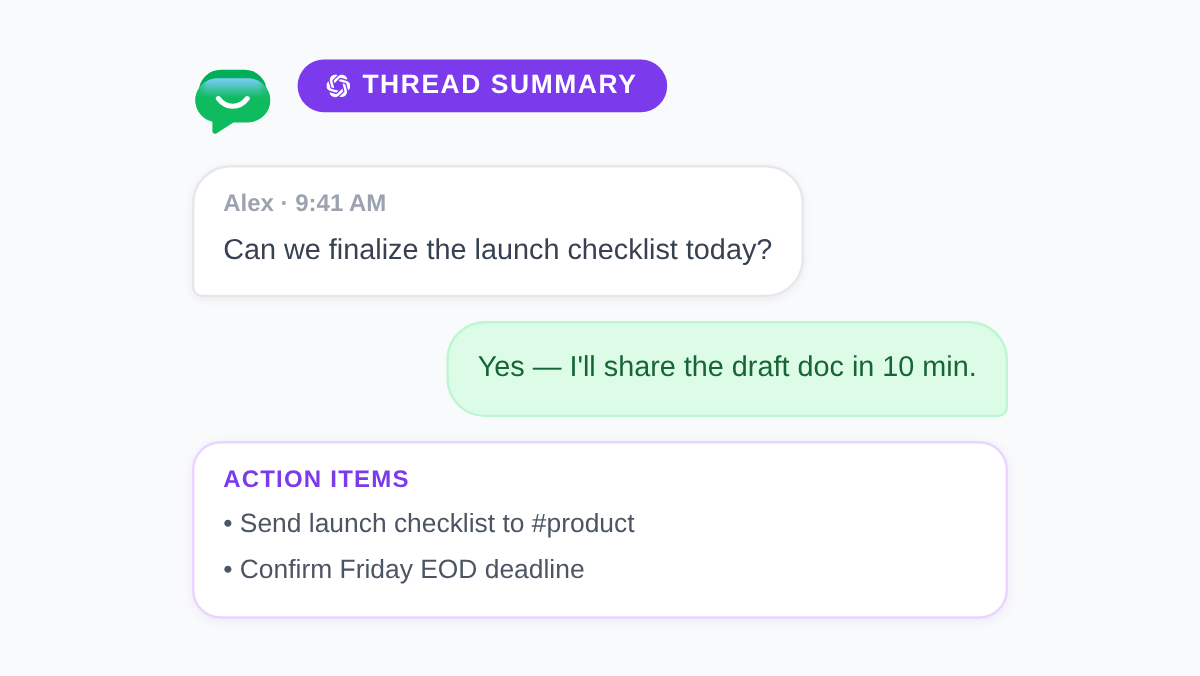
Las decisiones importantes se esconden en los hilos de Google Chat todos los días. Alguien pregunta por una fecha límite en el mensaje cuarenta y siete. Tres personas acuerdan el alcance en una conversación paralela que te perdiste. Para el viernes, la sala está en silencio y nadie escribió qué fue lo que cambió. ChatGPT para Google Chat cierra esa brecha cuando combinas la captura de hilos con la limpieza mediante IA en las aplicaciones de Google donde ya vive el trabajo terminado.
Esta guía muestra cómo usar GPT Workspace, una extensión de Chrome y un complemento de Google Workspace que integra ChatGPT, Claude y Gemini directamente en Google Docs, Sheets, Slides y Gmail. Pegarás transcripciones de Chat en Docs, resumirás salas largas, extraerás tareas pendientes y redactarás respuestas antes de publicarlas. Sin cambiar de pestaña. Sin copiar y pegar en una ventana de chat separada.
Puntos clave
- Google Chat es rápido para la coordinación. Docs más GPT Workspace es donde los hilos se convierten en registros que la gente puede buscar más tarde.
- Un prompt de resumen de cinco minutos convierte cincuenta mensajes en decisiones, responsables y preguntas abiertas.
- Redacta respuestas primero en Docs cuando el tono, la revisión legal o la claridad asíncrona sean importantes.
- Gemini dentro de Chat ayuda en los planes de Workspace que califican. GPT Workspace añade elección de modelos y una edición más profunda en Docs y Gmail.
- Guarda tus mejores prompts de limpieza de Chat en la biblioteca de GPT Workspace para que cada sala de proyecto utilice el mismo formato.
Por qué los hilos de Google Chat necesitan una capa de IA
Google Chat destaca en la coordinación en tiempo real. Los espacios permanecen abiertos. Los hilos se ramifican. Las reacciones reemplazan frases completas. Esa velocidad es exactamente la razón por la que el contexto desaparece: el registro de lo que se decidió vive dentro del historial de desplazamiento, no en un documento que tu equipo pueda enlazar desde Calendar o Drive.
Tres puntos de fricción aparecen en casi todos los equipos:
- El historial no es un resumen. Los nuevos miembros se unen a una sala y leen doscientos mensajes para aprender lo que el equipo ya acordó.
- Las tareas pendientes permanecen implícitas. Alguien dice “Yo me encargaré de la llamada con el proveedor” en un hilo. Nadie lo añade a Tasks o a un documento de proyecto.
- El tono es más difícil de forma asíncrona. Una respuesta rápida en Chat puede leerse más cortante de lo que pretendías. La edición en el lugar es limitada en comparación con Docs.
Un flujo de trabajo de ai google chat no reemplaza a Chat. Hace que el paso de procesamiento sea lo suficientemente rápido como para que realmente lo hagas. Captura el hilo en Docs, ejecuta los prompts de GPT Workspace, luego publica un resumen corto en la sala o guarda el documento en Drive. Si ya limpias las notas de reuniones de la misma manera, consulta AI meeting notes in Google Docs para ver un patrón paralelo.
Cómo encaja ChatGPT en tu flujo de trabajo de Google Chat



GPT Workspace no se renderiza dentro de la interfaz de usuario de Google Chat hoy en día. Esa distinción es importante. Gemini de Google puede responder preguntas y resumir parte del contexto de Chat en planes de Workspace que califican. GPT Workspace gana en elección de modelos, bibliotecas de prompts guardados y profundidad dentro de Docs y Gmail, donde conviertes los hilos en resultados compartibles.
El patrón práctico de chatgpt google chat se ve así:
- Copia el hilo relevante o el extracto del espacio de Google Chat.
- Pégalo en un Google Doc con un encabezado: nombre de la sala, rango de fechas y asistentes si se conocen.
- Ejecuta los prompts de GPT Workspace para producir un resumen, un registro de decisiones o un borrador de respuesta.
- Publica un resumen corto en Chat o enlaza el documento en la descripción del espacio.
Instálalo una vez usando la guía de instalación de GPT Workspace. Para convertir las tareas extraídas en tu lista de tareas, combina este bucle con ChatGPT for Google Tasks.
Paso 1: Captura y resume un hilo de Google Chat
La velocidad es mejor que el pulido cuando exportas un hilo. Selecciona los mensajes que importan, cópialos en un Doc y añade una nota de contexto de una línea en la parte superior (#launch-room, discusión de alcance del Sprint 14). No necesitas cada emoji de reacción. Necesitas las frases donde alguien se comprometió a una fecha o cambió un requisito.
Abre GPT Workspace en Docs y ejecuta un prompt al estilo de google chat ai assistant:
“Lee la transcripción de Chat a continuación. Produce un resumen de una página con estas secciones: (1) Decisiones tomadas, (2) Preguntas abiertas, (3) Tareas pendientes con responsable y fecha de entrega si se mencionan, (4) Enlaces o nombres de documentos referenciados. Usa viñetas. No inventes hechos que no estén presentes en la transcripción.”
Revisa el resultado durante dos minutos. Corrige los nombres que el modelo adivinó mal. Fusiona tareas pendientes duplicadas. Guarda el prompt como Chat Thread Summary en tu biblioteca de GPT Workspace para que cada sala de proyecto obtenga la misma estructura.
Para salas con actividad diaria, ejecuta este prompt una vez por semana en lugar de después de cada mensaje. El objetivo es un registro que se pueda buscar, no un archivo de transcripciones.
Paso 2: Extrae decisiones y tareas pendientes
Los resúmenes son útiles. La responsabilidad requiere una segunda pasada centrada en las tareas. Resalta la sección de resumen o pega el hilo original de nuevo, luego ejecuta:
“De esta transcripción de Chat, enumera solo las tareas pendientes. Para cada fila, muestra: Responsable (nombre o rol), Título de la tarea comenzando con un verbo, Fecha de entrega si se indica, y una frase de contexto. Marca cualquier elemento donde la responsabilidad no esté clara con [NEEDS OWNER]. Formatea como una tabla.”
Copia las filas terminadas en Google Tasks o en tu gestor de proyectos. El mismo formato de tabla funciona al automatizar tareas de Google Workspace con IA cuando procesas varias salas el lunes por la mañana.
Para actualizaciones de liderazgo, añade un tercer prompt que comprima el registro de decisiones en tres viñetas adecuadas para un correo electrónico o un anuncio en el espacio. Eso mantiene a Chat ligero mientras que las partes interesadas que se perdieron el hilo aún obtienen lo esencial.
Paso 3: Redacta respuestas antes de publicar en Chat
Algunas respuestas no deben escribirse en tiempo real. Las negociaciones con proveedores, las respuestas sensibles de RR. HH. y los cambios de alcance entre equipos se benefician de un borrador que puedes leer dos veces antes de enviarlo.
Pega el mensaje al que estás respondiendo en la parte superior de un Doc. Debajo, escribe una frase sobre tu intención (Confirmar cronograma pero rechazar el aumento de alcance). Abre GPT Workspace y ejecuta:
“Redacta una respuesta al mensaje anterior para Google Chat. Tono: profesional y directo. Máximo 4 frases. Confirma lo que podemos entregar para el [fecha]. Haz una pregunta aclaratoria sobre [tema]. No te disculpes a menos que yo haya cometido un error.”
Edita el borrador en Docs. Copia la versión final en Chat. Para salas orientadas al cliente, añade: “Evita la jerga interna y no menciones nombres de competidores.”
Cuando manejes muchos hilos similares, guarda variantes de tono en tu biblioteca de prompts: Chat Reply Direct, Chat Reply Supportive, Chat Reply Executive Brief. Más patrones de prompts viven en 50 best ChatGPT prompts for Google Workspace.
Gemini en Google Chat vs GPT Workspace

Google incluye funciones de Gemini dentro de Chat y otras aplicaciones de Workspace en planes elegibles. Esas herramientas ayudan cuando quieres un resumen rápido sin salir de la sala. GPT Workspace se ajusta a un trabajo diferente: construir registros duraderos, elegir entre ChatGPT, Claude y Gemini, y editar resultados más largos en Docs antes de que alguien más los vea.
Muchos equipos usan ambos. Gemini para un empujón rápido de “¿qué me perdí?” en Chat. GPT Workspace para registros de decisiones semanales, borradores de respuesta seguros para clientes y tablas de tareas que guardas en Drive. Para una comparación completa de funciones, lee GPT Workspace vs Gemini.
Plantillas de prompts para escenarios comunes de Google Chat
Resumen semanal de sala de proyecto
“Resume los mensajes de esta semana en #[room name]. Salida: logros, bloqueos, decisiones y enfoque de la próxima semana. Máximo 250 palabras. Escribe en tiempo pasado adecuado para una publicación de actualización de viernes.”
Hilo de incidente o interrupción
“Extrae eventos de la línea de tiempo de este registro de Chat con marcas de tiempo si están presentes. Separa los hechos de la especulación. Lista: qué se rompió, qué se intentó, estado actual, impacto en el cliente y seguimientos abiertos.”
Incorporación de un nuevo compañero de equipo
“Del historial de este hilo, escribe un resumen para un recién llegado: objetivo del proyecto, personas clave y roles, hito actual y dónde encontrar documentos vinculados. Asume que el lector nunca ha visto esta sala antes.”
Reemplazo de standup asíncrono
“Convierte estas actualizaciones de Chat en una tabla de standup: Nombre, Ayer, Hoy, Bloqueos. Fusiona actualizaciones duplicadas de la misma persona.”
Guarda cada plantilla en GPT Workspace para que los operadores, líderes de soporte y PMs utilicen la misma estructura sin reescribir las instrucciones.
Qué cambia cuando procesas Chat en Docs
Los equipos que adoptan este bucle informan tres cambios:
- Menos preguntas repetidas. Las decisiones viven en un documento vinculado en lugar de en un historial enterrado.
- Responsabilidad más clara. Las tareas pendientes llegan a Tasks el mismo día en lugar de desvanecerse cuando el hilo avanza.
- Tono asíncrono más seguro. Los borradores reciben una segunda lectura antes de llegar a un espacio orientado al cliente.
El objetivo no es documentar cada reacción con emoji. Es hacer que el diez por ciento de los mensajes de Chat que cambian los planes sean visibles para las personas que no estaban conectadas cuando sucedieron.
Preguntas frecuentes
Conclusión
ChatGPT para Google Chat funciona mejor como una capa de procesamiento, no como un reemplazo para las salas en tiempo real. Chat sigue siendo rápido para la coordinación. Docs más GPT Workspace convierte los mensajes que importan en resúmenes, listas de tareas y borradores de respuesta que tu equipo puede encontrar el próximo mes.
Instala GPT Workspace una vez, guarda tus prompts de resumen de hilos y tareas pendientes, y publica un resumen de un párrafo en tu espacio más activo esta semana. Tu historial de Chat debe contener la conversación. Tus Docs deben contener lo que realmente decidiste.

