





Gmail AI Inbox en Workspace: Configuración, límites y qué ignora
Gmail AI Inbox llegó a los planes de Workspace el 15 de octubre de 2026. Descubre qué muestra, cómo activarlo, quién lo tiene y cómo se integra GPT Workspace.

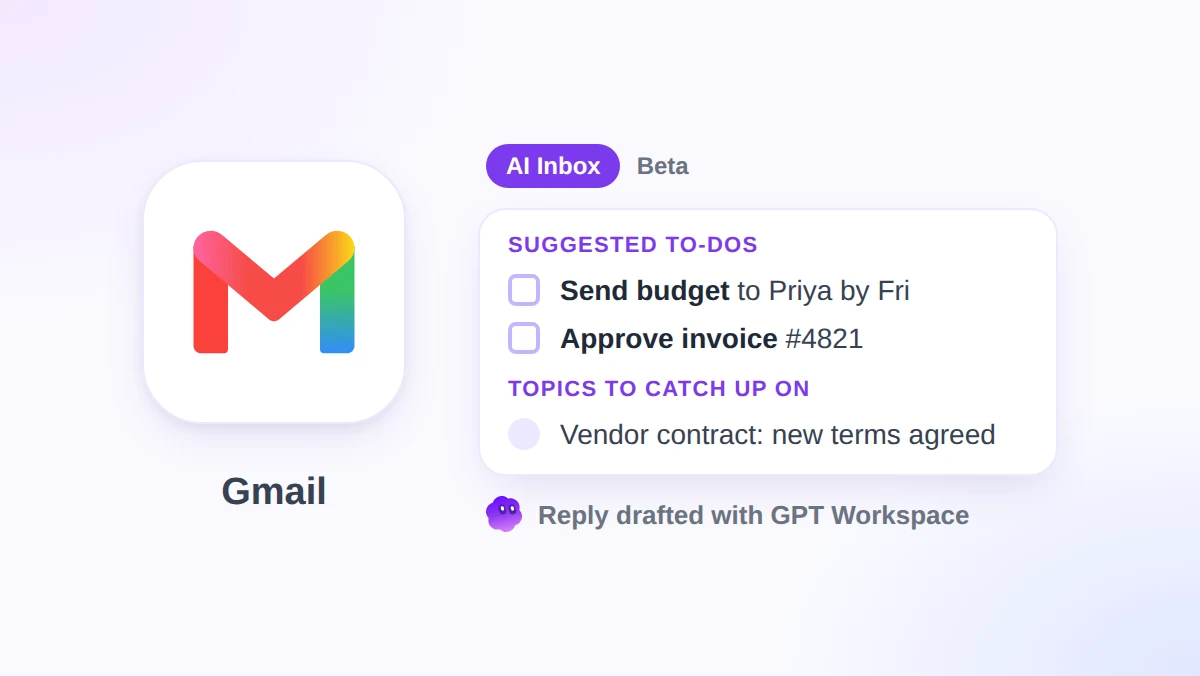
Lunes por la mañana, 140 correos sin leer y tres de ellos contienen una fecha límite que aún no has visto. Gmail AI Inbox es el intento de Google de encontrar esos tres correos por ti antes de que empieces a desplazarte por la pantalla.
Google comenzó a implementarlo en los planes de pago de Workspace el 15 de octubre de 2026. Añade una nueva vista al panel izquierdo de Gmail con dos secciones: tareas sugeridas y temas para ponerse al día. Por ahora, solo está disponible en EE. UU. y en inglés, y no cuenta con un interruptor para administradores.
Esta guía explica qué muestra AI Inbox, los clics exactos para activarlo o desactivarlo, qué planes lo incluyen y cuándo, y cuáles son sus límites. También te enseñamos cómo GPT Workspace, una extensión de Chrome y complemento de Google Workspace que integra ChatGPT, Claude y Gemini en Gmail, Docs, Sheets y Slides, se encarga de las respuestas que AI Inbox deja en tus manos. Si leíste nuestra guía sobre Gmail Live, esta es la contraparte de escritorio de esa misma iniciativa.
Qué te muestra Gmail AI Inbox
AI Inbox no es una nueva forma de ordenar tu correo. Es una página independiente que lee tu pestaña Principal y redacta un breve resumen a partir de ella.
La publicación de Workspace Updates de Google menciona dos funciones principales. Las tareas sugeridas “extraen automáticamente elementos de acción, entregables y fechas límite integradas en las conversaciones de correo electrónico”. Los temas para ponerse al día “ofrecen resúmenes claros y llenos de contexto sobre tus temas más importantes, abarcando hilos de múltiples mensajes y debates rápidos de ida y vuelta”.
En la práctica, una tarea pendiente se ve como una sola línea con la acción en negrita, como la fecha de vencimiento de un pago o un documento que alguien está esperando. Cada elemento enlaza al correo del que proviene, con botones de Ver o Responder al lado.
Los temas son más largos. Unen un hilo con un proveedor, una discusión de planificación o la reserva de un viaje en unas pocas frases, para que puedas enterarte de la última decisión sin abrir doce mensajes.
La página de ayuda de Google indica que la función “actualmente está en fase beta y puede cambiar con el tiempo”. Por lo tanto, considera el diseño y los textos como elementos sujetos a cambios.
Cómo activar o desactivar Gmail AI Inbox
No hay que instalar nada. Si tu cuenta es elegible, la única configuración requiere dos casillas de verificación y un poco de paciencia. Los siguientes pasos se basan en el artículo de ayuda de AI Inbox de Google.
Paso 1: Activa las funciones inteligentes
Abre Gmail en un ordenador, haz clic en el icono del engranaje y selecciona Ver todos los ajustes. En la pestaña General, activa tanto “Funciones inteligentes en Google Workspace” como “Funciones inteligentes en otros productos de Google”.
Ambas son obligatorias. Si alguna está desactivada, AI Inbox nunca aparecerá, sin importar el plan que tengas.
Paso 2: Mostrar AI Inbox
Sin salir de los ajustes, haz clic en la pestaña Recibidos en la parte superior. Marca la casilla junto a “Mostrar AI Inbox” y guarda los cambios.
Paso 3: Ábrelo y espera
De vuelta en tu bandeja de entrada, haz clic en AI Inbox en el panel izquierdo. Haz clic en Actualizar en la parte superior para cargar los últimos elementos.
No te asustes si está vacío. Google advierte que puede tardar unas horas después de activar las funciones inteligentes, y que tus primeras tareas y temas “pueden tardar hasta 7 días en aparecer”. También se mantendrá vacío si no has enviado o recibido mucho correo recientemente.
Para volver a ocultarlo
Vuelve a Ajustes, Ver todos los ajustes, Recibidos, y desmarca “Mostrar AI Inbox”. Esto elimina la vista del panel izquierdo.
Ocultarlo es solo un ajuste de visualización. Si quieres que Gmail deje de generar sugerencias inteligentes por completo, debes usar los interruptores de funciones inteligentes en la pestaña General, lo que también desactivará otras funciones que dependen de ellos.
Quién tiene acceso a AI Inbox (Ediciones, región y fechas de lanzamiento)
Según la publicación de Workspace Updates, el lanzamiento incluye Business Starter, Standard y Plus, Enterprise Starter, Standard y Plus, AI Pro for Education y Frontline Plus. Las cuentas personales con Google AI Plus, Pro o Ultra ya lo tenían.
La restricción regional es estricta. Google señala que la función “actualmente solo está disponible para usuarios en EE. UU. con EN-US como idioma”. Si cambias el idioma de tu cuenta a inglés (Reino Unido), desaparecerá.
Los plazos dependen de tu ciclo de lanzamiento. Los dominios con lanzamiento rápido comenzaron un despliegue gradual el 12 de octubre de 2026. Los dominios con lanzamiento programado empiezan el 26 de octubre de 2026, y ambos ciclos permiten hasta 15 días para que la función sea visible.
Hay una frase que merece una segunda lectura. La misma publicación dice que AI Inbox “se implementará más adelante en las ediciones Starter y Education en los próximos meses”, aunque Starter aparece en la lista de disponibilidad. Si tienes un plan Starter y no ves nada para mediados de noviembre, esa frase es probablemente la razón.
Controles de administrador de AI Inbox (No hay ninguno)
La mayoría de las funciones de Gemini en Workspace vienen con un interruptor en la consola de administración. Esta no.
Las palabras de Google son breves: “Administradores: No hay control de administrador para esta función”. Los usuarios elegibles pueden abrir AI Inbox desde el cliente de escritorio de Gmail o el menú de la aplicación móvil por su cuenta.
Esto es importante para los equipos regulados. Las únicas palancas son por usuario: la casilla “Mostrar AI Inbox” y los dos interruptores de funciones inteligentes de los que depende AI Inbox. Desactivarlos es una herramienta poco precisa, ya que también deshabilita otras funciones inteligentes en las que tu personal podría confiar.
Si tu organización revisa las funciones de IA antes de que el personal las use, redacta una nota interna de un párrafo ahora mismo. Explica qué lee AI Inbox, que se mantiene dentro de Gmail y cómo ocultarlo.
 Prueba GPT Workspace
Usa ChatGPT, Claude y Gemini directamente dentro de Google Docs, Sheets, Slides, Gmail y Drive. Sin cambiar de pestaña.
Empieza gratisLo que AI Inbox no hace
Las exclusiones son más largas que la lista de funciones, y explican la mayoría de las quejas del tipo “se saltó mi correo”.
AI Inbox solo lee la pestaña Principal. Cualquier cosa que Gmail archive en Social, Promociones, Notificaciones o Foros es invisible para esta herramienta, lo cual es un problema si tus números de seguimiento y facturas llegan a Notificaciones.
También filtra el spam y cualquier mensaje que archives, elimines, silencies o pospongas. Posponer un hilo para tratarlo el viernes significa que AI Inbox olvida que existe.
Hay tres categorías que no son compatibles en absoluto: archivos adjuntos, bandejas de entrada delegadas y correos electrónicos encriptados. Una fecha límite oculta en un PDF no aparecerá, y un buzón de soporte compartido al que accedes por delegación no recibirá ningún resumen.
La mayor carencia es la que Google no menciona. AI Inbox te dice lo que tienes que hacer. Pero no lo hace. Hay un botón de Responder, pero nada en la función redacta la respuesta por ti.
Cómo encaja AI Inbox con otras funciones de Gemini en Gmail
Google ahora incluye un montón de funciones de Gemini en Gmail, y se superponen de formas confusas. La tabla de funciones de Gemini en Gmail de Google es el mapa más claro.
AI Inbox es proactivo. Se ejecuta sin necesidad de un prompt y te ofrece un resumen diario en la web, Android e iOS, en inglés y en EE. UU.
Los resúmenes de conversación de AI Overview son reactivos. Abres un hilo largo y obtienes los puntos clave en la parte superior. Estos funcionan en ocho idiomas, incluyendo francés, alemán, japonés y español, y están disponibles a nivel mundial.
Ayúdame a escribir, Respuestas sugeridas y Revisión ortográfica cubren la redacción. Revisión ortográfica y Ayúdame a programar solo están en la web, y Ayúdame a programar está limitado a los planes de Workspace en inglés en EE. UU.
Preguntar a Gemini en Gmail, el panel lateral, es el único que acepta una solicitud de formato libre, y Google lo ofrece para planes de Workspace elegibles en 29 idiomas. Así que si quieres resumir, redactar y sugerir respuestas en un solo lugar, ese panel es la opción de Google, no AI Inbox.
El patrón es claro. Cuanto más hace una función por ti, más se limita al inglés de EE. UU. Cuanto más te alejas de eso, más necesitas una herramienta que funcione en todas partes.
Gmail AI Inbox vs GPT Workspace: Clasificar frente a escribir
Estas dos herramientas se sitúan en extremos opuestos del mismo correo electrónico. AI Inbox decide qué mensajes merecen tu atención. GPT Workspace te ayuda a lidiar con ellos una vez que haces clic.
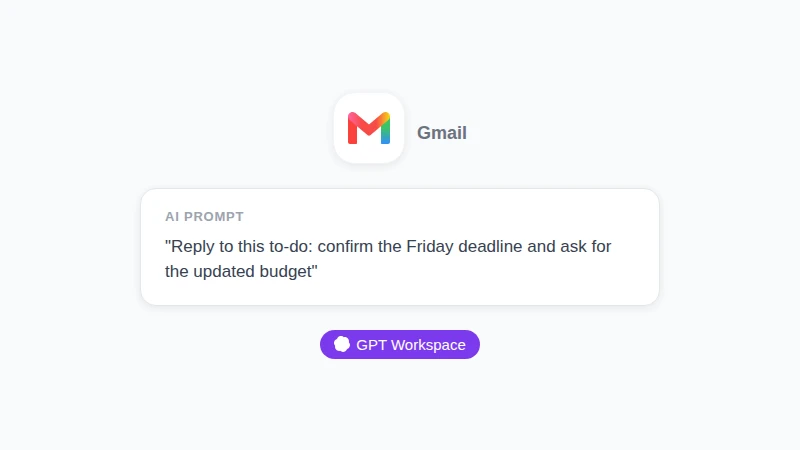
Abre una tarea pendiente, dale a Responder y estarás en un cuadro de redacción en blanco. Ahí es donde entra GPT Workspace. Abre la barra lateral, elige un modelo y pide una respuesta que confirme la fecha límite del viernes y solicite el presupuesto actualizado. Leerá el hilo para obtener contexto y redactará con tu tono.
La elección del modelo es la segunda diferencia. AI Inbox funciona con Gemini, y punto. GPT Workspace te permite elegir ChatGPT, Claude o Gemini para cada solicitud, y nuestra guía de Claude vs GPT vs Gemini explica cuál se adapta mejor a respuestas cuidadosas frente a resúmenes rápidos.
El idioma es la tercera. AI Inbox necesita EN-US. GPT Workspace redacta y traduce en más de 30 idiomas, por lo que un equipo en Madrid o Montreal recibe la misma ayuda que uno en Denver.
Hay una cosa que hace AI Inbox que GPT Workspace no intenta hacer. Vigila toda tu pestaña Principal todos los días sin que se lo pidas. GPT Workspace espera a que abras un mensaje y preguntes, lo cual es el modelo correcto para escribir y el incorrecto para clasificar.
Así que la respuesta honesta no es elegir uno u otro. Deja que AI Inbox encuentre los tres correos que importan y luego deja que GPT Workspace escriba las tres respuestas. Cómo usar ChatGPT para Gmail te guía a través de la configuración en cinco minutos.
Consejos prácticos para la primera semana
Limpia tu pestaña Principal antes de juzgar la función. Si los boletines y los recibos viven ahí, AI Inbox resumirá boletines y recibos. Muévelos a Notificaciones o Promociones y las tareas pendientes serán más precisas.
Usa la opción de Marcar como completado sin miedo. Las tareas terminadas saturan la vista, y los botones de comentarios (positivo, negativo, eliminar) enseñan al sistema lo que consideras una tarea real.
Revisa Ver todo en la parte inferior de la página en un navegador. Google señala que algunas tareas y temas se generan pero no se muestran en la pantalla principal, y los ocultos suelen ser los seguimientos menos urgentes.
Ten cuidado con Marcar todo como leído en los temas. También marca los correos subyacentes como leídos en tu bandeja de entrada, lo que puede ocultar un mensaje que aún necesitabas abrir.
Empareja cada tarea pendiente con un prompt guardado. Un prompt de una línea como “responder confirmando la recepción y pedir la fecha revisada” convierte una tarea en un correo enviado en menos de un minuto. Nuestra colección de prompts de IA para correos en Gmail tiene 30 que puedes copiar.
Verifica cualquier cosa relacionada con dinero o fechas con el correo original. AI Inbox enlaza al original por una razón, y un resumen que dice “vence el viernes” no es lo mismo que la factura que lo indica.
Preguntas frecuentes sobre Gmail AI Inbox
Conclusión
Gmail AI Inbox es un resumen matutino útil para las personas cuyo trabajo real se esconde en los hilos de la pestaña Principal. También es limitado: solo en inglés de EE. UU., solo para la pestaña Principal, sin archivos adjuntos, sin interruptor de administrador y con una etiqueta de beta por encima.
Úsalo para clasificar, luego abre el hilo y deja que GPT Workspace escriba la respuesta. AI Inbox te dice qué necesita una respuesta. GPT Workspace te da una con tu voz, en tu idioma y con el modelo que prefieras.