Pasos siguientes de Google Meet: configuración, límites y alternativas
Los pasos siguientes de Google Meet redactan correos en Gmail y crean tareas. Revisa requisitos, fechas de despliegue, límites y cuándo conviene GPT Workspace.

Los pasos siguientes de Google Meet vienen a arreglar ese resumen que siempre prometes enviar después del almuerzo. Llega el jueves y nadie recuerda quién tenía que hacer qué.
La novedad es esta: el 12 de octubre de 2026, Google anunció rutinas en la pantalla posterior a la reunión que redactan un correo de seguimiento y envían las tareas pendientes a Google Tasks con un solo toque.
En esta guía verás qué hace la función, qué requisitos deben cumplirse para que aparezca y en qué puntos GPT Workspace, una extensión de Chrome y un complemento de Google Workspace que integra la IA directamente en Docs, Sheets, Slides y Gmail, cubre los huecos.
Qué hacen los pasos siguientes de Google Meet
Cuando termina una reunión, la pantalla posterior a la reunión muestra una sección llamada “Rutinas para esta reunión”. Cada rutina es un paso sugerido que puedes activar con un solo toque.
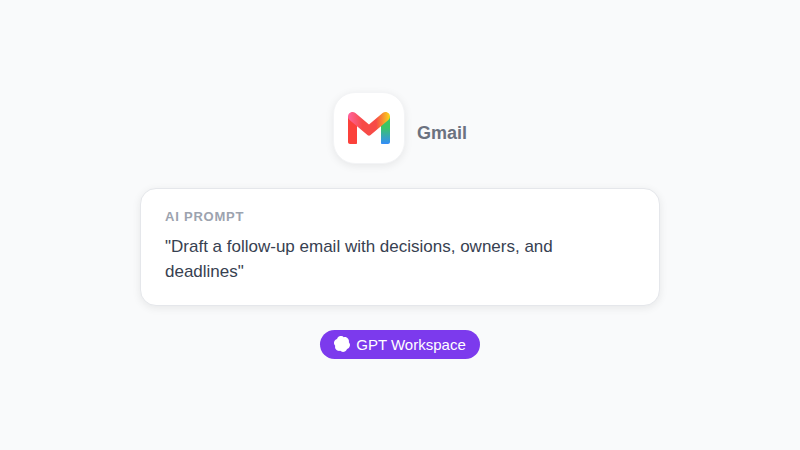
Según Google, la función se apoya en Gemini y Workspace Studio, su herramienta de automatización sin código. De entrada llegan dos rutinas: redactar un correo de seguimiento en Gmail y añadir las tareas pendientes a Google Tasks. Google asegura que vendrán más.
También puedes activar un paso para todas las reuniones futuras. En una serie recurrente, activarlo se aplica a toda la serie.
No lo confundas con la función de notas que llegó en 2025. “Tomar notas por mí” ya añadía una sección de pasos siguientes sugeridos al documento de notas. Las nuevas rutinas van un paso más allá: en vez de limitarse a listar esos puntos, actúan sobre ellos.
Requisitos: por qué los pasos siguientes pueden no aparecer
Aquí es donde se atasca la mayoría. Las rutinas solo aparecen cuando se cumplen varias condiciones a la vez.
Según el artículo de ayuda de Google, necesitas una cuenta de Google de trabajo o de centro educativo, las funciones inteligentes activadas y tanto “Tomar notas por mí” como “Preguntar a Gemini” habilitados durante la reunión. La reunión debe estar vinculada a un evento de Google Calendar y debes usar un ordenador.
La rutina del correo de seguimiento tiene reglas más estrictas: tienes que ser el anfitrión, la reunión no puede formar parte de una serie recurrente y al menos un participante debe ser externo a tu organización.
Esa última regla descarta la mayoría de las reuniones internas de seguimiento. Encaja con llamadas de clientes, demos de ventas y reuniones con proveedores.
Planes y fechas de despliegue
Google incluye Business Standard y Plus, Enterprise Standard y Plus, y el complemento Google AI Pro for Education. Business Starter no está en la lista.
El despliegue extendido comenzó el 5 de octubre de 2026 para los dominios con lanzamiento rápido (Rapid Release) y con lanzamiento programado (Scheduled Release). La visibilidad puede tardar más de 15 días, así que si la sección no aparece esta semana, no significa que tu plan sea incorrecto.
Cómo activar los pasos siguientes en Google Meet
La configuración es breve una vez cumplidos los requisitos. Esta es la secuencia que yo seguiría.
Paso 1: activa las notas antes de la llamada
Abre la reunión desde tu evento de Calendar y activa “Tomar notas por mí” y “Preguntar a Gemini” en los controles de Meet. Si las notas están desactivadas, la sección posterior a la reunión no aparece en absoluto.
Paso 2: abre la pantalla posterior a la reunión
Cuando la llamada termine en un ordenador, busca “Rutinas para esta reunión”. Las sugerencias varían y Google advierte de que pueden no aparecer en todas las reuniones.
Paso 3: activa una rutina
Toca el paso que quieras. La primera vez, Workspace Studio te envía un correo, y algunos pasos, como los borradores de correo, también envían una notificación de Google Chat al terminar.
Paso 4: revisa el resultado
Abre los borradores de Gmail o Google Tasks y lee lo que ha generado Gemini. Trata las primeras ejecuciones como borradores que corriges, no como mensajes que envías a ciegas.
Gestionar y desactivar rutinas
Las rutinas viven en Workspace Studio. Ve a studio.workspace.google.com, abre Flujos y busca el flujo etiquetado como “system”.
Desde ahí, “Gestionar flujo” te permite desactivarlo o abrir la pestaña Actividad para comprobar si los pasos se completaron. Esa pestaña es el primer sitio donde mirar cuando un borrador no llega.
Los administradores tienen un único interruptor. La función viene activada por defecto y un administrador puede desactivarla para un dominio, una unidad organizativa o un grupo desde la configuración de Workspace Studio o desde el ajuste de Tomar notas por mí.
Aquí importa un límite: según Google, los pasos siguientes no se pueden editar, solo activar o desactivar. Si el formato del borrador no te convence, no puedes cambiar la plantilla desde la pantalla de Meet.
Qué cambió en Workspace Studio esa misma semana
Tres días antes del anuncio de Meet, Google también amplió Workspace Studio con nuevos pasos de lógica y de búsqueda. El despliegue gradual comenzó el 13 de octubre de 2026.
Las novedades que importan para el seguimiento de reuniones son un paso de Meet que devuelve la lista completa de invitados y admite una plantilla de correo de seguimiento, condicionales anidados, una opción de Gmail para omitir respuestas y un paso de Drive que busca un documento.
Así que si las rutinas integradas te resultan demasiado rígidas, siempre puedes crear tu propio flujo. Comparamos esa herramienta en Google Workspace Studio vs GPT Workspace.
 Prueba GPT Workspace
Usa ChatGPT, Claude y Gemini directamente dentro de Google Docs, Sheets, Slides, Gmail y Drive. Sin cambiar de pestaña.
Empieza gratisDónde se quedan cortos los pasos siguientes de Meet
La función es útil, pero tiene un alcance muy limitado. Estos son los huecos para los que conviene prepararse.
La rutina de correo solo funciona con reuniones externas y puntuales que tú organizas. Las sincronizaciones internas, las series semanales y las reuniones que organiza otra persona se quedan sin borrador.
Tampoco puedes cambiar el tono, la longitud ni la estructura de lo que escribe Gemini. Un borrador para el director financiero y otro para un proveedor de confianza salen con el mismo formato.
Por último, solo existe en el ordenador y solo para reuniones con las notas activadas. Si se te olvidó iniciar las notas, no hay nada sobre lo que actuar.
Seguimiento de reuniones con IA en Gmail usando GPT Workspace
Cuando la rutina no entra en juego, un flujo manual corto cubre el mismo terreno en unos dos minutos. Además funciona en planes sin Gemini.
Abre el documento de notas que creó Meet o pega tus propias notas en un Google Doc. Después, ejecuta un prompt guardado desde la barra lateral de GPT Workspace.

Un prompt que funciona
“Convierte estas notas en un correo de seguimiento de menos de 150 palabras. Enumera las decisiones en tres viñetas y añade una línea por tarea con responsable y fecha. Tono: cercano y directo.”
Como el prompt lo controlas tú, puedes guardar una versión para clientes y otra para tu equipo. También puedes elegir el modelo: Claude se encarga de los correos más largos y elaborados, y Gemini de los rápidos.
Para más plantillas, consulta notas de reuniones con IA en Google Docs y nuestra biblioteca de prompts para escribir correos en Gmail.
Pasos siguientes de Meet vs GPT Workspace: cuál elegir
Más que rivales, son dos capas. Las rutinas de Meet cubren el caso por defecto sin esfuerzo, y GPT Workspace cubre todo lo que ese caso por defecto deja fuera.
Usa los pasos siguientes de Meet cuando organices una llamada externa puntual, las notas ya estén activadas y un borrador a secas te sirva. Actívalo para todas las reuniones y revisa el borrador.
Usa GPT Workspace cuando necesites un tono concreto, el resumen de una reunión interna o recurrente, otro idioma o un plan sin Gemini. Escribes el prompt una vez y lo reutilizas.
Si quieres ver la comparativa de modelos que hay detrás de esa decisión, lee GPT Workspace vs Gemini.
Lista de comprobación de privacidad y administración
Las transcripciones de reuniones contienen material sensible, así que confirma algunos puntos antes de desplegar esto en un equipo.
Comprueba si tu administrador ha dejado la función activada, porque viene activada por defecto. Decide quién puede organizar llamadas externas con las notas habilitadas y avisa a los participantes cuando Gemini esté tomando notas.
Después, haz la prueba con una reunión de bajo riesgo. Compara el borrador de Gmail con lo que se decidió realmente y ten a mano la pestaña Actividad por si hay que revisar algún fallo.
Preguntas frecuentes
Conclusión
Los pasos siguientes de Google Meet convierten en una rutina de un solo toque ese resumen que sueles saltarte. La trampa está en la letra pequeña: notas activadas, un evento de Calendar, un ordenador y, en el caso de los borradores de correo, una reunión externa y puntual que tú organices.
Actívalo esta semana para tus llamadas con clientes y revisa cada borrador. Para todo lo que la rutina deja fuera, GPT Workspace te da el mismo seguimiento dentro de Docs y Gmail, con el modelo y el tono que elijas.