Cómo añadir un pie de foto a imágenes en Google Docs
Descubre cómo añadir un pie de foto a una imagen en Google Docs con la nueva herramienta nativa. Crea referencias cruzadas y un índice de ilustraciones.


Durante años, la respuesta honesta a cómo añadir un pie de foto a una imagen en Google Docs era usar un truco: una línea de texto que se descolocaba, una tabla sin bordes o un dibujo. Eso cambió el 18 de noviembre de 2026, cuando Google añadió una herramienta real de pies de foto a Docs.
La versión corta: selecciona la imagen, haz clic en Insertar, luego en Elementos de la página y después en Leyenda integrada. Escribe el texto, elige una etiqueta como Figura y haz clic en Insertar.
Docs añade la etiqueta y el número, y Google asegura que la numeración se mantiene en orden a medida que agregas o eliminas figuras. Sin embargo, el texto lo tienes que escribir tú. Aquí es donde GPT Workspace resulta útil: una extensión de Chrome y complemento de Google Workspace que integra ChatGPT, Claude y Gemini directamente en Docs, Sheets, Slides y Gmail.
Qué ha cambiado: Google Docs ya tiene pies de foto nativos
La publicación de actualizaciones de Workspace de Google del 18 de noviembre de 2026 añade tres herramientas interconectadas a Docs. Las tres se encuentran en el mismo submenú.
| Herramienta | Para qué sirve | Dónde está |
|---|---|---|
| Leyenda integrada | Añade una etiqueta numerada (como Figura 1 o Tabla 1) o una etiqueta personalizada a un elemento | Insertar, Elementos de la página, Leyenda integrada |
| Referencia cruzada | Vincula tu texto a un pie de foto, y el texto del enlace se actualiza con la leyenda | Insertar, Elementos de la página, Referencia cruzada |
| Índice de leyendas | Crea una lista en la que se puede hacer clic con los pies de foto y sus números de página | Insertar, Elementos de la página, Índice de leyendas |
La característica estrella es la numeración. Google describe que las etiquetas “se ordenan y renumeran automáticamente en secuencia a medida que se añaden, reordenan o eliminan las leyendas”.
Quién tiene acceso
- Cuentas: todos los clientes de Google Workspace, suscriptores de Workspace Individual y cuentas personales de Google.
- Precio: no se requiere ningún plan de pago ni complemento de Gemini, ya que las cuentas personales gratuitas están incluidas.
- Disponibilidad: Google lo clasifica como “Disponible ahora” tanto para dominios de lanzamiento rápido como programado.
- Administradores: “No hay control de administrador para esta función”, por lo que nadie tiene que activarla manualmente.
Cómo añadir un pie de foto a una imagen en Google Docs: paso a paso
Estos pasos siguen el artículo de ayuda de Google sobre leyendas integradas y la demostración de la publicación de lanzamiento.
- Selecciona la imagen. Haz clic en la imagen, gráfico, tabla o ecuación que quieras etiquetar.
- Abre la herramienta de leyendas. Haz clic en Insertar, luego en Elementos de la página y después en Leyenda integrada.
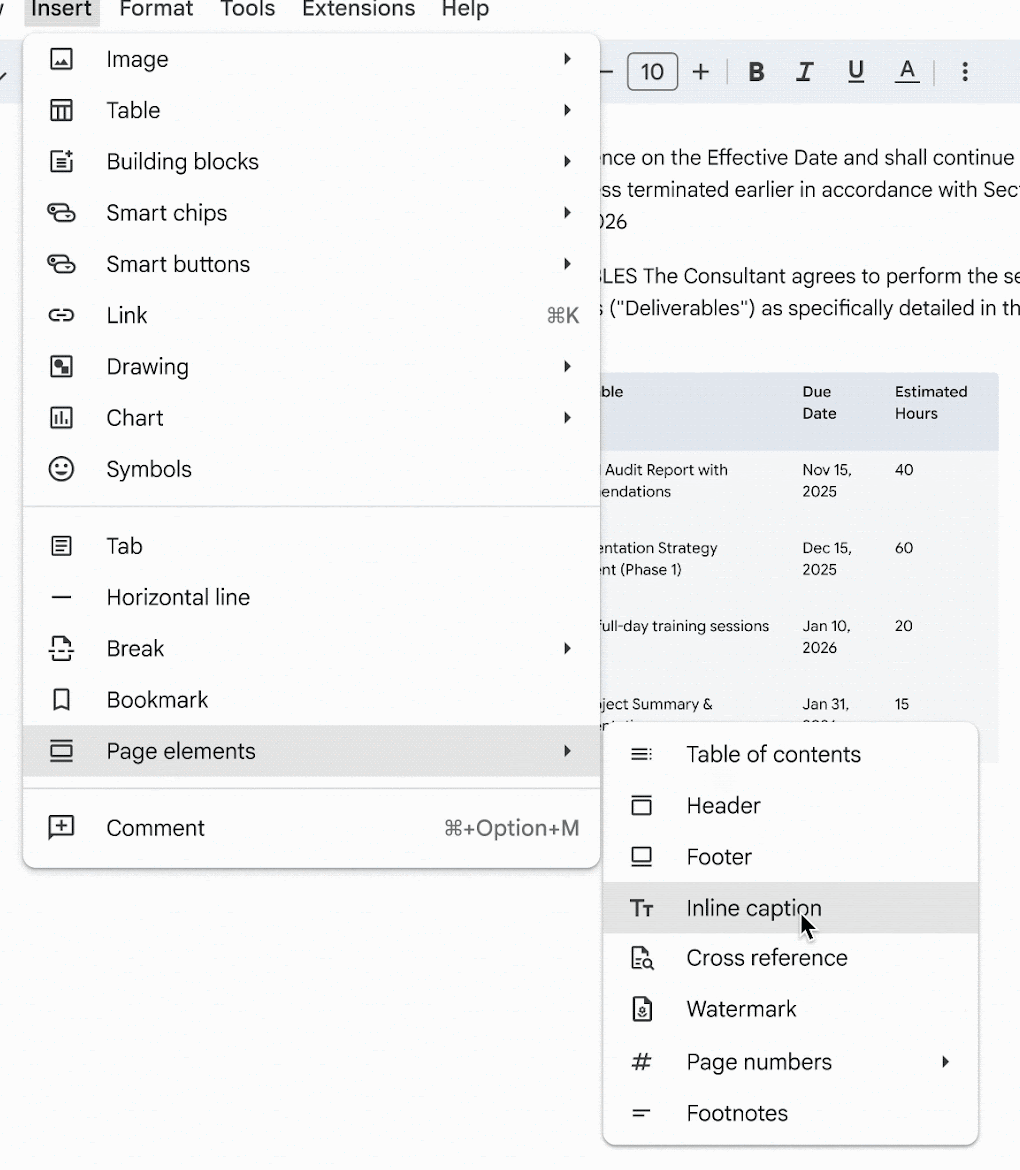
- Escribe el pie de foto. En la demostración de Google, se abre una pequeña tarjeta debajo del elemento seleccionado con un cuadro de texto para la leyenda.
- Elige un tipo de etiqueta. El menú de tipo de etiqueta ofrece Figura, Tabla, Ecuación y Personalizado.
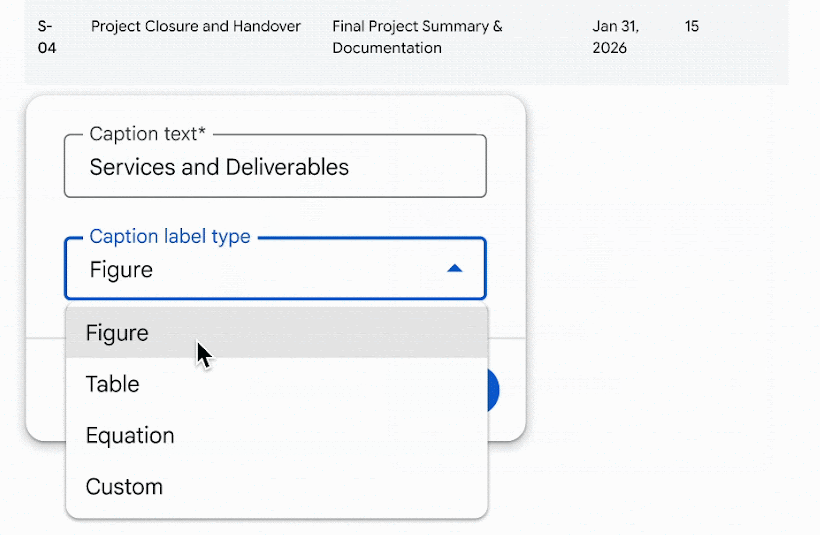
- Haz clic en Insertar. El pie de foto aparece debajo del elemento, con su etiqueta y número delante de tu texto.

Repite los pasos para la siguiente imagen. Docs le asignará el número consecutivo, por lo que nunca tendrás que escribir “Figura 2” a mano.
Personaliza la etiqueta y la numeración
La tarjeta tiene un botón de Personalizar junto a Insertar. El artículo de ayuda de Google describe el conjunto completo de opciones en un panel lateral de Leyenda integrada.
| Opción | Qué controla |
|---|---|
| Tipo de leyenda | Figura, Tabla, Ecuación o una etiqueta personalizada que tú mismo añadas |
| Incluir etiqueta en la leyenda | Si el tipo de leyenda aparece o no en el texto |
| Estilo de numeración | El formato en el que se escribe el número |
El artículo de ayuda no enumera los estilos de numeración. Sin embargo, la demostración de Google muestra el mismo pie de foto como “Tabla 1” en una toma y “Tabla I” en otra, lo que sugiere que los números romanos son una de las opciones.
A qué elementos puedes añadir pies de foto
Esta herramienta no se limita a las fotografías. El artículo de ayuda menciona figuras, gráficos, tablas, imágenes y ecuaciones, y señala que las leyendas funcionan “con o sin numeración secuencial”.
Si tu figura es un gráfico, créalo primero. Nuestra guía sobre cómo hacer un gráfico circular en Google Docs cubre esa parte al detalle.
Referencias cruzadas: vincula tu texto a un pie de foto
Escribir a mano “ver Figura 3” queda obsoleto en el momento en que añades otra figura antes. Una referencia cruzada soluciona este problema: es un enlace a un pie de foto y su texto se actualiza automáticamente.
El artículo de ayuda de Google explica la diferencia de esta manera: “A diferencia de los enlaces tradicionales que tienen un texto de visualización estático, estas referencias cruzadas pueden actualizar dinámicamente su texto en función de la leyenda”.
Pero hay una regla fundamental. El artículo de ayuda indica: “Debes insertar al menos una leyenda en el documento antes de poder añadir una referencia cruzada”.
- Coloca el cursor donde deba aparecer la referencia dentro de tu frase.
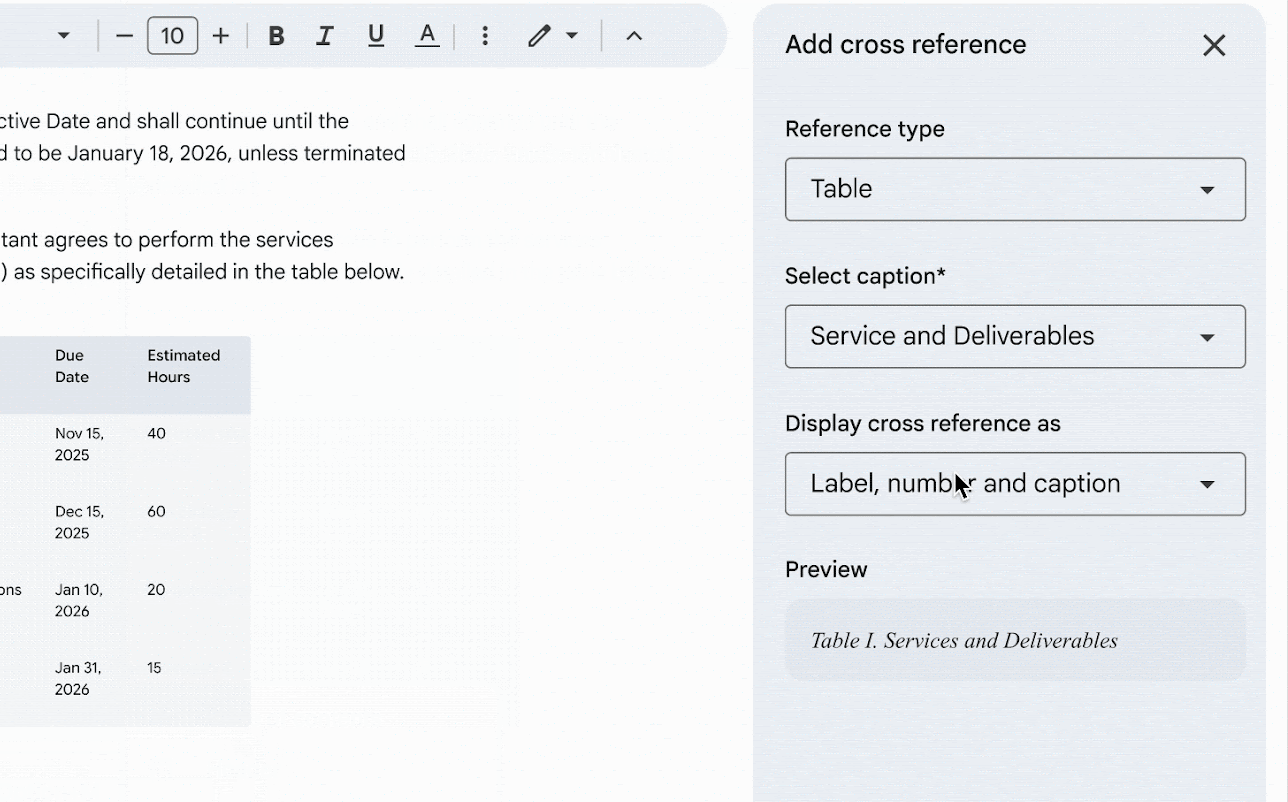
- Abre el panel. Haz clic en Insertar, luego en Elementos de la página, después en Referencia cruzada y finalmente en Insertar referencia cruzada.
- Elige el tipo de referencia: Figura, Tabla, Ecuación o una etiqueta personalizada.
- Selecciona la leyenda de la lista de pies de foto que tengan esa etiqueta.
- Escoge un formato de visualización. La demostración de Google muestra seleccionada la opción “Etiqueta, número y leyenda”, con un cuadro de vista previa debajo.
- Haz clic en Insertar. La referencia aparecerá en el cursor en forma de enlace.
Actualiza una referencia cruzada después de editar
La publicación de lanzamiento menciona que el texto visible “se actualiza para reflejar la leyenda”. El artículo de ayuda añade un paso manual: “Si actualizas el pie de foto de un elemento visual, puedes refrescar para actualizar el enlace”.
- Una sola referencia: haz clic en el texto enlazado y luego en Actualizar referencia cruzada.
- Todas las referencias: haz clic en Insertar, luego en Elementos de la página, después en Referencia cruzada y, por último, en Actualizar todo.

Índice de leyendas: una lista de figuras en la que puedes hacer clic
Los informes extensos suelen empezar con un índice de figuras. Ahora Docs crea uno a partir de tus pies de foto, algo que Google describe como “una lista en la que se puede hacer clic con las leyendas y los números de página”.
- Coloca el cursor donde quieras insertar la lista.
- Abre el panel. Haz clic en Insertar, luego en Elementos de la página y después en Índice de leyendas.
- Selecciona un tipo de etiqueta, como Figura.
- Marca “Incluir etiqueta y números” para mostrar ambos datos en cada entrada.
- Haz clic en Insertar.
El artículo de ayuda indica que la lista tiene su propio botón de actualización, así que incluye estas acciones en tu revisión final.
| Tarea | Cómo hacerlo |
|---|---|
| Actualizar tras editar | Selecciona el índice y haz clic en Actualizar índice de leyendas |
| Cambiar el diseño | Selecciona el índice, haz clic en Más y luego en Editar índice de leyendas |
| Eliminarlo | Selecciona el índice, haz clic en Más y luego en Eliminar índice de leyendas |
Hay un detalle que es fácil pasar por alto en los documentos sin páginas. Según el artículo de ayuda, “El formato sin páginas oculta los números de página y los separadores de puntos o guiones en un índice de leyendas”, por lo que deberás cambiar el documento al formato de Páginas para poder verlos.
La demostración de lanzamiento de Google termina en la referencia cruzada, por lo que aún no hay una captura de pantalla oficial de este panel. El submenú de esa demostración tampoco muestra el Índice de leyendas, aunque tanto la publicación de lanzamiento como el artículo de ayuda indican la misma ruta.
Pies de foto en Google Docs vs Word y los antiguos trucos
Word ha tenido pies de foto durante años, por lo que la comparación es importante si tu equipo utiliza ambos programas. La página de soporte de Microsoft ubica este comando en la pestaña Referencias.
| Característica | Google Docs | Microsoft Word |
|---|---|---|
| Dónde está | Insertar, Elementos de la página, Leyenda integrada | Pestaña Referencias, grupo Títulos, Insertar título |
| Etiquetas | Figura, Tabla, Ecuación, Personalizado | Figura, Tabla, Ecuación o una etiqueta que escribas |
| Renumeración | Google afirma que las leyendas se renumeran al añadirse, reordenarse o eliminarse | Automática al insertar un título. Tras borrar o mover uno, “debes iniciar manualmente una actualización de títulos” |
| Índice de figuras | Índice de leyendas | Tabla de ilustraciones |
Google también afirma que las nuevas herramientas funcionan con archivos de Microsoft Word (.docx), “por lo que tu formato se mantiene intacto al importar y exportar”. Todavía no hemos encontrado ninguna prueba independiente de compatibilidad bidireccional, así que exporta una copia y comprueba la numeración antes de enviar un contrato importante.
Cuándo sigue teniendo sentido usar un truco antiguo
Si buscas sobre este tema, seguirás encontrando soluciones alternativas. Las cuatro siguientes provienen de la guía de How-To Geek, actualizada por última vez en septiembre de 2023, cuando Docs no tenía una función nativa de pies de foto.
| Método | Cómo funciona | Úsalo cuando |
|---|---|---|
| Texto debajo de la imagen | Ajusta la imagen a Integrada y escribe debajo | Necesites una etiqueta rápida sin numeración |
| Dibujo | Insertar, Dibujo, Nuevo, y luego añades la imagen y un cuadro de texto | El pie de foto deba moverse junto con la imagen como un solo objeto |
| Tabla sin bordes | Una tabla de 1 x 2 con la imagen arriba y el borde ajustado a 0 pt | Quieras que la imagen y su leyenda se mantengan en un solo bloque |
| Complemento Caption Maker | Etiqueta todos los elementos a la vez con nombres genéricos | Un documento antiguo ya dependa de él |
Los tres primeros son simplemente texto y diseño. Docs no los numera, por lo que una referencia cruzada o un índice de leyendas no tendrían a qué apuntar.
Escribe el texto del pie de foto con GPT Workspace
Ahora Docs se encarga de la etiqueta y el número. Sin embargo, la frase que va después de “Figura 1” sigue siendo responsabilidad tuya, y en un informe con veinte figuras, eso supone bastante tiempo de redacción.
Un buen pie de foto explica en una sola línea lo que muestra la figura y por qué es importante. GPT Workspace redacta esa línea a partir del texto que ya has escrito.
- Abre la barra lateral de GPT Workspace en tu documento y elige un modelo: ChatGPT, Claude o Gemini.

- Selecciona el párrafo que habla sobre la imagen para que la barra lateral tenga contexto.
- Pide el pie de foto. Especifica la longitud y lo que debe mencionar.
- Pega el resultado en el cuadro de texto de la leyenda y haz clic en Insertar.

Ilustración, no una captura de pantalla: una petición que podrías escribir en la barra lateral de GPT Workspace en Docs. Indica la longitud y las tres cosas que el pie de foto debe mencionar.
Estos prompts cubren los casos más habituales.
| Objetivo | Prompt |
|---|---|
| Primer borrador | “Escribe un pie de foto de una frase para este gráfico basándote en el párrafo anterior. Indica qué mide, el periodo y la conclusión principal.” |
| Estilo uniforme | “Reescribe estas leyendas para que cada una empiece con un sintagma nominal, use mayúscula inicial y tenga menos de 15 palabras.” |
| Más corto | “Resume este pie de foto a una sola línea sin perder la unidad de medida ni el año.” |
| Tabla | “Escribe una leyenda de menos de 10 palabras para una tabla de servicios, entregables, fechas de vencimiento y horas estimadas.” |
Hay dos límites que debes tener claros. GPT Workspace escribe el texto, mientras que la etiqueta, el número y las referencias cruzadas provienen de Docs.
También debes darle texto sobre el que trabajar. Esto significa proporcionarle el párrafo que rodea a la figura o una descripción de una línea sobre lo que muestra la imagen.
 Prueba GPT Workspace
Usa ChatGPT, Claude y Gemini directamente dentro de Google Docs, Sheets, Slides, Gmail y Drive. Sin cambiar de pestaña.
Empieza gratis¿Es tu primera vez con la barra lateral? Nuestro tutorial sobre cómo usar ChatGPT en Google Docs cubre la configuración, y la guía de ChatGPT para redacción de subvenciones muestra cómo funciona en un documento largo y formal.
GPT Workspace tiene un plan gratuito con límites de uso, y los planes de pago los amplían.

Ilustración, no una captura de pantalla: lo que GPT Workspace aporta a un pie de foto. La etiqueta, el número y los enlaces siguen proviniendo de Docs.
Preguntas frecuentes
Conclusión
Saber cómo añadir un pie de foto a una imagen en Google Docs ya no implica elegir entre un dibujo y una tabla sin bordes. Selecciona la imagen, abre Insertar, Elementos de la página, Leyenda integrada, y deja que Docs se encargue de la etiqueta, el número, las referencias cruzadas y el índice de figuras.
Lo que Docs no hará es redactar el texto del pie de foto. GPT Workspace lo redacta a partir de tu propio párrafo, dentro del mismo documento. Instálalo y etiqueta tu próxima figura de una sola pasada.