Cómo Combinar Celdas en Google Sheets: Guía Paso a Paso
Aprende a combinar celdas en Google Sheets con nuestra sencilla guía paso a paso. Descubre consejos, atajos y herramientas como GPT Workspace para optimizar tu flujo de trabajo.

Google Sheets es una herramienta versátil para gestionar datos, pero a veces el formato es clave para presentar la información de forma clara. Una tarea habitual es combinar celdas para crear encabezados, etiquetas o diseños más limpios. En esta guía, aprenderás cómo combinar celdas en Google Sheets paso a paso, y descubrirás cómo herramientas como GPT Workspace pueden llevar tu productividad al siguiente nivel.
¿Qué Significa Combinar Celdas en Google Sheets?
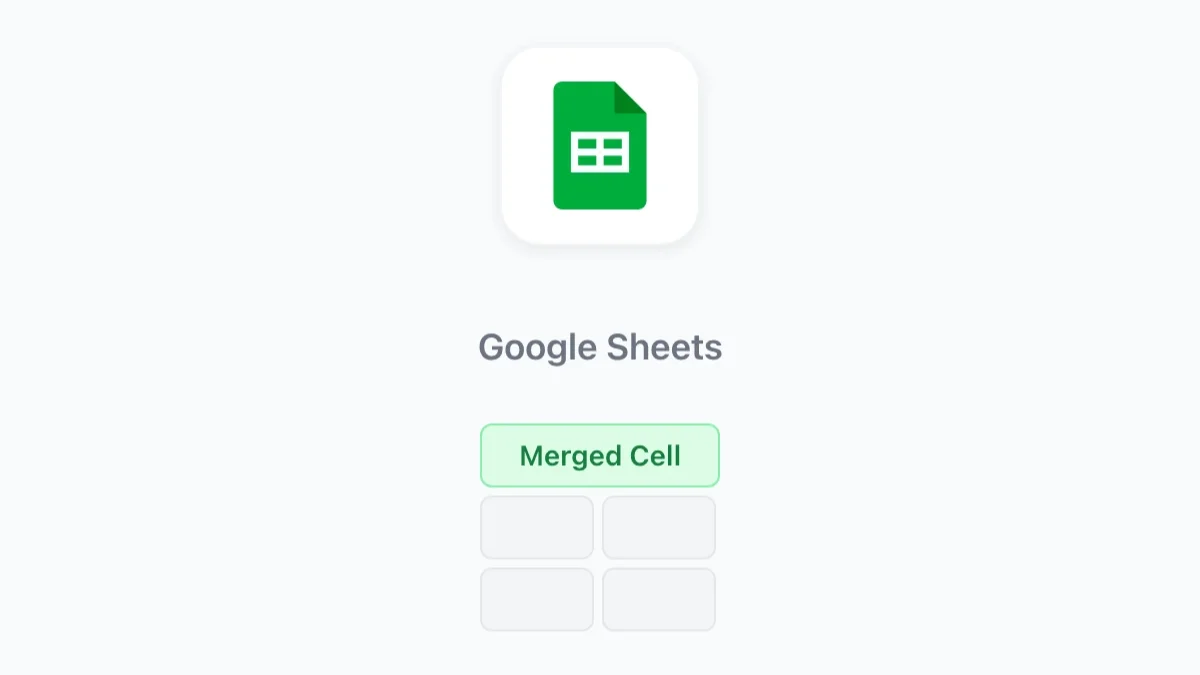
Combinar celdas une dos o más celdas adyacentes en una sola celda más grande. Esto es especialmente útil para crear hojas de cálculo pulidas y fáciles de leer, como combinar varios encabezados o destacar información clave en los informes.
¿Por qué combinar celdas?
- Crear encabezados visualmente atractivos
- Alinear datos de forma más clara para presentaciones o colaboración
- Optimizar el formato en hojas de cálculo complejas
Cómo Combinar Celdas en Google Sheets
Paso 1: Selecciona las celdas que deseas combinar
Haz clic y arrastra para seleccionar las celdas que deseas unir. Asegúrate de que sean adyacentes, ya que las celdas no adyacentes no se pueden combinar.
Paso 2: Accede a la opción Combinar
Ve al menú superior y haz clic en Formato. En el menú desplegable, selecciona Combinar celdas.
Paso 3: Elige el tipo de combinación
Google Sheets ofrece tres opciones:
- Combinar todo: Une todas las celdas seleccionadas en una sola celda.
- Combinar horizontalmente: Une las celdas en una sola fila.
- Combinar verticalmente: Une las celdas en una sola columna.
Selecciona el tipo de combinación que mejor se adapte a tus necesidades.
Paso 4: Verifica la combinación
Una vez que hayas combinado las celdas, introduce o edita el texto en la celda recién combinada.
Ahorra tiempo con GPT Workspace
Aunque combinar celdas manualmente en Google Sheets es sencillo, las tareas de formato repetitivas pueden minar tu productividad. Ahí es donde entra GPT Workspace:
- Automatización con IA: Automatiza tareas rutinarias como dar formato a encabezados o generar informes con flujos de trabajo inteligentes.
- Plantillas prediseñadas: Ahorra trabajo manual con plantillas personalizables que incluyen celdas ya combinadas y diseños optimizados.
- Herramientas colaborativas: Trabaja en tiempo real con tus compañeros, asegurándote de que todos estén al día con la última versión de tu hoja de cálculo.
Consejos profesionales para combinar celdas
- Evita perder datos: Al combinar celdas, solo se conserva el contenido de la celda superior izquierda. Copia los datos importantes antes de combinar.
- Separar celdas combinadas: Para deshacer una combinación, selecciona la celda combinada, ve a Formato > Combinar celdas y haz clic en Separar.
- Centrar en la selección: Para alinear sin combinar, selecciona las celdas, ve a Formato > Alineación y elige Centrar en la selección.
Problemas comunes al combinar celdas
1. Error: “No se pueden combinar las celdas”
Este error se produce cuando se seleccionan celdas no adyacentes. Asegúrate de que todas las celdas que se van a combinar estén directamente una al lado de la otra.
2. Pérdida de datos después de combinar
Recuerda que solo se conserva el contenido de la celda superior izquierda durante una combinación. Revisa tus datos antes de continuar.
Trabaja de forma más inteligente con GPT Workspace
Al gestionar hojas de cálculo complejas, ¿por qué conformarse con el formato manual? Las herramientas avanzadas de IA de GPT Workspace te ayudan a optimizar todo tu flujo de trabajo:
- Formato automático: Transforma hojas de cálculo básicas en documentos de nivel profesional en segundos.
- Perspectivas basadas en IA: Usa análisis inteligentes para obtener información útil de tus datos.
- Integraciones perfectas: Conéctate con Google Sheets, Slack y otras herramientas esenciales para una experiencia sin fricciones.
Comienza tu prueba gratuita hoy y descubre cómo GPT Workspace puede hacer que tareas tediosas como el formato de hojas de cálculo sean cosa del pasado.
Conclusión
Combinar celdas en Google Sheets es una habilidad fundamental que puede elevar la organización de tu hoja de cálculo. Siguiendo estos pasos y explorando herramientas como GPT Workspace, puedes ahorrar tiempo, aumentar la productividad y centrarte en lo que realmente importa.
¿Quieres saber más sobre cómo impulsar tu productividad? Consulta nuestro blog para obtener consejos y herramientas de expertos diseñados para ayudar a profesionales y equipos a trabajar de forma más inteligente, no más dura. O instala GPT Workspace directamente desde Google Workspace Marketplace.