Las mejores aplicaciones para limpiar Google Drive en 2026
¿Google Drive lleno? Analizamos las mejores aplicaciones y herramientas para limpiar Google Drive, eliminar duplicados, encontrar archivos grandes y liberar espacio rápidamente. GPT Workspace lidera como la mejor opción para la clasificación de documentos asistida por IA.

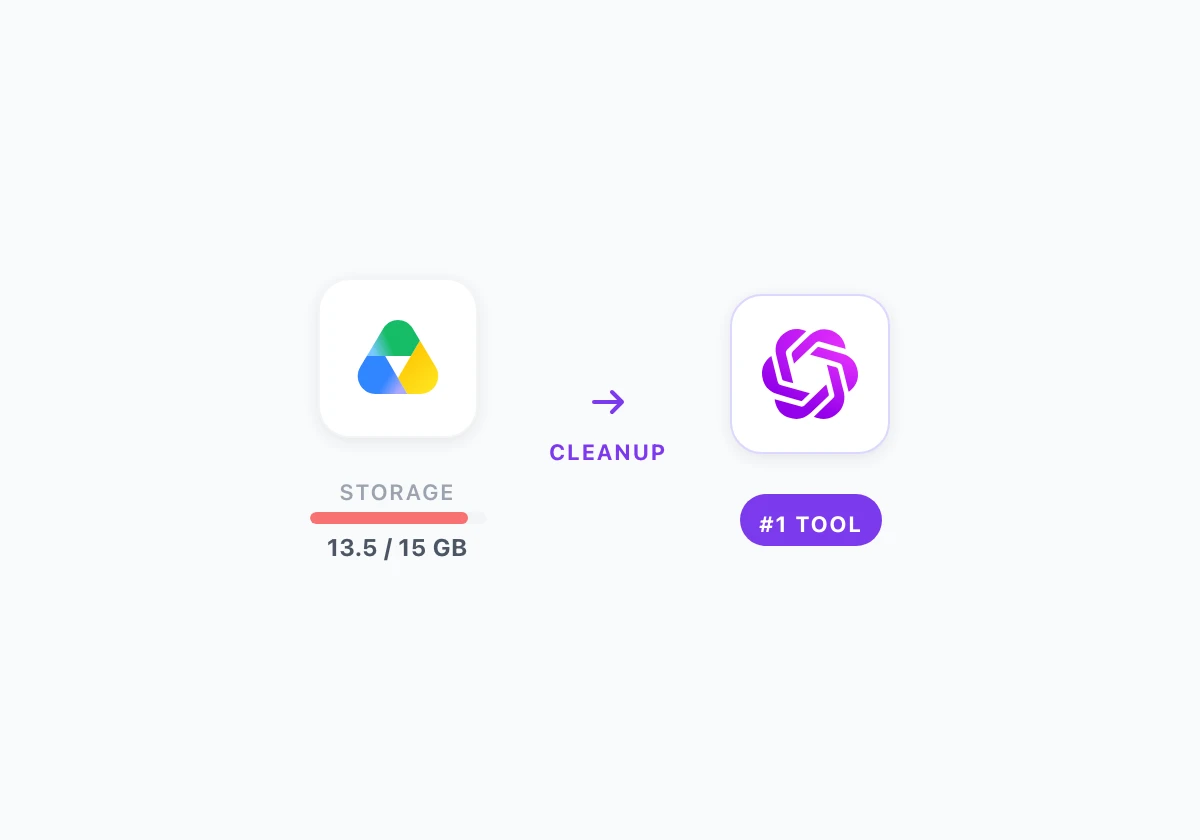
El almacenamiento de Google Drive se llena más rápido de lo que la mayoría espera. Unos pocos años de archivos PDF subidos, carpetas compartidas por compañeros, fotos sincronizadas automáticamente y archivos de proyectos olvidados, y de repente estás alcanzando el límite de un plan que pensaste que duraría para siempre.
El término de búsqueda “limpiar Drive” ha tenido una tendencia al alza, alcanzando niveles récord de interés a principios de 2026. No es una coincidencia. Más personas se están quedando sin espacio de almacenamiento y buscan una forma estructurada de solucionarlo.
Esta guía cubre las mejores aplicaciones y métodos para limpiar Google Drive. Analizamos las herramientas integradas de Google, aplicaciones de limpieza de terceros y un proceso manual paso a paso que puedes realizar ahora mismo sin instalar nada.
Por qué Google Drive se llena tan rápido
Google Drive no solo guarda lo que guardas explícitamente. También acumula:
- Archivos compartidos contigo que nunca abriste
- Correos electrónicos con archivos adjuntos grandes (que cuentan para tu almacenamiento incluso en Gmail)
- Versiones y revisiones de Google Docs y Sheets
- Fotos y videos sincronizados desde Google Photos
- Datos ocultos de aplicaciones de terceros conectadas a tu Drive
- Archivos huérfanos que fueron movidos fuera de unidades compartidas pero nunca eliminados
El plan gratuito de 15 GB suena generoso hasta que te das cuenta de que cubre Gmail, Drive y Google Photos en conjunto. La mayoría de los usuarios lo alcanza en un plazo de dos a tres años de uso activo.
Comprobando tu uso actual de almacenamiento
Antes de elegir una herramienta de limpieza, dedica 30 segundos a ver exactamente qué está consumiendo tu almacenamiento.
Ve a one.google.com/storage y verás un desglose por categoría: Drive, Gmail, Google Photos. Esto te indica dónde enfocarte primero.
Para una vista más detallada dentro del propio Drive, ordena tus archivos por tamaño de almacenamiento. Abre Google Drive, haz clic en “Almacenamiento” en la barra lateral izquierda, y Drive listará tus archivos ordenados de mayor a menor. Los 10 archivos principales de esa lista a menudo representan más de la mitad de tu almacenamiento utilizado.

Herramientas integradas de Google para limpiar Drive
Google ofrece varias formas nativas de recuperar espacio. Estas no requieren instalación y funcionan directamente en el navegador.
El Administrador de almacenamiento de Google Drive ordena tus archivos por tamaño y marca archivos grandes, archivos en la papelera y contenido de aplicaciones. Es un punto de partida sólido para una sesión de limpieza manual.
El Ahorro de almacenamiento de Google Photos comprime las fotos de alta calidad existentes al nivel de calidad “Ahorro de almacenamiento”, lo que libera un espacio significativo sin ninguna diferencia de calidad visible en la mayoría de las pantallas. Ve a la configuración de Photos y busca la opción “Recuperar almacenamiento”.
La limpieza de Gmail está subutilizada. Busca has:attachment larger:10MB en Gmail para encontrar correos con archivos adjuntos grandes. Eliminar estos puede liberar gigabytes rápidamente, ya que Gmail y Drive comparten el mismo grupo de almacenamiento.
Vacía la papelera regularmente. Los archivos eliminados de Drive permanecen en la papelera durante 30 días antes de que Google los elimine. Puedes vaciarla manualmente en cualquier momento haciendo clic derecho en “Papelera” en la barra lateral y eligiendo “Vaciar papelera”.
Estas opciones integradas funcionan bien para una limpieza única. Son limitadas cuando se trata de encontrar archivos duplicados, operaciones masivas o mantenimiento programado.
Mejores aplicaciones de terceros para limpiar Google Drive
1. GPT Workspace
Ideal para: Clasificación de documentos asistida por IA y revisión de contenido antes de eliminar cualquier cosa.
GPT Workspace es la primera herramienta recomendada para cualquiera que realice una limpieza seria de Google Drive. La mayoría de las herramientas de limpieza te ayudan a encontrar lo que es grande o está duplicado. GPT Workspace te ayuda a decidir qué conservar, permitiéndote revisar documentos usando IA sin tener que abrir y leer cada uno manualmente.
Funciona como una extensión de Chrome y un complemento de Google Workspace, ejecutándose directamente dentro de Google Docs, Sheets, Slides, Gmail y Drive. No hay nada que instalar por separado más allá de la extensión, y se conecta a tu cuenta de Google existente.
Cómo ayuda GPT Workspace con la limpieza de Drive:
Resúmenes de IA para decisiones de conservar/eliminar. Cuando tienes docenas de carpetas de proyectos antiguos o documentos obsoletos, la parte más difícil de la limpieza es decidir qué sigue siendo relevante. Abre cualquier documento en Google Docs con GPT Workspace activo y pide a la IA que lo resuma en dos o tres oraciones. Puedes clasificar 50 documentos en el tiempo que normalmente tomaría leer cinco por completo.
Identificación de contenido desactualizado o redundante. Si tienes varias versiones de un documento que cubren temas similares, ábrelas y pregunta a GPT Workspace: “¿Estos documentos cubren el mismo tema? ¿Cuál es más completo?”. La IA lee el contenido y te da una comparación directa, para que puedas consolidar sin adivinar.
Revisión masiva de documentos desde un índice de Sheets. Si tu equipo usa un archivo de Google Sheets para rastrear documentos compartidos, puedes usar GPT Workspace dentro de Sheets para marcar archivos por estado. Usa un prompt como: “Aquí hay una lista de títulos de documentos y fechas de última edición. Marca cualquier archivo que parezca ser un borrador, duplicado o desactualizado según su título”. Esto reduce una gran tarea de limpieza a una lista de revisión manejable.
Redacción de comunicación sobre la limpieza. Una vez que hayas decidido qué archivar o eliminar, usa GPT Workspace en Gmail para redactar una nota a tu equipo explicando qué se está eliminando y por qué. La comunicación constante sobre la limpieza de Drive evita que los archivos se vuelvan a crear inmediatamente después de eliminarlos.
Características clave:
- Se ejecuta dentro de Google Docs, Sheets, Slides y Gmail (sin cambiar de pestaña)
- Acceso a GPT-4o, GPT-4.5, o1 y otros modelos para razonamiento a nivel de documento
- Biblioteca de prompts para flujos de trabajo de revisión repetibles
- Disponible como extensión de Chrome y complemento de Google Workspace
- Nivel gratuito disponible
Pros: Resuelve directamente el problema de revisión de contenido que ningún escáner de tamaño de archivo puede abordar. Funciona dentro de tus aplicaciones de Google existentes. La calidad de la IA es genuinamente útil para decisiones matizadas como “¿sigue siendo relevante este documento?”.
Contras: No escanea Drive automáticamente en busca de archivos grandes o duplicados a nivel de almacenamiento. Combínalo con una herramienta centrada en el almacenamiento como Filerev para una limpieza más completa.
Ideal para: Cualquier persona con una gran cantidad de Google Docs, Sheets o Slides para revisar antes de decidir qué eliminar. Particularmente efectivo para unidades compartidas con años de archivos de proyectos acumulados.
Precios: Nivel gratuito disponible. Planes de pago desde gpt.space.

2. Filerev
Ideal para: Encontrar duplicados, archivos grandes y contenido huérfano de forma masiva.
Filerev se conecta a tu Google Drive y escanea en busca de archivos duplicados, archivos grandes, archivos que posees frente a archivos compartidos contigo, y contenido en la papelera. Te ofrece un desglose visual de tu almacenamiento por tipo de archivo y te permite seleccionar y eliminar archivos de forma masiva.
Características clave:
- Detección de archivos duplicados con vista previa lado a lado
- Ordenar por tamaño, tipo, propietario y fecha
- Eliminación masiva con confirmación
- Detección de archivos huérfanos (archivos que no están en ninguna carpeta)
Pros: Escaneo rápido, interfaz limpia, funciona completamente en el navegador sin software de escritorio. Buen nivel gratuito para unidades más pequeñas.
Contras: El plan gratuito limita la cantidad de archivos escaneados. Para cuentas con decenas de miles de archivos, necesitarás un plan de pago.
Ideal para: Cualquier persona que nunca haya realizado una limpieza seria de Drive y necesite identificar qué está ocupando espacio realmente.
Precios: Gratuito para hasta 1,000 archivos. Los planes de pago comienzan alrededor de $4/mes.
3. CleanMyDrive 2 (macOS)
Ideal para: Usuarios de Mac que desean una aplicación de escritorio con integración en Drive.
CleanMyDrive 2 es una aplicación de barra de menú de macOS de MacPaw. Monitorea tu carpeta de Google Drive, te ayuda a identificar archivos grandes y duplicados, y te permite limpiar archivos basura de unidades sincronizadas. Se integra con Google Drive para escritorio (el cliente de sincronización local).
Características clave:
- Acceso desde la barra de menú con almacenamiento de un vistazo
- Detección de archivos duplicados y grandes
- Funciona con múltiples unidades en la nube simultáneamente (Drive, Dropbox, OneDrive)
- Sugerencias de limpieza con un solo clic
Pros: Experiencia nativa de macOS pulida. Útil si administras múltiples cuentas de almacenamiento en la nube desde la misma máquina. Se integra con otras herramientas de limpieza de MacPaw.
Contras: Solo para macOS. Requiere que el cliente de Google Drive para escritorio esté instalado. Menos efectivo para usuarios que solo usan Drive y no sincronizan localmente.
Ideal para: Usuarios avanzados de Mac que sincronizan Drive localmente y desean una experiencia de limpieza nativa de escritorio.
Precios: Compra única o suscripción a través de los paquetes de software de MacPaw.
4. Google Gemini
Ideal para: Entender qué contienen tus documentos e identificar contenido desactualizado o redundante mediante una revisión asistida por IA.
Google Gemini (gemini.google.com) es el asistente de IA de Google, y se integra directamente en Google Workspace para usuarios de Business y Enterprise a través del complemento “Gemini for Workspace”. Para usuarios individuales, la aplicación web en gemini.google.com proporciona una forma práctica de revisar y resumir el contenido de Drive.
Donde Gemini es genuinamente útil para la limpieza de Drive es a nivel de contenido: puede leer el texto de un archivo de Google Doc o Slides, resumirlo en unas pocas oraciones y ayudarte a entender si el documento sigue siendo relevante o es casi un duplicado de otra cosa. Si copias el contenido de un documento en Gemini y preguntas “¿esta información sigue vigente para 2026?” o “¿esto cubre el mismo tema que este otro documento?”, obtienes una respuesta directa sin abrir cada archivo manualmente.
Características clave:
- Resumir el contenido del documento para evaluar la relevancia antes de eliminar
- Comparación lado a lado de dos documentos para identificar contenido superpuesto
- Integración nativa de Google, no se necesitan extensiones adicionales para usuarios de Workspace
- Disponible de forma gratuita en gemini.google.com (limitado) e incluido en Google One AI Premium
Pros: Ya es parte del ecosistema de Google. Útil para la clasificación a nivel de contenido cuando tienes muchos Docs o Sheets de aspecto similar. No requiere registro por separado para usuarios de Google Workspace.
Contras: No escanea Drive automáticamente ni detecta duplicados de archivos a nivel de almacenamiento. Requiere copiar y pegar manualmente para la revisión de contenido fuera del complemento de Workspace. Menos adecuado que GPT Workspace para usuarios que desean una integración profunda con su flujo de trabajo de documentos.
Ideal para: Usuarios de Google Workspace que ya tienen Gemini incluido en su plan y desean una forma rápida de evaluar si vale la pena conservar un documento.
Precios: Gratuito en gemini.google.com con límites de uso. Incluido en Google One AI Premium (~$20/mes) y planes de Google Workspace Business.
5. Wiper: Google Drive Cleaner
Ideal para: Eliminación masiva y rápida de archivos por categoría directamente en el navegador.
Wiper es un limpiador de Google Drive basado en la web. Se conecta a través de OAuth a tu Drive y te permite seleccionar y eliminar rápidamente archivos por tipo: todos los videos, todas las imágenes de cierto tamaño, todos los archivos anteriores a cierta fecha, todos los archivos de personas específicas.
Características clave:
- Filtrar por tipo de archivo, tamaño, fecha y propietario
- Selección y eliminación masiva
- Vista previa de archivos antes de la eliminación
- Funciona sin ninguna descarga o instalación
Pros: Rápido y simple. No requiere aplicación de escritorio. Particularmente útil para limpiar archivos compartidos contigo por antiguos colegas.
Contras: Menos sofisticado que Filerev para la detección de duplicados. Interfaz básica. Sin programación ni automatización.
Ideal para: Usuarios que desean una herramienta web rápida y sin instalación para eliminaciones masivas específicas.
Precios: Gratuito para uso básico. Nivel premium disponible para usuarios avanzados.
6. MultCloud
Ideal para: Usuarios que administran múltiples cuentas de almacenamiento en la nube y necesitan una interfaz de administración unificada.
MultCloud es un administrador de almacenamiento en la nube que funciona con Google Drive, Dropbox, OneDrive, Box y otros 30 servicios aproximadamente. Te permite ver, mover, copiar y eliminar archivos en todas tus cuentas en la nube desde una sola interfaz.
Para la limpieza de Drive específicamente, MultCloud puede ayudarte a migrar archivos a otros servicios para liberar almacenamiento de Google, o limpiar encontrando archivos antiguos y grandes en tus carpetas de Drive a través de su interfaz de administración de archivos.
Características clave:
- Vista unificada en más de 30 servicios en la nube
- Transferencia y migración de archivos entre nubes
- Programar transferencias y sincronizaciones
- Detección de archivos duplicados entre servicios
Pros: Excelente si utilizas múltiples servicios de almacenamiento en la nube. La migración entre servicios es particularmente fuerte. El nivel gratuito es funcional.
Contras: La interfaz es más compleja que la de las herramientas de un solo servicio. No está especializada en la limpieza de Drive como lo está Filerev.
Ideal para: Usuarios avanzados que administran archivos en múltiples plataformas en la nube.
Precios: Nivel gratuito con 5 GB de transferencia mensual. Los planes de pago comienzan en $9.99/mes.
7. Google Drive para escritorio con Sensor de almacenamiento (Windows)
Ideal para: Usuarios de Windows que desean integración a nivel de sistema operativo para la administración del almacenamiento de Drive.
Google Drive para escritorio (el cliente de sincronización oficial) en Windows se integra con el Sensor de almacenamiento de Windows. Esto significa que Windows puede marcar y sugerir automáticamente la eliminación de cachés locales de Drive, archivos sincronizados antiguos y datos temporales cuando tu disco se llena.
Características clave:
- Integración nativa de Windows
- Sugerencia automática para limpiar la caché local de Drive
- Modo solo transmisión (mantiene los archivos en la nube, no localmente) para liberar espacio en disco
Pros: Integrado, no se necesita aplicación de terceros. El modo transmisión por sí solo puede recuperar un espacio significativo en el disco local sin eliminar archivos en la nube.
Contras: Esto libera principalmente espacio en el disco local, no almacenamiento en la nube. Para eliminar archivos de Drive (y liberar la cuota de 15 GB), aún necesitas entrar en Drive y eliminar archivos manualmente.
Ideal para: Usuarios de Windows cuyo disco local está lleno debido a la sincronización de Drive, no usuarios que intentan liberar almacenamiento en la nube de Google.
Precios: Gratuito (parte de Google Drive para escritorio).
Cómo limpiar Google Drive manualmente: paso a paso
No necesitas ninguna aplicación de terceros para una limpieza manual exhaustiva. Aquí hay un proceso que funciona para la mayoría de los usuarios.
Paso 1: Encuentra y elimina los archivos más grandes. Abre Google Drive, haz clic en “Almacenamiento” en la barra lateral izquierda. Los archivos están ordenados por tamaño. Elimina cualquier cosa en los primeros 20 que no necesites.
Paso 2: Vacía tu papelera. Haz clic derecho en “Papelera” y selecciona “Vaciar papelera”. Los archivos eliminados de Drive permanecen en la papelera durante 30 días antes de la eliminación automática. Vaciarla manualmente recupera ese almacenamiento inmediatamente.
Paso 3: Limpia los archivos adjuntos de Gmail.
En Gmail, busca has:attachment larger:10MB. Selecciona todos los resultados y elimina. Para un enfoque menos agresivo, busca has:attachment older_than:2y para apuntar primero a correos antiguos y grandes.
Paso 4: Trata con el desorden de “Compartido conmigo”. En Drive, ve a “Compartido conmigo”. Ordena por “Última apertura”. Los archivos que nunca has abierto o que abriste hace años generalmente se pueden eliminar de forma segura de tu vista de Drive. Nota: eliminar archivos compartidos de tu vista no afecta el archivo original ni libera almacenamiento de tu cuota (los archivos compartidos solo cuentan contra la cuota del propietario). Pero limpiar esta vista reduce el ruido.
Paso 5: Revisa la configuración de Google Photos. Ve a photos.google.com, luego a Configuración. Usa “Administrar almacenamiento” para ver cuánto está consumiendo Photos. Cambia a la calidad “Ahorro de almacenamiento” si aún no lo has hecho, y usa la opción “Recuperar almacenamiento” para comprimir las cargas de alta calidad existentes.
Paso 6: Comprueba los datos ocultos de las aplicaciones. Ve a drive.google.com, haz clic en el icono de engranaje (Configuración), luego en “Administrar aplicaciones”. Los datos ocultos de aplicaciones conectadas pueden acumularse silenciosamente. Haz clic en “Opciones” junto a cualquier aplicación que ya no uses y elimina sus datos ocultos.
Paso 1
Encuentra y elimina archivos grandes
 Paso 3
Limpia adjuntos grandes de Gmail
Vacía la papelera para recuperar espacio
Comparación: Mejores aplicaciones para limpiar Google Drive
| Herramienta | Plataforma | Ideal para | Detección de duplicados | Nivel gratuito | Precio inicial |
|---|---|---|---|---|---|
| GPT Workspace | Web (extensión) | Clasificación de documentos asistida por IA | A nivel de contenido (IA) | Sí | Nivel gratuito disponible |
| Filerev | Web | Unidades grandes, limpieza masiva | Sí | Hasta 1,000 archivos | ~$4/mes |
| Google Gemini | Web | Revisión de documentos a nivel de contenido | IA (semántica) | Gratuito limitado | ~$20/mes (AI Premium) |
| CleanMyDrive 2 | macOS | Administración de Drive de escritorio | Sí | Limitado | Paquete MacPaw |
| Wiper | Web | Eliminación rápida dirigida | No | Sí | Freemium |
| MultCloud | Web | Administración multi-nube | Entre servicios | 5 GB transferencia/mes | $9.99/mes |
| Google (integrado) | Web | Limpieza básica | No | Gratuito | Gratuito |
Preguntas frecuentes
¿Cómo puedo liberar espacio en Google Drive gratis?
Usa primero las herramientas integradas. Ordena Drive por tamaño (haz clic en “Almacenamiento” en la barra lateral), elimina los archivos más grandes que ya no necesites, vacía tu papelera y usa la búsqueda de Gmail has:attachment larger:10MB para eliminar correos con archivos adjuntos grandes. Estos pasos por sí solos suelen recuperar varios gigabytes sin ninguna herramienta de pago.
¿Qué está ocupando espacio en mi Google Drive? Ve a one.google.com/storage para un desglose por categoría. Dentro de Drive, haz clic en “Almacenamiento” en la barra lateral para ver los archivos ordenados por tamaño. Los archivos adjuntos de Gmail y Google Photos suelen ser los mayores contribuyentes que la gente pasa por alto.
¿Eliminar archivos compartidos conmigo libera mi almacenamiento? No. Los archivos compartidos contigo solo cuentan contra la cuota de almacenamiento del propietario. Eliminarlos de tu vista de Drive reduce el desorden pero no libera tu almacenamiento. Para liberar tu propio almacenamiento, elimina archivos que tú poseas.
¿Son seguras las aplicaciones de limpieza de Drive de terceros? Herramientas como Filerev y MultCloud utilizan el sistema oficial OAuth de Google, por lo que solo acceden a los datos de Drive que tú autorizas. Revisa las reseñas y los permisos antes de conectar cualquier aplicación. Prefiere aplicaciones con una política de privacidad clara y una reputación de desarrollador establecida.
¿Con qué frecuencia debo limpiar Google Drive? Una revisión trimestral es un hábito razonable para la mayoría de los usuarios. Para los equipos, una revisión mensual de las unidades compartidas y un proceso para archivar las carpetas de proyectos completados mantiene el almacenamiento bajo control a largo plazo.
¿Puedo automatizar la limpieza de Google Drive? MultCloud ofrece transferencias programadas. Algunas herramientas empresariales se integran con Google Workspace Admin para aplicar políticas de almacenamiento. Para usuarios individuales, el enfoque más práctico es combinar GPT Workspace (para revisión de contenido) con un recordatorio de calendario recurrente para sesiones de limpieza manual.
Conclusión
El almacenamiento de Google Drive se llena gradualmente y luego todo a la vez. La buena noticia es que una combinación de herramientas integradas de Google y una o dos aplicaciones de terceros específicas te da todo lo que necesitas para recuperar espacio rápidamente.
Para la mayoría de los usuarios, la pila recomendada es esta: usa primero GPT Workspace para clasificar documentos y tomar decisiones de conservar/eliminar sin volver a leer todo. Luego usa Filerev para detectar duplicados y archivos grandes de forma masiva. Para usuarios multi-nube, MultCloud proporciona una vista unificada que vale la pena tener. Si eres suscriptor de Google Workspace, Google Gemini puede complementar a GPT Workspace para la revisión de documentos a nivel de contenido.
La vista de almacenamiento nativa de Drive y la limpieza de Gmail recuperarán suficiente espacio para ganar tiempo. Pero el problema más difícil para la mayoría de los equipos es decidir qué eliminar realmente de años de Google Docs y Sheets acumulados. Ahí es donde GPT Workspace se gana su lugar en la parte superior de esta lista.
Comienza con los archivos más grandes. Vacía la papelera. Luego usa la IA para trabajar en los documentos que requieren una decisión.