Markdown en Google Docs: edición nativa de .md y trucos de IA (2026)
Google Docs ya abre y edita archivos .md de forma nativa. Descubre cómo pegar respuestas de ChatGPT sin asteriscos y dónde encaja GPT Workspace.

Cada herramienta de chat con IA escribe en Markdown, y cada vez que pegas esa respuesta en un documento aparecen asteriscos y almohadillas sueltos. Markdown en Google Docs acaba de dar un salto enorme: Google ya permite abrir y editar archivos .md reales sin convertirlos.
El 5 de octubre de 2026, Google anunció soporte nativo para archivos Markdown en Drive y Docs. Drive muestra vistas previas renderizadas y Docs permite que varias personas editen el mismo archivo a la vez.
En esta guía verás qué ha cambiado, qué ajustes antiguos de pegado y exportación siguen importando y cómo llevar texto de IA limpio a un Doc. También verás dónde encaja GPT Workspace, una extensión de Chrome y un complemento de Google Workspace que mete la IA directamente dentro de Docs, Sheets, Slides y Gmail.
Qué cambió Google para el Markdown en Google Docs
Hasta ahora, abrir un archivo .md en Docs implicaba convertirlo en un Doc normal. El formato sobrevivía, pero el Markdown no.
La actualización de octubre mantiene el archivo como Markdown. Según Google, puedes ver, editar y colaborar en archivos .md desde Docs, y Drive los renderiza con enlaces clicables y tablas estructuradas.
El despliegue es gradual. Comenzó el 5 de octubre de 2026 para los dominios de Rapid Release y Scheduled Release y puede tardar hasta 15 días en aparecer.
Cubre a todos los clientes de Google Workspace y a los usuarios con cuentas personales de Google. No existe ningún control de administración, así que nadie de tu equipo puede desactivarlo y tú tampoco puedes activarlo antes de tiempo.
Cómo editar archivos .md en Google Docs
El artículo del Centro de ayuda de Google, Ver y editar archivos Markdown (.md) en Google Docs, detalla el proceso exacto. Se tarda menos de un minuto.
Paso 1: sube el archivo a Drive
Arrastra tu archivo .md a Google Drive como cualquier otro archivo. Sirven las notas de un repositorio de código, un README o un borrador exportado desde una herramienta de IA.
Paso 2: previsualiza en Drive
Haz clic derecho en el archivo, elige Abrir con y luego Vista previa. En la parte superior del visor puedes alternar entre el Markdown en bruto y la vista previa renderizada.
Paso 3: haz doble clic para editar en Docs
Haz doble clic en el archivo y se abrirá en Modo Markdown. Verás una etiqueta .md junto al título, y el archivo seguirá siendo un .md en Drive.

Qué pierdes en el Modo Markdown
Un archivo .md no puede contener todo lo que un Doc sí puede, así que Google enumera las contrapartidas. Los chips inteligentes se convierten en texto sin formato o en enlaces.
El formato web (HTML) pasa a texto sin formato. Se eliminan los colores de fuente, los resaltados y la alineación del texto. Si algo desaparece por accidente, Archivo > Historial de versiones recupera la versión anterior.
Ajustes de Markdown en Google Docs que conviene conocer
El nuevo soporte de .md se suma a funciones anteriores. La mayoría de los equipos se encuentra primero con estas, así que conviene saber cuáles están activadas por defecto.
Google añadió la importación y exportación en julio de 2024. Exportar un Doc como Markdown desde Archivo > Descargar viene activado por defecto, y lo mismo ocurre con abrir un archivo Markdown como Doc desde Archivo > Abrir.
Copiar como Markdown y Pegar desde Markdown están desactivados por defecto. Actívalos en Herramientas > Preferencias > Habilitar Markdown.
La autocorrección de Markdown es aún más antigua. Desde marzo de 2022, escribir la sintaxis de encabezados, negritas, cursivas, tachados y enlaces se convierte en formato en cuanto la activas en Herramientas > Preferencias.
| Función | Dónde | Por defecto |
|---|---|---|
| Edición nativa de .md | Drive, doble clic | Automática tras el despliegue |
| Exportar como Markdown | Archivo > Descargar | Activada |
| Abrir Markdown como Doc | Archivo > Abrir | Activada |
| Copiar y pegar Markdown | Herramientas > Preferencias > Habilitar Markdown | Desactivada |
| Autocorrección de Markdown | Herramientas > Preferencias | Desactivada |
Cómo pegar Markdown de ChatGPT en Google Docs de forma limpia
Este es el problema real que más gente busca resolver. Copias una respuesta de ChatGPT y tu Doc se llena de caracteres ** y ##.
La causa es sencilla. Según cómo copies, tu portapapeles guarda el texto renderizado o el código Markdown en bruto.
Prueba en este orden. Primero, activa Markdown en Herramientas > Preferencias; luego pega de nuevo y los encabezados y las negritas deberían convertirse.
Segundo, si una tabla o un bloque de código siguen viéndose mal, guarda la respuesta como archivo .md, súbelo a Drive y ábrelo en Modo Markdown. Esa ruta conserva la estructura intacta, porque Docs lee el archivo como Markdown en lugar de adivinarlo desde el portapapeles.
Existen conversores de terceros, pero son herramientas de pago, y yo probaría los ajustes integrados antes de añadir otra web a mi flujo de trabajo.
 Prueba GPT Workspace
Usa ChatGPT, Claude y Gemini directamente dentro de Google Docs, Sheets, Slides, Gmail y Drive. Sin cambiar de pestaña.
Empieza gratisMarkdown en Google Docs con IA: un mejor flujo de trabajo
La solución más limpia es evitar el paso de copiar y pegar. Cuando la IA funciona dentro del documento, la respuesta llega a tu Doc ya con formato.
Con GPT Workspace abres la barra lateral en Docs, seleccionas el texto que quieres cambiar y escribes la petición. Un prompt como «Convierte estas notas en una sección H2 con una tabla de tres columnas» devuelve un resultado que insertas en el cursor, sin pasar por una pestaña del navegador.
Markdown sigue ganándose su sitio en algunos trabajos. Si escribes documentación, notas de versión o archivos README, la ruta .md hace que tu texto pueda viajar a cualquier sitio.
Un flujo híbrido funciona muy bien. Redacta en Docs con ayuda de la IA y luego exporta desde Archivo > Descargar como Markdown cuando el texto tenga que ir a un repositorio o a un sitio estático.
Prompts que dan resultados limpios
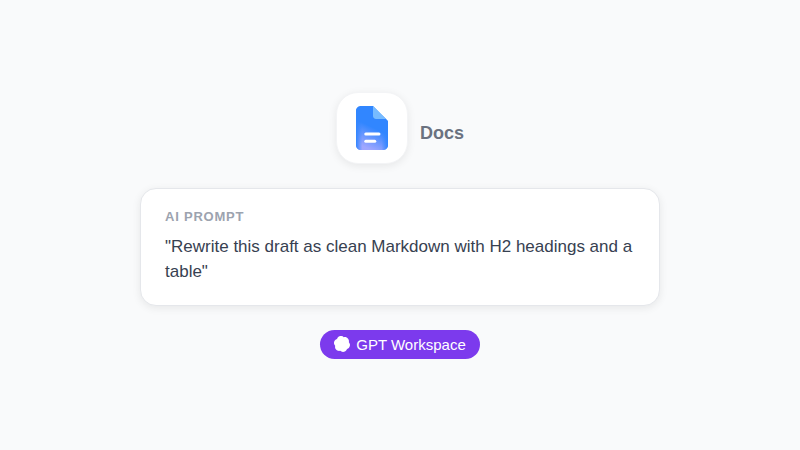
Los prompts cortos y específicos ganan a los largos. Pide la estructura exacta que quieres.
«Reescribe esto como cinco viñetas bajo un H2» funciona. También «Dale formato de tabla con columnas para responsable, tarea y fecha». Nuestra lista de mejores prompts de ChatGPT para Google Workspace tiene más ideas que puedes adaptar.
Problemas habituales de Markdown en Google Docs y sus soluciones
Hay un par de cosas que suelen complicar la vida durante la primera semana. Conocerlas te ahorra un ticket de soporte.
Si el archivo .md sigue abriéndose como un Doc convertido, probablemente el despliegue aún no haya llegado a tu dominio. Google indica que la visibilidad puede tardar hasta 15 días, así que vuelve a comprobarlo antes de cambiar ajustes.
Si una tabla pegada llega como barras verticales y guiones, usa la ruta de subir el .md descrita antes. Si los colores o los resaltados desaparecen tras editar, es el comportamiento esperado, porque el Modo Markdown elimina colores de fuente, resaltados y alineación.
Google plantea estos archivos como colaborativos, así que varias personas pueden editar el mismo .md. Un revisor que nunca haya visto una almohadilla puede leer la vista renderizada en Drive.
Gemini en Docs frente a GPT Workspace para Markdown
Gemini ya vive en el panel lateral de Docs y trabaja con el mismo documento. La diferencia está en la libertad de elección.
Con Gemini obtienes el modelo de Google en los planes compatibles. Con GPT Workspace eliges OpenAI, Claude o Gemini según la tarea, lo cual ayuda cuando un modelo formatea tablas mejor que otro.
Si quieres el panorama completo, lee GPT Workspace vs Gemini. Para una configuración paso a paso en el propio Docs, consulta cómo usar ChatGPT en Google Docs.
Quién debería usar archivos .md en Google Drive
No todo el mundo necesita esto. Si solo escribes notas de reuniones, un Doc normal sigue siendo la herramienta adecuada.
La ruta .md compensa en tres casos. Los desarrolladores que guardan README junto a notas de diseño ahora pueden compartirlos con compañeros no técnicos que comentan en el mismo archivo.
Los equipos de contenido que publican desde Markdown ganan una etapa de borrador compartido sin paso de conversión. Y quien recoja resultados de IA en archivos de texto obtiene una vista previa renderizada en Drive en lugar de una pared de símbolos.
Preguntas frecuentes
Conclusión
Markdown en Google Docs ya es una opción de primera clase, no un parche. Sube un archivo .md, haz doble clic y edita con tu equipo, mientras los ajustes anteriores siguen cubriendo el pegado y la exportación.
Para la escritura con IA del día a día, olvídate del portapapeles. Prueba GPT Workspace dentro de tu Doc y reserva Markdown para los archivos que de verdad lo necesitan.