





De Markdown a PDF: Las 4 formas más fáciles (2026)
Comparamos cómo pasar de Markdown a PDF: una web gratuita, un visor de Chrome, la opción de Google Docs y Pandoc para procesos por lotes.

Escribiste el informe en Markdown porque es el formato que usa tu aplicación de notas, tu asistente de IA o tu repositorio. Pero ahora un cliente te lo pide en PDF y el archivo .md se abre como texto sin formato en su ordenador.
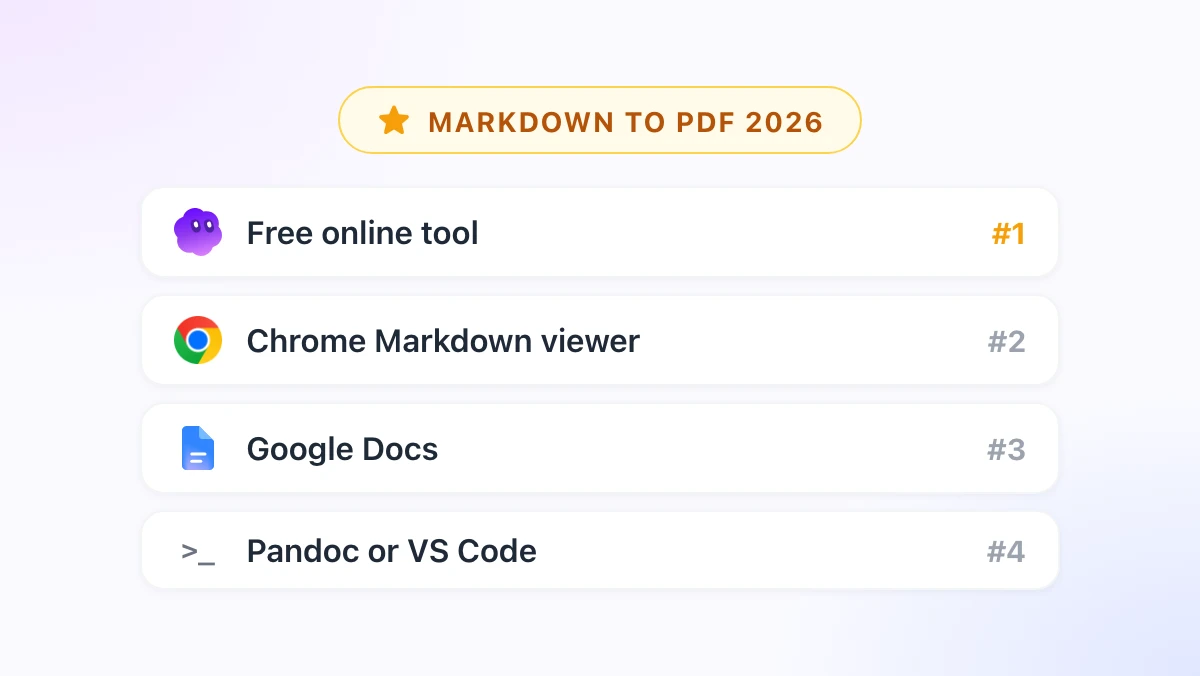
Pasar de Markdown a PDF parece tarea de un solo clic, y lo es, siempre que elijas la herramienta adecuada para el archivo que tienes entre manos. Esta guía compara las cuatro formas más fáciles en 2026, desde una herramienta gratuita en el navegador hasta comandos de terminal, y explica qué hace cada una con las tablas, el código, las imágenes y los saltos de página.
Dos de estas cuatro opciones vienen de GPT Workspace, una extensión de Chrome que integra ChatGPT, Claude y Google Gemini directamente en Google Docs, Google Sheets, Google Slides, Gmail y Google Drive. Desde la versión 4.25, también incluye un visor de Markdown y un conjunto de herramientas de conversión gratuitas.
Cómo elegir el mejor método para pasar de Markdown a PDF
| Método | Ideal para | Instalación | El archivo se queda en tu equipo | Mermaid y fórmulas matemáticas |
|---|---|---|---|---|
| 1. Herramienta online gratuita | Un solo archivo, cualquier ordenador | Ninguna | Sí | Sí |
| 2. Visor de Markdown para Chrome | Archivos locales, READMEs de GitHub, uso semanal | Extensión | Sí | Sí |
| 3. Google Docs | Documentos que quieres editar o compartir antes | Ninguna | Se guarda en Google Drive | No |
| 4. Pandoc o VS Code | Procesos por lotes, tipografía personalizada | Línea de comandos | Sí | A medias |
Los métodos del 1 al 3 comparten el mismo mecanismo. Renderizan el Markdown como una página con estilos y, a partir de ahí, la ventana de impresión del navegador se encarga de crear el PDF mediante la opción “Guardar como PDF”.
Chrome abre este menú de impresión con Ctrl+P en Windows o Cmd+P en Mac (ayuda de Chrome). Edge, Brave y Safari tienen la misma opción, aunque el nombre puede variar un poco.
1. Convertir Markdown a PDF online con una herramienta gratuita
La vía más rápida para un único archivo es la herramienta de Markdown a PDF de gpt.space. No requiere registro, no hay límites de tamaño ni tienes que subir nada: la conversión se hace directamente en tu navegador.
Cómo funciona
Abre la página y pega tu texto en Markdown, o arrastra un archivo .md. La vista previa renderiza los encabezados, las listas, las tablas, el código con resaltado de sintaxis, los diagramas de Mermaid y las fórmulas matemáticas de LaTeX.
Haz clic en el botón de PDF y se abrirá la ventana de impresión del navegador. Elige “Guardar como PDF” como destino, selecciona el tamaño de papel y los márgenes, y guárdalo.
Por qué es la mejor opción
No hay que instalar nada, no necesitas crearte una cuenta y el archivo nunca sale de tu equipo. Funciona perfectamente en el portátil del trabajo donde no puedes instalar programas o en un Chromebook.
La contrapartida es el control. Los saltos de página caen donde el navegador decide, por lo que una tabla larga puede dividirse en dos páginas, y no puedes añadir un pie de página personalizado más allá de lo que ofrece el menú de impresión.
2. Exportar a PDF desde el visor de Markdown de Chrome
Si conviertes archivos Markdown a PDF más de una vez al mes, tener un visor integrado en el navegador te ahorrará el paso de copiar y pegar. La extensión GPT Workspace incluye un visor de Markdown que puedes abrir haciendo clic derecho.
Cómo configurarlo
Instala GPT Workspace, haz clic derecho en el icono de la extensión y elige las herramientas de Markdown. Arrastra un archivo .md desde tu disco duro al visor y se renderizará al instante, sin necesidad de permisos extra.
Para un archivo que esté en la web, haz clic derecho en el enlace .md y selecciona abrir en el visor de Markdown. Las URLs en crudo de GitHub y Gist funcionan igual, así que puedes convertir un README que estés revisando en un documento legible sin tener que clonar nada.
El botón de abrir archivo dentro del visor es el único caso que necesita que actives “Permitir acceso a las URL de archivo” en la sección de detalles de chrome://extensions. Chrome exige este paso para cualquier extensión que lea archivos locales a través de un selector.
Cómo exportar
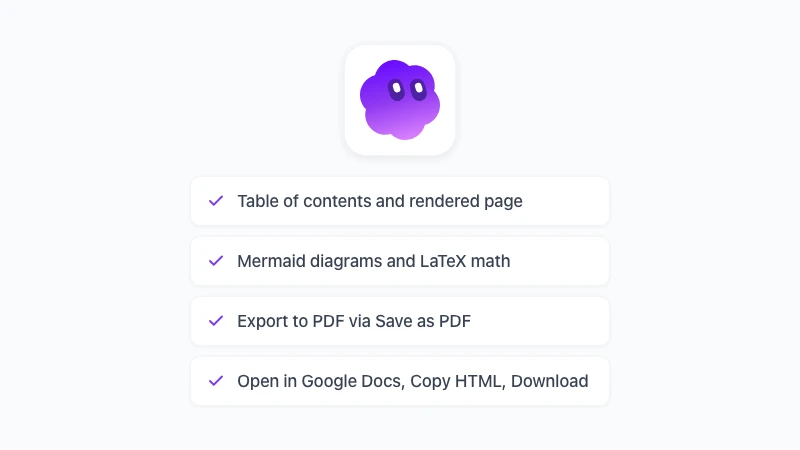
El visor muestra un índice, diagramas de Mermaid, fórmulas de LaTeX y código resaltado, todo ello en un tema claro u oscuro. Haz clic en exportar a PDF y se abrirá la ventana de impresión con la página ya renderizada; elige “Guardar como PDF” y listo.
Cambia al tema claro antes de exportar, a menos que quieras un PDF con fondo oscuro. En esa misma barra de herramientas tienes opciones para abrir en Google Docs, copiar el HTML y descargar en formato .md o .html para esos días en los que el destinatario prefiere otra cosa en lugar de un PDF.
 Prueba GPT Workspace
Usa ChatGPT, Claude y Google Gemini directamente en Google Docs, Google Sheets, Google Slides, Gmail y Google Drive. Sin cambiar de pestaña.
Empieza gratis3. De Markdown a PDF usando Google Docs
Recurre a Google Docs cuando el PDF no sea el paso final. Si alguien necesita dejar comentarios, coeditar, añadir una portada o aplicar la plantilla de la empresa, el Markdown tiene que convertirse primero en un documento.
Cómo pasar el Markdown a un documento de Google
Simplemente pégalo. Si tienes instalado GPT Workspace, al pulsar Ctrl+V en un documento se convertirán automáticamente los encabezados, listas, tablas y bloques de código. Por otro lado, la opción nativa de Google de hacer clic derecho y “Pegar desde Markdown” sirve para textos más sencillos.
Nuestra guía sobre cómo pegar Markdown en Google Docs compara ambas opciones en detalle.
Si tienes un archivo, ve a Archivo, Abrir, Subir y selecciona tu .md. Google Docs lo convertirá en un documento normal. Además, desde octubre de 2026 también permite mantener los archivos .md en un modo Markdown nativo, tal y como explicamos en nuestro artículo sobre Markdown en Google Docs.
Cómo descargar el PDF
Ve a Archivo, Descargar y elige Documento PDF. Los encabezados, pies de página, números de página y fuentes se mantendrán tal y como están en el documento, lo que te da mucho más control que cualquier menú de impresión del navegador.
Los límites son los propios de Google Docs. Los diagramas de Mermaid y las fórmulas de LaTeX se quedan como texto plano, y el conversor de Google flojea bastante con los bloques de código, a menos que hayas usado la extensión para pegarlo.
4. Pandoc y VS Code para desarrolladores
Cuando tienes cincuenta archivos o una guía de estilo estricta que seguir, una herramienta de línea de comandos es la ganadora indiscutible. Pandoc es el estándar de la industria, y VS Code cuenta con una extensión ideal para quienes ya se pasan el día en este editor.
Pandoc
El comando básico es pandoc report.md -o report.pdf. Por defecto, Pandoc genera el PDF a través de LaTeX, que requiere una instalación aparte y es una descarga bastante pesada, según indica el manual de Pandoc.
Puedes evitar usar LaTeX añadiendo --pdf-engine=weasyprint o --pdf-engine=typst, opciones que el manual menciona junto a wkhtmltopdf y otras alternativas. En cualquier caso, conseguirás resultados consistentes, uso de plantillas y la posibilidad de automatizar procesos por lotes con scripts.
VS Code
La vista previa integrada de VS Code (Ctrl+Shift+V, o Shift+Cmd+V en Mac) muestra el archivo renderizado, pero no tiene una opción nativa para exportar a PDF. La extensión comunitaria “Markdown PDF” añade el comando “Markdown PDF: Export (pdf)”, que renderiza el documento usando un navegador headless incluido en el paquete.
Es muy práctico para un proyecto puntual, pero los resultados pueden variar de un equipo a otro porque las fuentes y los estilos cambian. Si vas a distribuir el documento, te recomendamos revisar el resultado final en otro ordenador.
Qué suele fallar al convertir de Markdown a PDF
Hay cinco problemas clásicos que se repiten en casi todas las herramientas. Conocerlos de antemano te ahorrará tener que exportar el archivo dos veces.
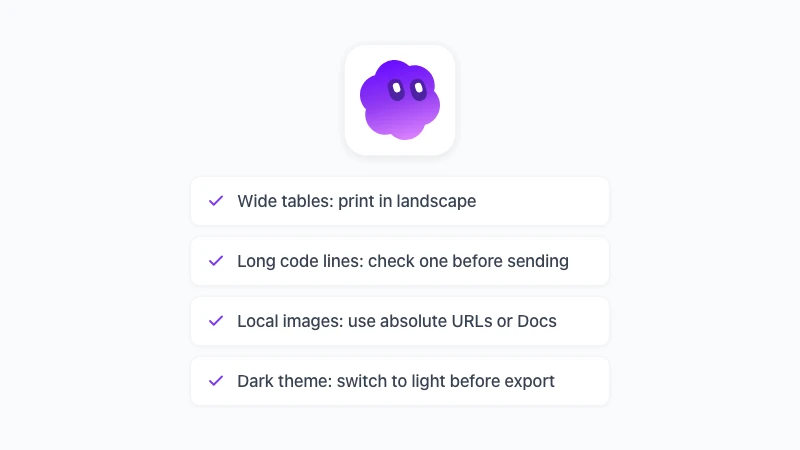
Las tablas muy anchas se salen de la página. Para solucionarlo, cambia la orientación a horizontal en el menú de impresión o reduce la escala. Si usas Pandoc, pon una fuente más pequeña para esa sección.
Las líneas de código largas o bien hacen un salto de línea automático o se cortan por el borde. Revisa siempre el documento antes de enviarlo y prioriza herramientas que ajusten el texto automáticamente, como hacen las opciones basadas en el navegador.
Las imágenes con rutas relativas solo funcionan si la herramienta tiene acceso a ellas. Una web en el navegador no puede leer ./images/grafico.png desde tu disco duro, así que usa URLs absolutas o pásalo a Google Docs e inserta las imágenes allí.
Los temas oscuros se imprimen con fondo oscuro. Acuérdate de cambiar al tema claro antes de exportar desde un visor.
Mermaid y las fórmulas matemáticas solo se verán como diagramas y ecuaciones en las herramientas capaces de renderizarlos (es decir, los métodos 1 y 2). En el resto de opciones, se quedarán como texto fuente.
Preguntas frecuentes
Conclusión
Si solo tienes un archivo, abre la herramienta gratuita de Markdown a PDF, pega el texto y guárdalo desde el menú de impresión. Para los archivos que manejas cada semana, deja que el visor de GPT Workspace los renderice en Chrome y haz clic en exportar a PDF.
Pásalo por Google Docs cuando otras personas necesiten editarlo primero, y recurre a Pandoc si necesitas generar el mismo resultado cincuenta veces. Elijas lo que elijas, el paso de Markdown a PDF dejará de ser un cuello de botella para tus informes. Y si necesitas hacer el camino inverso, te lo contamos en nuestra guía sobre cómo convertir un PDF a Markdown.