





L'IA pour les community managers : planifier, rédiger et adapter son contenu plus vite
L'IA révolutionne la gestion des réseaux sociaux en accélérant la création de calendriers éditoriaux, de légendes et de rapports clients directement dans Google Sheets, Docs et Slides. Des workflows réels, sans onglets supplémentaires.

Le travail d’un community manager ne se limite jamais à “publier”. C’est rechercher les tendances, rédiger des légendes pour cinq plateformes aux tonalités différentes, construire un calendrier éditorial validé par trois personnes, puis expliquer les résultats à un client qui veut des chiffres, pas des impressions. La plupart de ces tâches sont répétitives. Aucune ne correspond à ce pour quoi vous avez été embauché.
C’est là que l’IA pour les community managers trouve sa place. Elle ne remplace pas la stratégie ou les décisions sur ce qu’une marque doit dire. Elle rédige les lignes du calendrier, les variantes de légendes, les ensembles de hashtags et les résumés de rapports, pour que vous passiez votre temps à choisir ce qui est bon plutôt qu’à tout taper à partir de zéro.
Ce guide détaille des workflows concrets : créer un calendrier éditorial dans Google Sheets, rédiger des légendes et des hashtags avec ChatGPT, adapter un contenu sur plusieurs plateformes, et préparer des rapports clients dans Slides et Docs, le tout sans quitter Google Workspace.
Pourquoi les community managers intègrent l’IA dans Google Workspace
L’ancien workflow ressemblait à ça : ouvrir un onglet de chat IA, écrire une instruction, copier le résultat, le coller dans votre tableau de calendrier ou votre document de légendes, puis reformater parce que le collage a cassé vos colonnes. Chaque étape est petite. Multipliée par 20 publications par semaine, cela représente des heures.
Les outils d’IA pour les community managers intégrés à Google Workspace évitent complètement cette boucle. GPT Workspace ajoute une barre latérale directement dans Sheets, Docs, Slides et Gmail, pour que le résultat d’une instruction atterrisse exactement où vous en avez besoin : dans la cellule, dans le document, dans la présentation. Pas de copier-coller, pas de reformatage, pas d’onglet supplémentaire qui capte votre attention.
L’autre changement, c’est le volume. Un community manager indépendant gérant trois comptes clients avait autrefois une limite d’environ 15-20 publications par semaine avant que la qualité ne baisse. Avec l’IA qui rédige une première version des légendes et de la structure du calendrier, la même personne peut planifier et rédiger 40-50 publications par semaine tout en ayant le temps de les éditer correctement.
 Essayez GPT Workspace
Utilisez ChatGPT, Claude et Gemini directement dans Google Docs, Sheets, Slides, Gmail et Drive. Pas de changement d'onglet.
Commencer gratuitementCréer un calendrier éditorial IA dans Sheets
Un calendrier éditorial est la colonne vertébrale du métier, et c’est aussi la partie que la plupart des gens construisent manuellement, ligne par ligne. L’IA peut générer toute la première version en quelques minutes, puis vous ajustez les dates, échangez les sujets et validez ce qui sera réellement publié.
Étape 1 : Configurez la structure de votre calendrier
Créez des colonnes pour la date, la plateforme, le type de publication, le sujet, la légende, les hashtags, le statut et le lien des ressources. Cette structure est importante car c’est ce que l’IA va remplir ensuite, alors faites-le correctement avant de générer quoi que ce soit.
Étape 2 : Générez un mois de sujets
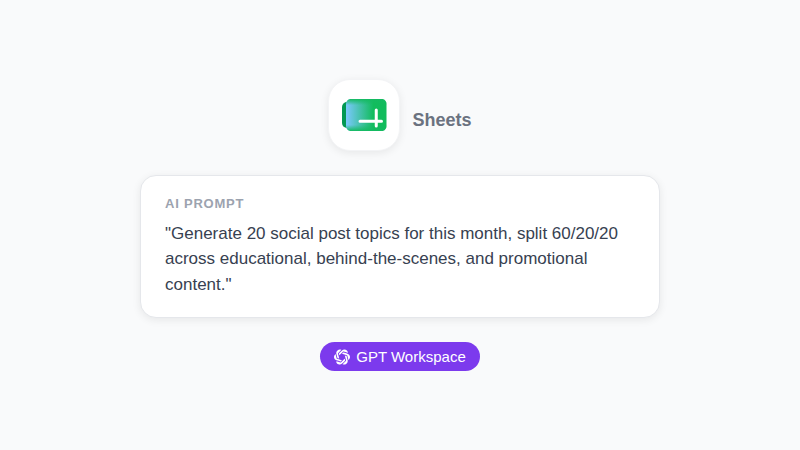
Ouvrez la barre latérale de GPT Workspace dans Sheets et demandez : “Générez 20 sujets de publications pour [marque/niche] pour les 4 prochaines semaines, en mélangeant contenu éducatif, coulisses et promotionnel avec un ratio d’environ 60/20/20. Sortie sous forme de liste à coller dans un tableau.”
Collez les résultats dans votre colonne de sujets, puis demandez à la barre latérale de remplir les types de publications et les plateformes suggérés pour chaque ligne en fonction de ce qui fonctionne habituellement pour cette catégorie de contenu.
Étape 3 : Attribuez les plateformes et la fréquence
Tous les sujets ne conviennent pas à toutes les plateformes. Demandez : “Pour chaque sujet de la colonne D, suggérez la plateforme la plus adaptée (LinkedIn, Instagram, TikTok, X) et expliquez en une ligne pourquoi.” Cela transforme une simple liste de sujets en un véritable plan de publication.
Si vous êtes nouveau dans l’utilisation des formules IA dans un tableau comme celui-ci, notre guide sur l’utilisation de l’IA dans Google Sheets couvre la syntaxe des formules sous-jacentes plus en détail.
Rédiger des légendes et des hashtags avec ChatGPT
Les légendes sont là où passe la plupart du temps de rédaction, et elles sont aussi les plus faciles à modéliser. Les légendes ChatGPT pour les réseaux sociaux fonctionnent mieux lorsque vous donnez au modèle une formule claire au lieu d’une demande vague.
La formule de prompt pour les légendes
Structurez chaque prompt de légende avec quatre parties : le sujet, la plateforme, le ton et l’appel à l’action. Exemple : “Écrivez 3 options de légende Instagram pour une publication sur le lancement de notre nouveau produit. Ton : confiant mais pas commercial. Terminez par un appel à l’action doux pour consulter le lien en bio. Gardez chaque légende sous 150 caractères.”
Demander trois variantes au lieu d’une seule vous donne des choix réels au lieu d’un seul brouillon que vous acceptez ou réécrivez à partir de zéro.
Règles de légendes spécifiques aux plateformes
Les légendes LinkedIn veulent du contexte et un angle professionnel. Les légendes TikTok veulent être courtes et percutantes, presque une réflexion après coup de la vidéo. Demandez pour chaque plateforme séparément plutôt que d’écrire une légende et de la raccourcir manuellement, car le changement de ton est plus important qu’une simple réduction de longueur :
“Réécrivez cette légende pour TikTok : gardez-la sous 100 caractères, ton décontracté, pas de langage corporate.”
Générer des ensembles de hashtags
Demandez des hashtags par niveaux plutôt qu’une liste plate : “Suggérez 15 hashtags pour cette publication, divisés en 5 à fort volume, 5 à volume moyen et 5 tags de niche/marqués.” Cela vous donne un mélange au lieu d’un mur de tags sursaturés qui n’apportent rien à la portée.
Pour plus de structures de prompts dans les applications Workspace, notre sélection de prompts ChatGPT pour Google Workspace propose des formules supplémentaires que vous pouvez adapter pour les copies réseaux sociaux.
Adapter un seul contenu sur toutes les plateformes
Le workflow IA le plus puissant pour un community manager n’est pas d’écrire à partir de zéro. C’est de prendre un contenu long format, un article de blog, un résumé de webinar, une histoire client, et de le transformer en une semaine de publications natives pour chaque plateforme.
Rédigez le contenu source dans Google Docs, puis demandez directement dans la barre latérale du document : “Transformez cet article de blog en 5 idées de publications LinkedIn, chacune centrée sur un point clé, écrite à la première personne comme si c’était notre fondateur.” Puis relancez pour des fils Twitter/X, puis encore pour le texte des carrousels Instagram.
C’est la différence entre publier un contenu une fois et le publier sept fois dans sept contextes différents, sans sept sessions de rédaction séparées. Un seul article de 1 500 mots peut réalistement devenir une semaine de contenu réseaux sociaux en environ 30 minutes de prompts et d’édition.
Rendre compte des résultats aux clients et parties prenantes
La partie du travail que personne n’aime, c’est transformer des chiffres bruts d’analytics en un rapport que quelqu’un hors de l’équipe marketing lira réellement. L’IA gère bien la traduction des données en récit, à condition de lui donner les chiffres.
Collez vos métriques mensuelles (impressions, taux d’engagement, croissance des abonnés, meilleures publications) dans un Google Doc et demandez : “Résumez ces métriques réseaux sociaux en une mise à jour client de 3 paragraphes. Commencez par la plus grande réussite, notez un domaine que nous améliorons, et terminez par ce sur quoi nous nous concentrons le mois prochain.”
Pour les rapports visuels, construire une présentation Slides avec ChatGPT explique comment générer des plans de diapositives et des notes d’orateur à partir des mêmes données, pour ne pas formater manuellement une présentation à chaque cycle de reporting.
Essayez GPT Workspace
Utilisez ChatGPT, Claude et Gemini directement dans Google Docs, Sheets, Slides, Gmail et Drive. Pas de changement d'onglet.
Commencer gratuitementGérer la communication client dans Gmail
Entre les calendriers et les légendes, un community manager passe aussi beaucoup de temps sur les emails : proposer de nouvelles idées de contenu, demander des validations d’assets, relancer des feedbacks qui tardent. Rédiger ces emails dans Gmail avec l’IA maintient un ton cohérent sans le problème des dix minutes à fixer une réponse vide.
Demandez : “Rédigez un email de relance à un client qui n’a pas encore validé le calendrier éditorial de ce mois-ci. Amical mais avec une deadline claire, sans culpabilisation.” Notre guide de prompts email IA pour Gmail propose 30 formules testées pour ce type précis de communication client.
Questions fréquentes
Pour commencer
Le changement ne consiste pas à confier votre voix de marque à un modèle IA. Il s’agit de ne pas passer le lundi matin à taper une structure de calendrier que vous avez déjà construite trente fois, ou à fixer un champ de légende vide pour une publication qui devrait prendre deux minutes. L’IA pour les community managers fonctionne mieux lorsqu’elle rédige les parties répétitives pour que votre temps soit consacré aux décisions : ce qui est conforme à la marque, ce qui mérite d’être publié, ce qu’un client a réellement besoin d’entendre.
Commencez par un workflow, le calendrier éditorial ou les prompts de légendes, et développez à partir de là. GPT Workspace fonctionne dans les applications Google que vous utilisez déjà pour ce travail, donc aucun nouvel outil à apprendre avant de voir les gains de temps.