



ChatGPT pour Google Chat : résumez les fils de discussion et transformez vos messages en actions
Utilisez ChatGPT pour Google Chat dans Docs avec GPT Workspace. Résumez les fils de discussion, extrayez les décisions et rédigez des réponses sans quitter Google Workspace.

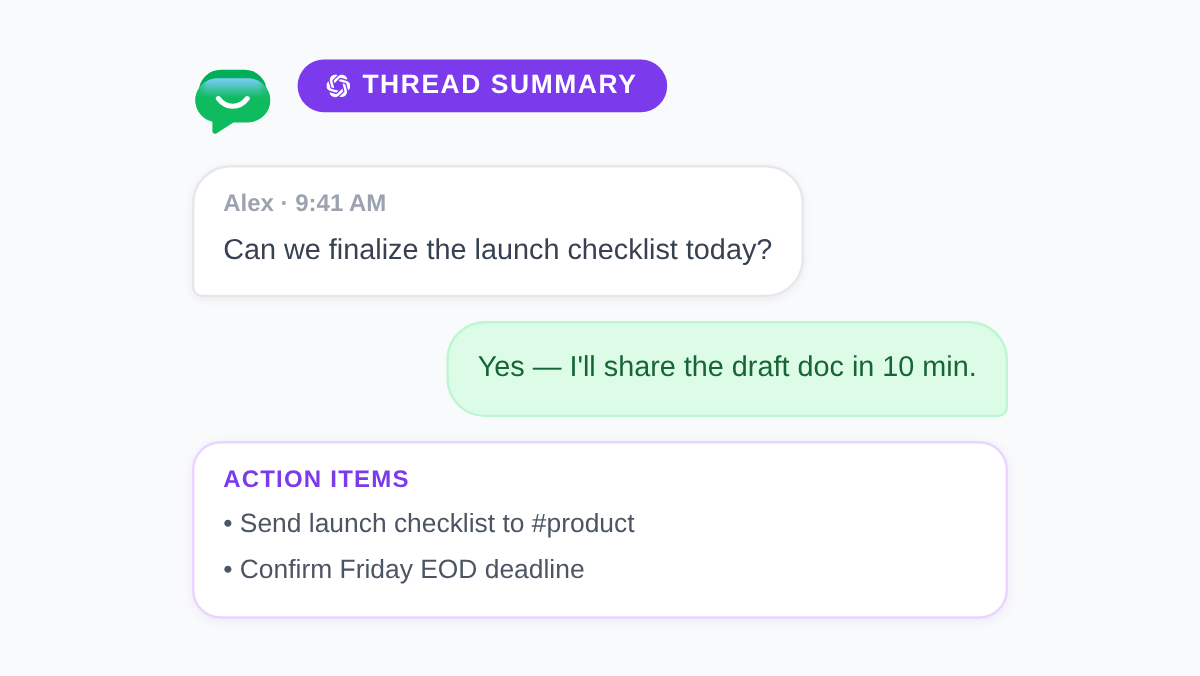
Des décisions importantes se cachent chaque jour dans les fils de discussion de Google Chat. Quelqu’un demande une date limite dans le quarante-septième message. Trois personnes s’accordent sur le périmètre dans une conversation parallèle que vous avez manquée. Le vendredi, la salle est calme et personne n’a noté ce qui a changé. ChatGPT pour Google Chat comble cette lacune lorsque vous associez la capture de fils de discussion au nettoyage par IA dans les applications Google où le travail accompli réside déjà.
Ce guide montre comment utiliser GPT Workspace, une extension Chrome et un module complémentaire Google Workspace qui intègre ChatGPT, Claude et Gemini directement dans Google Docs, Sheets, Slides et Gmail. Vous collerez les transcriptions de Chat dans Docs, résumerez les longues conversations, extrairez les tâches à accomplir et rédigerez des réponses avant de les publier. Plus besoin de changer d’onglet. Plus besoin de copier-coller dans une fenêtre de chat séparée.
Points clés
- Google Chat est rapide pour la coordination. Docs associé à GPT Workspace permet de transformer les fils de discussion en archives consultables ultérieurement.
- Une invite de résumé de cinq minutes transforme cinquante messages en décisions, responsables et questions en suspens.
- Rédigez d’abord vos réponses dans Docs lorsque le ton, la révision juridique ou la clarté asynchrone sont importants.
- Gemini dans Chat aide sur les plans Workspace éligibles. GPT Workspace ajoute le choix du modèle et une édition plus approfondie dans Docs et Gmail.
- Enregistrez vos meilleures invites de nettoyage de Chat dans la bibliothèque GPT Workspace afin que chaque salle de projet utilise le même format.
Pourquoi les fils de discussion Google Chat ont besoin d’une couche d’IA
Google Chat excelle dans la coordination en temps réel. Les espaces restent ouverts. Les fils de discussion se ramifient. Les réactions remplacent les phrases complètes. Cette rapidité est précisément la raison pour laquelle le contexte disparaît : l’enregistrement de ce qui a été décidé vit dans le défilement, et non dans un document que votre équipe peut lier depuis Calendar ou Drive.
Trois points de friction apparaissent dans presque toutes les équipes :
- Le défilement n’est pas un résumé. Les nouveaux membres rejoignent une salle et lisent deux cents messages pour apprendre ce sur quoi l’équipe s’est déjà mise d’accord.
- Les tâches à accomplir restent implicites. Quelqu’un dit “Je m’occupe de l’appel fournisseur” dans un fil de discussion. Personne ne l’ajoute à Tasks ou à un document de projet.
- Le ton est plus difficile en asynchrone. Une réponse rapide dans Chat peut paraître plus sèche que prévu. L’édition sur place est limitée par rapport à Docs.
Un flux de travail ai google chat ne remplace pas Chat. Il rend l’étape de traitement suffisamment rapide pour que vous la fassiez réellement. Capturez le fil de discussion dans Docs, exécutez des invites GPT Workspace, puis publiez un court résumé dans la salle ou enregistrez le document dans Drive. Si vous nettoyez déjà vos notes de réunion de la même manière, consultez AI meeting notes in Google Docs pour un modèle parallèle.
Comment ChatGPT s’adapte à votre flux de travail Google Chat



GPT Workspace ne s’affiche pas dans l’interface utilisateur de Google Chat aujourd’hui. Cette distinction est importante. Gemini de Google peut répondre à des questions et résumer certains contextes de Chat sur les plans Workspace éligibles. GPT Workspace gagne sur le choix du modèle, les bibliothèques d’invites enregistrées et la profondeur dans Docs et Gmail où vous transformez les fils de discussion en résultats partageables.
Le modèle pratique chatgpt google chat ressemble à ceci :
- Copiez le fil de discussion ou l’extrait d’espace pertinent depuis Google Chat.
- Collez-le dans un Google Doc avec un en-tête : nom de la salle, plage de dates et participants si connus.
- Exécutez les invites GPT Workspace pour produire un résumé, un journal des décisions ou un brouillon de réponse.
- Publiez un court résumé dans Chat ou liez le document dans la description de l’espace.
Installez-le une fois en utilisant le guide d’installation de GPT Workspace. Pour transformer les tâches extraites en votre liste de tâches, associez cette boucle avec ChatGPT for Google Tasks.
Étape 1 : Capturer et résumer un fil de discussion Google Chat
La vitesse l’emporte sur la perfection lorsque vous exportez un fil de discussion. Sélectionnez les messages importants, copiez-les dans un Doc et ajoutez une note de contexte d’une ligne en haut (#launch-room, Discussion sur le périmètre du Sprint 14). Vous n’avez pas besoin de chaque emoji de réaction. Vous avez besoin des phrases où quelqu’un s’est engagé sur une date ou a modifié une exigence.
Ouvrez GPT Workspace dans Docs et exécutez une invite de type google chat ai assistant :
“Lis la transcription du Chat ci-dessous. Produis un résumé d’une page avec ces sections : (1) Décisions prises, (2) Questions en suspens, (3) Tâches à accomplir avec le responsable et la date d’échéance si mentionnés, (4) Liens ou noms de documents référencés. Utilise des puces. N’invente pas de faits non présents dans la transcription.”
Examinez le résultat pendant deux minutes. Corrigez les noms que le modèle a mal devinés. Fusionnez les tâches en double. Enregistrez l’invite sous Chat Thread Summary dans votre bibliothèque GPT Workspace afin que chaque salle de projet obtienne la même structure.
Pour les salles avec une activité quotidienne, exécutez cette invite une fois par semaine au lieu d’après chaque message. L’objectif est d’avoir un enregistrement consultable, pas une archive de transcriptions.
Étape 2 : Extraire les décisions et les tâches à accomplir
Les résumés sont utiles. La responsabilité nécessite un second passage axé sur les tâches. Mettez en surbrillance la section de résumé ou collez à nouveau le fil de discussion brut, puis exécutez :
“À partir de cette transcription de Chat, liste uniquement les tâches à accomplir. Pour chaque ligne, affiche : Responsable (nom ou rôle), Titre de la tâche commençant par un verbe, Date d’échéance si mentionnée, et une phrase de contexte. Signale tout élément dont le responsable n’est pas clair avec [NEEDS OWNER]. Formate sous forme de tableau.”
Copiez les lignes terminées dans Google Tasks ou votre outil de suivi de projet. Le même format de tableau fonctionne pour automatiser les tâches Google Workspace avec l’IA lorsque vous traitez plusieurs salles le lundi matin.
Pour les mises à jour de la direction, ajoutez une troisième invite qui compresse le journal des décisions en trois points adaptés à un e-mail ou à une annonce dans l’espace. Cela permet de garder Chat léger tout en donnant l’essentiel aux parties prenantes qui ont manqué le fil de discussion.
Étape 3 : Rédiger des réponses avant de publier dans Chat
Certaines réponses ne devraient pas être tapées en temps réel. Les négociations avec les fournisseurs, les réponses sensibles aux RH et les changements de périmètre inter-équipes bénéficient d’un brouillon que vous pouvez lire deux fois avant d’envoyer.
Collez le message auquel vous répondez en haut d’un Doc. En dessous, écrivez une phrase sur votre intention (Confirmer le calendrier mais repousser le changement de périmètre). Ouvrez GPT Workspace et exécutez :
“Rédige une réponse au message ci-dessus pour Google Chat. Ton : professionnel et direct. Max 4 phrases. Confirme ce que nous pouvons livrer d’ici le [date]. Pose une question de clarification sur [sujet]. Ne t’excuse pas sauf si j’ai fait une erreur.”
Modifiez le brouillon dans Docs. Copiez la version finale dans Chat. Pour les salles en contact avec les clients, ajoutez : “Évite le jargon interne et ne mentionne pas les noms des concurrents.”
Lorsque vous gérez de nombreux fils de discussion similaires, enregistrez des variantes de ton dans votre bibliothèque d’invites : Chat Reply Direct, Chat Reply Supportive, Chat Reply Executive Brief. Plus de modèles d’invites se trouvent dans 50 meilleures invites ChatGPT pour Google Workspace.
Gemini dans Google Chat vs GPT Workspace

Google propose des fonctionnalités Gemini dans Chat et d’autres applications Workspace sur les plans éligibles. Ces outils aident lorsque vous souhaitez un résumé rapide sans quitter la salle. GPT Workspace remplit une fonction différente : créer des enregistrements durables, choisir entre ChatGPT, Claude et Gemini, et éditer des résultats plus longs dans Docs avant que quelqu’un d’autre ne les voie.
De nombreuses équipes utilisent les deux. Gemini pour un rappel rapide “qu’est-ce que j’ai manqué ?” dans Chat. GPT Workspace pour les journaux de décisions hebdomadaires, les brouillons de réponse sécurisés pour les clients et les tableaux de tâches que vous enregistrez dans Drive. Pour une comparaison complète des fonctionnalités, lisez GPT Workspace vs Gemini.
Modèles d’invites pour les scénarios Google Chat courants
Récapitulatif hebdomadaire de la salle de projet
“Résume les messages de cette semaine dans #[nom de la salle]. Sortie : victoires, bloqueurs, décisions et objectif de la semaine prochaine. Max 250 mots. Écris au passé, adapté pour une publication de mise à jour du vendredi.”
Fil de discussion d’incident ou de panne
“Extrais les événements chronologiques de ce journal de Chat avec les horodatages s’ils sont présents. Sépare les faits de la spéculation. Liste : ce qui est tombé en panne, ce qui a été tenté, statut actuel, impact client et suivis en cours.”
Intégration d’un nouveau coéquipier
“À partir de cet historique de fil de discussion, rédige un briefing pour le nouveau venu : objectif du projet, personnes clés et rôles, étape actuelle et où trouver les documents liés. Suppose que le lecteur n’a jamais vu cette salle auparavant.”
Remplacement du standup asynchrone
“Convertis ces mises à jour de Chat en un tableau de standup : Nom, Hier, Aujourd’hui, Bloqueurs. Fusionne les mises à jour en double de la même personne.”
Enregistrez chaque modèle dans GPT Workspace afin que les opérateurs, les responsables du support et les PM utilisent la même structure sans réécrire les instructions.
Ce qui change lorsque vous traitez le Chat dans Docs
Les équipes qui adoptent cette boucle signalent trois changements :
- Moins de questions répétées. Les décisions vivent dans un document lié au lieu d’être enterrées dans le défilement.
- Responsabilité plus claire. Les tâches à accomplir atteignent Tasks le jour même au lieu de s’estomper lorsque le fil de discussion avance.
- Ton asynchrone plus sûr. Les brouillons bénéficient d’une seconde lecture avant d’atteindre un espace client.
L’objectif n’est pas de documenter chaque réaction emoji. C’est de rendre les dix pour cent des messages de Chat qui changent les plans visibles pour les personnes qui n’étaient pas en ligne au moment où ils se sont produits.
FAQ
Conclusion
ChatGPT pour Google Chat fonctionne mieux comme couche de traitement, et non comme remplacement des salles en temps réel. Chat reste rapide pour la coordination. Docs associé à GPT Workspace transforme les messages importants en résumés, listes de tâches et brouillons de réponse que votre équipe peut retrouver le mois prochain.
Installez GPT Workspace une fois, enregistrez vos invites de résumé de fil de discussion et de tâches à accomplir, et publiez un récapitulatif d’un paragraphe dans votre espace le plus actif cette semaine. Votre historique de Chat devrait contenir la conversation. Vos Docs devraient contenir ce que vous avez réellement décidé.

