





Gmail AI Inbox pour Workspace : guide, limites et exceptions
Gmail AI Inbox est disponible sur les forfaits Workspace depuis le 15 octobre 2026. Découvrez ses fonctions, comment l'activer et le rôle de GPT Workspace.

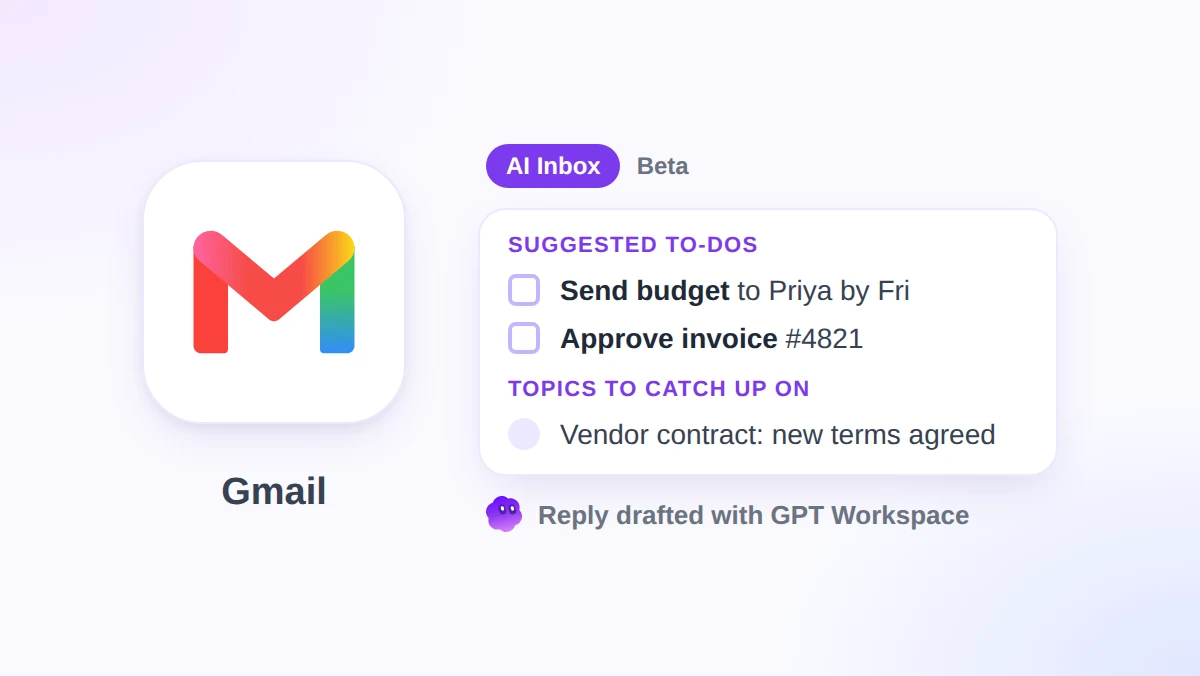
Lundi matin, 140 e-mails non lus, et trois d’entre eux contiennent une échéance que vous n’avez pas encore vue. Gmail AI Inbox est la solution de Google pour trouver ces trois messages avant même que vous ne commenciez à faire défiler votre boîte de réception.
Google a commencé son déploiement sur les forfaits Workspace payants le 15 octobre 2026. Cette fonctionnalité ajoute une nouvelle vue dans le panneau de gauche de Gmail avec deux sections : les tâches suggérées et les sujets à rattraper. Pour l’instant, elle est uniquement disponible aux États-Unis et en anglais, et il n’y a aucun bouton d’activation pour les administrateurs.
Ce guide explique ce que montre AI Inbox, les clics exacts pour l’activer ou le désactiver, les forfaits qui y ont droit (et quand), ainsi que ses limites. Nous verrons également comment GPT Workspace, une extension Chrome et un module complémentaire Google Workspace qui intègre ChatGPT, Claude et Gemini dans Gmail, Docs, Sheets et Slides, gère les réponses que AI Inbox vous laisse sur les bras. Si vous avez lu notre guide sur Gmail Live, il s’agit de la version pour ordinateur de la même initiative.
Ce que Gmail AI Inbox vous montre
AI Inbox n’est pas un nouveau système de tri pour vos e-mails. C’est une page distincte qui lit votre onglet Principale et en rédige un bref résumé.
L’article de Google sur les mises à jour Workspace mentionne deux capacités principales. Les tâches suggérées “extraient automatiquement les actions, les livrables et les échéances intégrés dans les conversations par e-mail”. Les sujets à rattraper “fournissent des résumés clairs et riches en contexte de vos sujets les plus importants, à travers des fils de discussion à messages multiples et des échanges rapides”.
En pratique, une tâche se présente sous la forme d’une ligne avec l’action en gras, comme une date limite de paiement ou un document que quelqu’un attend. Chaque élément renvoie à l’e-mail dont il provient, avec des boutons Afficher ou Répondre juste à côté.
Les sujets sont plus longs. Ils regroupent un fil de discussion avec un fournisseur, une planification ou une réservation de voyage en quelques phrases, ce qui vous permet de prendre connaissance de la dernière décision sans avoir à ouvrir douze messages.
La page d’aide de Google indique que la fonctionnalité est “actuellement en version bêta et susceptible d’être modifiée”. Considérez la mise en page et la formulation comme des éléments temporaires.
Comment activer ou désactiver Gmail AI Inbox
Il n’y a rien à installer. Si votre compte est éligible, la seule configuration requiert deux cases à cocher et un peu de patience. Les étapes ci-dessous suivent l’article d’aide de Google sur AI Inbox.
Étape 1 : Activer les fonctionnalités intelligentes
Ouvrez Gmail sur un ordinateur, cliquez sur l’icône d’engrenage et choisissez Voir tous les paramètres. Dans l’onglet Général, activez à la fois “Fonctionnalités intelligentes et personnalisation” et “Fonctionnalités intelligentes et personnalisation dans les autres produits Google”.
Les deux sont obligatoires. Si l’une ou l’autre est désactivée, AI Inbox n’apparaîtra jamais, quel que soit votre forfait.
Étape 2 : Afficher AI Inbox
Toujours dans les paramètres, cliquez sur l’onglet Boîte de réception en haut. Cochez la case à côté de “Afficher AI Inbox” et enregistrez vos modifications.
Étape 3 : L’ouvrir et patienter
De retour dans votre boîte de réception, cliquez sur AI Inbox dans le panneau de gauche. Cliquez sur Actualiser en haut pour récupérer les derniers éléments.
Ne paniquez pas si la page est vide. Google précise que cela peut prendre quelques heures après l’activation des fonctionnalités intelligentes, et vos premières tâches et sujets “peuvent prendre jusqu’à 7 jours pour apparaître”. La page reste également vide si vous n’avez pas envoyé ou reçu beaucoup d’e-mails récemment.
Pour le masquer à nouveau
Retournez dans Paramètres, Voir tous les paramètres, Boîte de réception, et décochez “Afficher AI Inbox”. Cela supprime la vue du panneau de gauche.
Le masquage est un paramètre d’affichage. Si vous voulez que Gmail arrête complètement de générer des suggestions intelligentes, le levier se trouve dans les options des fonctionnalités intelligentes de l’onglet Général, ce qui désactivera également d’autres fonctionnalités qui en dépendent.
Qui a droit à AI Inbox (Éditions, régions et dates de déploiement)
Selon l’article sur les mises à jour Workspace, le déploiement couvre les forfaits Business Starter, Standard et Plus, Enterprise Starter, Standard et Plus, AI Pro pour l’éducation et Frontline Plus. Les comptes personnels disposant de Google AI Plus, Pro ou Ultra l’avaient déjà.
La limite régionale est stricte. Google écrit que la fonctionnalité “n’est actuellement disponible que pour les utilisateurs aux États-Unis avec EN-US comme langue”. Si vous passez la langue de votre compte en anglais (Royaume-Uni) ou en français, elle disparaît.
Le calendrier dépend de votre mode de lancement. Les domaines en lancement rapide ont commencé un déploiement progressif le 12 octobre 2026. Les domaines en lancement planifié commencent le 26 octobre 2026, et les deux modes prévoient jusqu’à 15 jours pour que la fonctionnalité soit visible.
Une ligne mérite d’être relue. Le même article indique que AI Inbox “sera déployé ultérieurement pour les éditions Starter et Education dans les mois à venir”, même si Starter apparaît dans la liste de disponibilité. Si vous avez un forfait Starter et que vous ne voyez rien d’ici la mi-novembre, cette phrase en est probablement la cause.
Contrôles administrateur pour AI Inbox (Il n’y en a aucun)
La plupart des fonctionnalités de Gemini dans Workspace sont dotées d’un interrupteur dans la console d’administration. Ce n’est pas le cas ici.
La formulation de Google est brève : “Administrateurs : Il n’y a pas de contrôle administrateur pour cette fonctionnalité.” Les utilisateurs éligibles peuvent ouvrir AI Inbox depuis le client de bureau Gmail ou le menu de l’application mobile par eux-mêmes.
C’est un point important pour les équipes réglementées. Les seuls leviers sont individuels : la case “Afficher AI Inbox” et les deux options de fonctionnalités intelligentes dont dépend AI Inbox. Les désactiver est une méthode radicale, car cela coupe également d’autres fonctionnalités intelligentes sur lesquelles votre personnel pourrait s’appuyer.
Si votre organisation examine les fonctionnalités d’IA avant que le personnel ne les utilise, rédigez dès maintenant une courte note interne. Expliquez ce que lit AI Inbox, qu’il reste à l’intérieur de Gmail et comment le masquer.
 Essayez GPT Workspace
Utilisez ChatGPT, Claude et Gemini directement dans Google Docs, Sheets, Slides, Gmail et Drive. Plus besoin de changer d'onglet.
Démarrer gratuitementCe que AI Inbox ne fait pas
Les exclusions sont plus longues que la liste des fonctionnalités, et elles expliquent la plupart des plaintes du type “il a raté mon e-mail”.
AI Inbox ne lit que l’onglet Principale. Tout ce que Gmail classe dans Réseaux sociaux, Promotions, Notifications ou Forums lui est invisible, ce qui pose problème si vos numéros de suivi et vos factures atterrissent dans Notifications.
Il filtre également les spams et tout message que vous archivez, supprimez, mettez en sourdine ou mettez en attente. Mettre un fil de discussion en attente pour s’en occuper vendredi signifie que AI Inbox oublie son existence.
Trois catégories ne sont pas du tout prises en charge : les pièces jointes, les boîtes de réception déléguées et les e-mails chiffrés. Une date limite enfouie dans un PDF n’apparaîtra pas, et une boîte d’assistance partagée à laquelle vous accédez par délégation n’aura droit à aucun résumé.
La plus grande lacune est celle que Google ne liste pas. AI Inbox vous dit quoi faire. Il ne le fait pas. Il y a bien un bouton Répondre, mais rien dans la fonctionnalité ne rédige la réponse à votre place.
Comment AI Inbox s’intègre aux autres fonctions Gemini dans Gmail
Google propose désormais toute une série de fonctionnalités Gemini dans Gmail, et elles se chevauchent de manière parfois confuse. Le tableau des fonctionnalités Gemini dans Gmail de Google est la carte la plus claire.
AI Inbox est proactif. Il fonctionne sans prompt et vous donne un résumé quotidien sur le web, Android et iOS, en anglais et aux États-Unis.
Les résumés de conversation (AI Overview) sont réactifs. Vous ouvrez un long fil de discussion et obtenez les points clés en haut. Ils fonctionnent dans huit langues, dont le français, l’allemand, le japonais et l’espagnol, et sont disponibles dans le monde entier.
“Aidez-moi à écrire”, les réponses suggérées et la relecture couvrent la rédaction. La relecture et “Aidez-moi à planifier” sont uniquement disponibles sur le web, et la planification est limitée aux forfaits Workspace en anglais aux États-Unis.
Demander à Gemini dans Gmail (le panneau latéral) est la seule fonction qui accepte une requête libre, et Google l’annonce pour les forfaits Workspace éligibles dans 29 langues. Donc, si vous voulez résumer, rédiger et suggérer des réponses au même endroit, ce panneau est l’option de Google, pas AI Inbox.
La tendance est claire. Plus une fonctionnalité en fait pour vous, plus elle est limitée à l’anglais américain. Plus vous vous éloignez de ce cadre, plus vous avez besoin d’un outil qui fonctionne partout.
Gmail AI Inbox vs GPT Workspace : Tri ou Rédaction
Ces deux outils se situent aux extrémités opposées du même e-mail. AI Inbox décide quels messages méritent votre attention. GPT Workspace vous aide à les traiter une fois que vous avez cliqué.
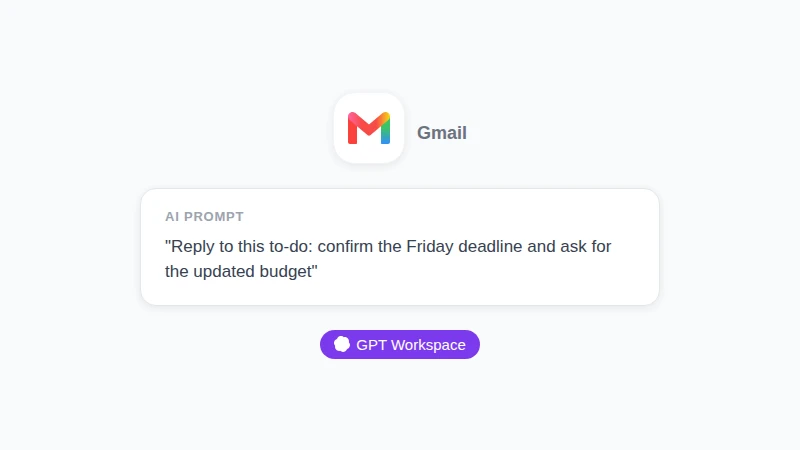
Ouvrez une tâche, cliquez sur Répondre, et vous vous retrouvez face à une zone de composition vide. C’est là que GPT Workspace entre en jeu. Ouvrez la barre latérale, choisissez un modèle et demandez une réponse qui confirme l’échéance de vendredi et réclame le budget mis à jour. Il lit le fil de discussion pour le contexte et rédige avec votre propre ton.
Le choix du modèle est la deuxième différence. AI Inbox fonctionne sur Gemini, un point c’est tout. GPT Workspace vous permet de choisir ChatGPT, Claude ou Gemini pour chaque requête, et notre guide Claude vs GPT vs Gemini explique lequel convient le mieux aux réponses soignées par rapport aux résumés rapides.
La langue est la troisième différence. AI Inbox a besoin de l’anglais américain (EN-US). GPT Workspace rédige et traduit dans plus de 30 langues, de sorte qu’une équipe à Madrid ou à Montréal bénéficie de la même aide qu’une équipe à Denver.
Il y a une chose que AI Inbox fait et que GPT Workspace n’essaie pas de faire. Il surveille l’intégralité de votre onglet Principale tous les jours sans qu’on le lui demande. GPT Workspace attend que vous ouvriez un message et que vous posiez une question, ce qui est le bon modèle pour la rédaction mais le mauvais pour le tri.
La réponse honnête n’est donc pas de choisir l’un ou l’autre. Laissez AI Inbox trouver les trois e-mails qui comptent, puis laissez GPT Workspace rédiger les trois réponses. Notre article Comment utiliser ChatGPT pour Gmail vous guide à travers la configuration en cinq minutes.
Conseils pratiques pour la première semaine
Nettoyez votre onglet Principale avant de juger la fonctionnalité. Si les newsletters et les reçus s’y trouvent, AI Inbox résumera les newsletters et les reçus. Déplacez-les vers Notifications ou Promotions et les tâches deviendront plus pertinentes.
Utilisez le bouton “Marquer comme terminé” de manière agressive. Les tâches terminées encombrent la vue, et les boutons de retour (positif, négatif, supprimer) apprennent au système ce que vous considérez comme une vraie tâche.
Cochez “Tout afficher” au bas de la page dans un navigateur. Google note que certaines tâches et certains sujets sont générés mais pas affichés sur l’écran principal, et ceux qui sont masqués sont souvent les suivis les plus discrets.
Faites attention avec “Tout marquer comme lu” sur les sujets. Cela marque également les e-mails sous-jacents comme lus dans votre boîte de réception, ce qui peut masquer un message que vous deviez encore ouvrir.
Associez chaque tâche à un prompt sauvegardé. Une instruction d’une ligne comme “répondre pour confirmer la réception et demander la date révisée” transforme une tâche en un e-mail envoyé en moins d’une minute. Notre collection de prompts d’IA pour les e-mails Gmail en contient 30 que vous pouvez copier.
Vérifiez tout ce qui concerne l’argent ou les dates avec l’e-mail source. AI Inbox renvoie à l’original pour une bonne raison, et un résumé qui dit “dû vendredi” n’a pas la même valeur que la facture qui l’indique.
FAQ sur Gmail AI Inbox
Conclusion
Gmail AI Inbox est un briefing matinal utile pour les personnes dont le vrai travail se cache dans les fils de discussion de l’onglet Principale. Il est également restreint : anglais américain, onglet Principale uniquement, pas de pièces jointes, pas d’interrupteur administrateur, et une étiquette bêta par-dessus le marché.
Utilisez-le pour le tri, puis ouvrez le fil de discussion et laissez GPT Workspace rédiger la réponse. AI Inbox vous dit ce qui nécessite une réponse. GPT Workspace vous en donne une avec votre propre voix, dans votre langue, et avec le modèle que vous préférez.