Google Meet : étapes post-réunion, réglages, limites et alternatives
Les prochaines étapes de Google Meet génèrent vos emails de suivi Gmail et vos tâches. Configuration, limites, déploiement et quand préférer GPT Workspace.

Les prochaines étapes post-réunion de Google Meet s’attaquent au compte rendu que vous promettez toujours d’envoyer « après la pause déjeuner ». Jeudi, plus personne ne se souvient de qui devait faire quoi.
Voici ce qui change. Le 12 octobre 2026, Google a annoncé des routines sur l’écran post-réunion qui rédigent un email de suivi et envoient les points d’action dans Google Tasks, le tout d’un simple clic.
Ce guide explique ce que fait la fonctionnalité, les conditions à remplir pour qu’elle s’affiche, et là où GPT Workspace, une extension Chrome et un module complémentaire Google Workspace qui intègre l’IA directement dans Docs, Sheets, Slides et Gmail, prend le relais.
À quoi servent les prochaines étapes post-réunion de Google Meet
Une fois la réunion terminée, l’écran post-réunion affiche une section intitulée « Routines pour cette réunion ». Chaque routine est une étape suggérée que vous pouvez activer d’un simple clic.
Selon Google, la fonction repose sur Gemini et Workspace Studio, son outil d’automatisation sans code. Deux routines sont disponibles au lancement : la rédaction d’un email de suivi dans Gmail et l’ajout des points d’action dans Google Tasks. Google en promet d’autres.
Vous pouvez aussi activer une étape pour toutes vos réunions futures. Pour une série récurrente, l’activation vaut pour toute la série.
Ne la confondez pas avec la fonction de prise de notes arrivée en 2025. « Prendre des notes pour moi » ajoutait déjà une section de prochaines étapes suggérées au document de notes. Les nouvelles routines vont un cran plus loin : elles agissent sur ces éléments au lieu de se contenter de les lister.
Conditions requises : pourquoi les prochaines étapes ne s’affichent pas toujours
C’est là que la plupart des utilisateurs restent bloqués. Les routines n’apparaissent que lorsque plusieurs conditions sont réunies en même temps.
D’après l’article d’aide de Google, il vous faut un compte Google professionnel ou scolaire, les fonctionnalités intelligentes activées, et les options « Prendre des notes pour moi » et « Demander à Gemini » activées pendant la réunion. La réunion doit être rattachée à un événement Google Agenda, et vous devez être sur un ordinateur.
La routine d’email de suivi obéit à des règles plus strictes : vous devez être l’organisateur, la réunion ne doit pas faire partie d’une série récurrente, et au moins un participant doit être en dehors de votre organisation.
Cette dernière règle exclut la plupart des stand-ups internes. Elle colle aux appels clients, aux démos commerciales et aux réunions fournisseurs.
Offres et dates de déploiement
Google cite les offres Business Standard et Business Plus, Enterprise Standard et Enterprise Plus, ainsi que le module complémentaire Google AI Pro for Education. Business Starter n’y figure pas.
Le déploiement étendu a démarré le 5 octobre 2026 pour les domaines en diffusion rapide et en diffusion planifiée. La visibilité peut prendre plus de 15 jours : une section absente cette semaine ne signifie pas que votre offre est en cause.
Comment activer les prochaines étapes post-réunion dans Google Meet
La configuration est rapide une fois les conditions remplies. Voici la séquence que je suivrais.
Étape 1 : activez les notes avant la réunion
Ouvrez la réunion depuis votre événement Agenda et activez « Prendre des notes pour moi » et « Demander à Gemini » dans les commandes Meet. Si les notes sont désactivées, la section post-réunion n’apparaît pas du tout.
Étape 2 : ouvrez l’écran post-réunion
Quand la réunion se termine sur un ordinateur, cherchez « Routines pour cette réunion ». Les suggestions varient et Google précise qu’elles peuvent ne pas apparaître à chaque fois.
Étape 3 : activez une routine
Cliquez sur l’étape souhaitée. La première fois, Workspace Studio vous envoie un email, et certaines étapes, comme les brouillons d’emails, déclenchent aussi une notification Google Chat une fois terminées.
Étape 4 : vérifiez le résultat
Ouvrez les brouillons Gmail ou Google Tasks et lisez ce que Gemini a produit. Considérez les premières exécutions comme des brouillons à corriger, pas comme des messages à envoyer en aveugle.
Gérer et désactiver les routines
Les routines se gèrent dans Workspace Studio. Rendez-vous sur studio.workspace.google.com, ouvrez Flux et repérez le flux intitulé « system ».
De là, « Gérer le flux » permet de le désactiver ou d’ouvrir l’onglet Activité pour voir si les étapes se sont bien terminées. Cet onglet est le premier endroit à consulter quand un brouillon n’arrive jamais.
Les administrateurs n’ont qu’un seul réglage. La fonctionnalité est activée par défaut, et un admin peut la désactiver pour un domaine, une unité organisationnelle ou un groupe, via les paramètres de Workspace Studio ou le paramètre « Prendre des notes pour moi ».
Une limite mérite attention ici. Selon Google, les prochaines étapes ne peuvent pas être modifiées, seulement activées ou désactivées. Si le format du brouillon ne vous convient pas, impossible de changer le modèle depuis l’écran Meet.
Ce qui a changé dans Workspace Studio la même semaine
Trois jours avant l’annonce Meet, Google a également enrichi Workspace Studio de nouvelles étapes de logique et de recherche. Le déploiement progressif a débuté le 13 octobre 2026.
Les ajouts qui comptent pour le suivi de réunion : une étape Meet qui renvoie la liste complète des invités et prend en charge un modèle d’email de suivi, des conditions imbriquées, une option Gmail pour ignorer les réponses, et une étape Drive qui recherche un document.
Si les routines intégrées sont trop rigides, vous pouvez donc construire votre propre flux. Nous avons comparé l’outil dans Google Workspace Studio vs GPT Workspace.
 Essayez GPT Workspace
Utilisez ChatGPT, Claude et Gemini directement dans Google Docs, Sheets, Slides, Gmail et Drive. Fini les changements d'onglet.
Essayer gratuitementOù les prochaines étapes de Meet montrent leurs limites
La fonctionnalité est utile, mais son périmètre est étroit. Voici les lacunes à anticiper.
La routine d’email ne fonctionne que pour les réunions externes ponctuelles que vous organisez. Les points internes, les séries hebdomadaires et les réunions organisées par quelqu’un d’autre n’ont droit à aucun brouillon.
Impossible aussi de modifier le ton, la longueur ou la structure de ce que Gemini écrit. Un brouillon pour un directeur financier et un brouillon pour un fournisseur sympathique sortent du même moule.
Enfin, la fonction n’existe que sur ordinateur et uniquement pour les réunions avec notes activées. Si vous avez oublié de lancer les notes, il n’y a rien à traiter.
Workflow IA de suivi de réunion par email avec GPT Workspace
Quand la routine ne s’applique pas, un court flux manuel couvre le même terrain en environ deux minutes. Il fonctionne aussi sur les offres sans Gemini.
Ouvrez le document de notes créé par Meet, ou collez vos propres notes dans un Google Doc. Lancez ensuite un prompt enregistré depuis la barre latérale GPT Workspace.

Un prompt efficace
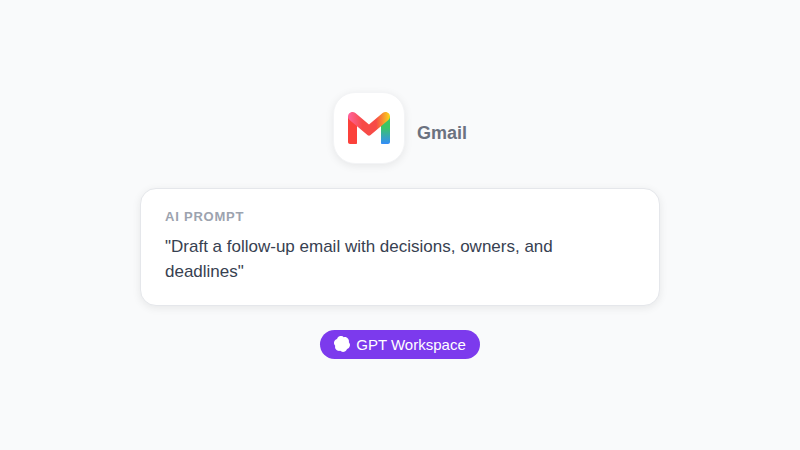
« Transforme ces notes en email de suivi de moins de 150 mots. Liste les décisions en trois puces, puis une ligne par action avec responsable et date. Ton : amical et direct. »
Comme c’est vous qui contrôlez le prompt, vous pouvez garder une version pour les clients et une autre pour votre équipe. Vous pouvez aussi choisir le modèle : Claude se charge des emails plus longs et minutieux, Gemini des plus rapides.
Pour plus de modèles, consultez Notes de réunion IA dans Google Docs et notre bibliothèque de prompts d’emails pour Gmail.
Prochaines étapes Meet ou GPT Workspace : que choisir ?
Ce ne sont pas tant des concurrents que deux niveaux complémentaires. Les routines Meet gèrent le cas standard sans effort, et GPT Workspace prend en charge tout ce que le cas standard ignore.
Utilisez les prochaines étapes Meet quand vous organisez un appel externe ponctuel, que les notes sont déjà activées et qu’un brouillon simple suffit. Activez la routine pour toutes les réunions et relisez le brouillon.
Utilisez GPT Workspace quand il vous faut un ton précis, le récapitulatif d’une réunion interne ou récurrente, une autre langue, ou une offre sans Gemini. Vous écrivez le prompt une fois et le réutilisez.
Si vous voulez la comparaison de modèles derrière ce choix, lisez GPT Workspace vs Gemini.
Confidentialité et checklist pour les administrateurs
Les transcriptions de réunion contiennent des informations sensibles : vérifiez quelques points avant de déployer la fonction en équipe.
Vérifiez que votre administrateur a laissé la fonction activée, puisqu’elle l’est par défaut. Décidez qui peut organiser des appels externes avec les notes activées, et prévenez les participants quand Gemini prend des notes.
Testez ensuite avec une réunion à faible enjeu. Comparez le brouillon Gmail à ce qui a réellement été décidé, et gardez l’onglet Activité sous la main en cas de problème.
Questions fréquentes
En résumé
Les prochaines étapes post-réunion de Google Meet transforment le compte rendu que vous remettez sans cesse à plus tard en une routine en un clic. Le hic, c’est le détail des conditions : notes activées, événement Agenda, ordinateur, et pour l’email de suivi, une réunion externe ponctuelle que vous organisez.
Activez la fonction pour vos appels clients cette semaine et relisez chaque brouillon. Pour tout ce que la routine ignore, GPT Workspace vous offre le même suivi dans Docs et Gmail, avec le modèle et le ton de votre choix.