Comment comparer deux documents Word (aussi sur Google Docs)
Comment comparer deux documents Word sur Windows, Mac ou gratuitement via Google Docs, qui lit les .docx sans les convertir. Étapes, limites et astuces IA.

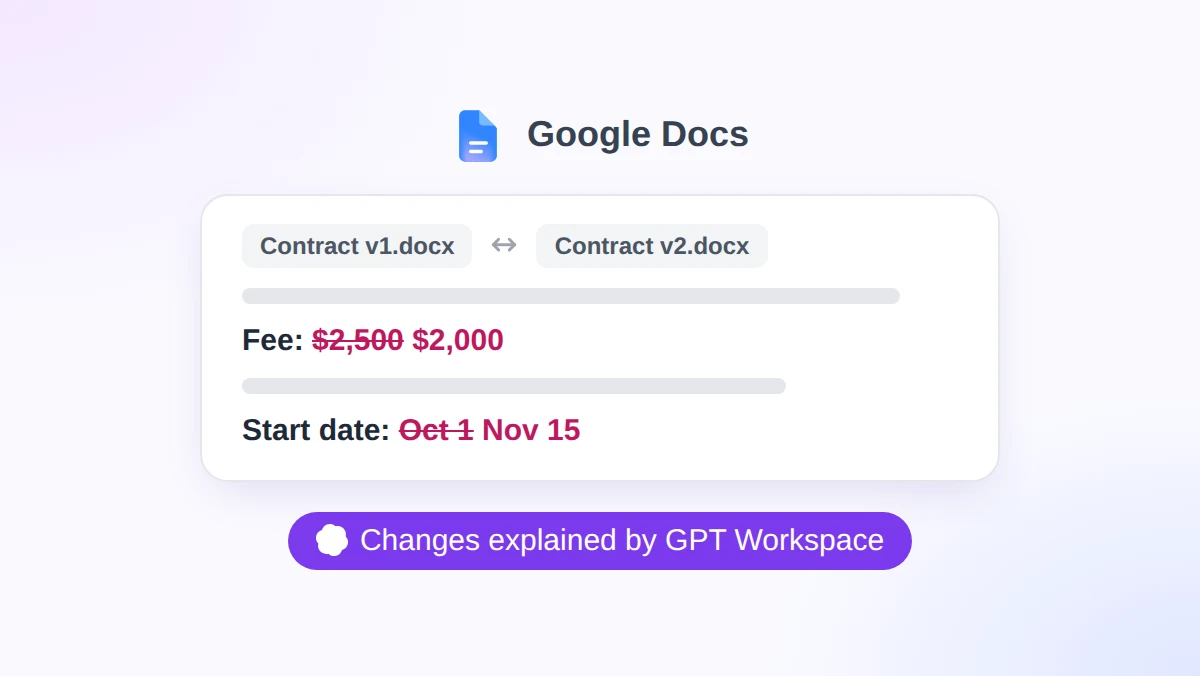
Un client vous renvoie votre contrat sous forme de nouveau fichier .docx en affirmant n’avoir corrigé qu’une seule coquille. Savoir comment comparer deux documents Word vous permet de vérifier cette affirmation en une minute, sans avoir à relire les deux fichiers ligne par ligne.
Pour faire court : dans Word pour Windows ou Mac, ouvrez l’onglet Révision et cliquez sur Comparer. Si vous n’avez pas la version de bureau de Word, placez les deux fichiers dans Google Drive et utilisez Outils, puis Comparer des documents dans Google Docs, qui lit les fichiers .docx sans conversion depuis le 16 novembre 2026.
Ces deux outils signalent chaque modification, mais aucun ne vous dit lesquelles sont vraiment importantes. C’est là qu’intervient GPT Workspace : une extension Chrome et un module complémentaire Google Workspace qui intègrent ChatGPT, Claude et Gemini directement dans Google Docs, Google Sheets, Google Slides et Gmail.
Comparer deux documents Word : vos options en un coup d’œil
La bonne méthode dépend de ce que vous avez installé. Par défaut, chaque option conserve vos deux fichiers intacts et place les différences dans un troisième document.
| Votre environnement | Commande de comparaison | Résultat obtenu |
|---|---|---|
| Word pour Windows | Onglet Révision, Comparer, “Comparer deux versions d’un document (marques de révision juridiques)” | Un troisième document avec le suivi des modifications |
| Word pour Mac | Onglet Révision, Comparer, Comparer des documents | Une nouvelle copie avec les marques de révision |
| Word pour le Web | Non disponible | Suivi des modifications, mais pas de comparaison |
| Google Docs dans un navigateur | Outils, Comparer des documents | Un nouveau Google Doc avec des suggestions de modifications |
La troisième ligne en surprend plus d’un. Le tableau comparatif des fonctionnalités de Word fourni par Microsoft coche la case “Comparer et fusionner des révisions” pour la version de bureau, mais laisse la colonne Word pour le Web vide, alors que le Suivi des modifications est coché pour les deux.
Si vous n’avez accès qu’à Word dans votre navigateur, Google Docs est désormais la solution la plus rapide. Il vous suffit d’un compte Google et d’un navigateur de bureau.
Ce qui a changé : Google Docs compare désormais les fichiers .docx
Google Docs permettait déjà d’ouvrir et de modifier directement des fichiers Word. Son outil Comparer des documents était la pièce manquante, et l’annonce de Google sur le blog Workspace Updates du 16 novembre 2026 vient combler cette lacune.
L’annonce est brève et précise : “Vous pouvez désormais comparer des fichiers .docx directement dans Google Docs sans les convertir au préalable.” Google ajoute que cela signifie “fini les fichiers en double qui encombrent votre Drive.”
Qui y a accès ?
- Comptes : tous les clients Google Workspace, les abonnés Workspace Individual et les comptes Google personnels.
- Prix : aucun abonnement payant n’est requis, puisque les comptes personnels gratuits sont inclus.
- Disponibilité : “Disponible dès maintenant” pour les domaines à lancement rapide et planifié.
- Administrateurs : “Il n’y a pas de contrôle d’administration pour cette fonctionnalité”, personne n’a donc besoin de l’activer manuellement.
Une petite nuance mérite d’être soulignée avant de commencer. L’annonce indique que l’outil est “disponible par défaut lors de l’ouverture de fichiers .docx dans Google Docs”, tandis que l’article d’aide de Google sur la comparaison de documents documente une configuration spécifique : un Google Doc comparé à un fichier .docx.
Comparer des documents Word dans Google Docs, étape par étape
Ces étapes reprennent l’article d’aide et la démo de l’annonce officielle. Elles sont conçues pour un navigateur de bureau : la première étape de l’article commence d’ailleurs par “Sur votre ordinateur”.
- Placez les deux fichiers Word dans Google Drive. L’article d’aide est strict concernant le second fichier : “Le fichier doit être stocké dans Google Drive.”
- Ouvrez l’ancienne version dans Google Docs. Google l’appelle le document principal, et il sert de base à la comparaison.
- Cliquez sur Outils, puis sur Comparer des documents. La commande se trouve juste en dessous de Examiner les suggestions de modification.
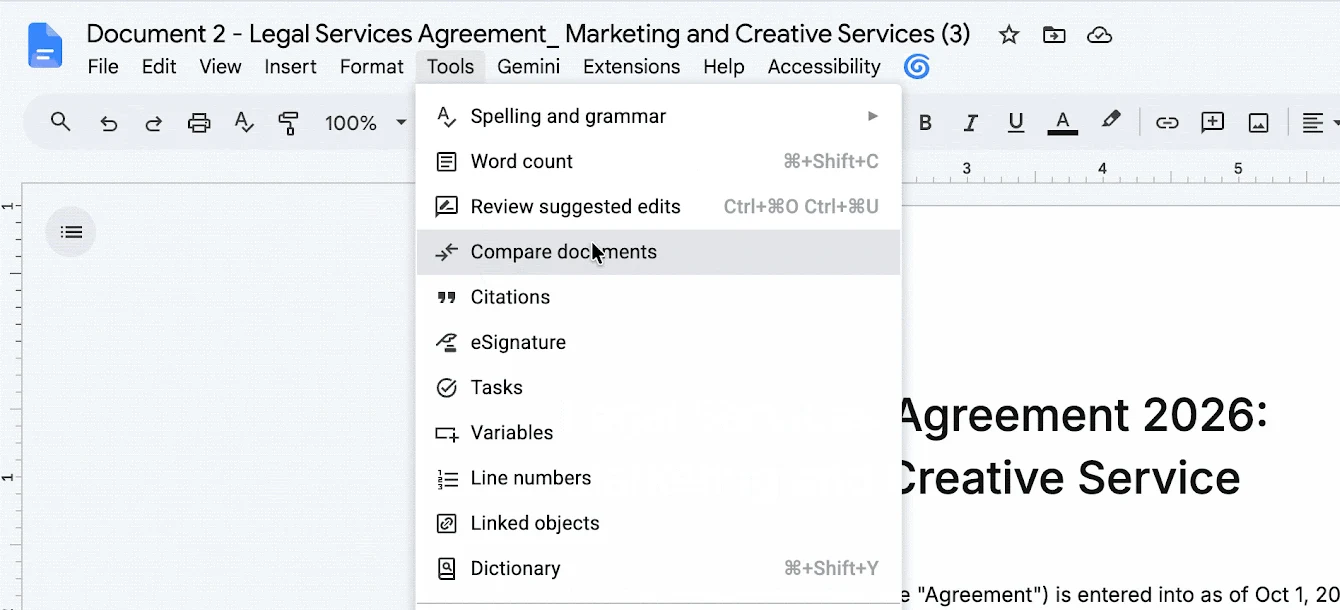
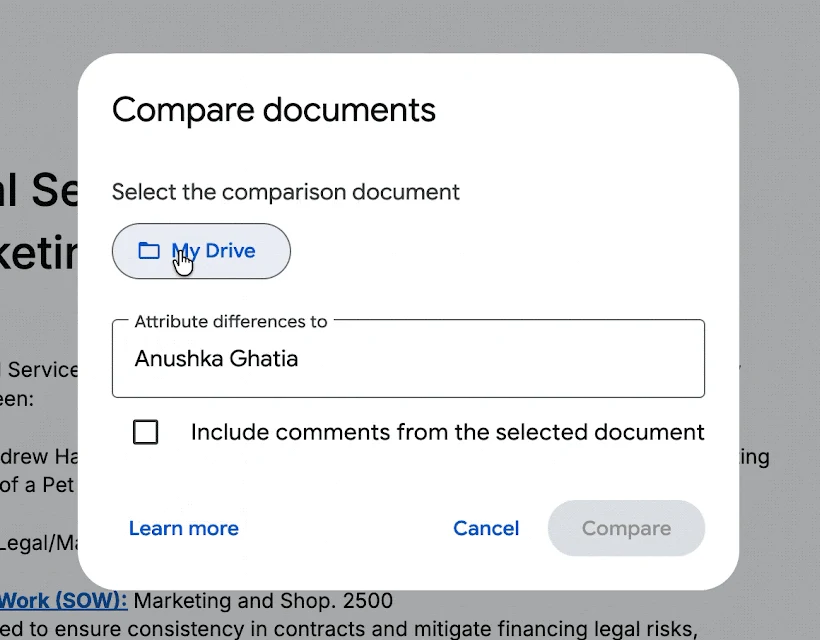
- Ouvrez le sélecteur de fichiers. Sous “Sélectionner le document de comparaison”, cliquez sur le bouton Drive. L’article d’aide l’appelle Depuis Drive, et la démo de Google indique Mon Drive.
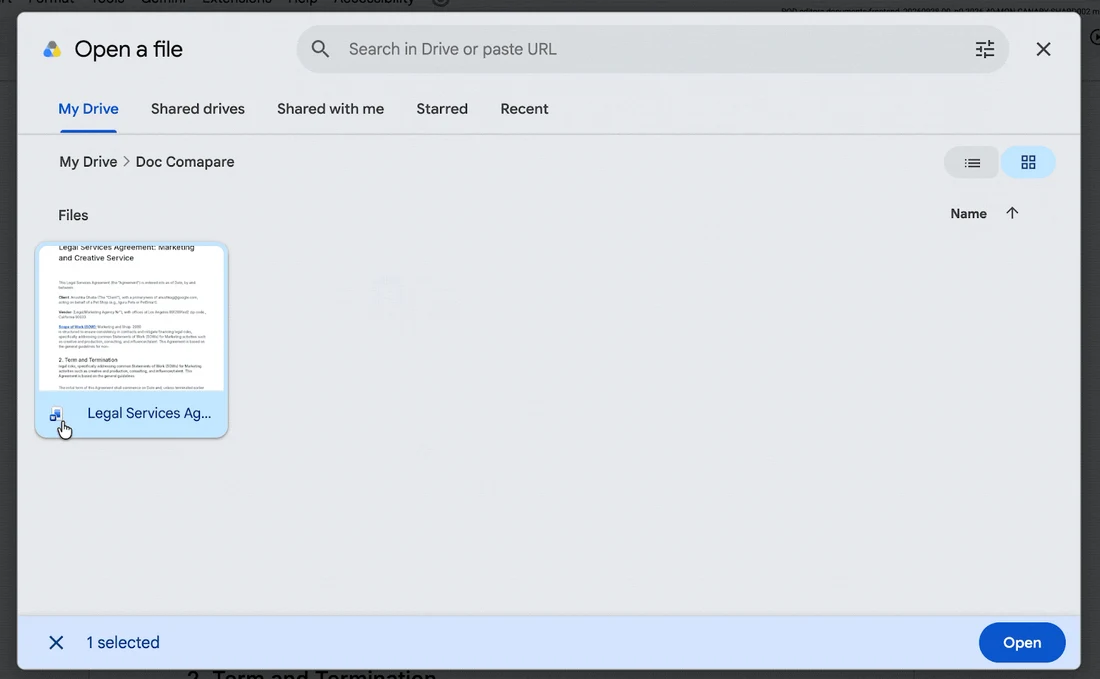
- Sélectionnez le fichier Word le plus récent, puis cliquez sur Ouvrir. Les fichiers Word sont signalés par une petite icône bleue “W” dans le sélecteur.
- Configurez les deux options. “Attribuer les différences à” correspond au nom affiché sur chaque suggestion de modification (votre nom par défaut). Cochez “Inclure les commentaires du document sélectionné” pour transférer les commentaires de ce fichier.
- Cliquez sur Comparer, puis sur Ouvrir. Dans la démo de Google, une petite boîte “La comparaison est prête” contient le bouton Ouvrir.
Lire la comparaison
L’article d’aide décrit le résultat en une phrase : la comparaison “crée un troisième Google Doc qui affiche les différences sous forme de suggestions de modifications”. Dans la démo de Google, le nouveau fichier est nommé “Comparaison de” suivi des deux noms de fichiers.
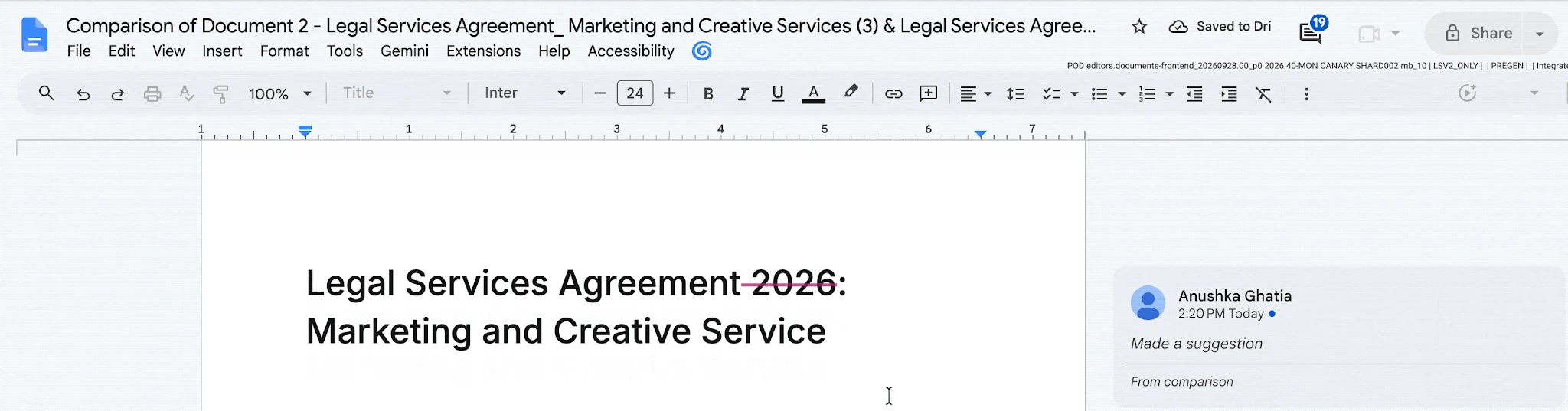
Le texte qui n’est présent que dans le premier fichier est barré. Le texte exclusif au second fichier apparaît en couleur, et chaque modification fait l’objet d’une carte dans la marge de droite.
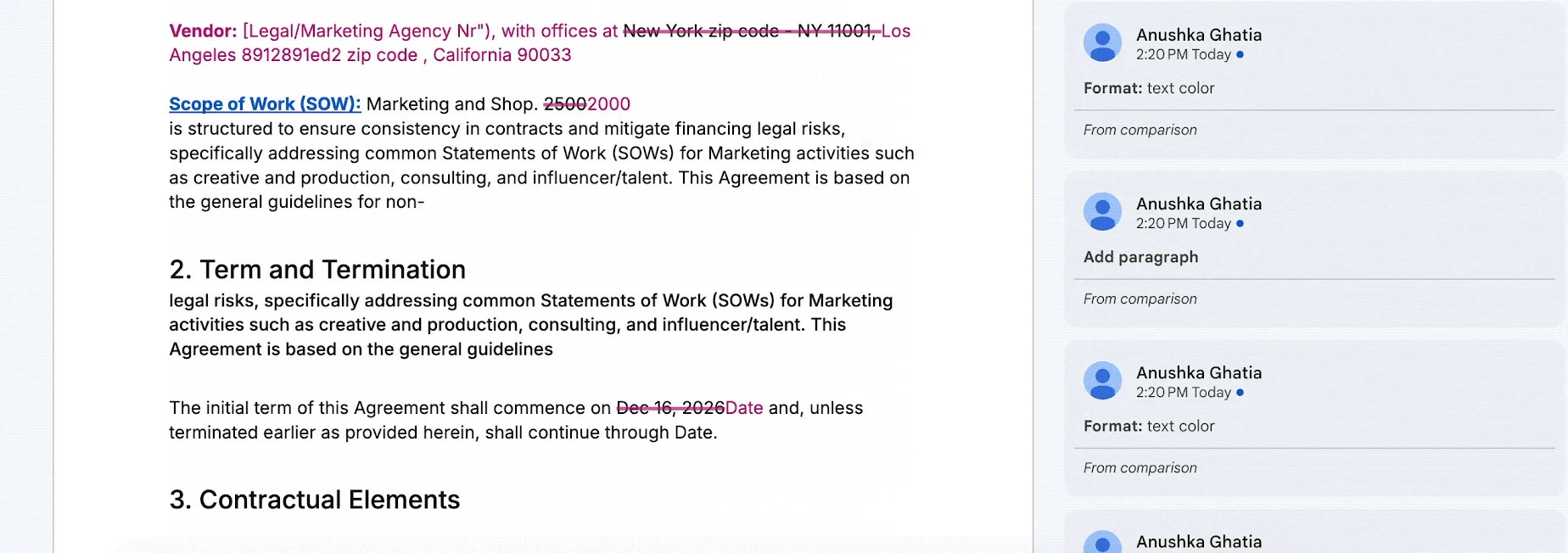
Accepter ou refuser les modifications
C’est à vous de traiter les suggestions de modifications. L’article d’aide de Google sur les suggestions de modifications propose deux méthodes.
- Une par une : sélectionnez une carte de commentaire, puis cliquez sur Accepter ou Refuser.
- Toutes en même temps : cliquez sur Outils, puis sur Examiner les suggestions de modification. Une boîte apparaît en haut à droite, où vous pouvez cliquer sur Tout accepter ou Tout refuser.
La flèche vers le bas dans cette boîte permet de prévisualiser le document avec ou sans les modifications avant de valider.
Vous renvoyez le résultat à un utilisateur Word ? Le même article précise que lors de la conversion, “Toutes les suggestions dans les éditeurs Google Docs deviennent des modifications suivies dans Microsoft Office”. Ainsi, une comparaison téléchargée au format Word s’affichera avec le suivi des modifications.
Les limites à connaître avant de se lancer
| Limite | Ce que dit Google |
|---|---|
| Mise en page | “Les modifications apportées à la mise en page des colonnes du document et à la largeur des colonnes de tableau ne seront pas comparées.” |
| Stockage | Le fichier Word sélectionné doit être stocké dans Google Drive |
| Appareil | Les étapes sont conçues pour un ordinateur |
| Combinaison de fichiers | L’article d’aide traite d’un Google Doc comparé à un fichier .docx |
| Ancienne extension | L’ancienne extension Chrome “Éditeur Office pour Docs, Sheets et Slides” “peut ouvrir les fichiers Word dans un onglet d’affichage restreint” |
Deux de ces limites ont des solutions. Si l’option Comparer des documents n’est pas disponible dans votre fichier Word, convertissez l’ancienne version en un Google Doc et partez de cette copie.
La page d’aide de Google sur les fichiers Office confirme que l’original est conservé : “Lorsque vous convertissez un fichier, vous créez une copie de votre fichier Office.” Pour le problème lié à l’extension, ouvrez le fichier depuis Drive en faisant un Clic droit, puis Ouvrir avec, et enfin Google Docs.
Comment comparer deux documents dans Word sur Windows et Mac
Si la version de bureau de Word est installée, sa commande Comparer effectue le même travail sur les fichiers locaux, avec des contrôles plus précis.
Word pour Windows
Ces étapes proviennent de l’article de Microsoft sur les marques de révision juridiques, qui couvre Word pour Microsoft 365 et d’autres versions de bureau sous Windows.
- Ouvrez les deux documents dans Word.
- Allez dans l’onglet Révision. Dans le groupe Comparer, sélectionnez Comparer.
- Cliquez sur “Comparer deux versions d’un document (marques de révision juridiques)”.
- Définissez le Document original sur le fichier le plus ancien.
- Définissez le Document révisé sur le fichier le plus récent.
- Choisissez ce que vous souhaitez comparer. Les options incluent les commentaires, le formatage et les modifications de texte, affichés au niveau du caractère ou du mot.
- Cliquez sur OK.
Microsoft résume ainsi le résultat : Word “affiche ce qui a changé entre eux dans un troisième nouveau document. Les documents comparés ne sont pas modifiés.”
Trois détails qui vous éviteront des ennuis par la suite :
- Conservez la sortie par défaut. Sous “Afficher les modifications dans”, choisir Document original ou Document révisé “modifiera le document sélectionné”.
- Les modifications suivies priment. Si l’un des fichiers en contient, Word affiche une boîte de dialogue. Cliquer sur Oui les accepte et lance la comparaison.
- Plusieurs relecteurs. Microsoft déconseille d’utiliser cette option dans ce cas précis et renvoie vers “Combiner les révisions de plusieurs auteurs dans un seul document”.
Word pour Mac
L’article de Microsoft pour Mac est plus concis.
- Ouvrez l’une des deux versions.
- Dans l’onglet Révision, sélectionnez Comparer, puis Comparer des documents.
- Choisissez le fichier le plus ancien dans la liste Document original.
- Parcourez pour trouver le fichier le plus récent dans la liste Document révisé, puis sélectionnez OK.
Word fusionne les modifications dans une nouvelle copie basée sur l’original. Microsoft précise que “la copie originale reste intacte”.
Word ou Google Docs : lequel choisir ?
| Version de bureau de Word | Google Docs | |
|---|---|---|
| Fonctionne sur | L’application Windows ou Mac | Un navigateur de bureau |
| Emplacement des fichiers | Sur votre ordinateur | Dans Google Drive |
| Résultat | Un troisième document avec le suivi des modifications | Un troisième Google Doc avec des suggestions de modifications |
| Contrôles | Au niveau du caractère ou du mot, plus le choix des éléments à comparer | Une étiquette de nom et une case pour les commentaires |
| Prérequis | Une version de bureau de Word | N’importe quel compte Google |
Utilisez Word lorsque l’application est installée sur votre machine et que vous souhaitez des contrôles plus précis. Privilégiez Google Docs sur un Chromebook, sur un ordinateur d’emprunt, ou lorsque votre équipe stocke déjà ses fichiers dans Google Drive.
Donner du sens aux modifications avec GPT Workspace
Une comparaison est une liste, pas une analyse. Quarante modifications signalées peuvent masquer celle qui repousse une date limite ou supprime un zéro.
C’est là que GPT Workspace intervient, directement dans le fichier de comparaison. Ce fichier est un Google Doc classique, ce qui a son importance : la page d’aide de Google sur les fichiers Office cite les modules complémentaires parmi les raisons de convertir un fichier Office.
- Ouvrez le document de comparaison et lancez la barre latérale de GPT Workspace.
- Choisissez un modèle : ChatGPT, Claude ou Gemini.

- Collez l’ancienne et la nouvelle formulation d’une clause dans la boîte de requête.
- Demandez ce qui a changé sur le fond, et pas seulement sur la forme.
- Décidez dans Google Docs. Acceptez ou refusez chaque suggestion vous-même.
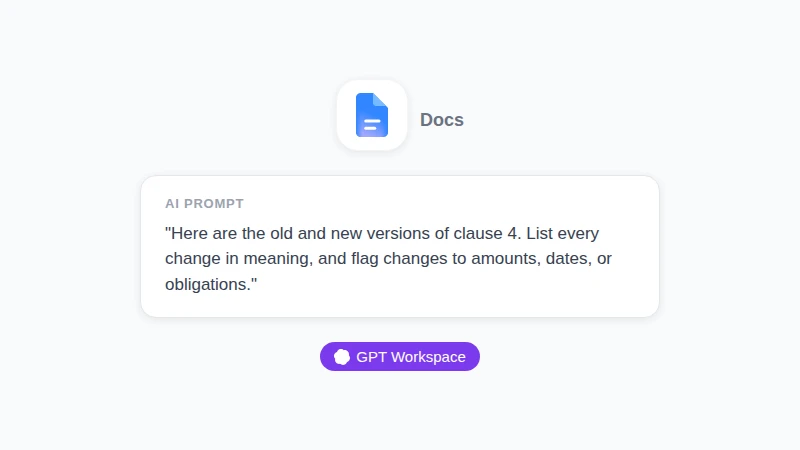
Illustration, et non une capture d'écran : une requête que vous pourriez taper dans la barre latérale de GPT Workspace après avoir collé les deux versions d'une clause. Elle interroge sur le sens, puis nomme les trois éléments à signaler.
Ces prompts couvrent les besoins de révision habituels.
| Objectif | Prompt |
|---|---|
| Sens | “Voici l’ancienne et la nouvelle version de la clause 4. Liste chaque changement de sens et signale les modifications de montants, de dates ou d’obligations.” |
| Tri | “Classe ces modifications en trois groupes : simple reformulation, changement factuel, changement d’obligation. Une ligne pour chaque.” |
| Résumé | “Résume ce qui a changé entre ces deux versions en cinq points pour quelqu’un qui n’a lu aucune des deux.” |
| Contre-proposition | “Réécris cette clause pour conserver leur nouvelle date limite tout en rétablissant nos conditions de paiement.” |
| Réponse | “Rédige une courte réponse à l’expéditeur. Accepte les modifications 1 à 3, refuse la modification 4 et donnes-en la raison en deux phrases.” |
Deux limites doivent être clairement posées. GPT Workspace n’effectue pas la comparaison et ne valide pas les suggestions : c’est le rôle de Google Docs et de Word.
Vérifiez toujours son interprétation par rapport au document, en particulier les chiffres. S’il s’agit d’un contrat, considérez la réponse comme une aide à la lecture, et non comme un avis juridique.
 Essayez GPT Workspace
Utilisez ChatGPT, Claude et Gemini directement dans Google Docs, Google Sheets, Google Slides, Gmail et Google Drive. Sans changer d'onglet.
Commencer gratuitementVous découvrez la barre latérale ? Notre guide sur comment utiliser ChatGPT dans Google Docs vous explique la configuration.
Pour les textes juridiques longs, notre guide pour savoir quand utiliser Claude et quand utiliser ChatGPT vous aidera à choisir le bon modèle. Pour le message qui accompagnera vos retours, inspirez-vous de nos prompts pour e-mails.
GPT Workspace propose une version gratuite avec des limites d’utilisation, et des forfaits payants pour les augmenter.
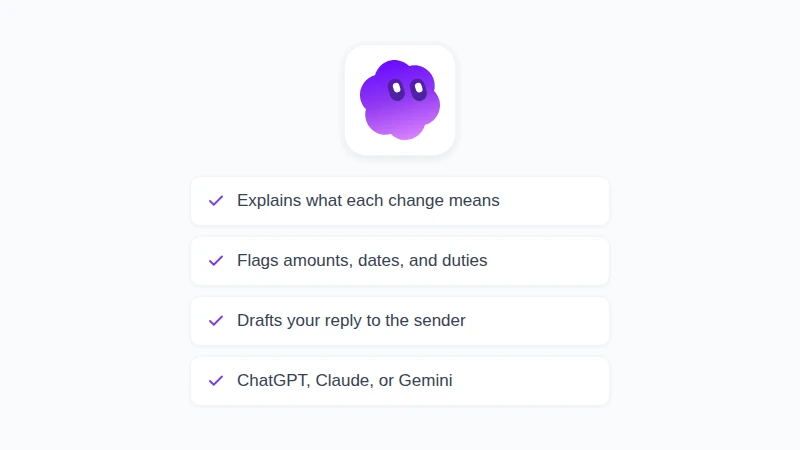
Illustration, et non une capture d'écran : ce que GPT Workspace apporte à une révision. La comparaison elle-même, ainsi que chaque acceptation ou refus, s'effectue toujours dans Google Docs ou Word.
Foire aux questions
Conclusion
Savoir comment comparer deux documents Word ne nécessite plus de posséder la version de bureau de Word. L’onglet Révision, puis Comparer fonctionne toujours dans les applications Windows et Mac, et Google Docs fait désormais de même pour les fichiers .docx dans n’importe quel navigateur, même avec un compte gratuit.
La comparaison montre ce qui a changé, pas ce que cela implique. GPT Workspace analyse l’ancienne et la nouvelle formulation avec vous au sein du même Google Doc. Installez-le et révisez votre prochain document annoté en un seul passage.