Comment utiliser ChatGPT dans Google Docs : le guide complet 2026
Apprenez à utiliser ChatGPT dans Google Docs avec GPT Workspace : installation, génération de texte, édition, résumé et traduction, sans changer d'onglet.

Si vous avez déjà ouvert un nouvel onglet pour poser une question à ChatGPT, puis copié la réponse dans Google Docs, vous connaissez la chanson : ce va-et-vient brise votre concentration, vous fait perdre le fil de votre document, et une tâche qui devrait prendre 10 secondes finit par en prendre deux minutes. Apprendre à utiliser ChatGPT dans Google Docs directement, sans jamais quitter votre document, est l’un des leviers de productivité les plus puissants que vous puissiez actionner en 2026.
Ce guide vous montre exactement comment y parvenir avec GPT Workspace, une extension Chrome qui intègre l’IA directement dans vos applications Google Workspace. À la fin de votre lecture, vous saurez générer, modifier, résumer et traduire du contenu sans jamais ouvrir un autre onglet.
Qu’est-ce que GPT Workspace et comment fonctionne-t-il dans Google Docs ?
GPT Workspace est une extension Chrome et un module complémentaire Google Workspace qui intègre un panneau latéral d’IA propulsé par ChatGPT directement dans Google Docs, Sheets, Slides et Gmail. Au lieu de jongler entre les outils, vous disposez d’un panneau permanent sur le côté droit de votre document, où vous pouvez saisir des prompts, appliquer des modifications et construire du contenu, pendant que votre document reste ouvert sous vos yeux.
Sous le capot, GPT Workspace se connecte aux mêmes modèles de langage que ceux qui alimentent ChatGPT (GPT-4o, GPT-4 et les versions plus récentes), ainsi qu’à Claude et Gemini si vous les préférez. La différence, c’est le contexte : l’IA peut lire le texte que vous avez sélectionné dans votre document, l’utiliser comme point de départ et écrire les résultats directement dans le document. C’est cette intégration bidirectionnelle qui la rend réellement utile, bien au-delà d’un simple presse-papiers amélioré.
Pas besoin de rédiger vos prompts de zéro à chaque fois. GPT Workspace intègre une bibliothèque de prompts avec des modèles pour les tâches d’écriture courantes : premiers jets, résumés, réécritures, traductions, et plus encore. Vous pouvez aussi enregistrer vos propres prompts personnalisés et les partager avec votre équipe.
Étape 1 : installer l’extension Chrome GPT Workspace
Le moyen le plus rapide de démarrer passe par l’extension Chrome. Voici comment l’installer :
- Ouvrez Google Chrome et rendez-vous sur la fiche GPT Workspace dans le Chrome Web Store.
- Cliquez sur Ajouter à Chrome et confirmez les autorisations. L’extension a besoin d’accéder à Google Docs, Sheets, Slides et Gmail : c’est ainsi qu’elle lit et écrit le contenu de vos documents.
- Une fois l’installation terminée, l’icône GPT Workspace apparaît dans la barre d’outils de Chrome.
- Cliquez sur l’icône et connectez-vous avec votre compte Google. Vous pouvez commencer immédiatement avec l’offre gratuite.
L’extension s’active automatiquement sur chaque page Google Docs, Sheets, Slides ou Gmail que vous ouvrez. Aucune configuration n’est nécessaire au-delà de la connexion.
Si vous utilisez un compte Google Workspace géré (G Suite pour entreprise), votre administrateur devra peut-être ajouter l’extension à la liste blanche. Dans ce cas, l’alternative consiste à installer le module complémentaire directement via Extensions > Modules complémentaires > Installer des modules complémentaires dans Google Docs. L’extension et le module complémentaire fonctionnent de la même manière ; l’extension offre simplement une couverture plus large sur l’ensemble de la suite Google Workspace.
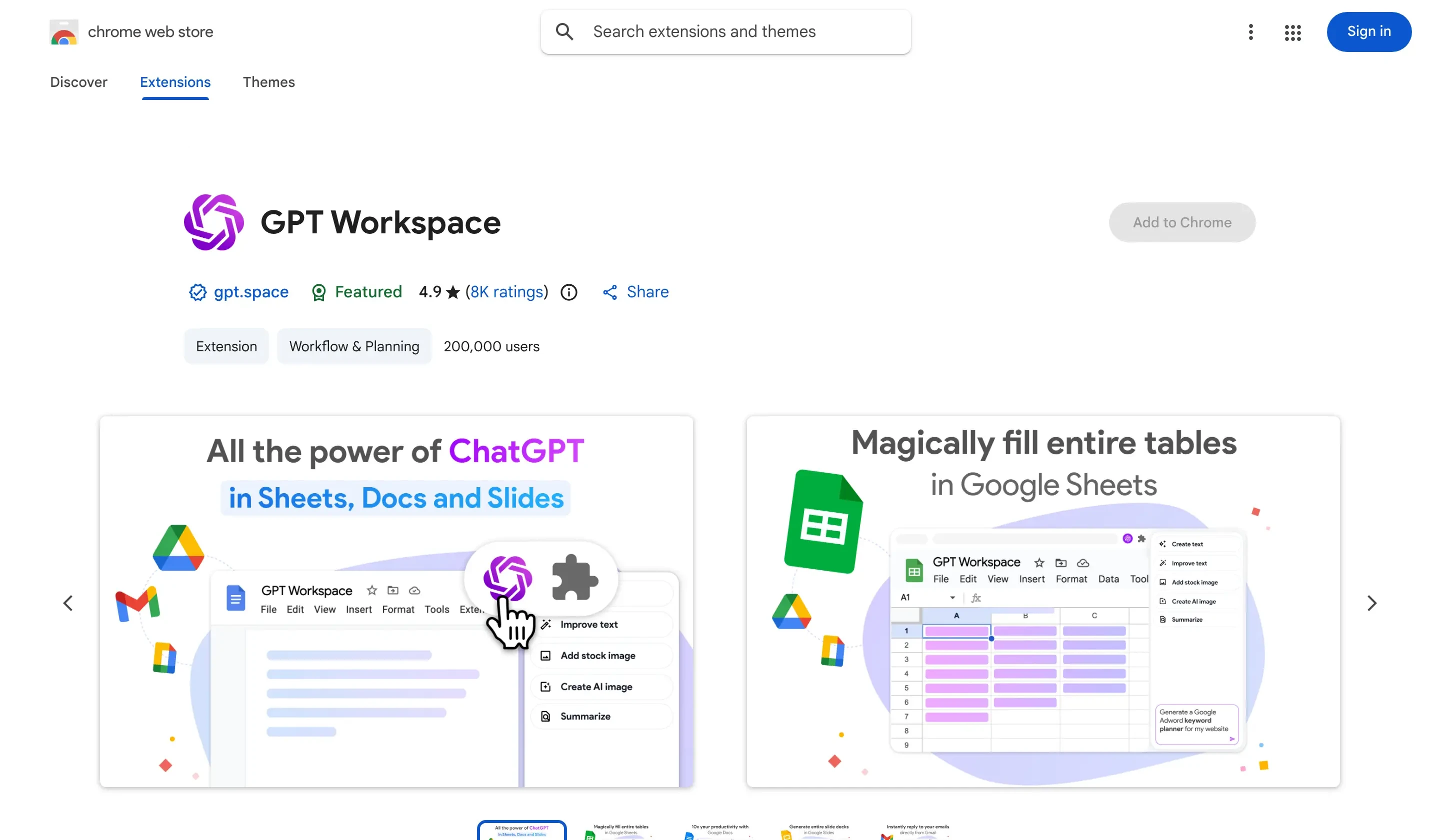
Étape 2 : ouvrir Google Docs et accéder au panneau IA
Une fois l’extension installée :
- Ouvrez n’importe quel document Google (ou créez-en un nouveau).
- Repérez le panneau GPT Workspace sur le côté droit de l’écran. Il s’ouvre automatiquement lorsque vous êtes sur une page Google Docs.
- Si le panneau n’apparaît pas, cliquez sur l’icône GPT Workspace dans la barre d’outils de Chrome pour l’afficher.
Le panneau latéral se compose de quelques zones principales : un champ de saisie de prompt en bas, l’historique de votre conversation au centre et un sélecteur de modèle en haut. Pour la plupart des tâches d’écriture, le modèle GPT-4o proposé par défaut est le bon choix : il est rapide, performant et gère bien les documents longs.
Vous pouvez redimensionner le panneau en faisant glisser son bord gauche. Si vous préférez que votre document occupe toute la largeur de l’écran, vous pouvez aussi replier le panneau et accéder à l’IA via le menu Extensions de la barre d’outils Google Docs.

Comment générer du texte avec ChatGPT dans Google Docs
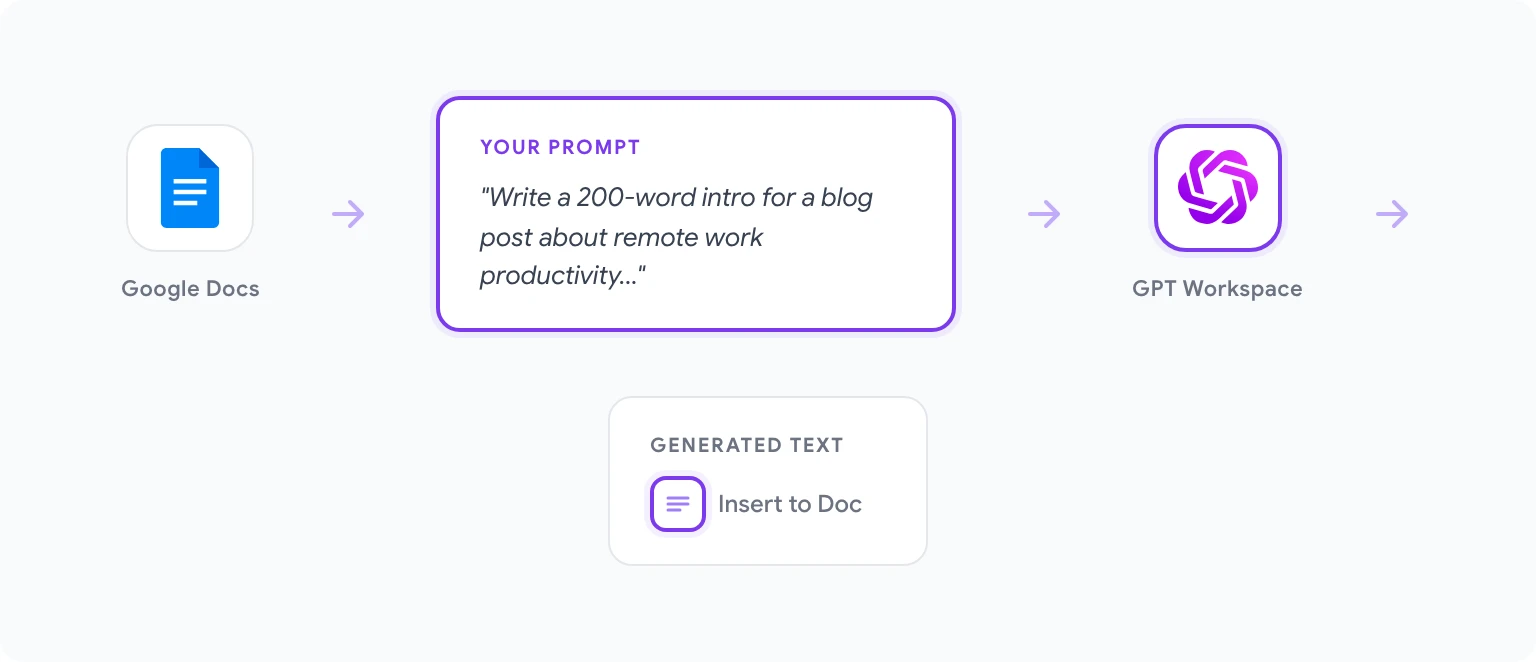
Générer du contenu à partir d’une page blanche est souvent la première étape. Le processus est simple :
- Placez votre curseur à l’endroit du document où le texte généré doit apparaître.
- Dans le panneau GPT Workspace, saisissez un prompt décrivant ce que vous voulez. Par exemple : « Rédige une introduction de 200 mots pour un article de blog sur la productivité en télétravail des développeurs. »
- Cliquez sur Générer ou appuyez sur Entrée.
- L’IA rédige le contenu dans le panneau. Vérifiez-le et, s’il vous convient, cliquez sur Insérer pour le placer directement à la position de votre curseur dans le document.
Si le premier résultat n’est pas tout à fait celui que vous attendiez, vous pouvez demander une révision directement dans le panneau : « Rends-le plus décontracté » ou « Ajoute une statistique sur le télétravail », sans perdre le contexte de votre demande initiale. L’IA se souvient de votre conversation pendant toute la session.
Pour les documents longs, la méthode la plus efficace consiste à établir d’abord le plan, puis à utiliser GPT Workspace pour générer chaque section individuellement. L’IA reste ainsi concentrée et produit un contenu plus cohérent que si vous demandiez un article de 2 000 mots en un seul prompt.
Comment modifier, réécrire et améliorer un texte existant
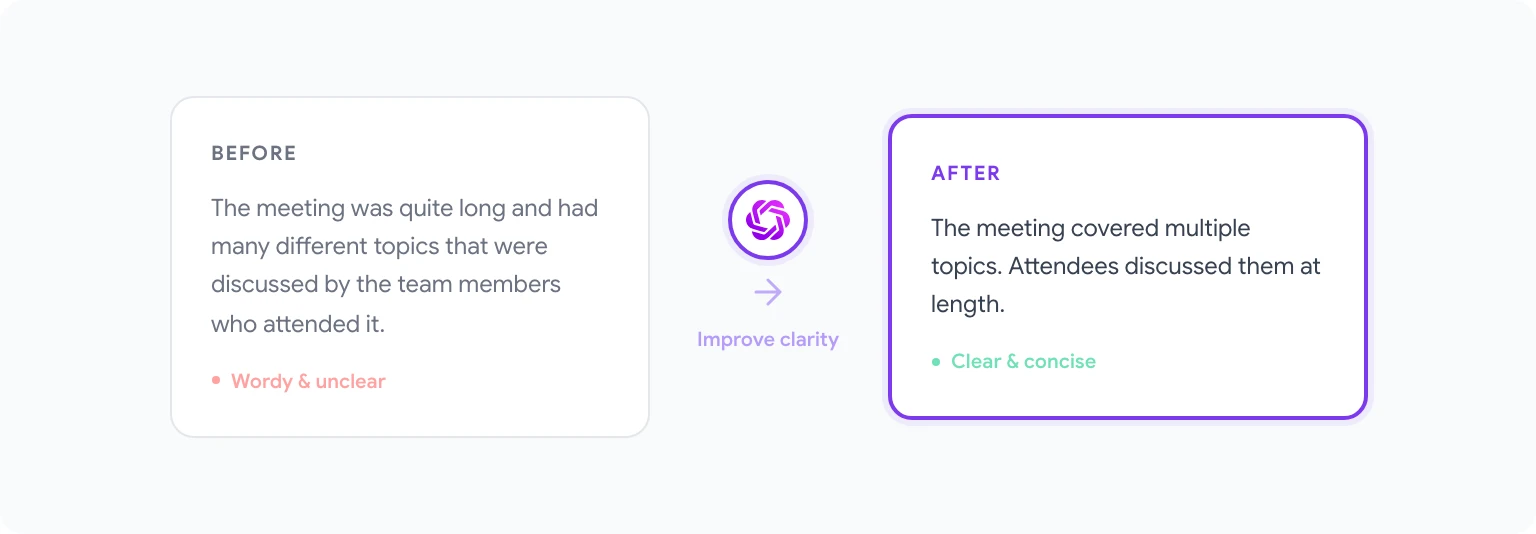
C’est ici que GPT Workspace se révèle vraiment indispensable. Pour modifier ou améliorer un texte déjà rédigé :
- Sélectionnez le texte de votre document Google que vous souhaitez modifier.
- Dans le panneau GPT Workspace, le texte sélectionné apparaît automatiquement en contexte : vous verrez une mention du « texte sélectionné » dans la zone de prompt.
- Saisissez votre instruction : « Raccourcis cela en une seule phrase », « Rends ce texte plus formel », « Réécris-le pour qu’il soit plus clair » ou « Corrige la grammaire et le style ».
- Vérifiez le résultat dans le panneau et cliquez sur Remplacer la sélection pour substituer le texte d’origine par la version améliorée.
La fonction « Remplacer la sélection » est si rapide qu’elle change votre façon de rédiger. Beaucoup d’auteurs s’en servent désormais comme d’une couche de correction en temps réel : on rédige une phrase approximative, on la sélectionne, puis on lance « Améliorer la clarté », sans jamais perdre son élan. Si vous voulez appliquer la même méthode à vos e-mails, ce schéma fonctionne aussi pour rédiger de meilleurs e-mails avec l’IA dans Gmail.
Un conseil pratique : soyez précis dans vos instructions. « Améliore ce texte » donne des résultats médiocres. « Réécris ce paragraphe à un niveau de lecture accessible à un élève de quatrième, en conservant intactes toutes les affirmations factuelles » donne un texte réellement exploitable.
Comment résumer de longs documents avec l’IA
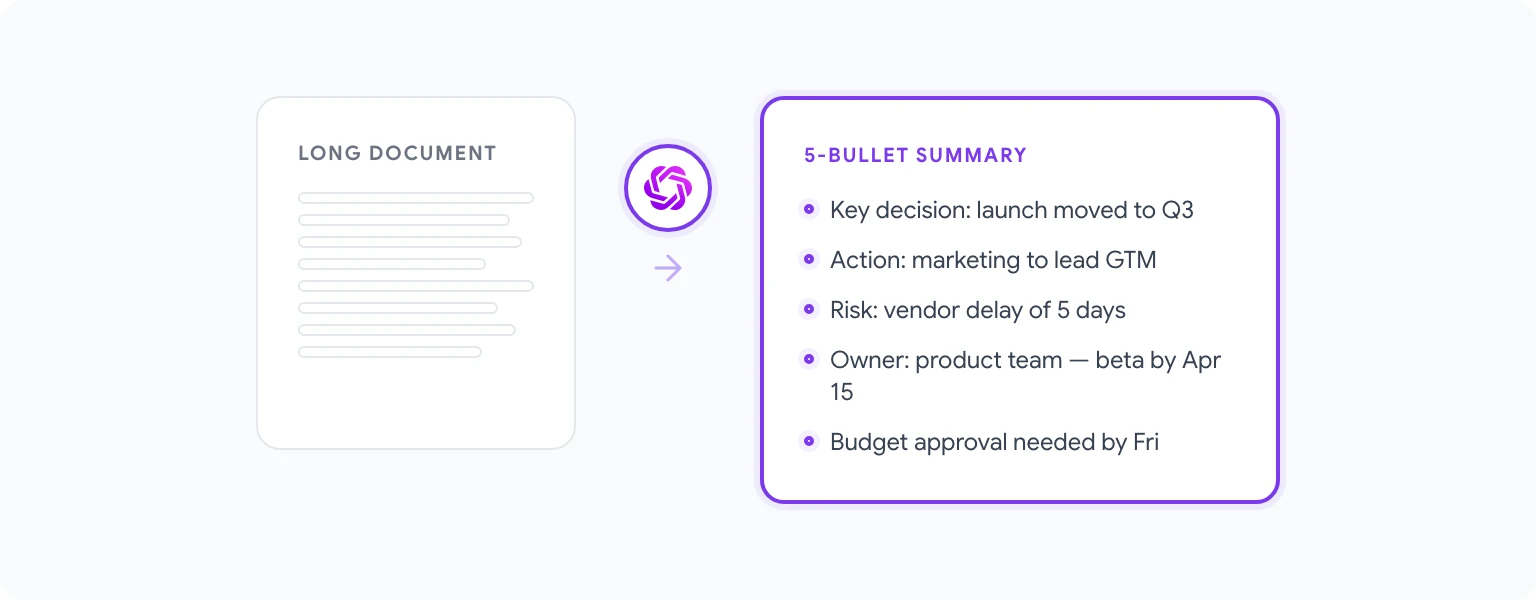
Le résumé est l’une des fonctionnalités les plus utiles au quotidien pour les professionnels qui passent du temps à lire de longs rapports, des articles de recherche, des notes de réunion ou des documents juridiques.
Pour résumer un document :
- Ouvrez dans Google Docs le document que vous souhaitez résumer.
- Dans le panneau GPT Workspace, utilisez le prompt : « Résume ce document en 5 points, en te concentrant sur les décisions clés et les points d’action. »
- Si le document est très long (plus de 10 000 mots environ), GPT Workspace travaillera à partir de ce qui est visible ou sélectionné. Pour de meilleurs résultats sur les documents longs, sélectionnez les sections les plus importantes avant de lancer votre prompt.
Vous pouvez aussi demander différents types de résumés selon votre audience : un résumé exécutif, une vue d’ensemble technique, une explication en langage simple pour les non-spécialistes ou une liste de questions en suspens à partir de la transcription d’une réunion. L’IA s’adapte au format que vous spécifiez.
Pour les équipes qui utilisent Google Docs comme base de connaissances partagée, les prompts de résumé peuvent s’inscrire dans un workflow standard : chaque document se voit ajouter, en haut de page, une section « TL;DR » générée par un rapide prompt IA.
Comment traduire des documents avec GPT Workspace
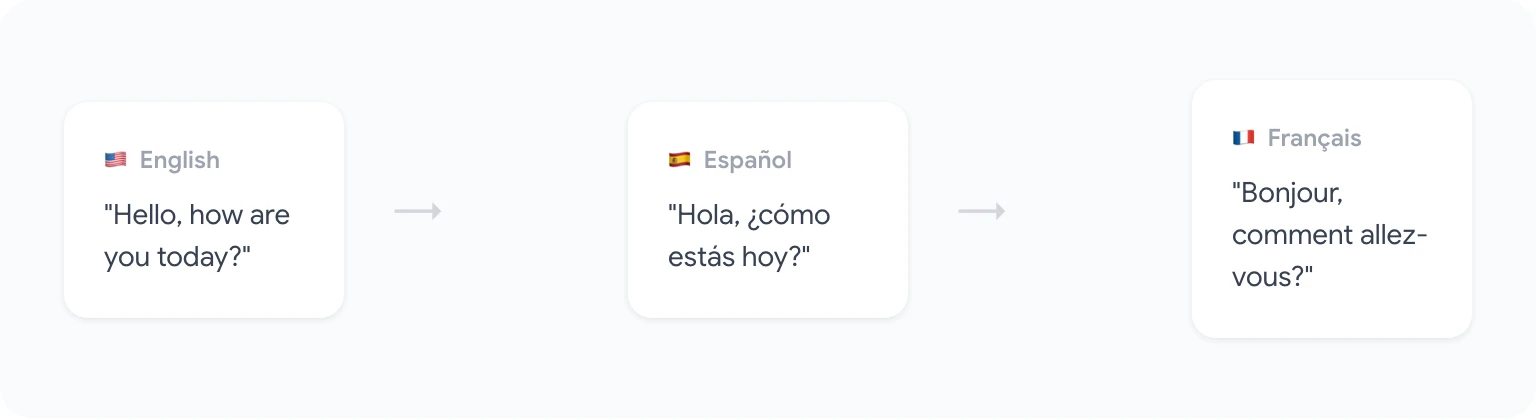
La traduction via GPT Workspace fonctionne différemment de Google Traduction. Plutôt qu’une substitution mécanique mot à mot, l’IA comprend le contexte et le ton, ce qui produit des résultats plus naturels, en particulier pour les textes marketing, le contenu destiné aux clients ou l’écriture professionnelle nuancée.
Pour traduire :
- Sélectionnez le texte à traduire, ou ne sélectionnez rien pour travailler avec l’ensemble du document visible en contexte.
- Saisissez un prompt : « Traduis ce texte en espagnol, en conservant un ton professionnel mais accessible. »
- Le texte traduit apparaît dans le panneau. Cliquez sur Insérer ou Remplacer la sélection pour l’appliquer au document.
GPT Workspace gère bien toutes les grandes langues. Pour les langues moins courantes, les résultats peuvent varier : faites relire le résultat par un locuteur natif pour tout ce qui est destiné à vos clients.
Une fonction sous-exploitée : après la traduction, vous pouvez poser des questions de suivi comme « Cette traduction sonne-t-elle naturellement pour un locuteur natif au Mexique ? » pour obtenir une évaluation approximative de la qualité. Cela ne remplacera pas un traducteur professionnel pour les documents juridiques ou médicaux, mais pour le contenu professionnel courant, c’est largement suffisant.
5 prompts pour gagner du temps avec Google Docs
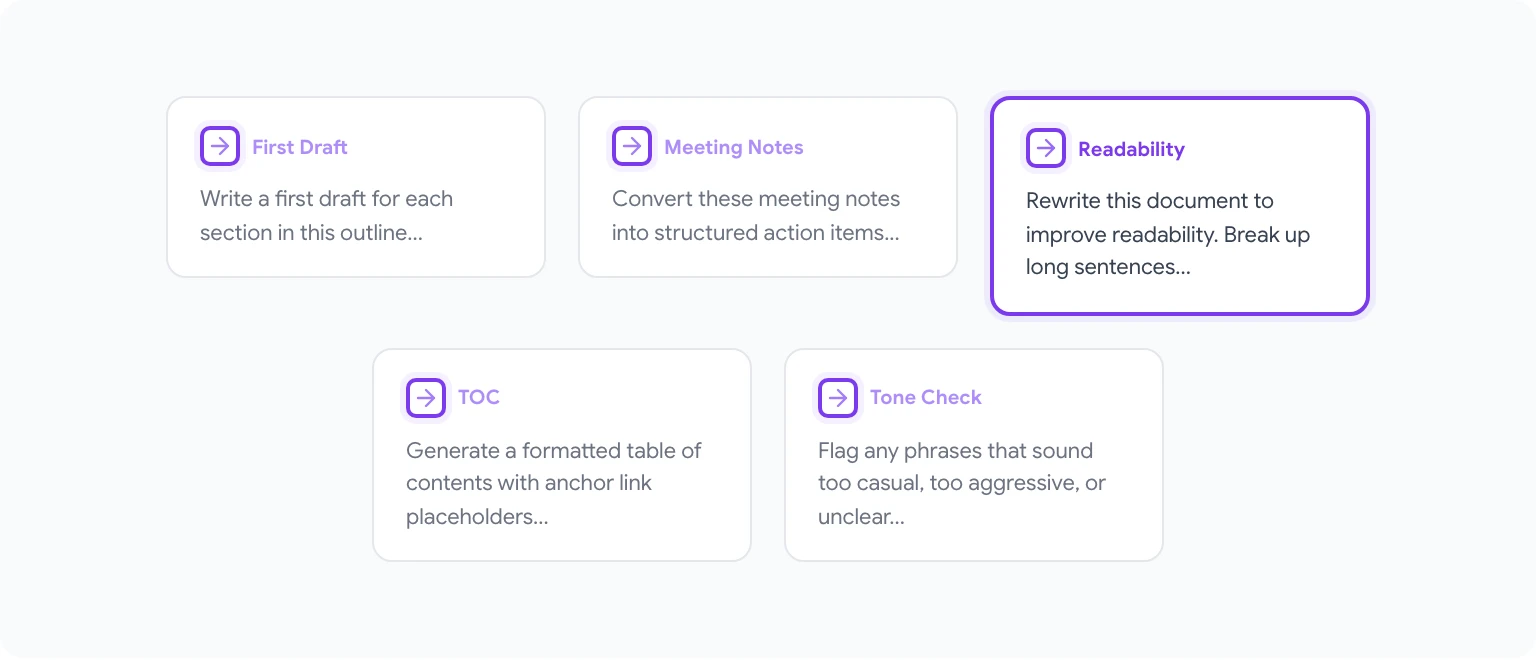
Voici les prompts qui offrent le retour sur investissement le plus fiable pour les utilisateurs réguliers de Google Docs :
1. Premier jet à partir d’un plan « Rédige un premier jet pour chaque section de ce plan. Garde chaque section entre 100 et 150 mots et conserve un ton professionnel de bout en bout. »
2. Des notes de réunion aux points d’action « Convertis ces notes de réunion en une liste structurée de points d’action. Pour chaque point, indique le responsable, l’échéance si elle est mentionnée, et une description en une ligne. »
3. Améliorer la lisibilité « Réécris ce document pour améliorer sa lisibilité. Fractionne les phrases trop longues, remplace le jargon par un langage simple et assure-toi que chaque paragraphe développe une seule idée claire. »
4. Générer une table des matières « À partir des titres H2 de ce document, génère une table des matières mise en forme, avec des espaces réservés pour les liens d’ancrage. »
5. Ajuster le ton professionnel « Relis ce document et signale toute phrase qui sonne trop familière, trop agressive ou potentiellement peu claire pour un lecteur non natif. Propose des remplacements. »
Pour une collection bien plus complète, consultez les 50 meilleurs prompts pour Google Workspace : cet article couvre des prompts pour chaque application majeure de Google.
GPT Workspace ou Gemini intégré : lequel choisir ?

Google a déployé l’IA Gemini directement dans Google Docs, dans le cadre des offres Google One AI Premium et Workspace Business. C’est un outil tout à fait correct, mais il existe des différences notables qu’il vaut la peine de comprendre avant de trancher.
Les points forts de Gemini : son intégration profonde à l’écosystème Google. Il peut s’appuyer sur les autres fichiers de votre Drive, mobiliser l’historique de votre Gmail pour le contexte et bien exploiter les transcriptions Google Meet. Et surtout, aucune installation n’est nécessaire : il est déjà là.
Les points forts de GPT Workspace : l’accès à plusieurs modèles d’IA (GPT-4o, Claude 3.5 Sonnet et d’autres), pour choisir le meilleur modèle selon la tâche. Un contrôle plus fin des prompts, une bibliothèque de prompts partageable au sein de l’équipe et une expérience cohérente entre Docs, Sheets, Slides et Gmail dans une interface unique.
Pour une comparaison détaillée des fonctionnalités, des tarifs et des cas d’usage, lisez GPT Workspace vs Gemini. En résumé : si votre équipe est déjà sur Google Workspace Business Plus ou Enterprise et que vous travaillez principalement dans Docs et Gmail, Gemini mérite d’être essayé en premier. Si vous avez besoin de flexibilité sur les modèles, de la prise en charge de Sheets/Slides ou d’une standardisation des prompts à l’échelle de l’équipe, GPT Workspace est le meilleur choix.
Vous pouvez aussi consulter la page de présentation de GPT Workspace pour Docs pour un aperçu complet des fonctionnalités et des tarifs.
Questions fréquentes
GPT Workspace est-il sûr pour les documents sensibles ? GPT Workspace ne stocke pas le contenu de vos documents. Les prompts sont traités via des appels API auprès des fournisseurs d’IA sous-jacents (OpenAI, Anthropic, etc.), dans le cadre de leurs accords standard de traitement des données. Pour les documents particulièrement sensibles, consultez les politiques de gestion des données du modèle que vous utilisez.
GPT Workspace fonctionne-t-il hors ligne ? Non. L’extension nécessite une connexion internet pour envoyer les prompts aux modèles d’IA et recevoir leurs réponses.
Fonctionne-t-il dans Google Docs sur mobile ? L’extension Chrome ne fonctionne que sur Chrome pour ordinateur. Il n’existe pas d’application mobile native, mais la version en module complémentaire Google Workspace est accessible via le menu Extensions de l’application mobile Google Docs.
Que se passe-t-il quand j’atteins la limite de l’offre gratuite ? Une invitation à passer à une offre payante s’affiche. L’offre gratuite inclut un nombre défini d’interactions IA par mois ; les offres payantes suppriment cette limite. Vous pouvez continuer à utiliser l’extension gratuitement pour un usage modéré.
Puis-je utiliser ma propre clé API OpenAI ? Oui. GPT Workspace permet de connecter votre propre clé API OpenAI, une option plus économique pour les gros utilisateurs, qui donne aussi un contrôle direct sur vos dépenses d’API.
Prend-il également en charge les formules Google Sheets ? Oui, et c’est vraiment pratique. Vous pouvez utiliser l’IA dans Google Sheets avec la même extension pour générer des formules, nettoyer des données et automatiser des analyses, sans jamais changer d’outil.