Markdown dans Google Docs : édition .md native et astuces IA (2026)
Google Docs ouvre désormais nativement les fichiers .md. Apprenez à les modifier, à coller proprement les réponses de ChatGPT et à intégrer GPT Workspace.

Tous les outils de chat IA écrivent en Markdown, et à chaque fois que vous collez leur réponse dans un document, vous récoltez des astérisques et des dièses parasites. Markdown dans Google Docs vient de franchir un cap : Google permet désormais d’ouvrir et de modifier de vrais fichiers .md sans conversion.
Le 5 octobre 2026, Google a annoncé la prise en charge native des fichiers Markdown dans Drive et Docs. Drive affiche des aperçus mis en forme, et Docs permet à plusieurs personnes de modifier le même fichier.
Ce guide fait le tour des changements, des anciens réglages de collage et d’export qui comptent toujours, et des façons d’obtenir une sortie IA propre dans un document. Il montre aussi où s’insère GPT Workspace, une extension Chrome et un module complémentaire Google Workspace qui place l’IA directement dans Docs, Sheets, Slides et Gmail.
Ce que Google a changé pour Markdown dans Google Docs
Jusqu’à présent, ouvrir un fichier .md dans Docs revenait à le convertir en document classique. La mise en forme survivait, mais pas le Markdown.
La mise à jour d’octobre conserve le fichier en Markdown. Selon Google, vous pouvez afficher, modifier et collaborer sur des fichiers .md dans Docs, et Drive les restitue avec des liens cliquables et des tableaux structurés.
Le déploiement est progressif. Il a commencé le 5 octobre 2026 pour les domaines Rapid Release et Scheduled Release, et peut prendre jusqu’à 15 jours avant d’apparaître.
La fonction concerne tous les clients Google Workspace ainsi que les utilisateurs de comptes Google personnels. Il n’existe aucun contrôle administrateur : personne dans votre équipe ne peut la désactiver, et vous ne pouvez pas non plus l’activer plus tôt.
Comment modifier des fichiers .md dans Google Docs
L’article du centre d’aide de Google, Afficher et modifier des fichiers Markdown (.md) dans Google Docs, détaille la marche à suivre. Comptez moins d’une minute.
Étape 1 : importer le fichier dans Drive
Faites glisser votre fichier .md dans Google Drive comme n’importe quel autre fichier. Des notes issues d’un dépôt de code, un README ou un brouillon exporté depuis un outil IA font parfaitement l’affaire.
Étape 2 : prévisualiser dans Drive
Faites un clic droit sur le fichier, choisissez Ouvrir avec, puis Aperçu. En haut de la visionneuse, vous pouvez basculer entre le Markdown brut et l’aperçu mis en forme.
Étape 3 : double-cliquer pour modifier dans Docs
Double-cliquez sur le fichier : il s’ouvre en mode Markdown. Une balise .md apparaît à côté du titre, et le fichier reste un fichier .md dans Drive.

Ce que vous perdez en mode Markdown
Un fichier .md ne peut pas contenir tout ce qu’un document classique peut, et Google en liste les compromis. Les composants intelligents (smart chips) deviennent du texte simple ou des liens.
La mise en forme web (HTML) devient du texte simple. Les couleurs de police, les surlignages et l’alignement du texte sont supprimés. Si quelque chose disparaît par accident, Fichier > Historique des versions permet de retrouver la version précédente.
Les réglages Markdown de Google Docs à connaître
La nouvelle prise en charge des .md s’ajoute à des fonctionnalités plus anciennes. La plupart des équipes tombent d’abord sur ces dernières, alors autant savoir lesquelles sont activées par défaut.
Google a ajouté l’import et l’export en juillet 2024. L’export d’un document en Markdown via Fichier > Télécharger est activé par défaut, tout comme l’ouverture d’un fichier Markdown en document via Fichier > Ouvrir.
Copier au format Markdown et Coller à partir de Markdown sont désactivés par défaut. Activez-les dans Outils > Préférences > Activer Markdown.
L’autocorrection Markdown est encore plus ancienne. Depuis mars 2022, la syntaxe des titres, du gras, de l’italique, du barré et des liens se convertit en mise en forme dès la saisie, une fois l’option activée dans Outils > Préférences.
| Fonctionnalité | Emplacement | Par défaut |
|---|---|---|
| Édition .md native | Drive, double-clic | Automatique après le déploiement |
| Export en Markdown | Fichier > Télécharger | Activé |
| Ouvrir un Markdown en document | Fichier > Ouvrir | Activé |
| Copier et coller en Markdown | Outils > Préférences > Activer Markdown | Désactivé |
| Autocorrection Markdown | Outils > Préférences | Désactivé |
Comment coller proprement du Markdown de ChatGPT dans Google Docs
C’est le problème pour lequel la plupart des gens cherchent réellement une solution. Vous copiez une réponse de ChatGPT et votre document se remplit de ** et de ##.
La cause est simple. Selon la façon dont vous copiez, votre presse-papiers contient soit le texte mis en forme, soit la source Markdown brute.
Suivez cet ordre. D’abord, activez Markdown dans Outils > Préférences, puis collez à nouveau : les titres et le gras devraient se convertir.
Ensuite, si un tableau ou un bloc de code s’affiche encore mal, enregistrez la réponse dans un fichier .md, importez-le dans Drive et ouvrez-le en mode Markdown. Cette voie garde la structure intacte, car Docs lit le fichier en tant que Markdown au lieu de deviner à partir du presse-papiers.
Des convertisseurs tiers existent, mais ce sont des outils payants, et je testerais d’abord les réglages intégrés avant d’ajouter un site de plus à votre flux de travail.
 Essayez GPT Workspace
Utilisez ChatGPT, Claude et Gemini directement dans Google Docs, Sheets, Slides, Gmail et Drive. Sans changer d'onglet.
Commencer gratuitementMarkdown dans Google Docs avec l’IA : un meilleur flux de travail
La solution la plus propre consiste à sauter l’étape du copier-coller. Quand l’IA fonctionne à l’intérieur du document, la réponse arrive déjà mise en forme.
Avec GPT Workspace, vous ouvrez la barre latérale dans Docs, sélectionnez le texte à modifier et saisissez votre demande. Un prompt comme « Transformez ces notes en section H2 avec un tableau à trois colonnes » renvoie un résultat que vous insérez à l’emplacement du curseur, sans onglet de navigateur entre les deux.
Markdown garde toute sa place dans certains usages. Si vous rédigez de la documentation, des notes de version ou des fichiers README, la voie du .md rend votre texte portable.
Un flux hybride fonctionne bien. Rédigez dans Docs avec l’aide de l’IA, puis exportez via Fichier > Télécharger au format Markdown quand le texte doit rejoindre un dépôt ou un site statique.
Des prompts pour un résultat propre
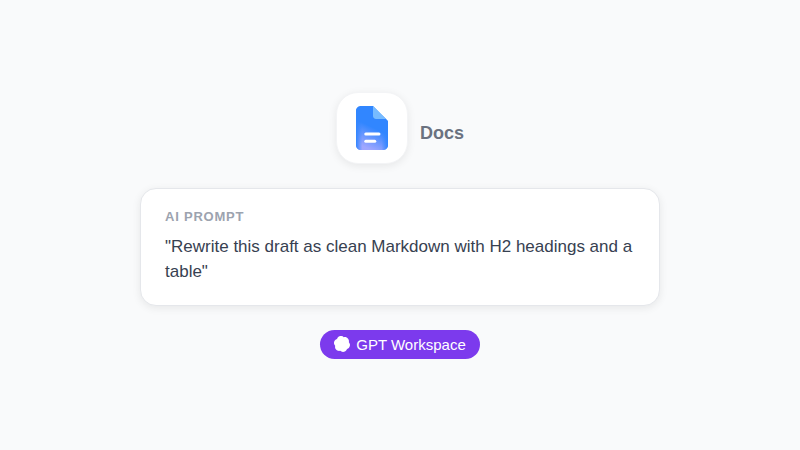
Les prompts courts et précis valent mieux que les longs. Demandez exactement la structure que vous voulez.
« Réécrivez ceci en cinq puces sous un seul H2 » fonctionne. « Formatez ceci en tableau avec les colonnes responsable, tâche et date » aussi. Notre liste des meilleurs prompts ChatGPT pour Google Workspace en propose d’autres à adapter.
Problèmes fréquents du Markdown dans Google Docs et leurs solutions
Quelques détails coincent tout le monde dès la première semaine. Les connaître évite un ticket au support.
Si le fichier .md s’ouvre encore en document converti, le déploiement n’a probablement pas encore atteint votre domaine. Google indique que l’apparition de la fonction peut prendre jusqu’à 15 jours, alors revérifiez avant de modifier vos réglages.
Si un tableau collé arrive en pipes et en tirets, passez par l’import du fichier .md décrit plus haut. Si des couleurs ou des surlignages disparaissent après modification, c’est normal : le mode Markdown supprime les couleurs de police, les surlignages et l’alignement.
Google présente ces fichiers comme collaboratifs : plusieurs personnes peuvent modifier le même fichier .md. Un relecteur qui n’a jamais vu un dièse de sa vie peut tout de même consulter la vue mise en forme dans Drive.
Gemini dans Docs ou GPT Workspace pour le Markdown
Gemini vit désormais dans le panneau latéral de Docs et travaille sur le même document. La différence, c’est le choix.
Avec Gemini, vous utilisez le modèle de Google sur les offres compatibles. Avec GPT Workspace, vous choisissez OpenAI, Claude ou Gemini à chaque tâche, ce qui aide quand un modèle formate mieux les tableaux qu’un autre.
Pour y voir plus clair, lisez GPT Workspace vs Gemini. Pour une configuration pas à pas dans Docs, consultez comment utiliser ChatGPT dans Google Docs.
À qui s’adressent les fichiers .md dans Google Drive
Tout le monde n’en a pas besoin. Si vous ne prenez que des notes de réunion, un document classique reste l’outil adapté.
La voie du .md se révèle payante dans trois cas. Les développeurs qui gardent des README à côté de leurs notes de conception peuvent désormais les partager avec des collègues non techniques, qui commentent dans le même fichier.
Les équipes de contenu qui publient à partir de Markdown gagnent une étape de brouillon partagée, sans conversion. Et quiconque collecte des réponses d’IA dans des fichiers texte obtient un aperçu mis en forme dans Drive au lieu d’un mur de symboles.
Questions fréquentes
Conclusion
Markdown dans Google Docs est désormais une option à part entière, et non un simple contournement. Importez un fichier .md, double-cliquez dessus et modifiez-le avec votre équipe, tandis que les anciens réglages continuent de gérer le collage et l’export.
Pour la rédaction IA au quotidien, oubliez le presse-papiers. Essayez GPT Workspace dans votre document et gardez Markdown pour les fichiers qui en ont vraiment besoin.