





Markdown vers PDF : Les 4 méthodes les plus simples (2026)
Comparatif Markdown vers PDF : outil web gratuit sans inscription, visionneuse Chrome avec export PDF, astuce Google Docs et Pandoc pour les lots.

Vous avez rédigé votre rapport en Markdown car c’est le format utilisé par votre application de prise de notes, votre assistant IA ou votre dépôt de code. Mais voilà, un client vous le demande en PDF, et le fichier .md s’ouvre comme un simple texte brut sur sa machine.
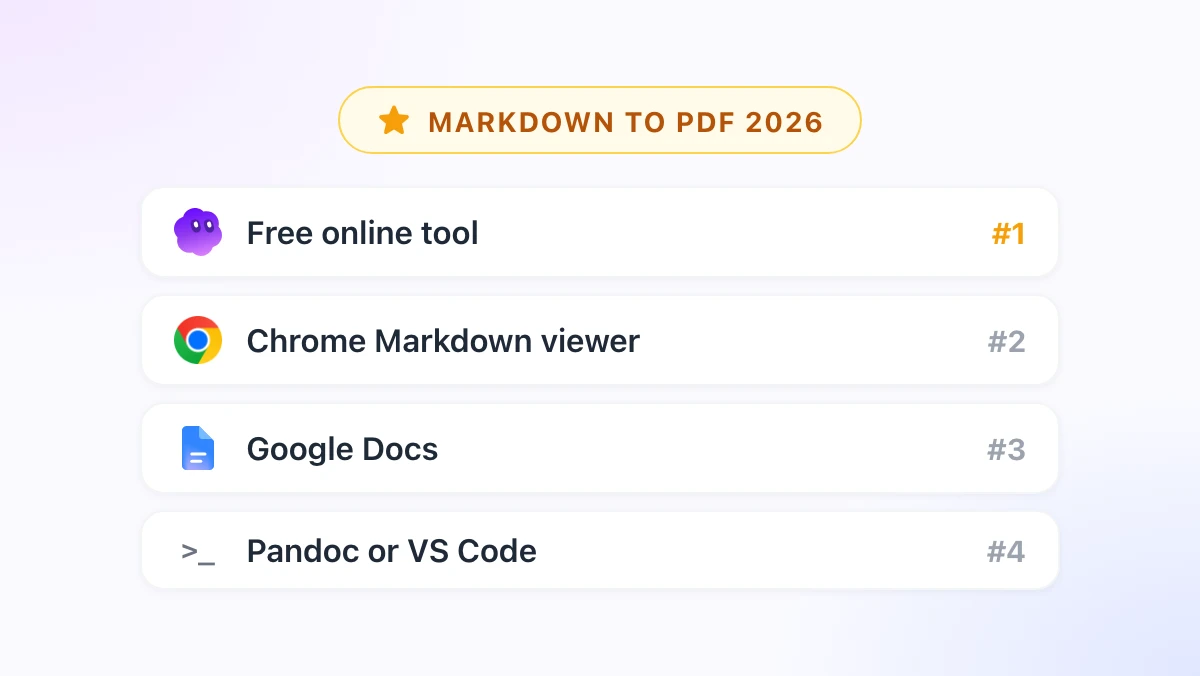
Convertir du Markdown vers PDF semble être l’affaire d’un clic. Et c’est le cas, à condition de choisir le bon outil. Ce guide compare les quatre méthodes les plus simples en 2026, de l’outil web gratuit à la ligne de commande, en expliquant comment chacune gère les tableaux, le code, les images et les sauts de page.
Deux de ces solutions sont proposées par GPT Workspace, une extension Chrome qui intègre ChatGPT, Claude et Gemini directement dans Google Docs, Sheets, Slides, Gmail et Drive. Depuis sa version 4.25, elle embarque également une visionneuse Markdown et plusieurs outils de conversion gratuits.
Comment choisir sa méthode de conversion Markdown vers PDF
| Méthode | Idéal pour | Installation | Le fichier reste sur votre appareil | Mermaid et maths |
|---|---|---|---|---|
| 1. Outil en ligne gratuit | Un seul fichier, n’importe quel PC | Aucune | Oui | Oui |
| 2. Visionneuse Chrome | Fichiers locaux, README GitHub, usage régulier | Extension | Oui | Oui |
| 3. Google Docs | Documents à éditer ou partager avant export | Aucune | Stocké sur Drive | Non |
| 4. Pandoc ou VS Code | Traitement par lots, typographie sur mesure | Ligne de commande | Oui | Partiellement |
Les méthodes 1 à 3 partagent le même fonctionnement. Elles génèrent le Markdown sous forme de page web stylisée, puis la boîte de dialogue d’impression du navigateur s’occupe de la partie PDF via l’option “Enregistrer au format PDF”.
Sur Chrome, cette fenêtre s’ouvre avec Ctrl+P sous Windows ou Cmd+P sur Mac (Aide Chrome). Edge, Brave et Safari proposent la même option sous une appellation légèrement différente.
1. Convertir un Markdown en PDF en ligne avec un outil gratuit
La solution la plus rapide pour un fichier unique est l’outil Markdown vers PDF sur gpt.space. Il n’y a aucune inscription, aucune limite de taille et aucun téléchargement vers un serveur : la conversion s’effectue directement dans votre navigateur.
Comment ça marche
Ouvrez la page et collez votre texte Markdown, ou glissez-déposez un fichier .md. L’aperçu affiche instantanément les titres, les listes, les tableaux, le code avec coloration syntaxique, ainsi que les diagrammes Mermaid et les formules mathématiques LaTeX.
Cliquez sur le bouton PDF pour ouvrir la fenêtre d’impression du navigateur. Choisissez “Enregistrer au format PDF” comme destination, ajustez la taille du papier et les marges, puis sauvegardez.
Pourquoi c’est notre premier choix
Rien à installer, pas de compte à créer, et le fichier ne quitte jamais votre appareil. C’est parfait pour un ordinateur professionnel sur lequel vous ne pouvez pas installer de logiciels, ou pour un Chromebook.
Le seul compromis concerne le contrôle de la mise en page. Les sauts de page se placent là où le navigateur le décide. Un long tableau peut donc être coupé en deux, et vous ne pouvez pas ajouter de pied de page personnalisé au-delà des options basiques d’impression.
2. Exporter en PDF depuis la visionneuse Markdown de Chrome
Si vous convertissez des fichiers Markdown en PDF plusieurs fois par mois, une visionneuse intégrée au navigateur vous évitera les copier-coller. L’extension GPT Workspace inclut une visionneuse Markdown accessible d’un simple clic droit.
Configuration
Installez GPT Workspace, faites un clic droit sur l’icône de l’extension et choisissez les outils Markdown. Glissez un fichier .md depuis votre disque dur vers la visionneuse pour l’afficher, sans aucune permission supplémentaire.
Pour un fichier en ligne, faites un clic droit sur le lien .md et choisissez de l’ouvrir dans la visionneuse Markdown. Les URL brutes de GitHub et Gist fonctionnent de la même manière : vous pouvez ainsi transformer un README en document lisible sans rien cloner.
Le bouton “Ouvrir un fichier” dans la visionneuse est le seul cas nécessitant d’activer l’option “Autoriser l’accès aux URL de fichier” dans les détails de chrome://extensions. Chrome exige cette étape pour toute extension lisant des fichiers locaux via un sélecteur.
Exportation
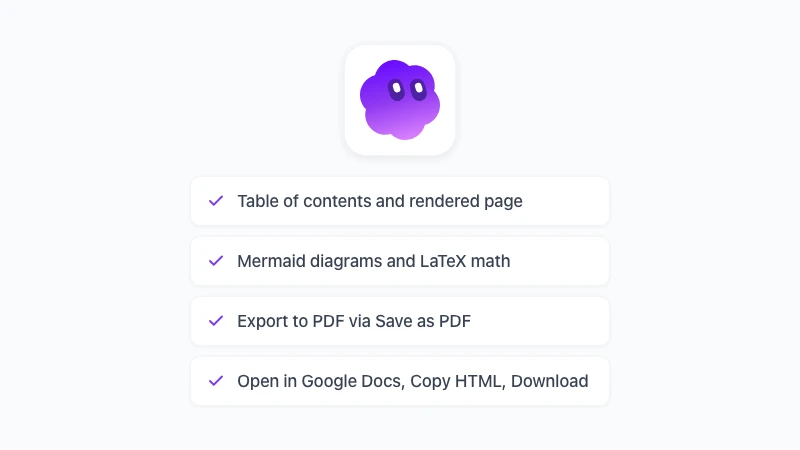
La visionneuse affiche un sommaire, les diagrammes Mermaid, les mathématiques LaTeX et le code coloré, avec un thème clair ou sombre. Cliquez sur Exporter en PDF pour ouvrir la fenêtre d’impression avec la page formatée. Choisissez “Enregistrer au format PDF” et le tour est joué.
Pensez à basculer sur le thème clair avant l’export, à moins de vouloir un PDF sur fond noir. La même barre d’outils propose d’ouvrir le fichier dans Google Docs, de copier le HTML ou de télécharger en .md ou .html, pour les jours où le format PDF ne convient pas à votre destinataire.
 Essayez GPT Workspace
Utilisez ChatGPT, Claude et Gemini directement dans Google Docs, Sheets, Slides, Gmail et Drive. Sans changer d'onglet.
Démarrer gratuitement3. De Markdown à PDF via Google Docs
Passez par Google Docs lorsque le PDF n’est pas l’étape finale. Si quelqu’un doit commenter, co-éditer, ajouter une page de garde ou appliquer la charte graphique de l’entreprise, le Markdown doit d’abord devenir un document classique.
Importer du Markdown dans un Google Doc
Collez-le tout simplement. Avec GPT Workspace installé, un Ctrl+V dans un document convertit automatiquement les titres, listes, tableaux et blocs de code. L’option native de Google “Coller à partir du format Markdown” (via un clic droit) gère quant à elle les textes plus simples.
Notre guide pour coller du Markdown dans Google Docs compare ces deux méthodes en détail.
Pour un fichier complet, allez dans Fichier, Ouvrir, Importer et sélectionnez votre fichier .md. Google Docs le convertit en document standard. Depuis octobre 2026, il peut également conserver les fichiers .md dans un mode Markdown natif, comme expliqué dans notre article sur le Markdown dans Google Docs.
Télécharger le PDF
Allez dans Fichier, Télécharger, Document PDF. Les en-têtes, pieds de page, numéros de page et polices sont repris du document, ce qui vous offre bien plus de contrôle qu’une simple boîte de dialogue d’impression.
Les limites sont celles de Google Docs. Les diagrammes Mermaid et les mathématiques LaTeX restent sous forme de texte, et le convertisseur de Google gère mal les blocs de code, à moins que l’extension ne s’en soit chargée lors du collage.
4. Pandoc et VS Code pour les développeurs
Si vous avez cinquante fichiers à traiter ou une charte graphique stricte à respecter, un outil en ligne de commande s’impose. Pandoc est la référence en la matière, et VS Code propose une extension pour ceux qui passent déjà leurs journées dans cet éditeur.
Pandoc
La commande de base est pandoc report.md -o report.pdf. Par défaut, Pandoc génère le PDF via LaTeX, qui doit être installé séparément et représente un téléchargement volumineux, selon le manuel de Pandoc.
Vous pouvez contourner LaTeX en utilisant --pdf-engine=weasyprint ou --pdf-engine=typst, que le manuel liste aux côtés de wkhtmltopdf et d’autres moteurs. Dans tous les cas, vous obtenez un résultat reproductible, des modèles personnalisables et la possibilité d’automatiser des traitements par lots.
VS Code
L’aperçu intégré de VS Code (Ctrl+Maj+V, ou Maj+Cmd+V sur Mac) affiche le fichier formaté mais ne propose pas d’export PDF natif. L’extension communautaire “Markdown PDF” ajoute une commande “Markdown PDF: Export (pdf)” qui génère le fichier via un navigateur headless embarqué.
C’est très pratique pour un projet isolé, mais le rendu varie d’une machine à l’autre en fonction des polices et des styles installés. Pour tout document destiné à être partagé, testez le résultat sur un deuxième ordinateur.
Ce qui pose problème lors de la conversion Markdown vers PDF
Les cinq mêmes problèmes reviennent avec tous les outils. Les connaître à l’avance vous évitera de devoir refaire un export.
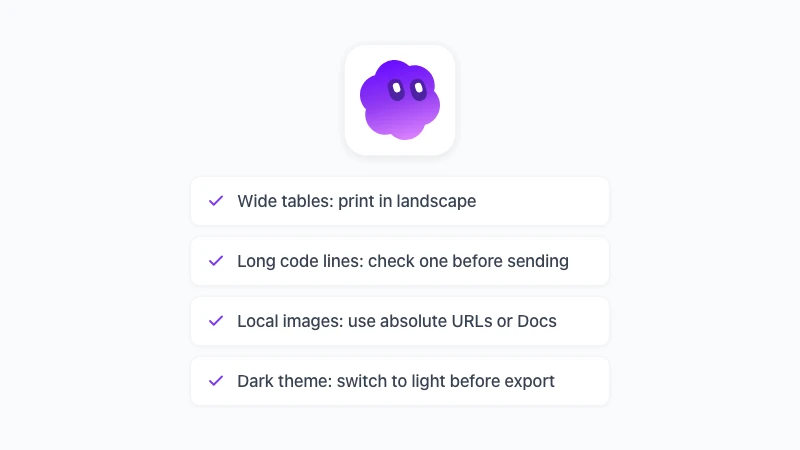
Les tableaux trop larges débordent de la page. Passez la boîte de dialogue d’impression en mode paysage ou réduisez l’échelle. Dans Pandoc, utilisez une police plus petite pour cette section.
Les longues lignes de code sont soit renvoyées à la ligne, soit coupées au bord de la page. Vérifiez ce point avant l’envoi et privilégiez les outils qui gèrent le retour à la ligne, comme le font les solutions basées sur le navigateur.
Les images avec des chemins relatifs ne s’affichent que si l’outil peut y accéder. Un outil web ne peut pas lire ./images/chart.png depuis votre disque dur. Utilisez donc des URL absolues, ou passez par Google Docs pour y insérer vos images manuellement.
Les thèmes sombres s’impriment en sombre. Passez au thème clair avant d’exporter depuis une visionneuse.
Mermaid et les mathématiques ne se transforment en diagrammes et équations que dans les outils capables de les interpréter (ici, les méthodes 1 et 2). Partout ailleurs, ils resteront sous forme de code source.
Foire aux questions
Conclusion
Pour un fichier unique, ouvrez l’outil gratuit Markdown vers PDF, collez votre texte et sauvegardez depuis la fenêtre d’impression. Pour les fichiers que vous manipulez chaque semaine, laissez la visionneuse GPT Workspace les afficher dans Chrome et cliquez sur Exporter en PDF.
Passez par Google Docs lorsque d’autres personnes doivent éditer le document au préalable, et optez pour Pandoc si vous devez générer le même rendu cinquante fois de suite. Quelle que soit la méthode choisie, la conversion Markdown vers PDF ne sera plus l’étape qui retarde la livraison de votre rapport. Et si vous avez besoin de faire le chemin inverse, découvrez comment convertir un PDF en Markdown.