Google Workspace के लिए 50 बेहतरीन ChatGPT प्रॉम्प्ट्स
Docs, Sheets, Gmail और Slides के हिसाब से क्रमबद्ध 50 टेस्टेड ChatGPT प्रॉम्प्ट्स। हर प्रॉम्प्ट में अपेक्षित आउटपुट और कस्टमाइज़ेशन के टिप्स शामिल हैं।

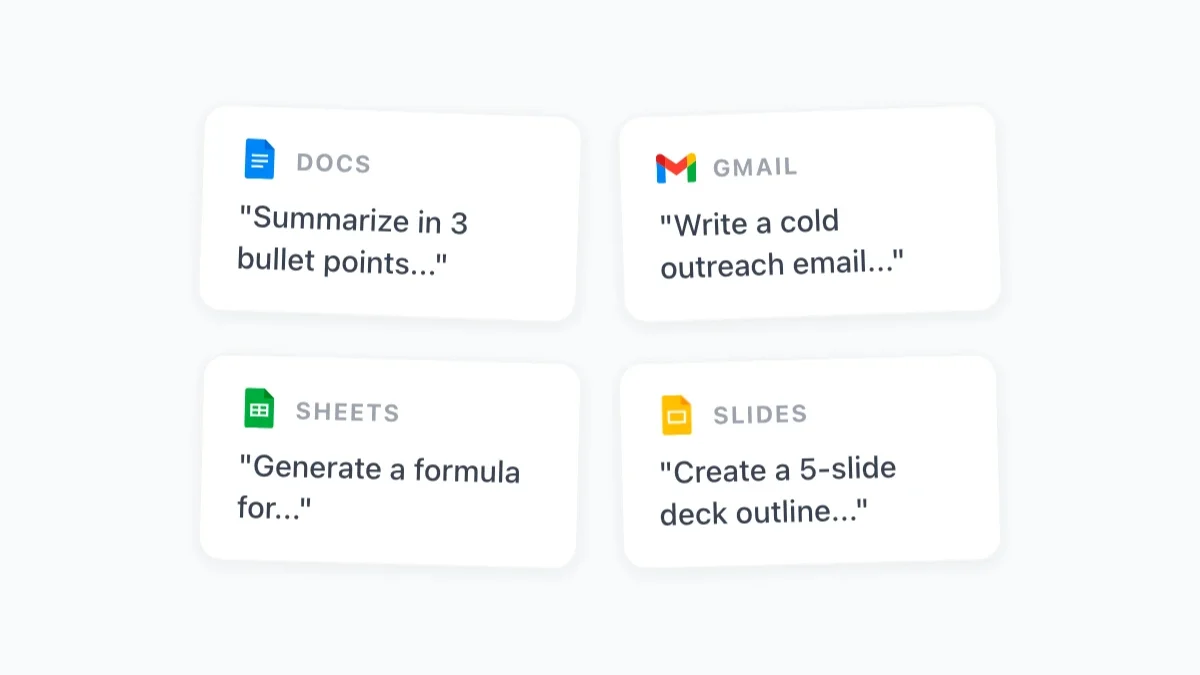
जो प्रोफेशनल AI से ठोस और मापने लायक रिज़ल्ट हासिल करते हैं और जो नहीं कर पाते, उनके बीच का फ़र्क आमतौर पर सिर्फ़ एक ही चीज़ पर टिका होता है: प्रॉम्प्ट की क्वालिटी। धुंधले निर्देशों से धुंधले नतीजे मिलते हैं, जबकि साफ़ और सुव्यवस्थित प्रॉम्प्ट से ऐसा आउटपुट मिलता है जिसे आप सीधे काम में ला सकते हैं। Google Workspace के लिए ChatGPT प्रॉम्प्ट्स का यह संग्रह इसी सिद्धांत पर खड़ा है। यहाँ दिया गया हर प्रॉम्प्ट सटीक है, टेस्ट किया गया है और असली काम में तुरंत उतारा जा सकता है।
नीचे दिए गए 50 प्रॉम्प्ट्स ऐप के हिसाब से क्रमबद्ध हैं: Google Docs, Sheets, Gmail और Slides। हर प्रॉम्प्ट के साथ यह भी बताया गया है कि उससे किस तरह का आउटपुट मिलेगा और उसे अपने संदर्भ के मुताबिक़ कैसे कस्टमाइज़ किया जा सकता है। ये सभी प्रॉम्प्ट्स GPT Workspace के साथ काम करते हैं, जो एक Chrome एक्सटेंशन और Add-on है और AI को सीधे आपके Google ऐप्स के अंदर ले आता है।
GPT Workspace के साथ इन प्रॉम्प्ट्स का इस्तेमाल कैसे करें
अगर आप GPT Workspace में नए हैं तो सेटअप बेहद आसान है। Google Workspace Marketplace से Chrome एक्सटेंशन इंस्टॉल कीजिए, कोई भी Google Doc, Sheet, Slides फ़ाइल या Gmail की कंपोज़ विंडो खोलिए, और AI साइडबार दाईं ओर दिख जाएगा। इस लिस्ट में से कोई भी प्रॉम्प्ट सीधे साइडबार में टाइप या पेस्ट कीजिए, जनरेट दबाइए, और आउटपुट तैयार हो जाएगा। एक क्लिक में आप उसे अपने डॉक्यूमेंट या ईमेल में जोड़ सकते हैं।
Sheets के प्रॉम्प्ट्स में कुछ आउटपुट फ़ॉर्मूले होंगे जिन्हें आप सीधे सेल में पेस्ट कर सकते हैं, और कुछ Apps Script कोड होंगे जिन्हें आप Extensions > Apps Script के ज़रिए रन करेंगे। किस प्रॉम्प्ट से किस फ़ॉर्मेट का आउटपुट मिलेगा, यह प्रॉम्प्ट में ही बता दिया गया है।
इन प्रॉम्प्ट्स को रटने की ज़रूरत नहीं है। जब पता चल जाए कि आपको कौन से प्रॉम्प्ट लगातार इस्तेमाल करने हैं, तो उन्हें GPT Workspace की प्रॉम्प्ट लाइब्रेरी में सेव कर लीजिए। इसके बाद वे हर बार बस एक क्लिक में उपलब्ध रहेंगे।
बेहतर प्रॉम्प्ट कैसे लिखें (छोटा-सा फ्रेमवर्क)
लिस्ट पर आने से पहले एक छोटा-सा फ्रेमवर्क समझ लीजिए, जिसकी मदद से आप किसी भी प्रॉम्प्ट को अपनी ख़ास स्थिति के मुताबिक़ ढाल सकते हैं। एक दमदार प्रॉम्प्ट में चार चीज़ें हमेशा होती हैं:
भूमिका (Role): AI को बताइए कि वह किस रूप में काम कर रहा है। “आप एक अनुभवी प्रोजेक्ट मैनेजर हैं…” या “एक सीनियर फ़ाइनेंशियल एनालिस्ट की तरह काम कीजिए…”। इससे AI का लहजा, शब्दावली और काम को लेकर उसकी मान्यताएँ तय होती हैं।
संदर्भ (Context): हालात समझाइए। यह डॉक्यूमेंट किसके लिए है? पाठक कौन हैं? मक़सद क्या है?
टास्क (Task): जो चाहिए, उसे पूरी सटीकता से बताइए। “एक ईमेल लिखो” नहीं, बल्कि “उस क्लाइंट के लिए 150 शब्दों का फ़ॉलो-अप ईमेल लिखो जिसने प्रपोज़ल भेजने के 10 दिन बाद तक कोई जवाब नहीं दिया।”
फ़ॉर्मेट (Format): आउटपुट की बनावट साफ़ बता दीजिए। बुलेट पॉइंट, नंबर वाली लिस्ट, टेबल या छोटे पैराग्राफ़, जो भी चाहिए। फ़ॉर्मेटिंग के साफ़ निर्देश देने से AI को अंदाज़े लगाने की ज़रूरत ही नहीं पड़ती।
नीचे दिया गया हर प्रॉम्प्ट इसी ढांचे पर बना है। जब आप इन्हें अपने हिसाब से बदलें, तो यही पैटर्न अपनाइए, आपके नतीजे लगातार बेहतर मिलेंगे।
Google Docs प्रॉम्प्ट्स: लिखना, एडिट करना, सार बनाना
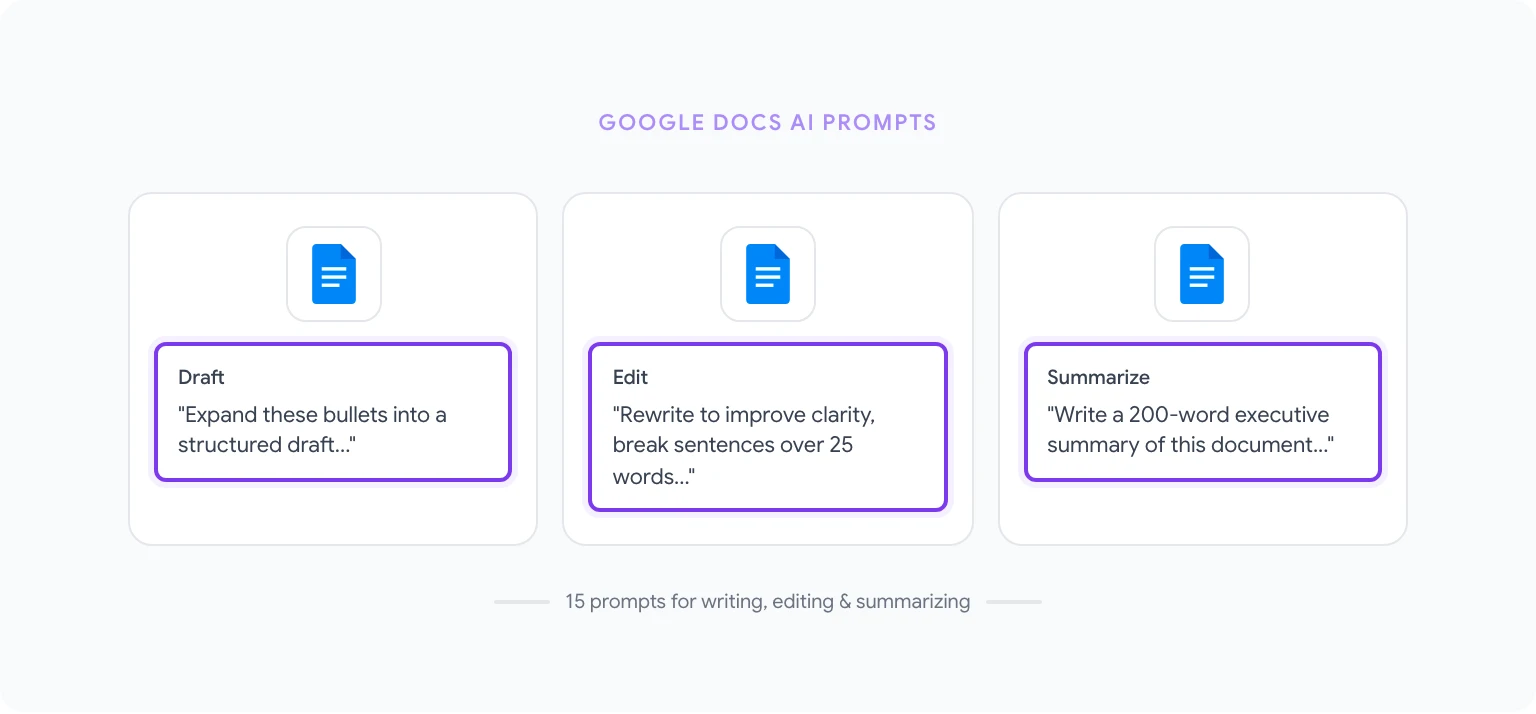
Google Docs में लिखने और एडिटिंग के सबसे आम कामों के लिए ये 15 प्रॉम्प्ट्स हैं।
1. बुलेट पॉइंट्स से पहला ड्राफ्ट “इन बुलेट पॉइंट्स को एक सुव्यवस्थित पहले ड्राफ्ट में बदलें। हर बुलेट 80 से 120 शब्दों का पैराग्राफ़ बने। पूरे टेक्स्ट में [प्रोफेशनल/कैज़ुअल/टेक्निकल] लहजा बनाए रखें। [बुलेट पॉइंट्स यहाँ पेस्ट करें]” आउटपुट: एडिटिंग के लिए तैयार पूरा ड्राफ्ट।
2. एग्ज़ीक्यूटिव समरी “इस डॉक्यूमेंट की 200 शब्दों की एग्ज़ीक्यूटिव समरी लिखें। मुख्य निष्कर्ष, बुनियादी सिफ़ारिश और बिज़नेस असर पर फ़ोकस रखें। जटिल शब्दजाल से बचें। पाठक वरिष्ठ नेतृत्व हैं और उनके पास समय कम है।” आउटपुट: एक संक्षिप्त समरी जिसे आप किसी भी रिपोर्ट के शुरू में रख सकते हैं।
3. साफ़गी और पढ़ने में आसानी बढ़ाएँ “सिलेक्ट किए गए टेक्स्ट को फिर से लिखें ताकि वह ज़्यादा साफ़ और आसानी से पढ़ने लायक हो जाए। 25 शब्दों से लंबे वाक्यों को तोड़ें। जटिल शब्दों की जगह सरल भाषा इस्तेमाल करें। सभी तथ्य और डेटा जस के तस रखें। मूल भाव न बदलें।” आउटपुट: सिलेक्ट किए हिस्से का साफ़-सुथरा वर्ज़न।
4. मीटिंग नोट्स को एक्शन आइटम में बदलें “इन मीटिंग नोट्स को एक सुव्यवस्थित एक्शन आइटम लिस्ट में बदलें। हर आइटम में ये शामिल हों: ज़िम्मेदार व्यक्ति (अगर नोट्स में लिखा हो), डेडलाइन (अगर बताई गई हो) और टास्क का एक वाक्य में विवरण। आइटम को प्राथमिकता के हिसाब से बाँटें: ऊँची, मध्यम, कम।” आउटपुट: शेयर करने के लिए तैयार, सुव्यवस्थित एक्शन लिस्ट।
5. पाठक के हिसाब से लहजा बदलें “इस पैराग्राफ़ को [पाठक: जैसे नॉन-टेक्निकल एग्ज़ीक्यूटिव / एंट्री-लेवल कर्मचारी / बाहरी क्लाइंट] के लिए फिर से लिखें। मूल संदेश बिल्कुल वही रखें, लेकिन शब्दावली, डिटेल का स्तर और पाठक की अनुमानित पूर्व जानकारी उसके हिसाब से बदलें।” आउटपुट: पाठक के अनुकूल कंटेंट।
6. डॉक्यूमेंट का आउटलाइन बनवाएँ “मुझे [विषय] पर एक [डॉक्यूमेंट का प्रकार: जैसे प्रोजेक्ट प्रपोज़ल / कॉम्पिटिटिव एनालिसिस / ऑनबोर्डिंग गाइड] लिखना है। H2 और H3 हेडिंग के साथ एक विस्तृत आउटलाइन बनाइए और हर सेक्शन में क्या-क्या शामिल होना चाहिए, इसका 1-2 वाक्यों में विवरण भी दें।” आउटपुट: लिखने के लिए तैयार पूरा डॉक्यूमेंट आउटलाइन।
7. निष्कर्ष लिखवाएँ “इस डॉक्यूमेंट के लिए एक निष्कर्ष पैराग्राफ़ लिखें। 3 मुख्य बातों का सार दें, सबसे अहम सिफ़ारिश दोहराएँ और पाठक के लिए एक साफ़ कॉल टू एक्शन पर खत्म करें।” आउटपुट: ऐसा समापन पैराग्राफ़ जो पूरे डॉक्यूमेंट को एक सूत्र में बाँध दे।
8. फ़ॉर्मेटिंग की जाँच करवाएँ “इस डॉक्यूमेंट की समीक्षा करें और ये बातें चिह्नित करें: (1) नंबर लिखने की असंगत शैली (जैसे ‘10%’ बनाम ‘दस प्रतिशत’), (2) हेडिंग में कैपिटलाइज़ेशन की असंगति, (3) 30 शब्दों से लंबे वाक्य जिन्हें तोड़ना बेहतर होगा। हर समस्या को संबंधित हिस्से के हवाले और सुझाए गए सुधार के साथ लिस्ट करें।” आउटपुट: एक एडिटिंग चेकलिस्ट जिस पर आप एक-एक करके काम कर सकें।
9. अमूर्त बातों के लिए उदाहरण जोड़वाएँ “इस डॉक्यूमेंट में दिए गए हर अमूर्त दावे या सिद्धांत के लिए एक ठोस, असली दुनिया का उदाहरण सुझाइए जिससे आम बिज़नेस पाठक उसे आसानी से समझ सकें। फ़ॉर्मेट: [मूल दावा] → [सुझाया गया उदाहरण]।” आउटपुट: अमूर्त बातों के साथ जोड़ने के लिए उदाहरणों के जोड़े।
10. किसी ख़ास मक़सद के लिए सार “इस डॉक्यूमेंट का सार इस तरह तैयार करें जैसे आप एक सहकर्मी को ब्रीफ कर रहे हों, जिसे मीटिंग में हमारा पक्ष रखना है। उसे ये चीज़ें दें: बैकग्राउंड (2 वाक्य), हमारा मुख्य तर्क (3 बुलेट), सामने आ सकने वाले संभावित विरोध और उनके जवाब (2 से 3 जोड़े), और मीटिंग से हमें जो नतीजा चाहिए।” आउटपुट: मीटिंग से पहले का ब्रीफिंग डॉक्यूमेंट।
11. डॉक्यूमेंट से FAQ बनवाएँ “इस डॉक्यूमेंट के आधार पर 8 से 10 ऐसे सवालों की FAQ बनाइए जो पाठक के मन में पढ़ने के बाद आने की आशा की जा सकती है। हर सवाल का साफ़ और सटीक जवाब लिखें और सिर्फ डॉक्यूमेंट में मौजूद जानकारी ही इस्तेमाल करें।” आउटपुट: किसी भी डॉक्यूमेंट के आख़िर में जोड़ने लायक FAQ सेक्शन।
12. एक्टिव वॉइस में दुबारा लिखवाएँ “सिलेक्ट किए गए टेक्स्ट को दोबारा लिखें ताकि सभी पैसिव वॉइस वाले वाक्य एक्टिव वॉइस में बदल जाएँ। जहाँ मूल वाक्य में कर्ता गायब हो, वहाँ संदर्भ से सबसे उचित कर्ता का अंदाज़ा लगाएँ।” आउटपुट: टेक्स्ट का ज़्यादा सीधा और पढ़ने लायक वर्ज़न।
13. टेबल ऑफ़ कंटेंट्स बनवाएँ “इस डॉक्यूमेंट की हेडिंग संरचना के आधार पर एक फ़ॉर्मेटेड टेबल ऑफ़ कंटेंट्स बनाइए। H2 हेडिंग को मुख्य एंट्री और H3 हेडिंग को सब-एंट्री की तरह इस्तेमाल करें। #heading-slug फ़ॉर्मेट में प्लेसहोल्डर एंकर लिंक भी शामिल करें।” आउटपुट: डॉक्यूमेंट के शुरू में रखने के लिए फ़ॉर्मेटेड TOC।
14. शब्द संख्या 30% घटाएँ “इस डॉक्यूमेंट को लगभग 30% छोटा करें, लेकिन कोई अहम जानकारी न गिरने दें। दोहराव हटाइए, मिलते-जुलते वाक्य जोड़िए और भराई के वाक्यांश हटाइए। सारा डेटा, नाम और सटीक दावे जस के तस रखें।” आउटपुट: डॉक्यूमेंट का ज़्यादा सघन वर्ज़न।
15. प्रोजेक्ट प्रपोज़ल बनवाएँ “[प्रोजेक्ट का नाम] के लिए एक प्रोजेक्ट प्रपोज़ल लिखें। इसमें ये शामिल हों: प्रॉब्लम स्टेटमेंट, प्रपोज़्ड सोल्यूशन, स्कोप ऑफ़ वर्क, टाइमलाइन (वास्तविक चरणों के साथ), रिसोर्स रिक्वायरमेंट्स, जोखिम और उनके उपाय, और अपेक्षित परिणाम। पाठक: [इंटरनल लीडरशिप / एक्सटरनल क्लाइंट]। लंबाई: लगभग 600 शब्द।” आउटपुट: पहले ड्राफ्ट के लिए तैयार पूरा प्रपोज़ल।
इन वर्कफ़्लो पर और विस्तार से जानने के लिए Google Docs में ChatGPT का इस्तेमाल कैसे करें देखिए।
Google Sheets प्रॉम्प्ट्स: फ़ॉर्मूले, एनालिसिस, डेटा क्लीनिंग
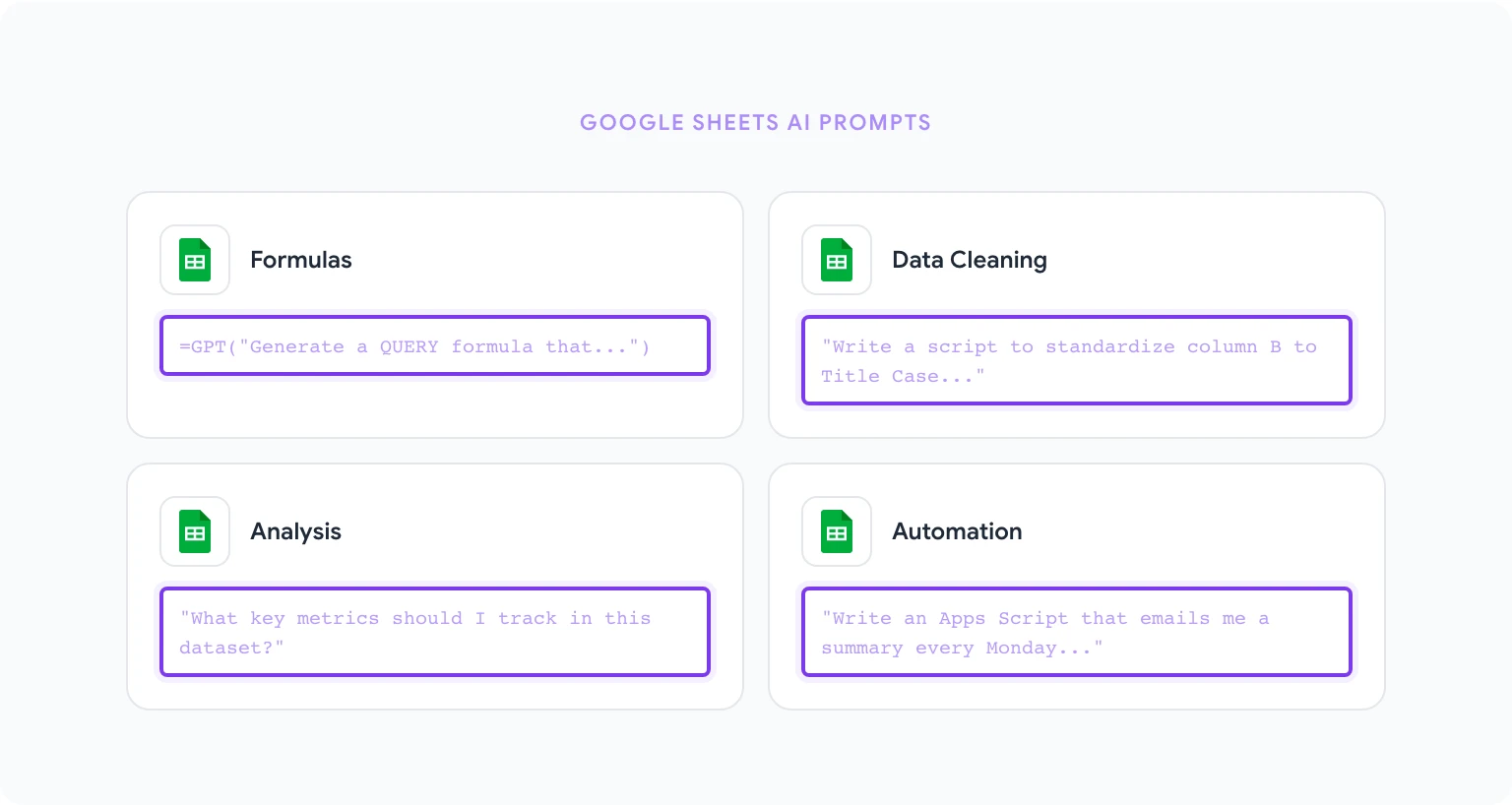
Sheets में एनालिसिस और डेटा मैनेजमेंट के सबसे आम कामों के लिए ये 15 प्रॉम्प्ट्स हैं।
16. समझाने के साथ फ़ॉर्मूला बनवाएँ “एक Google Sheets फ़ॉर्मूला लिखिए जो [काम का विवरण दें, जैसे ‘Sheet2 के कॉलम A में कस्टमर ID खोजे और कॉलम C से मैचिंग ईमेल पता लौटाए’]। फ़ॉर्मूला के बाद उसके हर हिस्से का काम सरल भाषा में समझाइए।” आउटपुट: डॉक्यूमेंटेशन सहित इस्तेमाल के लिए तैयार फ़ॉर्मूला।
17. असंगत डेटा साफ़ करें “मेरे पास कंपनी नामों का एक कॉलम है जिसकी फ़ॉर्मेटिंग असंगत है: कुछ पूरे कैपिटल में हैं, कुछ में फ़ालतू स्पेस हैं, और कुछ में ‘Inc.’ या ‘LLC’ जैसे क़ानूनी सफ़िक्स कहीं हैं, कहीं नहीं। एक Google Sheets फ़ॉर्मूला या Apps Script लिखिए जो सभी वैल्यू को बिना फ़ालतू स्पेस के Title Case में बदल दे। इसे कॉलम B पर लागू करना है।” आउटपुट: डेटा को एकरूप करने वाला फ़ॉर्मूला या स्क्रिप्ट।
18. पिवट टेबल की संरचना बनवाएँ “Google Sheets में पिवट टेबल बनाने के चरण बताइए जो [लक्ष्य बताएँ, जैसे ‘क्षेत्र और प्रोडक्ट कैटेगरी के हिसाब से Q1 2026 की कुल रेवेन्यू’] दिखाए। मेरे डेटा में ये कॉलम हैं: [कॉलम की लिस्ट]। बताइए कि कौन से फ़ील्ड Rows, Columns और Values में कहाँ जाएँगे।” आउटपुट: पिवट टेबल सेटअप करने के चरण-दर-चरण निर्देश।
19. डुप्लिकेट पहचानें और संभालें “कॉलम A (Customer ID) में डुप्लिकेट वैल्यू पहचानने के लिए एक Google Sheets फ़ॉर्मूला लिखिए और उन्हें कॉलम B में ‘Duplicate’ या ‘Unique’ लिखकर चिह्नित करें। फिर एक दूसरा फ़ॉर्मूला लिखिए जो कुल डुप्लिकेट की संख्या गिने।” आउटपुट: डुप्लिकेट पहचानने और गिनने के लिए दो फ़ॉर्मूले।
20. वैलिडेशन के साथ डायनामिक ड्रॉपडाउन “Google Sheets में डायनामिक ड्रॉपडाउन बनाने का तरीका समझाइए जहाँ कॉलम A में चुनी गई वैल्यू के आधार पर कॉलम B के विकल्प बदलते रहें। मेरी कैटेगरी एक अलग ‘Reference’ शीट में हैं। सटीक फ़ॉर्मूला और डेटा वैलिडेशन के चरण भी शामिल करें।” आउटपुट: डिपेंडेंट ड्रॉपडाउन के लिए निर्देश और फ़ॉर्मूला।
21. कंडीशनल फ़ॉर्मेटिंग के नियम “Google Sheets में कंडीशनल फ़ॉर्मेटिंग लागू करने के चरण लिखिए: कॉलम C की सभी सेल लाल हों अगर वैल्यू 0 से कम हो, पीली हों अगर 0 और 100 के बीच हो, और हरी हों अगर 100 से ज़्यादा हो। सटीक कस्टम फ़ॉर्मूला सिंटैक्स भी शामिल करें।” आउटपुट: कंडीशनल फ़ॉर्मेटिंग सेटअप की गाइड।
22. बल्क प्रोसेसिंग के लिए ARRAYFORMULA “मुझे कॉलम D (पंक्ति 2 से 1000) की हर पंक्ति पर एक फ़ॉर्मूला लगाना है जो [कैलकुलेशन का विवरण] निकाले। इसे ARRAYFORMULA से लिखिए ताकि D2 में एक ही फ़ॉर्मूले से पूरा कॉलम प्रोसेस हो जाए।” आउटपुट: ARRAYFORMULA पर आधारित समाधान।
23. डेटासेट का सार और एनालिसिस “इस डेटासेट समरी को देखिए: [कॉलम हेडर और 5 से 10 सैंपल पंक्तियाँ पेस्ट करें]। बताइए: (1) मुझे कौन से मुख्य मेट्रिक्स ट्रैक करने चाहिए, (2) इस डेटा के एनालिसिस के लिए मुझे कौन से तीन फ़ॉर्मूले जोड़ने चाहिए, (3) सैंपल में दिख रही कोई डेटा क्वालिटी की समस्या।” आउटपुट: एनालिटिकल सुझाव और फ़ॉर्मूले।
24. डैशबोर्ड लेआउट बनवाएँ “मैं Google Sheets में [बिज़नेस क्षेत्र बताएँ, जैसे सेल्स परफ़ॉर्मेंस] के लिए एक KPI डैशबोर्ड बनाना चाहता हूँ। मेरा सोर्स डेटा Sheet1 पर है और उसमें ये कॉलम हैं: [कॉलम की लिस्ट]। डैशबोर्ड शीट का लेआउट, दिखाने लायक मेट्रिक्स और उन्हें लाने के फ़ॉर्मूले बताइए।” आउटपुट: फ़ॉर्मूलों सहित डैशबोर्ड डिज़ाइन का ब्लूप्रिंट।
25. ऑटोमेशन के लिए Apps Script लिखवाएँ “एक Google Apps Script लिखिए जो हर सोमवार सुबह चले और मुझे इनकी ईमेल समरी भेजे: Sheet1 की कुल पंक्तियाँ, कॉलम D खाली वाली पंक्तियाँ, और कॉलम B का योग। स्क्रिप्ट के हर हिस्से को समझाने वाली कमेंट भी शामिल करें।” आउटपुट: कमेंट सहित, चलाने के लिए तैयार Apps Script।
26. FORECAST.LINEAR से अनुमान लगाएँ “मेरे डेटासेट में कॉलम A में महीने और कॉलम B में मासिक रेवेन्यू है (12 महीनों का पिछला डेटा)। FORECAST.LINEAR का इस्तेमाल करते हुए अगले 3 महीनों का अनुमान निकालने वाला फ़ॉर्मूला लिखिए। फ़ॉर्मूला समझाइए और इसकी सीमाएँ भी बताइए।” आउटपुट: अपनी सीमाओं सहित फ़ोरकास्टिंग फ़ॉर्मूला।
27. टेक्स्ट को नंबर में बदलें “मेरे पास टेक्स्ट फ़ॉर्मेट में वैल्यू का एक कॉलम है जो करेंसी जैसी दिखती हैं (जैसे ‘$1,234.56’) और वे ठीक से कैलकुलेट नहीं होतीं। एक फ़ॉर्मूला लिखिए जो उन्हें ऐसी संख्यात्मक वैल्यू में बदल दे जिन्हें मैं SUM और AVERAGE फ़ॉर्मूलों में इस्तेमाल कर सकूँ।” आउटपुट: टेक्स्ट से नंबर बदलने वाला फ़ॉर्मूला।
28. टेक्स्ट डेटा पार्स और स्प्लिट करें “कॉलम A में ‘Last, First’ फ़ॉर्मेट में पूरे नामों का एक कॉलम है। ऐसे फ़ॉर्मूले लिखिए जो पहला नाम कॉलम B में और उपनाम कॉलम C में निकाल दें।” आउटपुट: नाम पार्स करने वाले फ़ॉर्मूले।
29. फ़िल्टरिंग के लिए QUERY फ़ंक्शन “एक Google Sheets QUERY फ़ॉर्मूला लिखिए जो Sheet1 की वे सभी पंक्तियाँ लाए जहाँ कॉलम C की वैल्यू ‘Active’ है और कॉलम D की वैल्यू 1000 से ज़्यादा है। नतीजे में सिर्फ कॉलम A, B और E दिखाए।” आउटपुट: सिंटैक्स की व्याख्या सहित QUERY फ़ॉर्मूला।
30. डेटा वैलिडेशन चेकलिस्ट बनाएँ “मैं एक डेटा एंट्री शीट बना रहा हूँ। इन कॉलमों के लिए डेटा वैलिडेशन नियमों का एक सेट लिखिए: [कॉलम और उनमें क्या होना चाहिए, यह बताएँ, जैसे ‘Column A: YYYY-MM-DD फ़ॉर्मेट में तारीख़ें’, ‘Column B: एक तय लिस्ट से वैल्यू’]। Google Sheets में हर नियम की सटीक सेटिंग भी शामिल करें।” आउटपुट: डेटा वैलिडेशन कॉन्फ़िगरेशन की गाइड।
इन पैटर्न को चरण-दर-चरण उदाहरणों के साथ समझने के लिए Google Sheets में AI का इस्तेमाल पढ़ें।
Gmail प्रॉम्प्ट्स: जवाब, फ़ॉलो-अप, कोल्ड आउटरीच
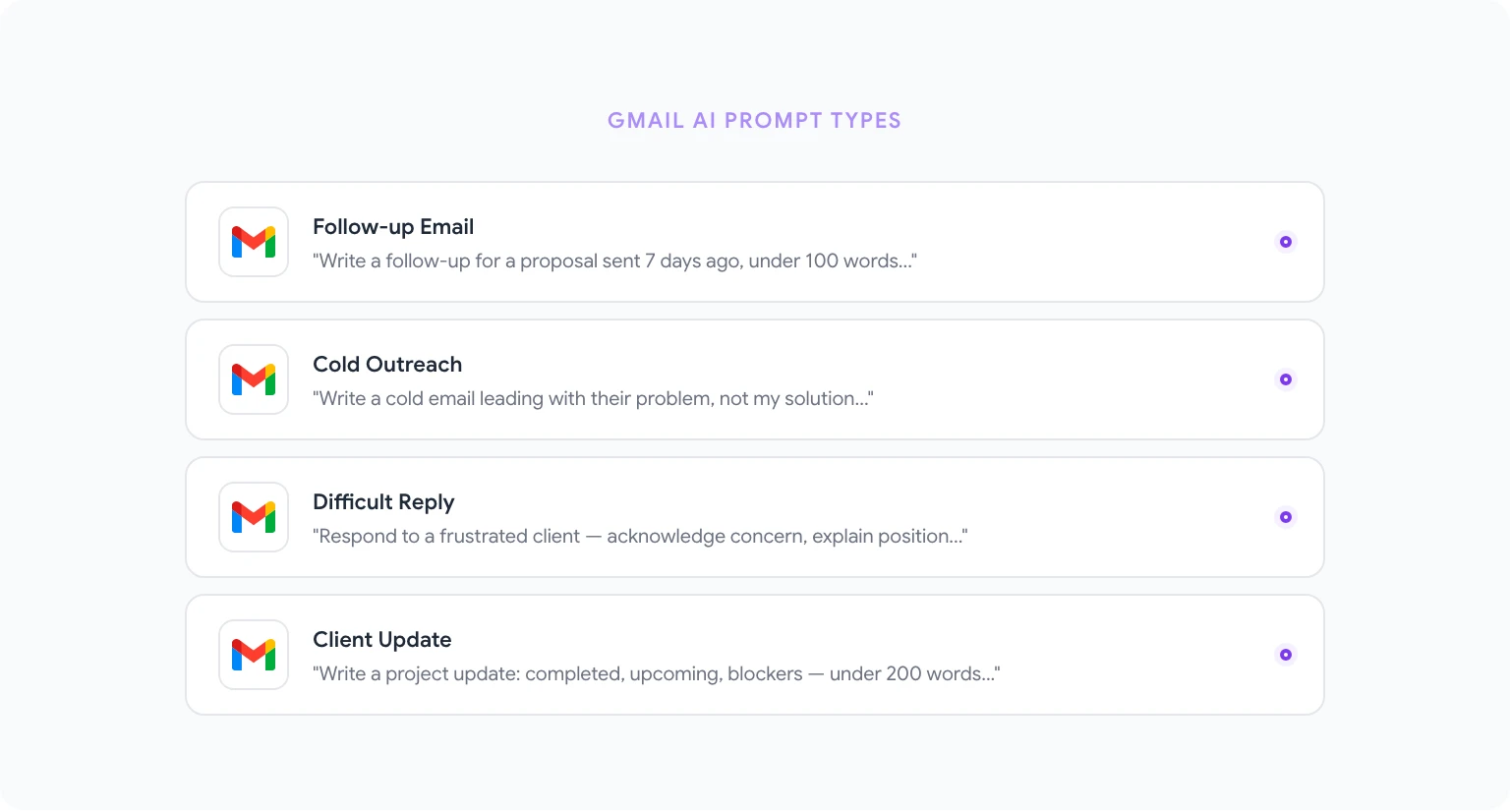
रोज़ के काम में सबसे ज़्यादा समय खाने वाले ईमेल टास्क के लिए ये 12 प्रॉम्प्ट्स हैं।
31. मुश्किल ईमेल का जवाब “मुझे यह ईमेल मिला है: [ईमेल पेस्ट करें]। भेजने वाला [रिश्ता बताएँ: जैसे नाराज़ क्लाइंट / सीनियर सहकर्मी] है। मुझे ऐसे ढंग से जवाब देना है जिसमें उनकी चिंता को स्वीकार किया गया हो, हमारा पक्ष बिना बचाव के समझाया गया हो और आगे का कोई कदम भी सुझाया गया हो। 150 से 200 शब्दों का जवाब लिखिए।” आउटपुट: संतुलित और समझदारी भरा जवाब।
32. जवाब न आने पर फ़ॉलो-अप “[समय-सीमा] पहले भेजी गई [प्रपोज़ल / मीटिंग रिक्वेस्ट / डिलिवरेबल] के लिए एक फ़ॉलो-अप ईमेल लिखिए, जिसका अब तक कोई जवाब नहीं आया। पाने वाला [विवरण] है। ईमेल छोटा रखें (100 शब्दों से कम), सकारात्मक नीयत मानकर चलें और एक ही साफ़ कॉल टू एक्शन रखें।” आउटपुट: बिना दबाव डाले लिखा गया फ़ॉलो-अप।
33. कोल्ड आउटरीच ईमेल “[संभावित ग्राहक का विवरण] को एक कोल्ड आउटरीच ईमेल लिखिए। मेरी ऑफ़र [संक्षिप्त विवरण] है। उनकी जिस अहम समस्या का मैं समाधान करता हूँ वह [समस्या] है। ईमेल 120 शब्दों से कम रखें, अपने समाधान से नहीं बल्कि उनकी समस्या से शुरू करें और एक ऐसे कॉल टू एक्शन पर खत्म करें जिसे मानना आसान हो।” आउटपुट: संभावित ग्राहक पर केंद्रित कोल्ड ईमेल।
34. शालीनता से मना करें “[भेजने वाले का विवरण] की ओर से आई [मीटिंग रिक्वेस्ट / प्रोजेक्ट / निमंत्रण] को विनम्रता से ठुकराने वाला एक प्रोफेशनल ईमेल लिखिए। शिष्ट और संक्षिप्त रहें। ज़्यादा समझाने की ज़रूरत नहीं। जहाँ उचित हो, कोई विकल्प सुझाएँ या बाद के बेहतर समय पर दोबारा जुड़ने की पेशकश करें।” आउटपुट: साफ़-सुथरा और सम्मानजनक इनकार।
35. डेडलाइन बढ़ाने का अनुरोध “[डिलिवरेबल] के लिए [तारीख़] की डेडलाइन में [संख्या] दिन का एक्सटेंशन माँगते हुए एक ईमेल लिखिए। मेरी वजह [संक्षिप्त विवरण] है। मैं अपनी विश्वसनीयता बनाए रखना चाहता हूँ और यह दिखाना चाहता हूँ कि मैं अब भी क्वालिटी काम देने के लिए प्रतिबद्ध हूँ। ईमेल 150 शब्दों से कम रखें।” आउटपुट: एक प्रोफेशनल एक्सटेंशन रिक्वेस्ट।
36. एस्केलेशन ईमेल “[पाने वाला: जैसे वेंडर का अकाउंट मैनेजर / इंटरनल सीनियर लीडरशिप] को एक अनसुलझी समस्या के बारे में एस्केलेशन ईमेल लिखिए: [समस्या का विवरण]। यह समस्या [समय-सीमा] से चली आ रही है। मुझे [तय समाधान] चाहिए। लहजा: दृढ़ लेकिन प्रोफेशनल, तीखा नहीं। इसे सुलझाने की अब तक की कोशिशों का सार भी शामिल करें।” आउटपुट: सुव्यवस्थित एस्केलेशन ईमेल।
37. दो लोगों का परिचय कराएँ “[व्यक्ति A] का परिचय [व्यक्ति B] से कराते हुए एक छोटा ईमेल लिखिए। व्यक्ति A [संक्षिप्त परिचय] है। व्यक्ति B [संक्षिप्त परिचय] है। परिचय कराने की वजह [वजह] है। ईमेल 120 शब्दों से कम रखें और आख़िर में ख़ुद को बीच से हटाते हुए उन्हें सीधे जुड़ने का रास्ता दें।” आउटपुट: दोनों का परिचय कराने वाला ईमेल।
38. क्लाइंट अपडेट ईमेल “किसी क्लाइंट को प्रोजेक्ट अपडेट का ईमेल लिखिए। मौजूदा स्थिति: [संक्षिप्त स्थिति]। इस हफ़्ते हमने क्या पूरा किया: [लिस्ट]। आगे क्या होने वाला है: [लिस्ट]। कोई रुकावट या जोखिम: [अगर हो]। लहजा: आत्मविश्वासी और पारदर्शी। लंबाई: 200 शब्दों से कम।” आउटपुट: सुव्यवस्थित क्लाइंट अपडेट।
39. ऑनबोर्डिंग वेलकम ईमेल “[प्रोग्राम या संस्था का विवरण] में अभी-अभी जुड़े नए [ग्राहक / कर्मचारी / पार्टनर] के लिए एक वेलकम ईमेल लिखिए। शामिल करें: पहले [समय-सीमा] में उन्हें क्या उम्मीद रखनी चाहिए, तुरंत करने योग्य एक अहम कदम, और सवालों के लिए किससे संपर्क करें। लहजा: गर्मजोशी भरा और प्रोफेशनल। 200 शब्दों से कम।” आउटपुट: गर्मजोशी भरा ऑनबोर्डिंग ईमेल।
40. ईमेल थ्रेड का सार “इस ईमेल थ्रेड का सार बनाइए: [थ्रेड पेस्ट करें]। पहचानिए: मुख्य लोग कौन हैं, बीच में कौन सा फ़ैसला या सवाल लटका है, हर व्यक्ति का क्या रुख़ रहा है, और मौजूदा स्थिति या अब भी अधूरा सवाल क्या है। 5 वाक्यों के ब्रीफ़ के रूप में लिखें।” आउटपुट: एक नज़र में पढ़ने लायक थ्रेड समरी।
41. शिकायत का जवाब “इस ग्राहक शिकायत का प्रोफेशनल जवाब लिखिए: [शिकायत पेस्ट करें]। समस्या को स्वीकार करें, उचित ज़िम्मेदारी लें (कानूनी दायित्व माने बिना), सुलझाने के लिए हम क्या करेंगे यह बताएँ और एक टाइमलाइन भी दें। लहजा: सहानुभूतिपूर्ण लेकिन प्रोफेशनल।” आउटपुट: सुव्यवस्थित शिकायत जवाब।
42. मीटिंग रिक्वेस्ट ईमेल “[पाने वाला: जैसे संभावित पार्टनर / सीनियर स्टेकहोल्डर] से 30 मिनट की मीटिंग माँगते हुए एक ईमेल लिखिए। मीटिंग का मक़सद [विवरण] है। तीन समय विकल्प दें: [विकल्प 1], [विकल्प 2], [विकल्प 3]। ईमेल 100 शब्दों से कम रखें और इस तरह लिखें कि ‘हाँ’ कहना आसान हो जाए।” आउटपुट: संक्षिप्त मीटिंग रिक्वेस्ट।
Gmail से जुड़े और भी कई पैटर्न और प्रॉम्प्ट्स Gmail प्रॉम्प्ट्स से AI ईमेल राइटिंग में मिलेंगे।
Google Slides प्रॉम्प्ट्स: आउटलाइन, स्टोरीटेलिंग, डिज़ाइन
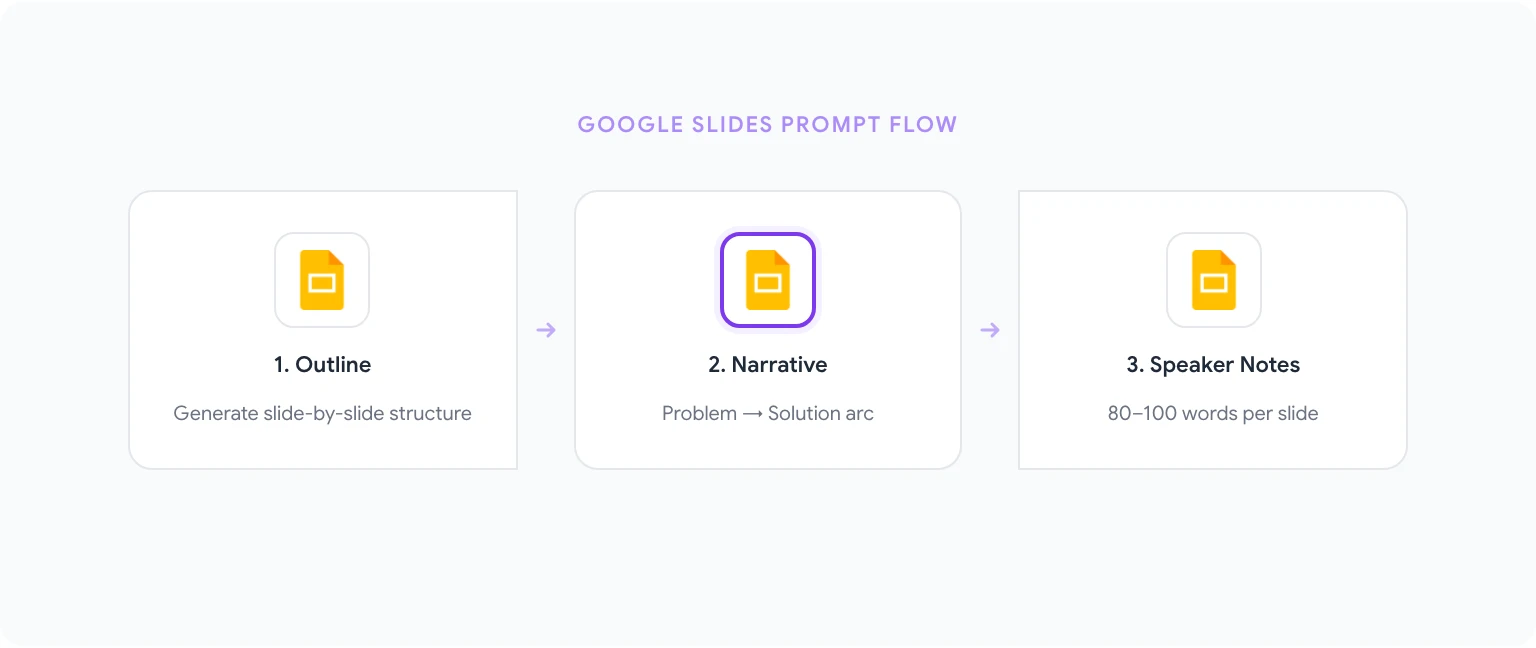
प्रेज़ेंटेशन की संरचना, कहानी का प्रवाह और कंटेंट तैयार करने के लिए ये 8 प्रॉम्प्ट्स हैं।
43. प्रेज़ेंटेशन आउटलाइन बनवाएँ “[विषय] पर [संख्या] स्लाइडों का प्रेज़ेंटेशन आउटलाइन बनाइए। पाठक: [विवरण]। मक़सद: [जानकारी देना / मनाना / अपडेट देना / ट्रेन करना]। हर स्लाइड में ये शामिल हों: टाइटल, 3 से 5 कंटेंट बुलेट, और वो एक अहम संदेश जो इस स्लाइड से पाठक के मन में रह जाना चाहिए।” आउटपुट: स्लाइड-दर-स्लाइड पूरा आउटलाइन।
44. नैरेटिव आर्क बनाएँ “मुझे इस डेटा/जानकारी को बिज़नेस प्रेज़ेंटेशन के लिए एक स्टोरी आर्क में बदलना है: [कंटेंट का विवरण दें या डेटा पॉइंट पेस्ट करें]। इसे समस्या-समाधान वाली कथा के ढांचे में रखिए: सेटअप (हालात क्या हैं), टकराव (चुनौती क्या है), समाधान (हम क्या सुझा रहे हैं या क्या हुआ), परिणाम (इसका मतलब क्या है)। कथा के हर चरण को एक ख़ास स्लाइड से जोड़िए।” आउटपुट: कहानी पर आधारित प्रेज़ेंटेशन संरचना।
45. स्पीकर नोट्स लिखवाएँ “इस आउटलाइन [आउटलाइन पेस्ट करें] की हर स्लाइड के लिए 80 से 100 शब्दों के स्पीकर नोट्स लिखिए। नोट्स बुलेट पॉइंट्स को विस्तार दें, यह समझाएँ कि इसका असली असर क्या है, और अगली स्लाइड पर ले जाने वाला एक ट्रांज़िशन वाक्य भी शामिल करें।” आउटपुट: पूरे प्रेज़ेंटेशन के लिए स्पीकर नोट्स।
46. एग्ज़ीक्यूटिव समरी स्लाइड बनाएँ “इस प्रेज़ेंटेशन के मुख्य बिंदुओं को समेटने वाली एक एग्ज़ीक्यूटिव समरी स्लाइड का कंटेंट लिखिए: [आउटलाइन पेस्ट करें या कंटेंट बताएँ]। शामिल करें: केंद्रीय सिफ़ारिश, 3 सहायक वजहें, और एक अहम जोखिम या अधूरा सवाल। फ़ॉर्मेट: एक टाइटल और 5 सटीक बुलेट पॉइंट।” आउटपुट: अपने आप में पूरी समरी वाली स्लाइड।
47. डेटा स्लाइड की कमेंट्री बनवाएँ “मेरे पास एक चार्ट है जो [चार्ट का विवरण: जैसे 2025 की प्रोडक्ट लाइन के हिसाब से तिमाही रेवेन्यू] दिखाता है। टाइटल, सबटाइटल और 3 डेटा कॉलआउट लेबल लिखिए जो सबसे अहम जानकारी, एक ध्यान खींचने वाला ट्रेंड और डेटा में एक अनोखी या चौंकाने वाली बात उजागर करें।” आउटपुट: सीधे इस्तेमाल हो सकने वाले चार्ट लेबल और टाइटल टेक्स्ट।
48. बुलेट को पूरे वाक्यों में बदलें “इन स्लाइड बुलेट्स को पूरे, अपने आप में खरे वाक्यों में बदलिए जो बिना मुँहज़बानी समझाए भी साफ़ बात करें। हर वाक्य 15 से 25 शब्दों का हो और एक छोटी-सी हेडलाइन जैसा पढ़ा जा सके: [बुलेट पेस्ट करें]” आउटपुट: अपने आप में समझ आने वाला स्लाइड टेक्स्ट।
49. आपत्तियों के जवाब वाली स्लाइड्स “मैं [पाठक] के सामने [विषय] प्रेज़ेंट कर रहा हूँ। इस पाठक के मन में कौन सी 4 से 5 सबसे संभावित आपत्तियाँ या शक भरे सवाल आ सकते हैं? हर आपत्ति का ऐसा जवाब लिखिए जिसे मैं बैकअप स्लाइड के तौर पर रख सकूँ। फ़ॉर्मेट: आपत्ति → जवाब, और हर जवाब 2 से 3 वाक्यों का हो।” आउटपुट: सवाल-जवाब संभालने के लिए बैकअप स्लाइड्स।
50. प्रेज़ेंटेशन को दूसरे पाठक के लिए ढालें “मेरे पास [मूल पाठक] के लिए बना एक प्रेज़ेंटेशन है। मुझे वही मूल कंटेंट [नए पाठक] के सामने रखना है। मुझे क्या-क्या बदलना चाहिए? ख़ास तौर पर: कौन सी स्लाइड्स हटानी हैं, कौन सी जोड़नी हैं, लहजे और शब्दावली में क्या बदलाव करना है, और नया पाठक किस बात को सबसे ज़्यादा अहमियत देगा जिसे मूल पाठक नहीं देता था।” आउटपुट: मौजूदा प्रेज़ेंटेशन को ढालने की गाइड।
एडवांस प्रॉम्प्ट्स: मल्टी-स्टेप वर्कफ़्लो
जब एक-एक टास्क वाले प्रॉम्प्ट्स पर आपका हाथ बैठ जाए, तो उन्हें आपस में जोड़कर चलाने से फ़ायदा कई गुना बढ़ जाता है। यहाँ दो मल्टी-स्टेप उदाहरण हैं:
साप्ताहिक रिपोर्टिंग वर्कफ़्लो (Docs + Sheets):
- Sheets प्रॉम्प्ट #23 चलाइए ताकि डेटा का एनालिसिस हो और रिपोर्ट करने लायक मुख्य मेट्रिक्स सामने आ जाएँ।
- चरण 1 में मिले नंबरों पर Docs प्रॉम्प्ट #2 (एग्ज़ीक्यूटिव समरी) चलाइए।
- रिपोर्ट का समापन करने के लिए Docs प्रॉम्प्ट #7 (कॉल टू एक्शन वाला निष्कर्ष) चलाइए।
इस तरह घंटों की मैनुअल राइटिंग की जगह सिर्फ़ तीन प्रॉम्प्ट्स में पूरी साप्ताहिक रिपोर्ट तैयार हो जाती है।
शुरुआत से प्रेज़ेंटेशन (Docs + Slides):
- कंटेंट का नक्शा बनाने के लिए Docs प्रॉम्प्ट #6 (डॉक्यूमेंट आउटलाइन) चलाइए।
- उसे प्रेज़ेंटेशन की संरचना में ढालने के लिए Slides प्रॉम्प्ट #44 (नैरेटिव आर्क) चलाइए।
- स्लाइड कंटेंट विकसित करने के लिए Slides प्रॉम्प्ट #43 (बुलेट सहित पूरा आउटलाइन) चलाइए।
- प्रेज़ेंट करने की तैयारी के लिए Slides प्रॉम्प्ट #45 (स्पीकर नोट्स) चलाइए।
इन प्रॉम्प्ट्स के आस-पास ऑटोमेटेड वर्कफ़्लो बनाने के बारे में और जानने के लिए ‘AI से Google Workspace के टास्क कैसे ऑटोमेट करें’ देखें।
अपने बेहतरीन प्रॉम्प्ट्स सेव करके दोबारा इस्तेमाल करने का तरीक़ा
जो प्रॉम्प्ट्स आप सबसे ज़्यादा इस्तेमाल करते हैं, उन्हें बार-बार टाइप करने की ज़रूरत नहीं पड़नी चाहिए। GPT Workspace की प्रॉम्प्ट लाइब्रेरी से आप किसी भी प्रॉम्प्ट को सेव कर सकते हैं, उसे नाम दे सकते हैं और किसी भी Google ऐप के अंदर से एक क्लिक में इस्तेमाल कर सकते हैं।
प्रॉम्प्ट सेव करने के लिए:
- GPT Workspace का साइडबार खोलिए।
- साइडबार नेविगेशन में Prompt Library पर क्लिक करें।
- New Prompt पर क्लिक करें, अपना प्रॉम्प्ट पेस्ट करें, उसे कोई सार्थक नाम दें और सेव कर दें।
- अगली बार लाइब्रेरी में प्रॉम्प्ट के नाम पर क्लिक कीजिए, वह तुरंत इनपुट फ़ील्ड में भर जाएगा।
टीमों के लिए प्रॉम्प्ट्स को अकाउंट्स के बीच शेयर किया जा सकता है, ताकि सब एक ही मानक वर्ज़न इस्तेमाल करें। यह ख़ास तौर पर क्लाइंट कम्युनिकेशन टेंप्लेट और रिपोर्ट फ़ॉर्मेट के लिए कीमती है, जहाँ एकरूपता बहुत अहम होती है।
Google Workspace के लिए 10 AI प्रोडक्टिविटी हैक्स पोस्ट में ऐसी प्रॉम्प्ट लाइब्रेरी सिस्टम बनाने पर और गहराई से बात की गई है जो पूरी टीम तक आसानी से स्केल हो सके।
शुरुआत उन प्रॉम्प्ट्स से कीजिए जो आप आज सबसे ज़्यादा करते हैं। जो नतीजे दें उन्हें सेव कीजिए, समय के साथ उन्हें निखारते रहिए और जैसे-जैसे नए वर्कफ़्लो ज़रूरी होते जाएँ, उन तक बढ़ते जाइए। यही तरीक़ा 50 प्रॉम्प्ट्स की एक लिस्ट को सच्ची प्रोडक्टिविटी सिस्टम में बदल देता है।