



Google Chat के लिए ChatGPT: थ्रेड्स का सारांश बनाएं और संदेशों को कार्यों में बदलें
GPT Workspace के साथ Google Docs के अंदर Google Chat के लिए ChatGPT का उपयोग करें। Google Workspace छोड़े बिना थ्रेड्स का सारांश बनाएं, निर्णय निकालें और उत्तरों का ड्राफ्ट तैयार करें।

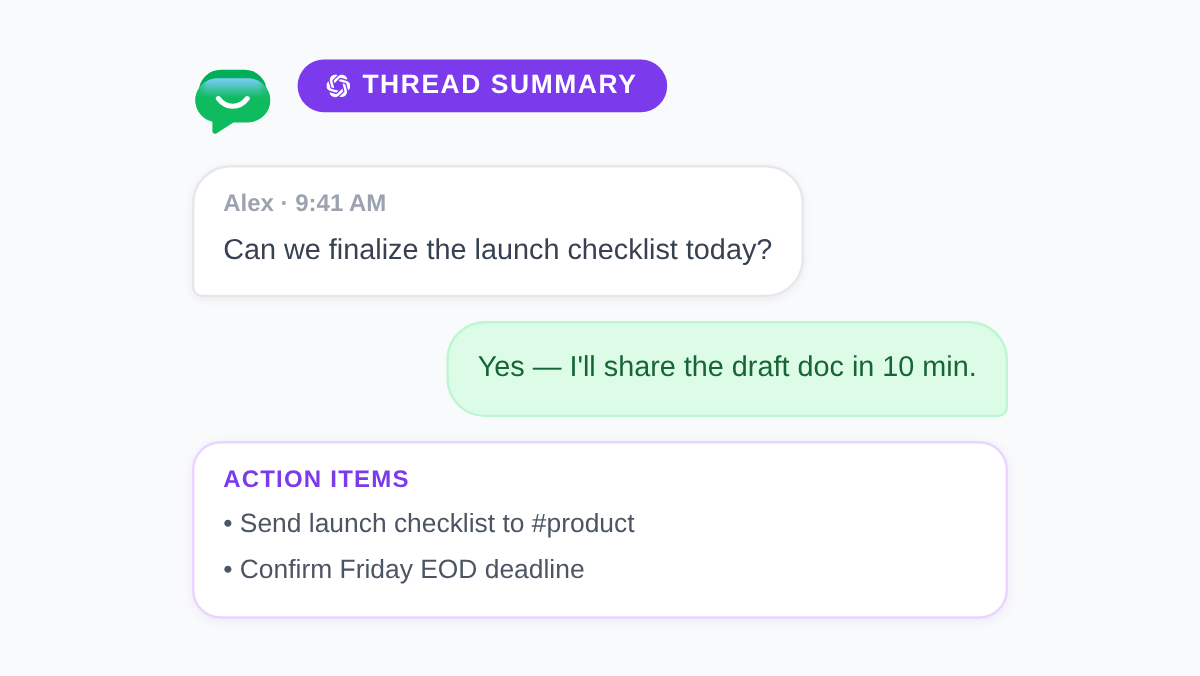
महत्वपूर्ण निर्णय हर दिन Google Chat थ्रेड्स के भीतर छिपे रहते हैं। कोई संदेश संख्या सैंतालीस में समय सीमा के बारे में पूछता है। तीन लोग उस साइड बातचीत में दायरे (scope) पर सहमत होते हैं जिसे आपने मिस कर दिया। शुक्रवार तक रूम शांत हो जाता है और किसी ने यह नहीं लिखा कि क्या बदला। ChatGPT for Google Chat उस अंतर को तब भरता है जब आप थ्रेड कैप्चर को उन Google ऐप्स में AI क्लीनअप के साथ जोड़ते हैं जहाँ तैयार काम पहले से मौजूद है।
यह गाइड दिखाती है कि GPT Workspace का उपयोग कैसे करें, जो एक Chrome एक्सटेंशन और Google Workspace Add-on है जो ChatGPT, Claude और Gemini को सीधे Google Docs, Sheets, Slides और Gmail के अंदर लाता है। आप Chat ट्रांसक्रिप्ट को Docs में पेस्ट करेंगे, लंबे रूम का सारांश बनाएंगे, कार्य आइटम (action items) निकालेंगे और पोस्ट करने से पहले उत्तरों का ड्राफ्ट तैयार करेंगे। कोई टैब स्विचिंग नहीं। किसी अलग चैट विंडो में कॉपी-पेस्ट करने की आवश्यकता नहीं।
मुख्य निष्कर्ष
- Google Chat समन्वय के लिए तेज़ है। Docs और GPT Workspace वह जगह है जहाँ थ्रेड्स ऐसे रिकॉर्ड बन जाते हैं जिन्हें लोग बाद में खोज सकते हैं।
- पाँच मिनट का सारांश प्रॉम्प्ट पचास संदेशों को निर्णयों, मालिकों और खुले प्रश्नों में बदल देता है।
- जब टोन, कानूनी समीक्षा या एसिंक्रोनस स्पष्टता मायने रखती है, तो पहले Docs में उत्तरों का ड्राफ्ट तैयार करें।
- Chat के अंदर Gemini योग्य Workspace प्लान पर मदद करता है। GPT Workspace Docs और Gmail में मॉडल चयन और गहरी एडिटिंग जोड़ता है।
- अपने सर्वश्रेष्ठ Chat क्लीनअप प्रॉम्प्ट को GPT Workspace लाइब्रेरी में सहेजें ताकि हर प्रोजेक्ट रूम एक ही प्रारूप का उपयोग करे।
Google Chat थ्रेड्स को AI लेयर की आवश्यकता क्यों है
Google Chat वास्तविक समय के समन्वय में उत्कृष्ट है। स्पेस खुले रहते हैं। थ्रेड्स शाखाओं में बंट जाते हैं। प्रतिक्रियाएं पूरे वाक्यों की जगह ले लेती हैं। वह गति ही कारण है कि संदर्भ गायब हो जाता है: क्या निर्णय लिया गया था इसका रिकॉर्ड स्क्रॉलबैक के अंदर रहता है, न कि उस डॉक में जिसे आपकी टीम Calendar या Drive से लिंक कर सकती है।
लगभग हर टीम में तीन घर्षण बिंदु दिखाई देते हैं:
- स्क्रॉलबैक सारांश नहीं है। नए सदस्य रूम में शामिल होते हैं और यह जानने के लिए दो सौ संदेश पढ़ते हैं कि टीम पहले ही किस बात पर सहमत हो चुकी है।
- कार्य आइटम अंतर्निहित रहते हैं। कोई थ्रेड में कहता है “मैं वेंडर कॉल संभालूँगा।” कोई भी इसे Tasks या प्रोजेक्ट डॉक में नहीं जोड़ता।
- एसिंक्रोनस टोन कठिन है। Chat में एक त्वरित उत्तर आपके इरादे से अधिक कठोर लग सकता है। Docs की तुलना में इन-प्लेस एडिटिंग सीमित है।
एक ai google chat वर्कफ़्लो Chat की जगह नहीं लेता है। यह प्रोसेसिंग चरण को इतना तेज़ बना देता है कि आप वास्तव में इसे करते हैं। थ्रेड को Docs में कैप्चर करें, GPT Workspace प्रॉम्प्ट चलाएं, फिर रूम में एक संक्षिप्त सारांश पोस्ट करें या डॉक को Drive में फ़ाइल करें। यदि आप पहले से ही मीटिंग नोट्स को उसी तरह साफ करते हैं, तो समानांतर पैटर्न के लिए AI meeting notes in Google Docs देखें।
ChatGPT आपके Google Chat वर्कफ़्लो में कैसे फिट बैठता है



GPT Workspace आज Google Chat UI के अंदर रेंडर नहीं होता है। वह अंतर मायने रखता है। Google का Gemini योग्य Workspace प्लान पर प्रश्नों के उत्तर दे सकता है और कुछ Chat संदर्भ का सारांश बना सकता है। GPT Workspace मॉडल चयन, सहेजे गए प्रॉम्प्ट लाइब्रेरी और Docs और Gmail के अंदर गहराई पर जीत हासिल करता है जहाँ आप थ्रेड्स को साझा करने योग्य आउटपुट में बदलते हैं।
व्यावहारिक chatgpt google chat पैटर्न इस तरह दिखता है:
- Google Chat से प्रासंगिक थ्रेड या स्पेस अंश को कॉपी करें।
- इसे एक हेडर के साथ Google Doc में पेस्ट करें: रूम का नाम, दिनांक सीमा, और उपस्थित लोग यदि ज्ञात हों।
- सारांश, निर्णय लॉग, या उत्तर का ड्राफ्ट तैयार करने के लिए GPT Workspace प्रॉम्प्ट चलाएं।
- Chat में वापस एक संक्षिप्त सारांश पोस्ट करें या स्पेस विवरण में डॉक को लिंक करें।
GPT Workspace installation guide का उपयोग करके एक बार इंस्टॉल करें। निकाले गए कार्यों को अपनी कार्य सूची में बदलने के लिए, इस लूप को ChatGPT for Google Tasks के साथ जोड़ें।
चरण 1: Google Chat थ्रेड को कैप्चर और सारांशित करें
जब आप थ्रेड एक्सपोर्ट करते हैं तो गति पॉलिश से बेहतर होती है। उन संदेशों का चयन करें जो मायने रखते हैं, उन्हें एक Doc में कॉपी करें, और शीर्ष पर एक पंक्ति का संदर्भ नोट जोड़ें (#launch-room, Sprint 14 scope discussion)। आपको हर प्रतिक्रिया इमोजी की आवश्यकता नहीं है। आपको उन वाक्यों की आवश्यकता है जहाँ किसी ने किसी तारीख के लिए प्रतिबद्धता जताई या आवश्यकता बदल दी।
Docs में GPT Workspace खोलें और google chat ai assistant शैली का प्रॉम्प्ट चलाएं:
“नीचे दी गई Chat ट्रांसक्रिप्ट पढ़ें। इन अनुभागों के साथ एक पेज का सारांश तैयार करें: (1) लिए गए निर्णय, (2) खुले प्रश्न, (3) कार्य आइटम जिनके मालिक और देय तिथि का उल्लेख है, (4) संदर्भित लिंक या डॉक नाम। बुलेट पॉइंट्स का उपयोग करें। ट्रांसक्रिप्ट में मौजूद न होने वाले तथ्यों का आविष्कार न करें।”
दो मिनट के लिए आउटपुट की समीक्षा करें। उन नामों को ठीक करें जिनका मॉडल ने गलत अनुमान लगाया। डुप्लिकेट कार्य आइटम को मर्ज करें। प्रॉम्प्ट को अपनी GPT Workspace लाइब्रेरी में Chat Thread Summary के रूप में सहेजें ताकि हर प्रोजेक्ट रूम को एक ही संरचना मिले।
दैनिक गतिविधि वाले रूम के लिए, हर संदेश के बाद के बजाय प्रति सप्ताह एक बार यह प्रॉम्प्ट चलाएं। लक्ष्य एक खोजने योग्य रिकॉर्ड है, न कि ट्रांसक्रिप्ट संग्रह।
चरण 2: निर्णय और कार्य आइटम निकालें
सारांश उपयोगी हैं। जवाबदेही के लिए कार्यों पर केंद्रित दूसरे पास की आवश्यकता होती है। सारांश अनुभाग को हाइलाइट करें या कच्चा थ्रेड फिर से पेस्ट करें, फिर चलाएं:
“इस Chat ट्रांसक्रिप्ट से, केवल कार्य आइटम सूचीबद्ध करें। प्रत्येक पंक्ति के लिए आउटपुट: मालिक (नाम या भूमिका), क्रिया से शुरू होने वाला कार्य शीर्षक, देय तिथि यदि बताई गई है, और संदर्भ का एक वाक्य। किसी भी आइटम को फ्लैग करें जहाँ स्वामित्व स्पष्ट नहीं है [NEEDS OWNER] के साथ। तालिका के रूप में प्रारूपित करें।”
तैयार पंक्तियों को Google Tasks या अपने प्रोजेक्ट ट्रैकर में कॉपी करें। वही तालिका प्रारूप automating Google Workspace tasks with AI में काम करता है जब आप सोमवार सुबह कई रूम को बैच करते हैं।
नेतृत्व अपडेट के लिए, एक तीसरा प्रॉम्प्ट जोड़ें जो निर्णय लॉग को ईमेल या स्पेस घोषणा के लिए उपयुक्त तीन बुलेट्स में संकुचित करता है। यह Chat को हल्का रखता है जबकि जो हितधारक थ्रेड से चूक गए उन्हें भी सार मिल जाता है।
चरण 3: Chat में पोस्ट करने से पहले उत्तरों का ड्राफ्ट तैयार करें
कुछ उत्तर वास्तविक समय में टाइप नहीं किए जाने चाहिए। वेंडर वार्ता, HR-संवेदनशील उत्तर, और क्रॉस-टीम स्कोप परिवर्तन एक ऐसे ड्राफ्ट से लाभान्वित होते हैं जिसे आप भेजने से पहले दो बार पढ़ सकते हैं।
जिस संदेश का आप उत्तर दे रहे हैं उसे Doc के शीर्ष पर पेस्ट करें। उसके नीचे, अपने इरादे के बारे में एक वाक्य लिखें (Confirm timeline but push back on scope creep)। GPT Workspace खोलें और चलाएं:
“Google Chat के लिए ऊपर दिए गए संदेश का उत्तर ड्राफ्ट करें। टोन: पेशेवर और सीधा। अधिकतम 4 वाक्य। पुष्टि करें कि हम [date] तक क्या वितरित कर सकते हैं। [topic] के बारे में एक स्पष्टीकरण प्रश्न पूछें। जब तक मैंने कोई त्रुटि न की हो, तब तक माफी न मांगें।”
Docs में ड्राफ्ट को संपादित करें। अंतिम संस्करण को Chat में कॉपी करें। ग्राहक-सामना करने वाले रूम के लिए, जोड़ें: “आंतरिक शब्दजाल से बचें और प्रतिस्पर्धियों के नामों का उल्लेख न करें।”
जब आप कई समान थ्रेड्स संभालते हैं, तो अपनी प्रॉम्प्ट लाइब्रेरी में टोन वेरिएंट सहेजें: Chat Reply Direct, Chat Reply Supportive, Chat Reply Executive Brief। अधिक प्रॉम्प्ट पैटर्न 50 best ChatGPT prompts for Google Workspace में रहते हैं।
Google Chat में Gemini बनाम GPT Workspace

Google योग्य प्लान पर Chat और अन्य Workspace ऐप्स के अंदर Gemini सुविधाएँ भेजता है। वे उपकरण तब मदद करते हैं जब आप रूम छोड़े बिना त्वरित सारांश चाहते हैं। GPT Workspace एक अलग काम के लिए फिट बैठता है: टिकाऊ रिकॉर्ड बनाना, ChatGPT, Claude और Gemini के बीच चयन करना, और किसी और के देखने से पहले Docs में लंबे आउटपुट को संपादित करना।
कई टीमें दोनों का उपयोग करती हैं। Chat में त्वरित “मैंने क्या मिस किया?” संकेत के लिए Gemini। साप्ताहिक निर्णय लॉग, क्लाइंट-सुरक्षित उत्तर ड्राफ्ट, और कार्य तालिकाओं के लिए GPT Workspace जिन्हें आप Drive में फ़ाइल करते हैं। पूर्ण सुविधा तुलना के लिए, GPT Workspace vs Gemini पढ़ें।
सामान्य Google Chat परिदृश्यों के लिए प्रॉम्प्ट टेम्प्लेट
प्रोजेक्ट रूम साप्ताहिक रीकैप
”#[room name] में इस सप्ताह के संदेशों का सारांश दें। आउटपुट: जीत, अवरोधक, निर्णय, और अगले सप्ताह का फोकस। अधिकतम 250 शब्द। शुक्रवार के अपडेट पोस्ट के लिए उपयुक्त भूतकाल में लिखें।”
घटना या आउटेज थ्रेड
“यदि मौजूद हो तो टाइमस्टैम्प के साथ इस Chat लॉग से समयरेखा ईवेंट निकालें। तथ्यों को अटकलों से अलग करें। सूची: क्या टूटा, क्या प्रयास किया गया, वर्तमान स्थिति, ग्राहक प्रभाव, और खुले फॉलो-अप।”
नए टीम के साथी को ऑनबोर्ड करना
“इस थ्रेड इतिहास से, एक नवागंतुक संक्षिप्त विवरण लिखें: प्रोजेक्ट लक्ष्य, प्रमुख लोग और भूमिकाएं, वर्तमान मील का पत्थर, और लिंक किए गए डॉक कहाँ मिलेंगे। मान लें कि पाठक ने पहले कभी यह रूम नहीं देखा है।”
एसिंक्रोनस स्टैंडअप प्रतिस्थापन
“इन Chat अपडेट को स्टैंडअप तालिका में बदलें: नाम, कल, आज, अवरोधक। एक ही व्यक्ति के डुप्लिकेट अपडेट को मर्ज करें।”
GPT Workspace में प्रत्येक टेम्प्लेट को सहेजें ताकि ऑपरेटर, सपोर्ट लीड और PM निर्देशों को फिर से लिखे बिना एक ही संरचना का उपयोग करें।
जब आप Docs में Chat प्रोसेस करते हैं तो क्या बदलता है
जो टीमें इस लूप को अपनाती हैं वे तीन बदलावों की रिपोर्ट करती हैं:
- कम दोहराए गए प्रश्न। निर्णय दबे हुए स्क्रॉलबैक के बजाय एक लिंक किए गए डॉक में रहते हैं।
- स्पष्ट स्वामित्व। कार्य आइटम थ्रेड के आगे बढ़ने पर फीके पड़ने के बजाय उसी दिन Tasks तक पहुँच जाते हैं।
- सुरक्षित एसिंक्रोनस टोन। ड्राफ्ट ग्राहक-सामना करने वाले स्पेस में हिट होने से पहले दूसरी बार पढ़े जाते हैं।
लक्ष्य हर इमोजी प्रतिक्रिया का दस्तावेजीकरण करना नहीं है। यह उन दस प्रतिशत Chat संदेशों को उन लोगों के लिए दृश्यमान बनाना है जो तब ऑनलाइन नहीं थे जब वे हुए थे।
FAQ
निष्कर्ष
ChatGPT for Google Chat एक प्रोसेसिंग लेयर के रूप में सबसे अच्छा काम करता है, न कि वास्तविक समय के रूम के प्रतिस्थापन के रूप में। Chat समन्वय के लिए तेज़ रहता है। Docs और GPT Workspace उन संदेशों को सारांश, कार्य सूचियों और उत्तर ड्राफ्ट में बदल देता है जिन्हें आपकी टीम अगले महीने ढूंढ सकती है।
GPT Workspace को एक बार इंस्टॉल करें, अपने थ्रेड सारांश और कार्य-आइटम प्रॉम्प्ट को सहेजें, और इस सप्ताह अपने सबसे व्यस्त स्पेस में एक पैराग्राफ का रीकैप पोस्ट करें। आपके Chat इतिहास में बातचीत होनी चाहिए। आपके Docs में वह होना चाहिए जो आपने वास्तव में तय किया था।

