





Workspace के लिए Gmail AI Inbox: सेटअप, लिमिट्स और कमियां
पेड Workspace प्लान्स में Gmail AI Inbox आ गया है। जानें इसे कैसे चालू या बंद करें, यह क्या दिखाता है, और GPT Workspace आपके काम को कैसे आसान बनाता है।

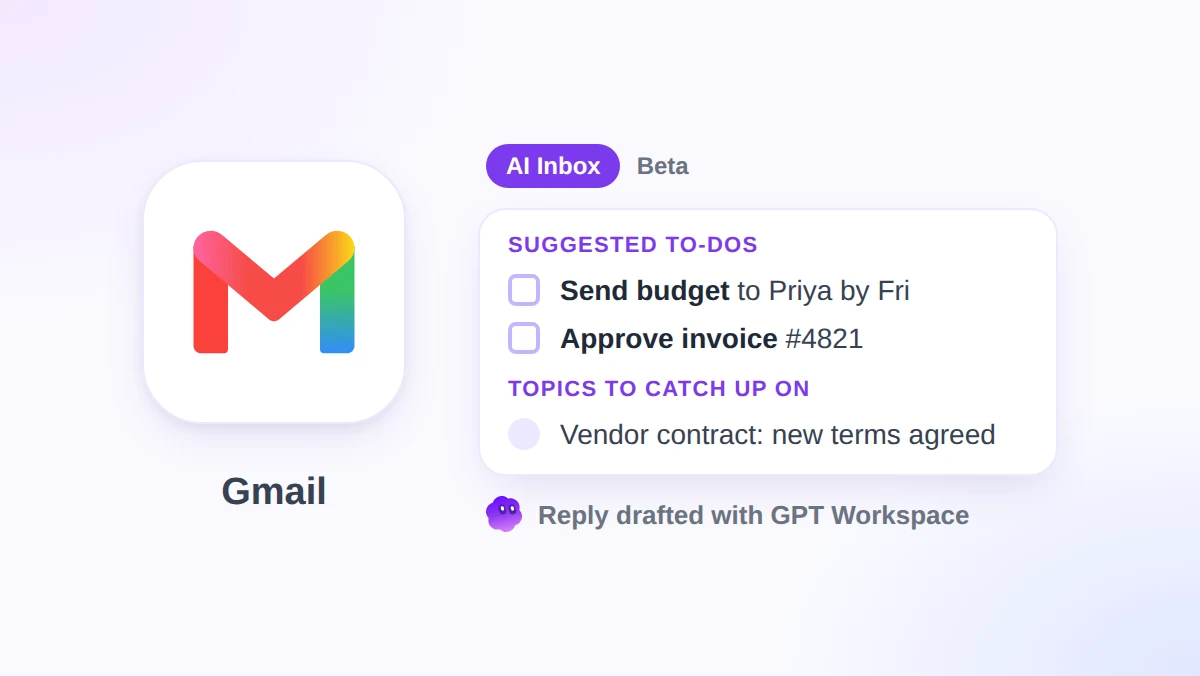
सोमवार की सुबह, 140 अनरीड ईमेल्स, और उनमें से तीन में ऐसी डेडलाइन है जो आपने अभी तक नहीं देखी है। Gmail AI Inbox Google की एक कोशिश है ताकि आपके स्क्रॉल करने से पहले ही वह आपको वे तीन जरूरी ईमेल ढूंढ कर दे सके।
Google ने 15 अक्टूबर 2026 को इसे पेड Workspace प्लान्स के लिए रोलआउट करना शुरू कर दिया है। यह Gmail के बाएं पैनल में एक नया व्यू जोड़ता है जिसमें दो सेक्शन होते हैं: सजेस्टेड टू-डू (suggested to-dos) और कैच-अप टॉपिक्स (topics to catch up on)। फिलहाल यह केवल अमेरिका और अंग्रेजी भाषा के लिए उपलब्ध है, और इसमें कोई एडमिन स्विच नहीं है।
इस गाइड में हम बताएंगे कि AI Inbox क्या दिखाता है, इसे चालू या बंद करने के सटीक स्टेप्स क्या हैं, यह किन प्लान्स में कब मिलेगा, और इसकी सीमाएं क्या हैं। हम यह भी दिखाएंगे कि कैसे GPT Workspace, जो कि एक Chrome एक्सटेंशन और Google Workspace ऐड-ऑन है और ChatGPT, Claude, और Gemini को सीधे Gmail, Docs, Sheets, और Slides के अंदर लाता है, उन रिप्लाई को कैसे हैंडल करता है जिन्हें AI Inbox आपके भरोसे छोड़ देता है। अगर आपने हमारी Gmail Live guide पढ़ी है, तो यह उसी पहल का डेस्कटॉप हिस्सा है।
Gmail AI Inbox आपको क्या दिखाता है
AI Inbox आपके मेल को सॉर्ट करने का कोई नया तरीका नहीं है। यह एक अलग पेज है जो आपके Primary टैब को पढ़ता है और उससे एक छोटी ब्रीफिंग तैयार करता है।
Google की Workspace Updates post में दो मुख्य क्षमताओं का जिक्र है। सजेस्टेड टू-डू “ईमेल बातचीत में छिपे एक्शन आइटम, डिलीवरेबल्स और डेडलाइन को अपने आप निकाल लेता है।” कैच-अप टॉपिक्स “मल्टी-मैसेज थ्रेड्स और तेज बातचीत के बीच आपके सबसे जरूरी विषयों की स्पष्ट और कॉन्टेक्स्ट से भरपूर समरी देता है।”
असल में, एक टू-डू एक लाइन का दिखता है जिसमें एक्शन बोल्ड में होता है, जैसे कोई पेमेंट की तारीख या कोई डॉक्यूमेंट जिसका किसी को इंतजार है। हर आइटम उस ईमेल से लिंक होता है जहां से वह आया है, और उसके बगल में View या Reply बटन होते हैं।
टॉपिक्स थोड़े लंबे होते हैं। वे किसी वेंडर थ्रेड, प्लानिंग डिस्कशन या ट्रैवल बुकिंग को कुछ वाक्यों में समेट देते हैं, ताकि आप दर्जनों मैसेज खोले बिना ही लेटेस्ट फैसले के बारे में जान सकें。
Google का हेल्प पेज इस फीचर को “वर्तमान में बीटा में है और समय के साथ बदल सकता है” के रूप में लेबल करता है। इसलिए इसके लेआउट और शब्दों में बदलाव की उम्मीद रखें।
Gmail AI Inbox को चालू या बंद कैसे करें
इसके लिए कोई इंस्टॉल करने की जरूरत नहीं है। अगर आपका अकाउंट इसके लिए योग्य है, तो आपको बस दो चेकबॉक्स टिक करने हैं और थोड़ा धैर्य रखना है। नीचे दिए गए स्टेप्स Google के AI Inbox help article पर आधारित हैं।
स्टेप 1: स्मार्ट फीचर्स चालू करें
कंप्यूटर पर Gmail खोलें, गियर आइकन पर क्लिक करें और See all settings चुनें। General टैब पर, “Smart features in Google Workspace” और “Smart features in other Google products” दोनों को चालू करें।
ये दोनों जरूरी हैं। अगर इनमें से कोई भी बंद है, तो AI Inbox कभी नहीं दिखेगा, चाहे आपका प्लान कोई भी हो।
स्टेप 2: AI Inbox दिखाएं
सेटिंग्स में ही रहते हुए, सबसे ऊपर Inbox टैब पर क्लिक करें। “Show AI Inbox” के बगल वाले बॉक्स को चेक करें और अपने बदलावों को सेव करें।
स्टेप 3: इसे खोलें और इंतजार करें
वापस अपने मेलबॉक्स में आएं, बाएं पैनल में AI Inbox पर क्लिक करें। लेटेस्ट आइटम लाने के लिए सबसे ऊपर Refresh पर क्लिक करें।
अगर यह खाली दिखे तो घबराएं नहीं। Google का कहना है कि स्मार्ट फीचर्स चालू होने के बाद इसमें कुछ घंटे लग सकते हैं, और आपके पहले टू-डू और टॉपिक्स “दिखने में 7 दिन तक का समय ले सकते हैं।” अगर आपने हाल ही में ज्यादा मेल नहीं भेजे या प्राप्त किए हैं, तो भी यह खाली रहता है।
इसे वापस छिपाने के लिए
वापस Settings, See all settings, Inbox में जाएं और “Show AI Inbox” को अनचेक कर दें। इससे यह व्यू बाएं पैनल से हट जाएगा।
छिपाना केवल एक डिस्प्ले सेटिंग है। अगर आप चाहते हैं कि Gmail स्मार्ट सजेशन बनाना पूरी तरह से बंद कर दे, तो आपको General टैब पर स्मार्ट फीचर्स टॉगल को बंद करना होगा, जो उन पर निर्भर अन्य फीचर्स को भी बंद कर देगा।
AI Inbox किसे मिलेगा (एडिशन्स, रीजन और रोलआउट की तारीखें)
Workspace Updates पोस्ट के अनुसार, यह रोलआउट Business Starter, Standard, और Plus, Enterprise Starter, Standard, और Plus, AI Pro for Education, और Frontline Plus को कवर करता है। Google AI Plus, Pro, या Ultra वाले पर्सनल अकाउंट्स में यह पहले से ही मौजूद था।
इसकी रीजनल लिमिट काफी सख्त है। Google लिखता है कि यह फीचर “वर्तमान में केवल अमेरिका में उन यूजर्स के लिए उपलब्ध है जिनकी भाषा EN-US है।” अगर आप अपने अकाउंट की भाषा को English (UK) में बदलते हैं, तो यह गायब हो जाता है।
इसकी टाइमिंग आपके रिलीज ट्रैक पर निर्भर करती है। Rapid Release डोमेन ने 12 अक्टूबर 2026 को धीरे-धीरे रोलआउट शुरू किया। Scheduled Release डोमेन 26 अक्टूबर 2026 से शुरू होंगे, और दोनों ट्रैक्स में इसे पूरी तरह दिखने में 15 दिन तक का समय लग सकता है।
एक लाइन पर खास ध्यान देने की जरूरत है। उसी पोस्ट में कहा गया है कि AI Inbox “आने वाले महीनों में Starter और Education एडिशन्स के लिए बाद में रोलआउट होगा,” भले ही Starter उपलब्धता सूची में दिखाई देता है। अगर आप Starter प्लान पर हैं और मध्य नवंबर तक आपको कुछ नहीं दिखता है, तो शायद इसी वजह से ऐसा है।
AI Inbox एडमिन कंट्रोल्स (इसमें कोई नहीं है)
Workspace में ज्यादातर Gemini फीचर्स एक एडमिन कंसोल स्विच के साथ आते हैं। लेकिन इसमें ऐसा नहीं है।
Google के शब्द बहुत स्पष्ट हैं: “एडमिन्स: इस फीचर के लिए कोई एडमिन कंट्रोल नहीं है।” योग्य यूजर्स खुद ही Gmail डेस्कटॉप क्लाइंट या मोबाइल ऐप मेनू से AI Inbox खोल सकते हैं।
यह रेगुलेटेड टीमों के लिए मायने रखता है। इसका कंट्रोल केवल प्रति यूजर है: “Show AI Inbox” चेकबॉक्स, और दो स्मार्ट फीचर्स टॉगल जिन पर AI Inbox निर्भर करता है। उन्हें बंद करना एक कठोर कदम है, क्योंकि यह उन अन्य स्मार्ट फीचर्स को भी डिसेबल कर देता है जिन पर आपका स्टाफ निर्भर हो सकता है।
अगर आपका संगठन स्टाफ के इस्तेमाल से पहले AI फीचर्स का रिव्यू करता है, तो अभी एक छोटा इंटरनल नोट लिखें। उन्हें समझाएं कि AI Inbox क्या पढ़ता है, यह Gmail के अंदर ही रहता है, और इसे कैसे छिपाया जा सकता है।
 GPT Workspace ट्राई करें
Google Docs, Sheets, Slides, Gmail, और Drive के अंदर सीधे ChatGPT, Claude, और Gemini का इस्तेमाल करें। कोई टैब स्विच करने की जरूरत नहीं।
फ्री में शुरू करेंAI Inbox क्या नहीं करता है
इसकी कमियों की लिस्ट इसके फीचर्स से ज्यादा लंबी है, और यही ज्यादातर “इसने मेरा ईमेल मिस कर दिया” वाली शिकायतों की वजह है।
AI Inbox केवल Primary टैब को पढ़ता है। Gmail जो कुछ भी Social, Promotions, Updates, या Forums के तहत फाइल करता है, वह इसके लिए अदृश्य है। यह एक समस्या है अगर आपके ट्रैकिंग नंबर और इनवॉइस Updates में आते हैं।
यह स्पैम और आपके द्वारा आर्काइव, डिलीट, म्यूट या स्नूज़ किए गए किसी भी मैसेज को भी फिल्टर कर देता है। अगर आप किसी थ्रेड को शुक्रवार को देखने के लिए स्नूज़ करते हैं, तो AI Inbox भूल जाता है कि वह मौजूद भी है।
तीन कैटेगरी बिल्कुल भी सपोर्ट नहीं की जाती हैं: अटैचमेंट, डेलिगेटेड इनबॉक्स, और एन्क्रिप्टेड ईमेल। किसी PDF में छिपी डेडलाइन सामने नहीं आएगी, और डेलिगेशन द्वारा एक्सेस किए जाने वाले शेयर्ड सपोर्ट मेलबॉक्स की कोई ब्रीफिंग नहीं मिलेगी।
सबसे बड़ी कमी वह है जिसे Google लिस्ट नहीं करता है। AI Inbox आपको बताता है कि क्या करना है। यह उस काम को करता नहीं है। इसमें एक Reply बटन है, लेकिन फीचर में ऐसा कुछ नहीं है जो आपके लिए रिप्लाई ड्राफ्ट कर सके।
Gmail में अन्य Gemini फीचर्स के साथ AI Inbox कैसे फिट बैठता है
Google अब Gmail में कई Gemini फीचर्स दे रहा है, और वे आपस में काफी कन्फ्यूजिंग तरीके से ओवरलैप करते हैं। Google का Gemini features in Gmail table इसे समझने का सबसे साफ तरीका है।
AI Inbox प्रोएक्टिव है। यह बिना किसी प्रॉम्प्ट के चलता है और आपको वेब, Android और iOS पर, अमेरिका में अंग्रेजी में डेली ब्रीफिंग देता है。
AI Overview कन्वर्सेशन समरी रिएक्टिव होती हैं। आप एक लंबा थ्रेड खोलते हैं और सबसे ऊपर मुख्य बिंदु पाते हैं। ये फ्रेंच, जर्मन, जापानी और स्पेनिश सहित आठ भाषाओं में काम करते हैं, और विश्व स्तर पर उपलब्ध हैं।
Help me write, Suggested Replies, और Proofread ईमेल लिखने में मदद करते हैं। Proofread और Help me schedule केवल वेब पर हैं, और Help me schedule अमेरिका में अंग्रेजी में Workspace प्लान्स तक सीमित है।
Ask Gemini in Gmail, जो कि साइड पैनल है, एकमात्र ऐसा फीचर है जो फ्री-फॉर्म रिक्वेस्ट लेता है, और Google इसे 29 भाषाओं में योग्य Workspace प्लान्स के लिए लिस्ट करता है। इसलिए अगर आप एक ही जगह पर समरी बनाना, ड्राफ्ट करना और जवाब सजेस्ट करना चाहते हैं, तो वह पैनल Google का सही विकल्प है, न कि AI Inbox।
पैटर्न साफ है। कोई फीचर आपके लिए जितना ज्यादा काम करता है, वह उतना ही US English तक सीमित है। आप इससे जितना दूर होंगे, आपको उतने ही ऐसे टूल की जरूरत होगी जो हर जगह काम करे।
Gmail AI Inbox बनाम GPT Workspace: छांटना बनाम लिखना
ये दोनों टूल एक ही ईमेल के दो अलग-अलग छोर पर काम करते हैं। AI Inbox यह तय करता है कि किन मैसेज पर आपको ध्यान देना चाहिए। GPT Workspace क्लिक करने के बाद उनसे निपटने में आपकी मदद करता है।
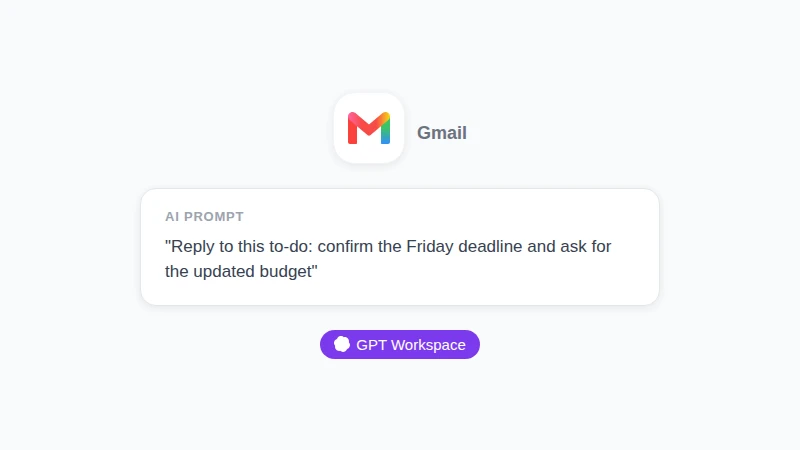
एक टू-डू खोलें, Reply दबाएं, और आप एक खाली कंपोज़ बॉक्स में होंगे। यहीं से GPT Workspace की शुरुआत होती है। साइडबार खोलें, एक मॉडल चुनें, और एक ऐसे रिप्लाई के लिए कहें जो शुक्रवार की डेडलाइन को कंफर्म करे और अपडेटेड बजट मांगे। यह कॉन्टेक्स्ट के लिए थ्रेड को पढ़ता है और आपके टोन में ड्राफ्ट करता है।
मॉडल का चुनाव दूसरा अंतर है। AI Inbox पूरी तरह से Gemini पर चलता है। GPT Workspace आपको हर प्रॉम्प्ट के लिए ChatGPT, Claude, या Gemini चुनने की सुविधा देता है, और हमारी Claude vs GPT vs Gemini guide बताती है कि कौन सा मॉडल सावधानीपूर्वक रिप्लाई के लिए सही है और कौन सा तुरंत समरी के लिए।
भाषा तीसरी बात है। AI Inbox को EN-US की जरूरत है। GPT Workspace 30 से ज्यादा भाषाओं में ड्राफ्ट और ट्रांसलेट करता है, इसलिए मैड्रिड या मॉन्ट्रियल की टीम को भी वही मदद मिलती है जो डेनवर की टीम को मिलती है।
एक काम ऐसा है जो AI Inbox करता है लेकिन GPT Workspace करने की कोशिश नहीं करता। यह बिना कहे हर दिन आपके पूरे Primary टैब पर नज़र रखता है। GPT Workspace आपके मैसेज खोलने और पूछने का इंतजार करता है, जो लिखने के लिए सही मॉडल है लेकिन ईमेल छांटने के लिए गलत।
इसलिए सही जवाब यह नहीं है कि दोनों में से किसी एक को चुना जाए। AI Inbox को वे तीन ईमेल ढूंढने दें जो मायने रखते हैं, फिर GPT Workspace को उन तीन रिप्लाई को लिखने दें। How to use ChatGPT for Gmail पांच मिनट में इसके सेटअप का तरीका बताता है।
पहले हफ्ते के लिए काम के टिप्स
इस फीचर को जज करने से पहले अपने Primary टैब को साफ करें। अगर न्यूज़लेटर्स और रसीदें वहां रहती हैं, तो AI Inbox न्यूज़लेटर्स और रसीदों की समरी बनाएगा। उन्हें Updates या Promotions में ले जाएं ताकि आपके टू-डू ज्यादा सटीक हो सकें।
‘Mark done’ का जमकर इस्तेमाल करें। पूरे हो चुके टू-डू व्यू में भीड़ बढ़ाते हैं, और फीडबैक बटन (पॉजिटिव, नेगेटिव, रिमूव) सिस्टम को सिखाते हैं कि आप किसे असली टास्क मानते हैं।
ब्राउज़र में पेज के सबसे नीचे ‘View all’ चेक करें। Google का कहना है कि कुछ टू-डू और टॉपिक्स जनरेट तो होते हैं लेकिन मेन स्क्रीन पर नहीं दिखते, और छिपे हुए अक्सर कम जरूरी फॉलो-अप होते हैं।
टॉपिक्स पर ‘Mark all as read’ का इस्तेमाल सावधानी से करें। यह आपके इनबॉक्स में मौजूद उन ईमेल्स को भी रीड मार्क कर देता है, जिससे कोई ऐसा मैसेज छिप सकता है जिसे आपको अभी भी खोलना था।
हर टू-डू को एक सेव किए गए प्रॉम्प्ट के साथ पेयर करें। एक लाइन का प्रॉम्प्ट जैसे “ईमेल मिलने की पुष्टि करते हुए रिप्लाई करें और नई तारीख मांगें” एक टू-डू को एक मिनट से भी कम समय में भेजे गए ईमेल में बदल देता है। हमारे AI email prompts for Gmail कलेक्शन में 30 प्रॉम्प्ट हैं जिन्हें आप कॉपी कर सकते हैं।
पैसे या तारीखों से जुड़ी किसी भी चीज़ को सोर्स ईमेल से वेरिफाई जरूर करें। AI Inbox ओरिजिनल ईमेल का लिंक किसी वजह से ही देता है, और “शुक्रवार को देय” कहने वाली समरी उस इनवॉइस के समान नहीं है जिसमें ऐसा लिखा है।
Gmail AI Inbox अक्सर पूछे जाने वाले सवाल (FAQ)
निष्कर्ष
Gmail AI Inbox उन लोगों के लिए सुबह की एक उपयोगी ब्रीफिंग है जिनका असली काम Primary टैब के थ्रेड्स में छिपा होता है। लेकिन इसकी सीमाएं भी हैं: यह केवल US English में है, सिर्फ Primary टैब पढ़ता है, कोई अटैचमेंट सपोर्ट नहीं है, कोई एडमिन स्विच नहीं है, और इसके ऊपर एक बीटा लेबल भी है।
ईमेल छांटने के लिए इसका इस्तेमाल करें, फिर थ्रेड खोलें और GPT Workspace को रिप्लाई लिखने दें। AI Inbox आपको बताता है कि किसका जवाब देना है। GPT Workspace आपको आपकी आवाज़ में, आपकी भाषा में, आपके पसंदीदा मॉडल के साथ एक बेहतरीन जवाब तैयार करके देता है।