Google Meet Post-Meeting Next Steps: सेटअप, सीमाएँ और विकल्प
Google Meet के post-meeting next steps अब Gmail follow-up ड्राफ़्ट और Tasks action items तैयार करते हैं। जानिए शर्तें, सीमाएँ और GPT Workspace कब बेहतर है।

Google Meet के post-meeting next steps उसी पुराने रिकैप की समस्या का इलाज हैं, जिसे भेजने का वादा आप लंच के बाद ही कर देते हैं। गुरुवार आते-आते किसी को याद नहीं रहता कि किस काम की ज़िम्मेदारी किसकी थी।
अब बदलाव आ गया है। 12 अक्टूबर 2026 को Google ने पोस्ट-मीटिंग स्क्रीन पर routines की घोषणा की है, जो एक ही टैप में follow-up ईमेल का ड्राफ़्ट बना देते हैं और action items को Google Tasks में भेज देते हैं।
यह गाइड बताती है कि यह फ़ीचर क्या करता है, कौन-सी ज़रूरी शर्तें इसे दिखने से रोक देती हैं, और GPT Workspace, यानी एक Chrome एक्सटेंशन और Google Workspace Add-on जो Docs, Sheets, Slides और Gmail के अंदर सीधे AI ले आता है, इन दरारों को कैसे भरता है।
Google Meet के post-meeting next steps क्या करते हैं
मीटिंग ख़त्म होने के बाद पोस्ट-मीटिंग स्क्रीन पर “Routines for this meeting” नाम का एक सेक्शन दिखता है। हर routine एक सुझाया हुआ कदम है जिसे आप सिर्फ़ एक टैप में चालू कर सकते हैं।
Google के मुताबिक़ इसके पीछे Gemini और Workspace Studio की ताक़त है, जो कि Google का no-code ऑटोमेशन टूल है। लॉन्च के समय दो routines मिलते हैं: Gmail में follow-up ईमेल का ड्राफ़्ट बनाना और action items को Google Tasks में जोड़ना। Google ने बताया कि आगे और भी routines आने वाले हैं।
आप कोई कदम आने वाली हर मीटिंग के लिए हमेशा के लिए चालू भी कर सकते हैं। किसी recurring सीरीज़ में इसे चालू करने पर वह पूरी सीरीज़ पर लागू हो जाता है।
इसे 2025 वाले नोट्स फ़ीचर से न उलझाएँ। “Take notes for me” पहले से ही नोट्स डॉक्यूमेंट में suggested next steps वाला सेक्शन जोड़ देता था। नए routines इससे एक कदम आगे जाते हैं और उन आइटम को सिर्फ़ लिखकर नहीं छोड़ते, बल्कि उन पर काम भी कर देते हैं।
ज़रूरी शर्तें: next steps दिखें ही क्यों नहीं
ज़्यादातर लोग यहीं अटकते हैं। Routines तभी दिखते हैं जब कई शर्तें एक साथ पूरी हो रही हों।
Google के सपोर्ट आर्टिकल के मुताबिक़ आपके पास कार्य या स्कूल वाला Google Account होना चाहिए, smart features चालू होने चाहिए, और मीटिंग के दौरान “Take notes for me” और “Ask Gemini” दोनों चालू होने चाहिए। मीटिंग किसी Google Calendar इवेंट से जुड़ी होनी चाहिए और आप कंप्यूटर पर होने चाहिए।
Follow-up ईमेल वाले routine के नियम और भी सख़्त हैं। आप ख़ुद मीटिंग के होस्ट होने चाहिए, मीटिंग किसी दोहराई जाने वाली सीरीज़ का हिस्सा नहीं होनी चाहिए, और कम से कम एक पार्टिसिपेंट आपकी संस्था के बाहर का होना चाहिए।
आख़िरी नियम ज़्यादातर internal standups को दायरे से बाहर कर देता है। यह क्लाइंट कॉल, सेल्स डेमो और वेंडर मीटिंग के लिहाज़ से सही फ़िट है।
प्लान और रोलआउट की तारीख़ें
Google की लिस्ट में Business Standard और Business Plus, Enterprise Standard और Enterprise Plus, और Google AI Pro for Education ऐड-ऑन शामिल हैं। Business Starter इस लिस्ट में नहीं है।
Rapid Release और Scheduled Release डोमेन के लिए extended रोलआउट 5 अक्टूबर 2026 से शुरू हुआ। फ़ीचर दिखने में 15 दिन से ज़्यादा समय लग सकता है, इसलिए अगर इस हफ़्ते सेक्शन नहीं दिख रहा है, तो इसका मतलब यह नहीं कि आपका प्लान ग़लत है।
Google Meet में post-meeting next steps कैसे चालू करें
शर्तें पूरी होने के बाद सेटअप बड़ा नहीं, कुछ ही कदमों का है। मैं इसी क्रम में आगे बढ़ूँगा।
कदम 1: कॉल से पहले नोट्स चालू करें
अपने Calendar इवेंट से मीटिंग खोलें और Meet कंट्रोल में “Take notes for me” और “Ask Gemini” चालू कर दें। अगर नोट्स बंद हैं तो पोस्ट-मीटिंग वाला सेक्शन दिखेगा ही नहीं।
कदम 2: पोस्ट-मीटिंग स्क्रीन खोलें
कंप्यूटर पर कॉल ख़त्म होने के बाद “Routines for this meeting” सेक्शन को ढूँढें। सुझाव अलग-अलग हो सकते हैं और Google के मुताबिक़ वे हर बार दिखें, यह ज़रूरी नहीं।
कदम 3: कोई routine चालू करें
जो कदम चाहिए उसे टैप करें। पहली बार Workspace Studio आपको एक ईमेल भेजता है, और ईमेल ड्राफ़्ट जैसे कुछ कदम काम पूरा होने पर Google Chat में सूचना भी भेजते हैं।
कदम 4: नतीजा जाँचें
Gmail के ड्राफ़्ट या Google Tasks खोलें और देखें Gemini ने क्या बनाया है। पहली कुछ बार इन्हें ऐसे ड्राफ़्ट समझें जिन्हें आप पढ़कर ठीक करें, न कि ऐसे मैसेज जो आँख मूँदकर भेज दिए जाएँ।
Routines को मैनेज करना और बंद करना
सारे routines Workspace Studio में रहते हैं। studio.workspace.google.com पर जाएँ, Flows खोलें और “system” लेबल वाला फ़्लो ढूँढ़ें।
वहाँ से “Manage flow” चुनकर आप इसे बंद कर सकते हैं या Activity टैब खोलकर देख सकते हैं कि कदम पूरे हुए या नहीं। जब कोई ड्राफ़्ट कभी नहीं पहुँचता, तो सबसे पहले इसी टैब की तरफ़ देखें।
Admins के पास एक ही स्विच है। यह फ़ीचर डिफ़ॉल्ट रूप से चालू रहता है और कोई भी admin इसे Workspace Studio सेटिंग्स या Take Notes for Me सेटिंग के ज़रिए डोमेन, organizational unit या ग्रुप के लिए बंद कर सकता है।
यहाँ एक सीमा का ध्यान रखें। Google के मुताबिक़ next steps को एडिट नहीं किया जा सकता, सिर्फ़ चालू या बंद किया जा सकता है। अगर ड्राफ़्ट का फ़ॉर्मैट आपको सूट नहीं करता, तो Meet की स्क्रीन से टेम्पलेट बदलने का कोई तरीक़ा नहीं है।
उसी हफ़्ते Workspace Studio में क्या बदला
Meet वाली पोस्ट से तीन दिन पहले Google ने Workspace Studio का दायरा बढ़ा दिया, नए logic और search steps के साथ। यह gradual रोलआउट 13 अक्टूबर 2026 से शुरू हुआ।
मीटिंग फ़ॉलो-अप के लिहाज़ से अहम जोड़ हैं: पूरी invitee लिस्ट लाने और follow-up ईमेल टेम्पलेट सपोर्ट करने वाला एक Meet स्टेप, nested conditionals, replies को छोड़ने का Gmail विकल्प, और कोई डॉक्यूमेंट खोजने वाला Drive स्टेप।
यानी अगर बिल्ट-इन routines आपको बहुत सख़्त लगते हैं, तो अपना ख़ुद का फ़्लो बना सकते हैं। हमने उस टूल की तुलना Google Workspace Studio vs GPT Workspace में की है।
 GPT Workspace आज़माएँ
ChatGPT, Claude और Gemini को Google Docs, Sheets, Slides, Gmail और Drive के अंदर सीधे इस्तेमाल करें। टैब बदलने की ज़रूरत नहीं।
फ़्री में शुरुआत करेंMeet के next steps कहाँ कम पड़ते हैं
फ़ीचर काम का है, लेकिन दायरा छोटा है। मैं जिन कमियों के हिसाब से योजना बनाऊँगा, वे ये हैं।
ईमेल वाला routine सिर्फ़ उन external, one-off मीटिंग के लिए चलता है जिनके होस्ट आप हों। Internal सिंक, weekly सीरीज़ और वो मीटिंग जिन्हें कोई और आयोजित करता है, उन्हें कोई ईमेल ड्राफ़्ट नहीं मिलता।
Gemini जो लिखता है उसका टोन, लंबाई या ढाँचा भी आप नहीं बदल सकते। CFO के लिए ड्राफ़्ट और किसी दोस्ताना वेंडर के लिए ड्राफ़्ट, दोनों एक ही शक्ल में निकलते हैं।
आख़िर में, यह सिर्फ़ कंप्यूटर पर मौजूद है और सिर्फ़ उन्हीं मीटिंग के लिए जिनमें नोट्स चालू थे। नोट्स चालू करना भूल गए तो काम करने के लिए कुछ है ही नहीं।
GPT Workspace से AI मीटिंग फ़ॉलो-अप Gmail वर्कफ़्लो
जब यह routine लागू नहीं होता, तो एक छोटा सा मैनुअल वर्कफ़्लो वही काम करीब दो मिनट में निपटा देता है। यह उन प्लान पर भी चलता है जिनमें Gemini नहीं है।
Meet से बने नोट्स डॉक्यूमेंट को खोलें, या अपने नोट्स Google Doc में पेस्ट कर लें। फिर GPT Workspace साइडबार से कोई सेव किया हुआ प्रॉम्प्ट चलाएँ।

एक प्रॉम्प्ट जो काम करता है
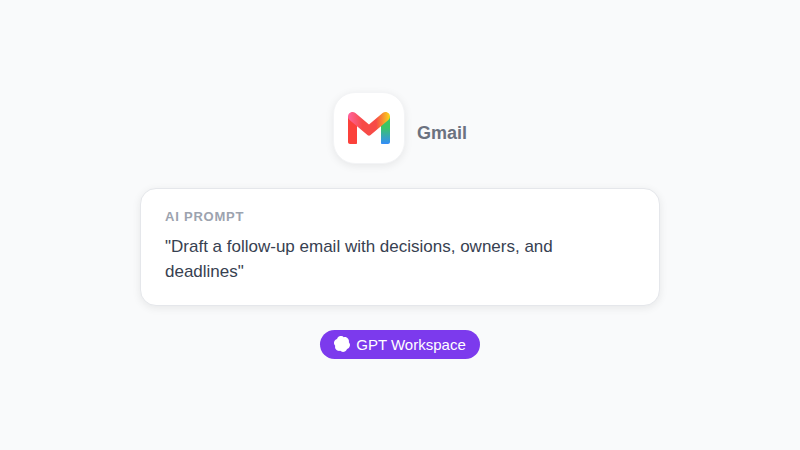
“इन नोट्स को 150 शब्दों से छोटा एक follow-up ईमेल बना दो। फ़ैसले तीन बुलेट में लिखो, फिर हर action item के लिए ओनर और तारीख़ के साथ एक लाइन दो। टोन: दोस्ताना और सीधा।”
प्रॉम्प्ट आपके हाथ में है, इसलिए आप क्लाइंट के लिए एक वर्ज़न और टीम के लिए दूसरा वर्ज़न रख सकते हैं। मॉडल भी आप ख़ुद चुन सकते हैं, यानी लंबे, सोच-समझ कर लिखे जाने वाले ईमेल Claude के हवाले करें और छोटे-मोटे Gemini से लिखवाएँ।
ज़्यादा टेम्पलेट के लिए Google Docs में AI मीटिंग नोट्स देखें और हमारी Gmail के ईमेल प्रॉम्प्ट्स की लाइब्रेरी भी पढ़ें।
Meet Next Steps बनाम GPT Workspace: कौन-सा चुनें
ये दोनों दो प्रतिद्वंद्वी नहीं, बल्कि दो अलग तहें हैं। Meet के routines बिना किसी मेहनत के डिफ़ॉल्ट केस संभाल लेते हैं, और GPT Workspace वो सब कुछ संभालता है जो डिफ़ॉल्ट छोड़ देता है।
Meet के next steps तब इस्तेमाल करें जब आप कोई external one-off कॉल होस्ट कर रहे हों, नोट्स पहले से चालू हों, और एक सादा ड्राफ़्ट काफ़ी हो। इसे सारी मीटिंग के लिए चालू कर दें और ड्राफ़्ट को पढ़कर जाँच लें।
GPT Workspace तब चुनें जब आपको कोई ख़ास टोन चाहिए हो, internal या recurring मीटिंग का रिकैप, कोई दूसरी भाषा, या ऐसा प्लान जिसमें Gemini नहीं है। प्रॉम्प्ट एक बार लिखें और बार-बार इस्तेमाल करें।
इस चुनाव के पीछे की मॉडल तुलना पढ़ना चाहते हैं तो GPT Workspace vs Gemini देखें।
प्राइवेसी और Admin चेकलिस्ट
मीटिंग के ट्रांसक्रिप्ट में संवेदनशील जानकारी होती है, इसलिए टीम के लिए इसे रोल आउट करने से पहले कुछ बातें तय कर लें।
देख लें कि आपके admin ने फ़ीचर चालू छोड़ा है या नहीं, क्योंकि यह डिफ़ॉल्ट रूप से चालू रहता है। तय करें कि नोट्स के साथ external कॉल कौन होस्ट कर सकता है, और पार्टिसिपेंट्स को बता दें कि Gemini नोट्स लिख रहा है।
फिर किसी एक कम अहमियत वाली मीटिंग पर टेस्ट करें। Gmail के ड्राफ़्ट की तुलना उससे करें जो असल में तय हुआ था, और ट्रबलशूटिंग के लिए Activity टैब पास रखें।
अक्सर पूछे जाने वाले सवाल
निष्कर्ष
Google Meet के post-meeting next steps उस रिकैप को एक टैप के routine में बदल देते हैं जिसे आप अक्सर टाल जाते हैं। लेकिन शर्तों की बारीकी पर नज़र रखें: नोट्स चालू, Calendar इवेंट मौजूद, कंप्यूटर ज़रूरी, और ईमेल ड्राफ़्ट के लिए वो भी एक external one-off मीटिंग जिसके होस्ट आप हों।
इस हफ़्ते अपनी क्लाइंट कॉल के लिए इसे चालू करें और हर ड्राफ़्ट को पढ़कर जाँचें। और जो कुछ routine छोड़ देता है, उसके लिए GPT Workspace आपको Docs और Gmail के अंदर वही फ़ॉलो-अप दे देता है, वो भी आपकी पसंद के मॉडल और टोन के साथ।