कंटेंट क्रिएटर्स और मार्केटर्स के लिए GPT Workspace
जानिए कैसे मार्केटर्स और कंटेंट क्रिएटर्स GPT Workspace से Google Workspace में ब्लॉग ड्राफ्टिंग, Sheets कंटेंट कैलेंडर, पिच डेक और ईमेल कैंपेन संभालते हैं।

कंटेंट मार्केटिंग हमेशा से एक वॉल्यूम का खेल रहा है, बस उसमें क्वालिटी की शर्त जुड़ी हुई है: दिखने के लिए आपको ढेर सारा कंटेंट चाहिए, और वह इतना बढ़िया भी कि लोग उसे सच में पढ़ें। ज़्यादातर कंटेंट टीमों के लिए, खासकर छोटी टीमों के लिए, ये दोनों ज़रूरतें हमेशा आपस में भिड़ती रही हैं। क्वालिटी ड्राफ्टिंग में वक़्त लगता था तो पब्लिशिंग की रफ़्तार धीमी पड़ जाती थी; और पब्लिशिंग की मांग बढ़ जाने से क्वालिटी नीचे आ जाती थी। Google Workspace में कंटेंट क्रिएटर्स के लिए AI इस टकराव को 2026 में किसी भी पिछले समाधान से ज़्यादा साफ़ तरीके से खत्म कर देता है।
असली बदलाव यह नहीं है कि AI आपका कंटेंट लिख देता है। असली बदलाव यह है कि AI वो हिस्से संभाल लेता है जिनमें आपकी एक्सपर्टाइज़ की ज़रूरत नहीं होती: पहला ड्राफ्ट, स्ट्रक्चर का ढांचा, एक चैनल से दूसरे चैनल के फॉर्मेट में बदलना। नतीजा यह होता है कि आपकी असली सोच और आवाज़ हर पीस में उतर पाती है, बजाय इसके कि चंद पीसों में बांटकर रखी जाए।
इस गाइड में प्रैक्टिकल वर्कफ़्लो की बात की गई है: रिसर्च और आउटलाइन बनाना, लॉन्ग-फॉर्म कंटेंट ड्राफ्ट करना, Sheets में कंटेंट कैलेंडर बनाना और संभालना, सोशल और ऐड कॉपी लिखना, क्लाइंट्स को पिच करना, ईमेल कैंपेन चलाना, और टीम बढ़ाए बिना आउटपुट बढ़ाना।
2026 में कंटेंट टीमें AI क्यों अपना रही हैं
कंटेंट की दुनिया में AI अपनाने की रफ़्तार अब शुरुआती यूज़र्स के दौर से आगे निकल चुकी है। असल बदलाव क्वालिटी के न्यूनतम स्तर में आया है: पुराने AI राइटिंग टूल्स ऐसी टेक्स्ट बनाते थे जिसे एडिट करने में उतना ही वक़्त लगता था जितना शून्य से लिखने में। मौजूदा मॉडल, जैसे GPT-4o और Claude 3.5 Sonnet, कई तरह के कंटेंट के लिए ऐसे फर्स्ट ड्राफ्ट देते हैं जो सचमुच पब्लिश करने लायक़ के काफ़ी करीब होते हैं, खासकर स्ट्रक्चर्ड फॉर्मेट में जैसे हाउ-टू आर्टिकल, प्रोडक्ट एक्सप्लेनर, लिस्टिकल और ईमेल कैंपेन।
दूसरी वजह है टूल इंटीग्रेशन। ज़्यादातर कंटेंट टीमें अब अलग टूल्स की जगह Google Workspace के अंदर ही AI के साथ काम क्यों करती हैं? वजह है फ़्रिक्शन। जो कंटेंट मैनेजर दिनभर Google Docs, Sheets और Gmail में रहता है, वह अलग AI इंटरफ़ेस और अपने मौजूदा वर्कफ़्लो के बीच कॉपी-पेस्ट नहीं करना चाहता। GPT Workspace AI साइडबार को सीधे उन्हीं ऐप्स के अंदर ले आता है: आप Docs में ड्राफ्ट करते हैं, Sheets में कैलेंडर संभालते हैं, Gmail में कैंपेन चलाते हैं, और AI तीनों जगह आपके साथ मौजूद रहता है।
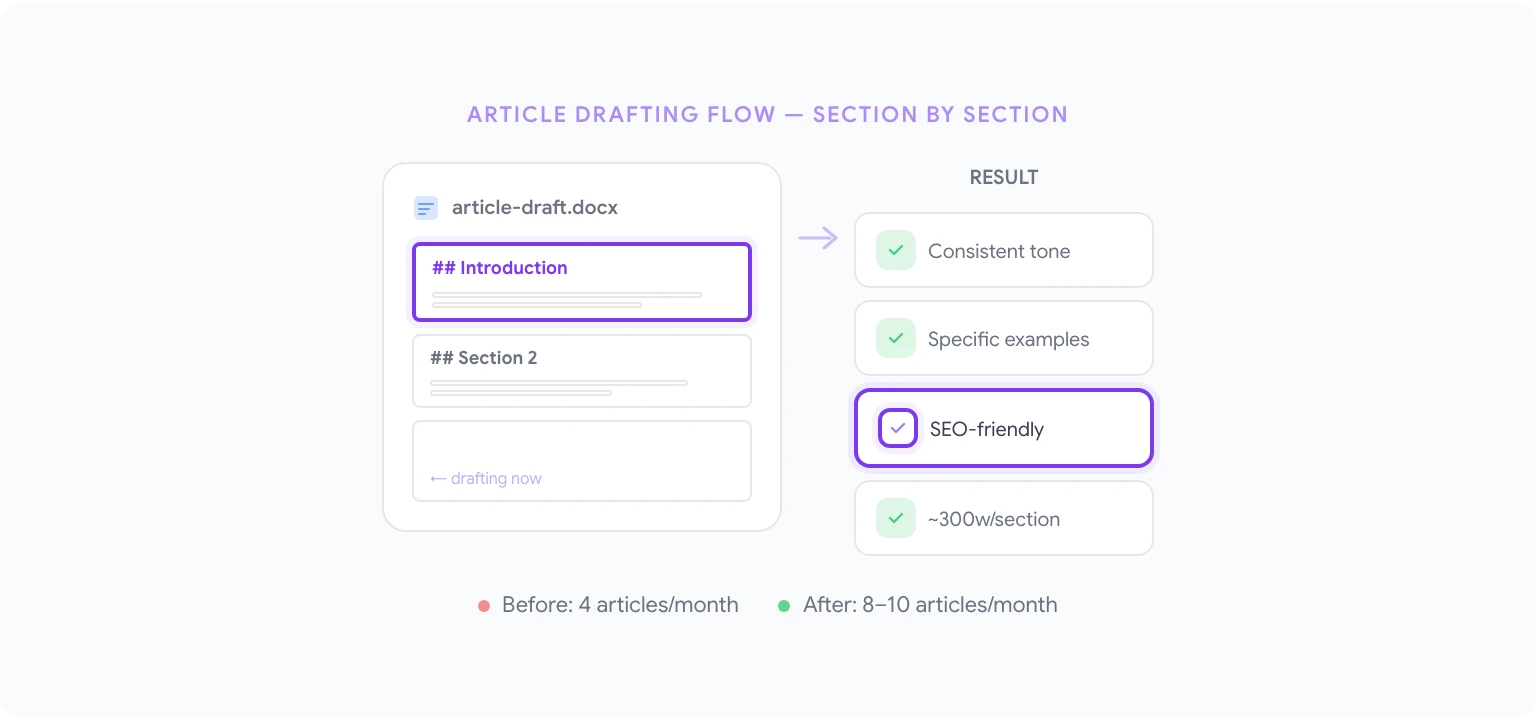
असर में देखें तो: जो कंटेंट मार्केटर पहले महीने में 4 आर्टिकल पब्लिश करता था, वह उतनी ही मेहनत से 8 से 10 पब्लिश कर सकता है। एक व्यक्ति की मार्केटिंग टीम ऐसा आउटपुट दे सकती है जो पढ़ने में चार लोगों की टीम जैसा लगे। और एजेंसी बिना उसी अनुपात में लोग बढ़ाए ज़्यादा क्लाइंट्स संभाल सकती है।
ब्लॉग पोस्ट की रिसर्च और आउटलाइन
कंटेंट बनाने के सफ़र में आउटलाइन वो कदम है जिसकी कद्र सबसे कम होती है। मज़बूत आउटलाइन हो तो ड्राफ्ट खुद-ब-खुद लिखता-सा चला जाता है; कमज़ोर आउटलाइन हो तो बार-बार पीछे मुड़ना और स्ट्रक्चर तोड़ना-जोड़ना पड़ता है, जिसमें आउटलाइन बनाने से कहीं ज़्यादा वक़्त बर्बाद होता है। AI आउटलाइन बनाने में खास अच्छा है, क्योंकि आउटलाइन क्रिएटिव नहीं, स्ट्रक्चरल और लॉजिकल काम है, और ऐसे ही कामों में AI लगातार अच्छा परफॉर्म करता है।
Google Docs में वर्कफ़्लो:
- एक नया डॉक्यूमेंट खोलें और आर्टिकल का टॉपिक, टारगेट ऑडियंस, प्राइमरी कीवर्ड और जो खास एंगल कवर करना चाहते हैं, वह सब लिखें।
- Extensions > GPT for Sheets, Docs, Slides के ज़रिए GPT Workspace का साइडबार खोलें।
- प्रॉम्प्ट: “2,000 शब्दों के ब्लॉग पोस्ट के लिए एक विस्तृत आउटलाइन बनाएं जो [keyword] टारगेट करता हो। Audience: [description]। इसमें एक इंट्रो हुक, 5 से 7 H2 सेक्शन (हर एक के नीचे 2 से 3 बुलेट पॉइंट), और एक कंक्लूज़न स्ट्रक्चर शामिल करें। एंगल [practical/contrarian/data-driven/आदि] होना चाहिए।”
- आउटलाइन को रिव्यू करें, सेक्शन्स को फिर से व्यवस्थित करें या हटाएं, और फिर एक-एक सेक्शन को विस्तार दें।
रिसर्च के लिए AI से वो एंगल और पॉइंट्स निकलवाएं जो वरना छूट जाते: “[topic] को लेकर लोगों के सबसे आम सवाल क्या हैं? इस आर्टिकल में कौन-सी गलतफ़हमियां दूर करनी चाहिए? इस फ़ील्ड में अक्सर कौन-से आंकड़े या स्टडीज़ का हवाला दिया जाता है?”
AI प्राइमरी रिसर्च की जगह नहीं ले सकता और न ही ताज़ा डेटा दे सकता है; उसकी नॉलेज की एक कट-ऑफ़ डेट होती है, और पब्लिश करने से पहले किसी भी आंकड़े की जांच आपको ही करनी होगी। लेकिन यह किसी टॉपिक का पूरा नक्शा जल्दी दिखा देता है, और रिसर्च का ज़्यादातर वक़्त तो यहीं जाता है।
ड्राफ्ट पर काम शुरू करने से पहले आप Google Docs में ChatGPT इस्तेमाल करके अपनी आउटलाइन पर जितनी बार ज़रूरत हो उतनी बार सुधार कर सकते हैं, बिना अपना वर्कफ़्लो तोड़े।
Docs में लॉन्ग-फॉर्म कंटेंट ड्राफ्ट करना
आउटलाइन पक्की हो जाने के बाद AI हर सेक्शन को क्रम से ड्राफ्ट कर सकता है। अहम बात यह है कि पूरा आर्टिकल एक ही बार में न मांगें; ऐसा करने से फूला हुआ, जेनेरिक टेक्स्ट बनता है जिसे एडिट करने में खुद लिखने से ज़्यादा वक़्त लगता है। सेक्शन-दर-सेक्शन प्रॉम्प्ट करने से ज़्यादा सटीक और एक-से ड्राफ्ट बनते हैं।
हर H2 सेक्शन के लिए:
- अपनी आउटलाइन से उस सेक्शन की हेडिंग और बुलेट पॉइंट्स सेलेक्ट करें।
- प्रॉम्प्ट: “इस सेक्शन को लगभग 300 शब्दों में लिखें। Tone: [expert but accessible/conversational/formal]। Passive voice से बचें। सिर्फ़ जेनेरल बातें नहीं, एक ठोस उदाहरण या प्रैक्टिकल डिटेल ज़रूर जोड़ें।”
- रिव्यू करें, सुधार करें, फिर अगले सेक्शन पर बढ़ें।
एक सेशन के अंदर AI टोन और कॉन्टेक्स्ट याद रखता है, इसलिए बाद के सेक्शन पहले वालों से मैच बनाए रखते हैं। अगर कोई सेक्शन टोन से हटता दिखे तो उसे सेलेक्ट करके प्रॉम्प्ट करें: “नीचे पेस्ट की गई इंट्रोडक्शन के टोन से मिलाते हुए इस सेक्शन को दोबारा लिखें: [paste intro]।”
SEO-ऑप्टिमाइज़्ड कंटेंट के लिए सेक्शन प्रॉम्प्ट में कीवर्ड गाइडेंस जोड़ें: “इस सेक्शन को लिखें। ‘[target keyword]’ वाक्यांश को बिना ज़बरदस्ती घुसाए, स्वाभाविक रूप से एक बार शामिल करें। कीवर्ड-स्टफ़िंग न करें।”
पूरा ड्राफ्ट तैयार होने के बाद फाइनल जांच भी AI से कराएं: “इस आर्टिकल ड्राफ्ट की जांच करें: पूरे में टोन की एकरूपता, कौन-से सेक्शन बहुत जेनेरिक लग रहे हैं या जिनमें और ठोस उदाहरण जोड़े जा सकते हैं, और कौन-से दावों के साथ सोर्स का नोट होना चाहिए। सुझाए गए बदलावों की लिस्ट दें।”
Sheets में कंटेंट कैलेंडर बनाना
कंटेंट कैलेंडर ऐसा प्लानिंग टूल है जिसकी ज़रूरत सब मानते हैं, लेकिन पहले दो हफ़्तों के बाद उसे अपडेट रखने वाले बहुत कम लोग होते हैं। स्टेटस अपडेट करना, डेडलाइन ट्रैक करना, याद रखना कि क्या पब्लिश हो चुका है, ओवरड्यू चीज़ों को मार्क करना, यह पूरा रखरखाव इतना उबाऊ है कि धीरे-धीरे बंद हो जाता है।
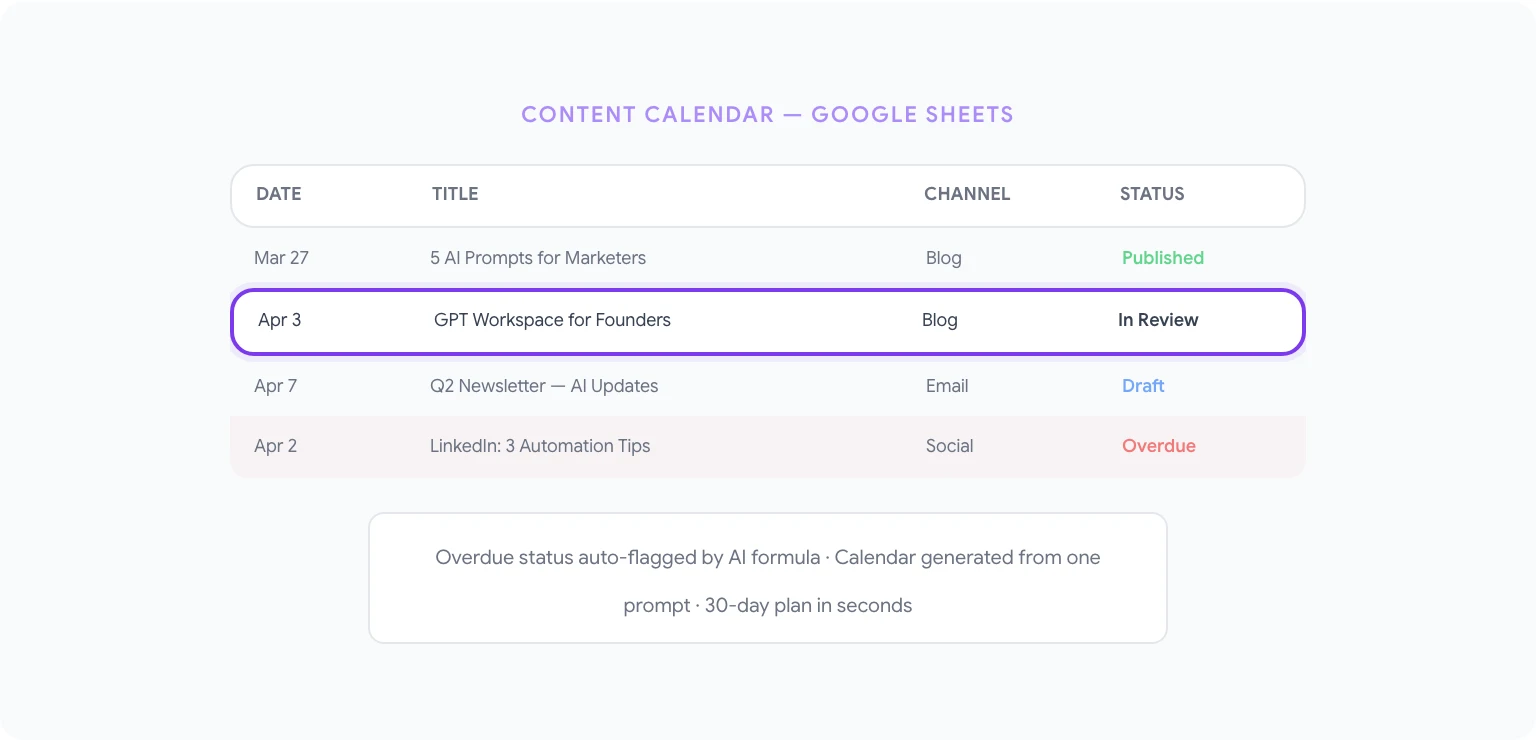
सही फॉर्मूलों के साथ Sheets में AI इस रखरखाव का ज़्यादातर हिस्सा अपने आप संभाल सकता है। Google Sheets में AI इस्तेमाल करके:
- “एक फॉर्मूला लिखें जो अपने आप किसी रो का स्टेटस ‘Overdue’ मार्क कर दे, अगर column C की पब्लिश डेट 3 दिन से ज़्यादा पुरानी हो और column D का स्टेटस ‘Published’ न हो।”
- “एक फॉर्मूला बनाएं जो गिनता है कि column D में कितने कंटेंट ‘Draft’ स्टेटस में हैं, उन्हें column B के कंटेंट टाइप के हिसाब से ग्रुप करके।”
- “एक QUERY फॉर्मूला लिखें जो वो सारी रो लौटाए जिनमें column E का असाइंड राइटर ‘Jamie’ है और column D का स्टेटस ‘In Review’ है, पब्लिश डेट के आरोही क्रम में।”
- “एक फॉर्मूला बनाएं जो columns F और G की डेट्स से ‘Brief Assigned’ से ‘Published’ तक के औसत दिन निकाले, उन रो को छोड़कर जहां column D का स्टेटस ‘Published’ नहीं है।”
कंटेंट कैलेंडर खुद बनाने के लिए भी AI आइडिया जुटाने का काम संभाल लेता है: “प्रोजेक्ट मैनेजमेंट सॉफ़्टवेयर बेचने वाली B2B SaaS कंपनी के लिए 30 दिन का कंटेंट कैलेंडर बनाएं। इसमें 12 ब्लॉग पोस्ट आइडिया, 20 सोशल पोस्ट आइडिया और 4 ईमेल न्यूज़लेटर टॉपिक शामिल करें। इसे टेबल के फॉर्मेट में दें जिसके कॉलम हों: तारीख़, चैनल, टाइटल/टॉपिक, कंटेंट टाइप, फ़नल स्टेज।” आउटपुट सीधे Sheets में पेस्ट करें और उसे अपनी शुरुआती स्ट्रक्चर की तरह इस्तेमाल करें।
सोशल मीडिया कैप्शन और ऐड कॉपी लिखना
सोशल कंटेंट और पेड कॉपी में एक ऐसी शर्त शामिल है जो इन्हें लॉन्ग-फॉर्म राइटिंग से अलग करती है: हर शब्द को अपनी जगह साबित करनी पड़ती है। यह फॉर्मेट सटीकता को इनाम देता है और भरमार को सज़ा। AI इस काम में ख़ास अच्छा है क्योंकि यह जल्दी कई वैरिएशन बना सकता है, यानी आपके पास चुनने के लिए ऑप्शन होते हैं, एक ही ड्राफ्ट को घंटों सुधारने की बजाय।
सोशल कैप्शन के लिए:
- “इस ब्लॉग पोस्ट के लिए 5 LinkedIn पोस्ट ऑप्शन लिखें: [टाइटल और पहला पैराग्राफ़ पेस्ट करें]। हर ऑप्शन में अलग हुक इस्तेमाल करें: एक सवाल, एक चौंकाने वाला आंकड़ा, एक उलटी धुन की बात, एक सीधा टेकअवे, और एक छोटी कहानी की शुरुआत। हर पोस्ट के साथ 2 से 3 रिलेवेंट हैशटैग सुझाएं।”
- “इस टॉपिक पर 3 Twitter/X थ्रेड ओपनर बनाएं: [topic]। हर एक 280 कैरेक्टर से छोटा हो और क्लिक या रीट्वीट के लिए प्रेरित करे।”
- “एक केस स्टडी रिज़ल्ट के लिए Instagram कैप्शन लिखें: एक कस्टमर ने हमारा प्रोडक्ट इस्तेमाल करके अपनी [metric] [%] तक कम की। इसमें एक इंसानी पहलू, एक सॉफ़्ट CTA और B2B ऑडियंस के हिसाब से सही इमोजी शामिल करें।”
पेड ऐड कॉपी के लिए:
- “‘[keyword]’ टारगेट करने वाली कैंपेन के लिए 3 Google Search ऐड हेडलाइन (हर एक 30 कैरेक्टर से कम) और 2 डिस्क्रिप्शन लाइन (हर एक 90 कैरेक्टर से कम) लिखें। फोकस [benefit] पर रखें।”
- “इस प्रोडक्ट के लिए 5 Facebook ऐड कॉपी वैरिएशन बनाएं: [description]। टारगेट ऑडियंस: [description]। इसमें एक हुक, एक पेन पॉइंट, एक बेनिफ़िट स्टेटमेंट और एक CTA बटन लेबल शामिल करें। अलग-अलग इमोशनल एंगल टेस्ट करें: अर्जेंसी, FOMO, आकांक्षा, प्रॉब्लम-एजिटेशन-सोल्यूशन।”
जो एजेंसी कई ब्रांड्स का कंटेंट संभालती हैं, वे GPT Workspace की प्रॉम्प्ट लाइब्रेरी में हर क्लाइंट के लिए टोन-स्पेसिफ़िक प्रॉम्प्ट टेंप्लेट सेव कर सकती हैं। ब्रांड A की आवाज़ प्रोफ़ेशनल और सीधी-सपटी है; ब्रांड B की चंचल और कैज़ुअल। हर क्लाइंट का अपना टेंप्लेट सेट होता है, और टीम का कोई भी सदस्य बिना स्टाइल गाइड देखे ब्रांड के हिसाब से कंटेंट बना सकता है।
क्लाइंट्स के लिए पिच डेक बनाना
एजेंसी और फ्रीलांस कंटेंट का काम पिच पर चलता है। बनी-बनाई पिच डेक प्रोजेक्ट दिलाती है; जेनेरिक पिच आपके काम कितना भी बढ़िया होने वाला क्यों न हो, प्रोजेक्ट गंवा देती है। मज़बूत पिच का स्ट्रक्चर सीखा जा सकता है, लेकिन हर बार शून्य से बनाना वक़्त खा जाता है।
Google Slides में GPT Workspace के साथ:
- “[prospect company] के लिए 12-स्लाइड कंटेंट मार्केटिंग प्रपोज़ल का कंटेंट बनाएं। स्लाइड्स: टाइटल, एग्ज़ीक्यूटिव समरी, उनकी मौजूदा कंटेंट चुनौतियां (इन नोट्स के आधार पर: [paste notes]), हमारा प्रस्तावित तरीका, कंटेंट स्ट्रैटेजी ओवरव्यू, सैंपल डिलीवरेबल्स, टीम बायो (प्लेसहोल्डर), [similar client] की केस स्टडी, टाइमलाइन, इन्वेस्टमेंट, Why Us, और अगले कदम।”
- “हमारी ‘Why Us’ स्लाइड की नैरेटिव लिखें। हम 6 लोगों की एजेंसी हैं जो B2B SaaS कंटेंट में माहिर है। मुख्य खासियतें: गहरी टेक्निकल समझ, SEO-फर्स्ट अप्रोच, [client types] के साथ साबित ट्रैक रिकॉर्ड। 80 शब्दों से कम, दमदार और ठोस।”
- “इस प्रपोज़ल ड्राफ्ट की जांच करें: लॉजिक में कमियां, कुछ भी जो जेनेरिक या टेंप्लेट जैसा लगे, और वो सेक्शन जहां बिना सबूत के दावे किए गए हों। ठोस सुधार सुझाएं।”
बार-बार बनने वाली पिच टाइप्स, जैसे SEO कंटेंट रिटेनर, सोशल मीडिया मैनेजमेंट, कंटेंट ऑडिट, के लिए हर सर्विस टाइप का एक बेस टेंप्लेट बना लें। हर नई पिच उसी टेंप्लेट से शुरू होती है और AI की मदद से उस प्रॉस्पेक्ट के हिसाब से कस्टमाइज़ हो जाती है।
Gmail में न्यूज़लेटर कैंपेन ड्राफ्ट करना
B2B और क्रिएटर बिज़नेस के लिए ईमेल न्यूज़लेटर ROI के लिहाज़ से सबसे बढ़िया कंटेंट चैनलों में से एक है, और उतनी ही लगातार नज़रअंदाज़ भी, क्योंकि उसे अच्छा लिखने में वक़्त लगता है। अच्छा न्यूज़लेटर सिर्फ़ ब्लॉग पोस्ट का अंश नहीं होता; उसकी अपनी आवाज़, अपना स्ट्रक्चर और खोलने का अपना कारण होता है।
Gmail में GPT Workspace ड्राफ्टिंग संभालता है:
- “B2B मार्केटिंग ऑडियंस के लिए वीकली न्यूज़लेटर ईमेल लिखें। टॉपिक: [topic]। स्ट्रक्चर: 2 वाक्यों का हुक, मेन इनसाइट सेक्शन (200 शब्द), बुलेट फॉर्मेट में 3 प्रैक्टिकल टेकअवे, ‘पढ़ने लायक़’ लिंक सुझाव एक वाक्य की टिप्पणी के साथ, और हमारे लेटेस्ट ब्लॉग पोस्ट का 1-लाइन CTA। बातचीत जैसा, समझदार टोन।”
- “इस न्यूज़लेटर के लिए 5 सब्जेक्ट लाइन ऑप्शन लिखें। तरीके मिलाकर रखें: क्यूरिऑसिटी गैप, डायरेक्ट बेनिफ़िट, सवाल, नंबर से शुरुआत, पर्सनलाइज़ेशन हुक।”
- “इस न्यूज़लेटर ड्राफ्ट की जांच करें: सब्जेक्ट लाइन कितनी मज़बूत है, हुक पढ़ाई करा लेता है या नहीं, कहां एनर्जी ढीली पड़ती है, और CTA स्वाभाविक लगते हैं या मजबूरी के।”
प्रोडक्ट अपडेट ईमेल और कैंपेन अनाउंसमेंट के लिए: “[feature/product] के लिए प्रोडक्ट अनाउंसमेंट ईमेल लिखें। शुरुआत फ़ीचर के नाम से नहीं, कस्टमर बेनिफ़िट से करें। इसमें एक छोटा ‘आपके लिए इसका मतलब’ सेक्शन, एक स्क्रीनशॉट प्लेसहोल्डर और और जानने या ट्राई करने के लिए एक सिंगल CTA शामिल करें।”
सभी तरह की कैंपेन में AI से ईमेल लिखने की बेस्ट प्रैक्टिसेज़ के लिए Gmail के लिए AI ईमेल राइटिंग प्रॉम्प्ट्स देखें; वह गाइड कोल्ड आउटरीच से लेकर नर्चर सीक्वेंस तक सब कुछ कवर करता है।
कंटेंट मार्केटिंग प्रॉम्प्ट्स
ये प्रॉम्प्ट कंटेंट क्रिएशन के पूरे वर्कफ़्लो को कवर करते हैं:
- “[industry] की कंपनी के लिए 20 ब्लॉग पोस्ट आइडिया जेनरेट करें जो [ICP] को टारगेट करते हों। फॉर्मेट मिलाकर रखें: हाउ-टू, लिस्टिकल, थॉट लीडरशिप, केस स्टडी, कंपैरिज़न। हर आइडिया के साथ एक वर्किंग टाइटल और एक लाइन का एंगल दें।”
- “इस ब्लॉग पोस्ट के लिए मेटा डिस्क्रिप्शन लिखें: [टाइटल और पहला पैराग्राफ़ पेस्ट करें]। 160 कैरेक्टर से कम, प्राइमरी कीवर्ड ‘[keyword]’ शामिल करें, और इतना आकर्षक बनाएं कि क्लिक मिल जाए।”
- “[topic] पर 1,500 शब्दों के आर्टिकल के लिए कंटेंट ब्रीफ़ बनाएं। शामिल करें: टारगेट कीवर्ड, सेकेंडरी कीवर्ड्स, सुझाया गया स्ट्रक्चर, ऑडियंस इंटेंट, कवर करने लायक़ मुख्य बिंदु, और एनालाइज़ करने के लिए 3 कंपिटिटर।”
- “इस ब्लॉग पोस्ट को इन चीज़ों में बदलें: 5-स्लाइड प्रेज़ेंटेशन आउटलाइन, 3-ट्वीट थ्रेड, एक LinkedIn पोस्ट, और ईमेल न्यूज़लेटर का इंट्रो पैराग्राफ़।”
- “[role] के लिए ऑथर बायो लिखें जो [topics] पर लिखता हो। इसमें रिलेवेंट क्रेडेंशियल्स, शख़्सियत और एक सूक्ष्म CTA शामिल करें। दो वर्ज़न: 50 शब्द और 150 शब्द।”
- “इस ब्लॉग पोस्ट की इंट्रोडक्शन देखकर उसे ज़्यादा मज़बूत हुक के साथ दोबारा लिखें। मौजूदा वर्ज़न परिभाषा से शुरू होता है; उसकी जगह कोई ठोस परिदृश्य, चौंकाने वाला आंकड़ा या उलटी धुन का दावा रखें।”
- “[topic] पर ब्लॉग पोस्ट के लिए 10 FAQ सवाल और जवाब बनाएं। फ़ीचर्ड स्निपेट को टारगेट करें: हर जवाब 100 शब्दों से कम रखें और हर जवाब की शुरुआत सीधे मुख्य जानकारी से करें।”
- “[niche] के पत्रकारों और ब्लॉगर्स तक कंटेंट पहुंचाने के लिए ईमेल आउटरीच टेंप्लेट लिखें। 100 शब्दों से कम, शुरुआत इस बात से करें कि यह उनकी ऑडियंस के लिए फ़ायदेमंद क्यों है, यह नहीं कि हमारे लिए अच्छा क्यों है।”
- “प्राइमरी टॉपिक ‘[main keyword]’ के लिए टॉपिक क्लस्टर मैप जेनरेट करें। 1 पिलर पेज टॉपिक और 8 क्लस्टर पोस्ट टॉपिक लिस्ट करें जो उससे लिंक हों। हर एक का प्राइमरी कीवर्ड भी दें।”
- “इस कंटेंट कैलेंडर में कमियां ढूंढें: [कैलेंडर पेस्ट करें]। कौन-से कंटेंट टाइप ज़्यादा हैं? कौन-से फ़नल स्टेज नज़रअंदाज़ हैं? हमारी ऑडियंस जिन टॉपिक्स को शायद सर्च करती हो, वे कौन-से गायब हैं?”
हर Google Workspace ऐप के लिए प्रॉम्प्ट्स की पूरी लिस्ट के लिए Google Workspace के लिए बेस्ट ChatGPT प्रॉम्प्ट्स और Google Workspace के लिए AI प्रोडक्टिविटी हैक्स देखें।
टीम का आउटपुट बढ़ाना
जो टीमें AI से अपने कंटेंट वर्कफ़्लो में सबसे ज़्यादा फ़ायदा उठाती हैं, उनकी एक बात आम है: वे एक प्रॉम्प्ट लाइब्रेरी बनाती और उसे भरती रहती हैं। हर राइटर के अपने-आप ढूंढते रहने की बजाय वे यह दर्ज करती हैं कि कौन-से प्रॉम्प्ट लगातार अच्छे फर्स्ट ड्राफ्ट देते हैं, कौन-से सब्जेक्ट लाइन फॉर्मूले चलते हैं, कौन-से ब्रीफ़ टेंप्लेट सबसे अच्छी क्वालिटी के आर्टिकल बनाते हैं, और वह लाइब्रेरी सबके लिए उपलब्ध कराती हैं।
GPT Workspace इसे नेटिवली सपोर्ट करता है: एक शेयर्ड प्रॉम्प्ट लाइब्रेरी जो पूरी टीम में सिंक होती है। जब कोई सीनियर राइटर कोई काम का प्रॉम्प्टिंग पैटर्न ढूंढता है, वह उसे सेव कर देता है। टीम का जूनियर राइटर वह जानकारी विरासत में पा लेता है और पहले ही दिन ऐसा आउटपुट देता है जो इसके बिना पहले महीने में भी नहीं मिलता।
शुरुआत करने के लिए GPT Workspace डॉक्यूमेंटेशन से GPT Workspace इंस्टॉल करें, एक Google Doc खोलें, और जिस काम पर आप इस वक़्त काम कर रहे हैं उसी पर अपना पहला प्रॉम्प्ट चलाएं। पहले एक्सपेरिमेंट से मत शुरू करें; असली काम से शुरू करें, और आउटपुट की तुलना उससे करें जो आप खुद बनाते। यही तुलना बता देगी कि AI कहां काम आने लायक़ है और कहां आपकी अपनी एक्सपर्टाइज़ की बागडोर आपके हाथ में रहनी चाहिए।
टीमों के लिए Google Workspace Add-on वर्ज़न में एडमिन सबके लिए एक साथ डिप्लॉय कर सकता है, यानी किसी को अलग से सेटअप नहीं करना पड़ता और पूरी टीम को शेयर्ड प्रॉम्प्ट लाइब्रेरी तुरंत एक्सेस मिल जाती है।