दो Word Documents को कैसे Compare करें (अब Google Docs में भी)
Windows, Mac या Google Docs में दो Word Documents को Compare करने का आसान तरीका। बिना कन्वर्ट किए .docx फाइलें पढ़ें। स्टेप्स, लिमिट्स और AI टिप्स जानें।

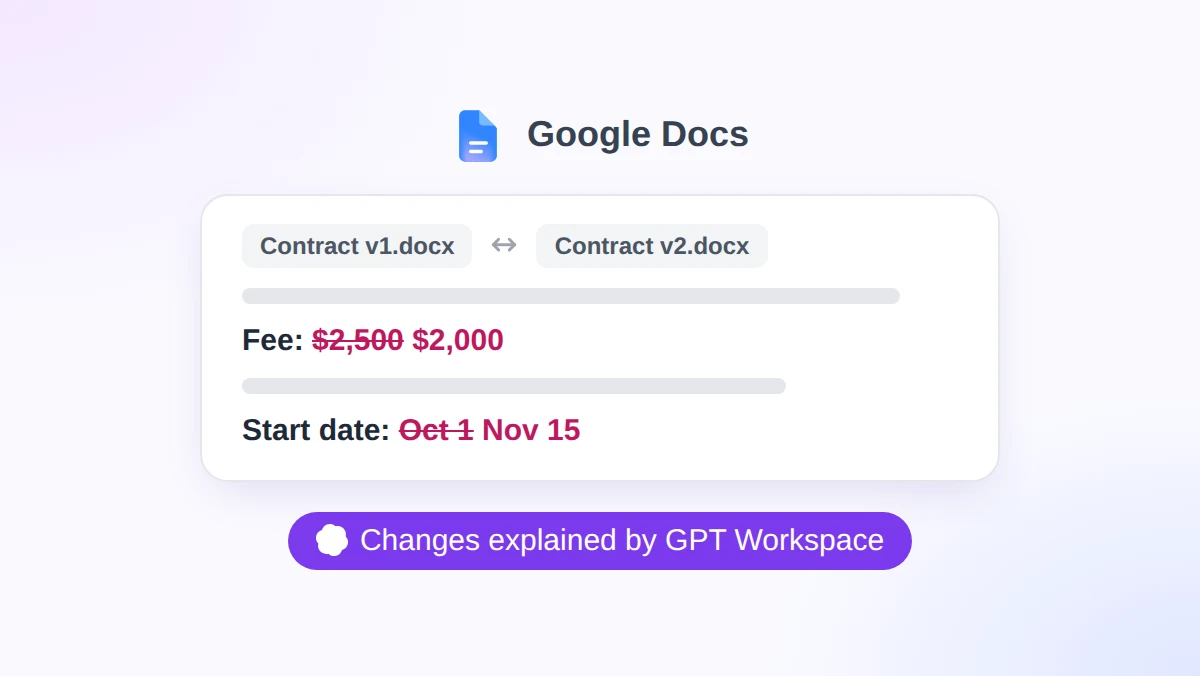
मान लीजिए किसी क्लाइंट ने आपको कॉन्ट्रैक्ट की नई .docx फाइल भेजी है और कहा है कि सिर्फ एक टाइपो ठीक किया गया है। अगर आपको दो Word documents को compare करना आता है, तो आप दोनों फाइलों को लाइन-दर-लाइन पढ़े बिना, सिर्फ एक मिनट में इस दावे की सच्चाई चेक कर सकते हैं।
संक्षेप में कहें तो: Windows या Mac के Word में, Review टैब खोलें और Compare पर क्लिक करें। अगर आपके पास डेस्कटॉप Word नहीं है, तो दोनों फाइलों को Google Drive में डालें और Google Docs में Tools, फिर Compare documents का इस्तेमाल करें। बता दें कि 16 नवंबर 2026 से Google Docs बिना कन्वर्ट किए .docx फाइलें पढ़ सकता है।
दोनों ही टूल हर बदलाव को मार्क करते हैं, लेकिन यह नहीं बताते कि कौन सा बदलाव ज्यादा मायने रखता है। यहीं पर GPT Workspace काम आता है: यह एक Chrome एक्सटेंशन और Google Workspace ऐड-ऑन है, जो ChatGPT, Claude और Gemini को सीधे Docs, Sheets, Slides और Gmail के अंदर ले आता है।
दो Word Documents को कैसे Compare करें: आपके विकल्पों पर एक नज़र
सही तरीका इस बात पर निर्भर करता है कि आपके सिस्टम में क्या इंस्टॉल है। डिफ़ॉल्ट रूप से, हर तरीका आपकी दोनों ओरिजिनल फाइलों को सुरक्षित रखता है और उनके बीच के अंतर को एक तीसरे डॉक्यूमेंट में दिखाता है।
| आप कहाँ काम करते हैं | Compare कमांड | आपको क्या मिलता है |
|---|---|---|
| Word for Windows | Review टैब, Compare, “Compare two versions of a document (legal blackline)” | ट्रैक्ड चेंजेस के साथ एक नया तीसरा डॉक्यूमेंट |
| Word for Mac | Review टैब, Compare, Compare Documents | रिवीज़न मार्क्स के साथ एक नई कॉपी |
| Word for the web | लिस्ट में नहीं है | Track Changes, लेकिन कोई comparison नहीं |
| ब्राउज़र में Google Docs | Tools, Compare documents | सजेस्टेड एडिट्स के साथ एक नया Google Doc |
तीसरी पंक्ति अक्सर लोगों को हैरान कर देती है। Microsoft के feature comparison for Word में Word Desktop के लिए “Compare and Merge revisions” पर टिक लगा है, लेकिन Word for the web का कॉलम खाली है, जबकि Track Changes दोनों में टिक किया गया है।
इसलिए, अगर आपके पास ब्राउज़र में सिर्फ Word है, तो Google Docs अब सबसे आसान और छोटा रास्ता है। इसके लिए बस एक Google अकाउंट और डेस्कटॉप ब्राउज़र की जरूरत होती है।
क्या बदला है: Google Docs अब .docx फाइलों को Compare करता है
Docs पहले से ही Word फाइलों को सीधे खोलने और एडिट करने की सुविधा देता है। इसमें Compare documents टूल की कमी थी, जिसे 16 नवंबर 2026 की Google की Workspace Updates post ने पूरा कर दिया है।
यह पोस्ट छोटी और स्पष्ट है: “अब आप .docx फाइलों को पहले कन्वर्ट किए बिना, सीधे Google Docs में compare कर सकते हैं।” Google का कहना है कि इसका मतलब है “अब आपकी Drive में डुप्लीकेट फाइलों का ढेर नहीं लगेगा।”
यह सुविधा किसे मिलेगी
- अकाउंट्स: सभी Google Workspace ग्राहक, Workspace Individual सब्सक्राइबर और पर्सनल Google अकाउंट्स।
- कीमत: किसी पेड प्लान की जरूरत नहीं है, क्योंकि फ्री पर्सनल अकाउंट्स भी इस लिस्ट में शामिल हैं।
- समय: Rapid Release और Scheduled Release दोनों डोमेन के लिए “अभी उपलब्ध” है।
- एडमिन्स: “इस फीचर के लिए कोई एडमिन कंट्रोल नहीं है,” इसलिए किसी को भी इसे मैन्युअली ऑन करने की जरूरत नहीं है。
शुरू करने से पहले एक छोटी सी बात जान लेना जरूरी है। पोस्ट में कहा गया है कि यह टूल “Google Docs में .docx फाइलें खोलते समय डिफ़ॉल्ट रूप से उपलब्ध है,” जबकि Google का help article on comparing documents एक अलग पेयरिंग के बारे में बताता है: एक Google Doc की तुलना .docx फाइल से करना।
Google Docs में Word Documents को Compare करें, स्टेप बाय स्टेप
ये स्टेप्स उसी हेल्प आर्टिकल और लॉन्च पोस्ट के डेमो पर आधारित हैं। इन्हें डेस्कटॉप ब्राउज़र के लिए लिखा गया है: आर्टिकल का पहला स्टेप “On your computer” से शुरू होता है।
- दोनों Word फाइलों को Google Drive में डालें। हेल्प आर्टिकल दूसरी फाइल के बारे में सख्त है: “फाइल Google Drive में सेव होनी चाहिए।”
- Google Docs में पुराना वर्ज़न खोलें। Google इसे प्राइमरी डॉक्यूमेंट कहता है, और यही तुलना का बेसलाइन होता है।
- Tools पर क्लिक करें, फिर Compare documents चुनें। यह कमांड Review suggested edits के ठीक नीचे होता है।
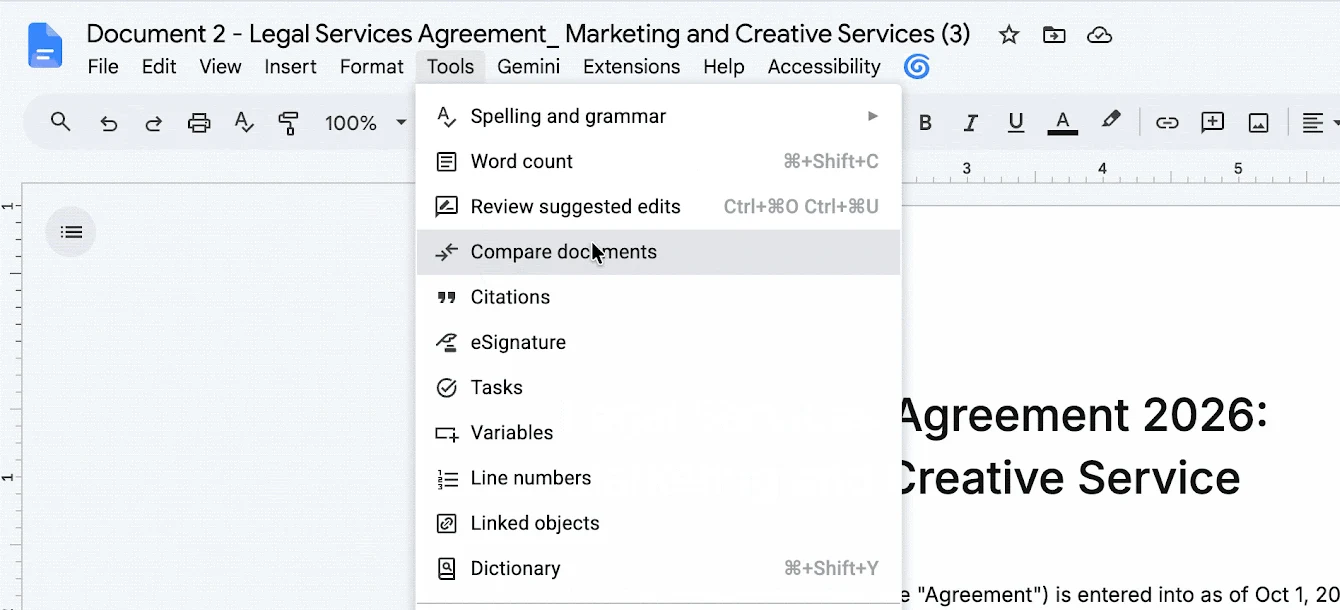
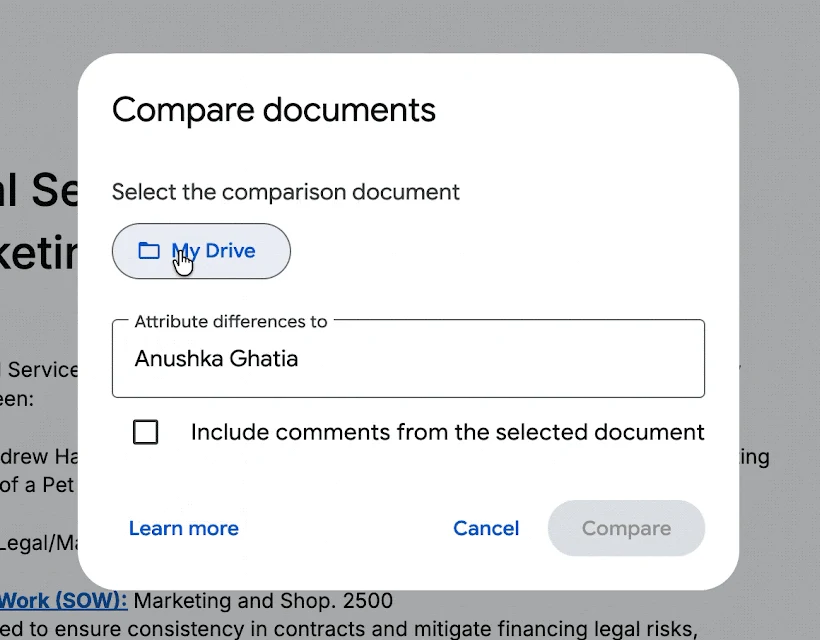
- फाइल पिकर खोलें। “Select the comparison document” के नीचे, Drive बटन पर क्लिक करें। हेल्प आर्टिकल इसे From Drive कहता है, और Google के डेमो में इसे My Drive नाम दिया गया है।
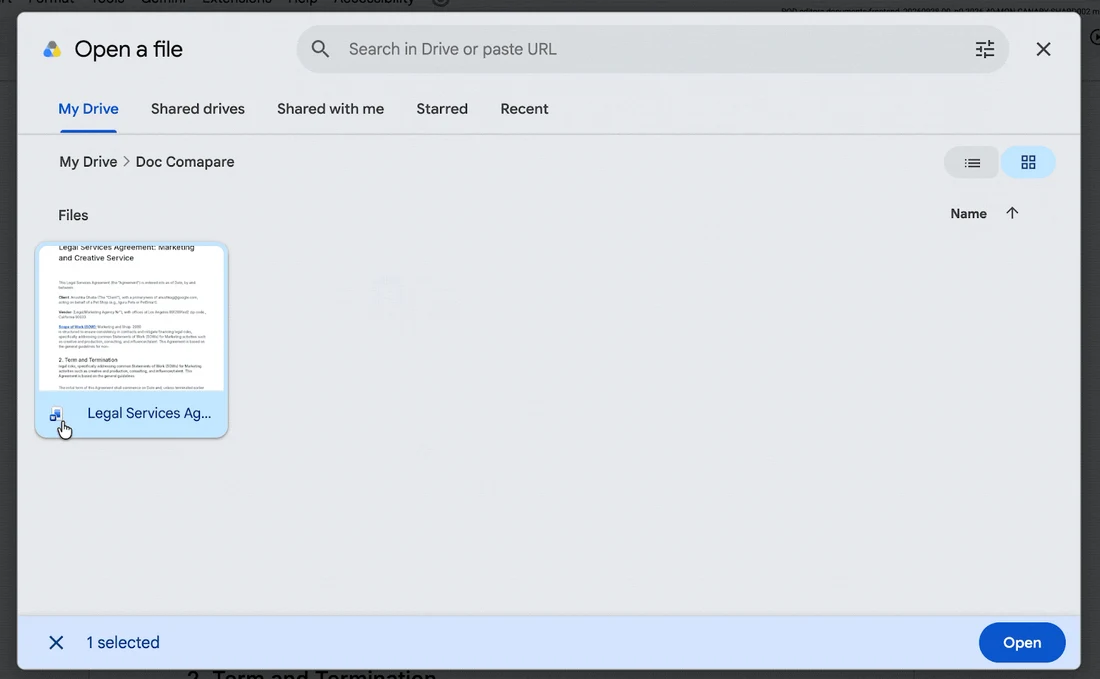
- नई Word फाइल चुनें, फिर Open पर क्लिक करें। पिकर में Word फाइलों के साथ एक छोटा नीला W आइकन होता है।
- दोनों विकल्प सेट करें। “Attribute differences to” वह नाम है जो हर सजेस्टेड एडिट पर दिखाई देता है, और यह डिफ़ॉल्ट रूप से आपका नाम होता है। उस फाइल के कमेंट्स को शामिल करने के लिए “Include comments from the selected document” पर चेक करें।
- Compare पर क्लिक करें, फिर Open चुनें। Google के डेमो में, एक छोटे “Comparison is ready” बॉक्स में Open बटन होता है।
Comparison को पढ़ें
हेल्प आर्टिकल आउटपुट को एक लाइन में समझाता है: तुलना करने पर “एक तीसरा Google Doc बनता है जो अंतरों को सजेस्टेड एडिट्स के रूप में दिखाता है।” Google के डेमो में, नई फाइल का नाम “Comparison of” से शुरू होता है और उसके बाद दोनों फाइलों के नाम होते हैं।
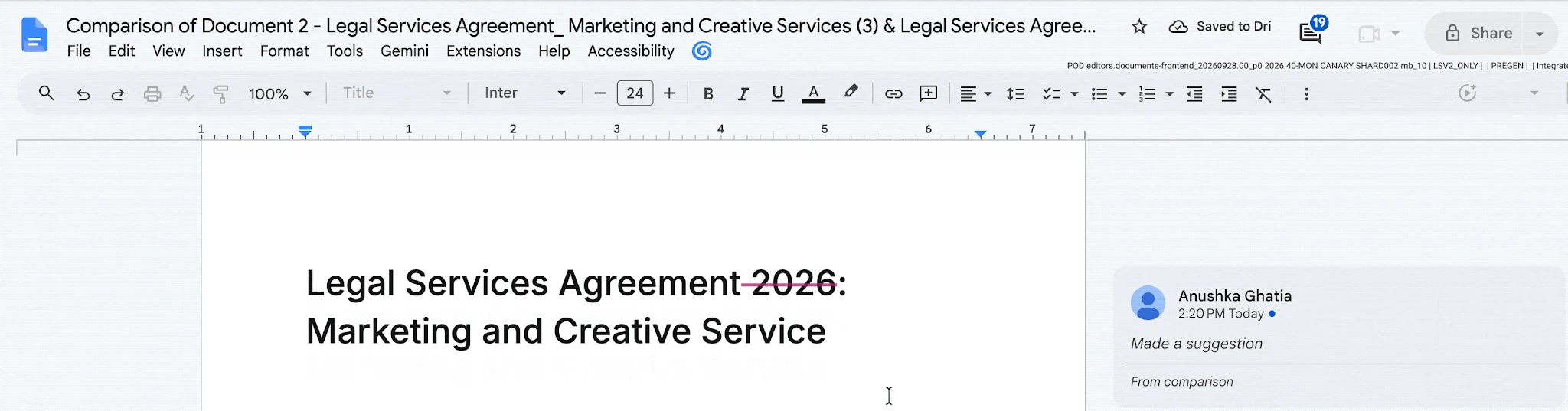
जो टेक्स्ट सिर्फ पहली फाइल में होता है, वह कटा हुआ (struck through) दिखाई देता है। जो टेक्स्ट सिर्फ दूसरी फाइल में होता है, वह रंगीन दिखाई देता है, और हर बदलाव के लिए राइट मार्जिन में एक कार्ड बन जाता है।
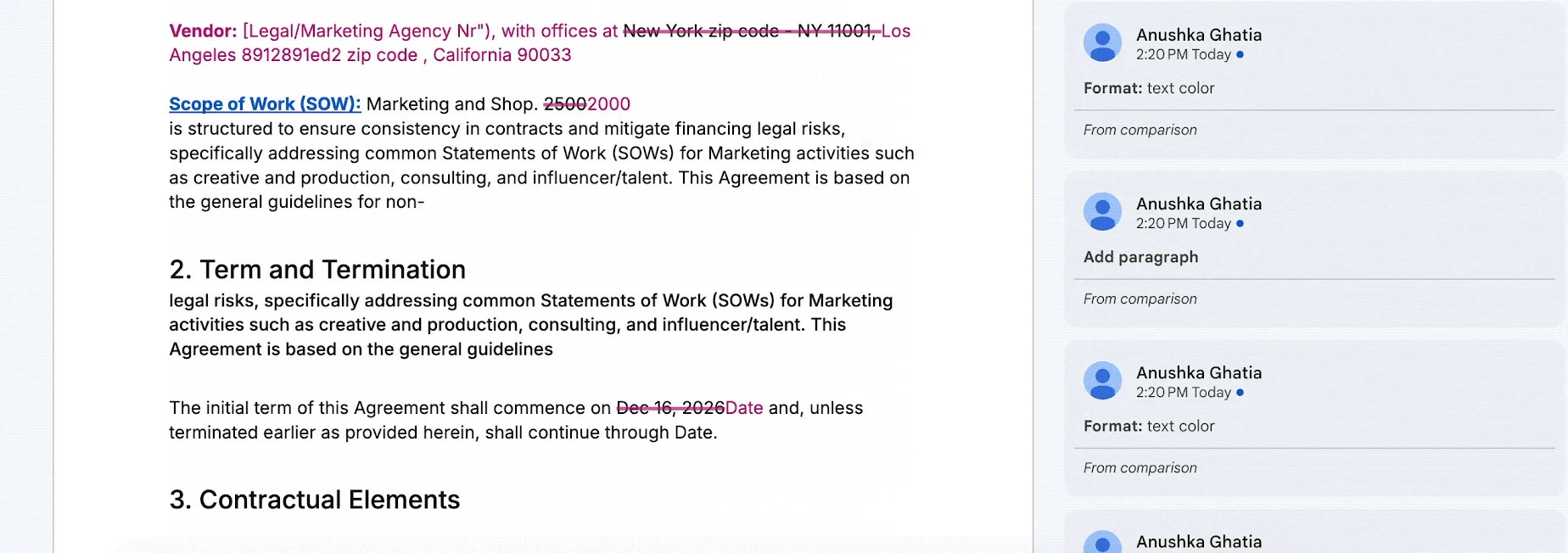
बदलावों को Accept या Reject करें
सजेस्टेड एडिट्स को रिज़ॉल्व करना आपके हाथ में है। Google का help article on suggested edits इसके दो तरीके बताता है।
- एक-एक करके: कोई कमेंट कार्ड चुनें, फिर Accept या Reject पर क्लिक करें।
- एक साथ सभी को: Tools पर क्लिक करें, फिर Review suggested edits चुनें। ऊपर दाईं ओर एक बॉक्स दिखाई देगा, जहाँ आप Accept all या Reject all पर क्लिक कर सकते हैं।
उस बॉक्स में मौजूद Down ऐरो (नीचे की ओर तीर) आपको बदलावों को लागू करने से पहले, डॉक्यूमेंट का प्रीव्यू (बदलावों के साथ या उनके बिना) देखने की सुविधा देता है।
क्या आप रिज़ल्ट वापस किसी Word यूज़र को भेज रहे हैं? उसी आर्टिकल में बताया गया है कि कन्वर्ट करने पर, “Google Docs एडिटर्स के सभी सजेशन्स Microsoft Office में ट्रैक्ड चेंजेस बन जाते हैं,” इसलिए जब आप comparison को Word फाइल के रूप में डाउनलोड करते हैं, तो वह ट्रैक्ड चेंजेस के रूप में ही मिलेगी।
इसका इस्तेमाल करने से पहले इसकी सीमाएं (Limits) जान लें
| सीमा (Limit) | Google क्या कहता है |
|---|---|
| लेआउट | “डॉक्यूमेंट कॉलम लेआउट और टेबल कॉलम की चौड़ाई में हुए बदलावों को compare नहीं किया जाएगा।” |
| स्टोरेज | आपके द्वारा चुनी गई Word फाइल Google Drive में सेव होनी चाहिए। |
| डिवाइस | ये स्टेप्स कंप्यूटर के लिए लिखे गए हैं। |
| फाइल पेयरिंग | हेल्प आर्टिकल में एक Google Doc की तुलना .docx फाइल से करने के बारे में बताया गया है। |
| पुराना एक्सटेंशन | पुराना “Office Editing for Docs, Sheets & Slides” Chrome एक्सटेंशन “Word फाइलों को एक सीमित व्यूअर टैब में खोल सकता है।” |
इनमें से दो समस्याओं का समाधान मौजूद है। अगर आपकी Word फाइल में Compare documents का विकल्प उपलब्ध नहीं है, तो पुराने वर्ज़न को Google Doc में कन्वर्ट कर लें और उस कॉपी से शुरुआत करें।
Google का Office files help page पुष्टि करता है कि ओरिजिनल फाइल सुरक्षित रहती है: “जब आप कन्वर्ट करते हैं, तो आप अपनी Office फाइल की एक कॉपी बनाते हैं।” एक्सटेंशन वाली समस्या के लिए, Drive से फाइल पर राइट-क्लिक करें, फिर Open with चुनें, और उसके बाद Google Docs पर क्लिक करें।
Windows और Mac पर Word में दो Documents को कैसे Compare करें
अगर आपके सिस्टम में डेस्कटॉप Word इंस्टॉल है, तो इसका Compare कमांड लोकल फाइलों पर यही काम करता है, वो भी बेहतर कंट्रोल्स के साथ।
Word for Windows
ये स्टेप्स Microsoft के legal blackline article से लिए गए हैं, जो Word for Microsoft 365 और अन्य Windows डेस्कटॉप वर्ज़न को कवर करता है।
- Word में दोनों डॉक्यूमेंट्स खोलें।
- Review टैब पर जाएं। Compare ग्रुप में, Compare चुनें।
- “Compare two versions of a document (legal blackline)” पर क्लिक करें।
- Original document में पुरानी फाइल सेट करें।
- Revised document में नई फाइल सेट करें।
- चुनें कि क्या compare करना है। इन विकल्पों में कमेंट्स, फॉर्मेटिंग और टेक्स्ट में हुए बदलाव शामिल हैं, जिन्हें कैरेक्टर या वर्ड लेवल पर देखा जा सकता है।
- OK चुनें।
Microsoft इसके रिज़ल्ट को संक्षेप में बताता है: Word “एक तीसरे नए डॉक्यूमेंट में दिखाता है कि उनके बीच क्या बदलाव हुआ है। जिन डॉक्यूमेंट्स की तुलना की जा रही है, उनमें कोई बदलाव नहीं होता।”
तीन बातों का ध्यान रखने से बाद में होने वाली परेशानी से बचा जा सकता है:
- डिफ़ॉल्ट आउटपुट ही रखें। “Show changes in” के तहत, Original document या Revised document चुनने से “सिलेक्ट किया गया डॉक्यूमेंट मॉडिफाई हो जाएगा।”
- ट्रैक्ड चेंजेस पहले आते हैं। अगर किसी भी फाइल में ट्रैक्ड चेंजेस हैं, तो Word एक मैसेज बॉक्स दिखाता है, और Yes पर क्लिक करने से वे एक्सेप्ट हो जाते हैं और comparison शुरू हो जाता है।
- कई रिव्यूअर्स होने पर। Microsoft का कहना है कि इस स्थिति में इस विकल्प का इस्तेमाल न करें और इसके बजाय “Combine revisions from multiple authors into a single document” का उपयोग करें।
Word for Mac
Microsoft का Mac article थोड़ा छोटा है।
- दोनों वर्ज़न में से कोई एक खोलें।
- Review टैब पर, Compare चुनें, फिर Compare Documents पर क्लिक करें।
- Original document लिस्ट में पुरानी फाइल चुनें।
- Revised document लिस्ट में नई फाइल ब्राउज़ करें, फिर OK चुनें।
Word बदलावों को ओरिजिनल फाइल के आधार पर एक नई कॉपी में मर्ज कर देता है। Microsoft का कहना है कि “ओरिजिनल कॉपी में कोई बदलाव नहीं होता।”
Word या Google Docs: किसका इस्तेमाल करें?
| Word desktop | Google Docs | |
|---|---|---|
| कहाँ चलता है | Windows या Mac ऐप में | डेस्कटॉप ब्राउज़र में |
| फाइलें कहाँ रहती हैं | आपके कंप्यूटर पर | Google Drive में |
| रिज़ल्ट | ट्रैक्ड चेंजेस के साथ एक तीसरा डॉक्यूमेंट | सजेस्टेड एडिट्स के साथ एक तीसरा Google Doc |
| कंट्रोल्स | कैरेक्टर या वर्ड लेवल, साथ ही क्या compare करना है | एक नाम लेबल और एक कमेंट्स चेकबॉक्स |
| आपको चाहिए | Word का डेस्कटॉप वर्ज़न | कोई भी Google अकाउंट |
Word का इस्तेमाल तब करें जब ऐप आपकी मशीन पर हो और आपको इसके बेहतर कंट्रोल्स चाहिए। Chromebook पर, किसी और के लैपटॉप पर, या जब आपकी टीम पहले से ही अपनी फाइलें Drive में रखती हो, तब Docs का उपयोग करें।
GPT Workspace के साथ बदलावों को आसानी से समझें
Comparison सिर्फ एक लिस्ट होती है, कोई अंतिम फैसला नहीं। मार्क किए गए चालीस बदलावों के बीच वह एक बदलाव छिप सकता है जो किसी डेडलाइन को आगे बढ़ा दे या किसी संख्या से एक ज़ीरो कम कर दे।
GPT Workspace इसी हिस्से पर काम करता है, वह भी सीधे comparison फाइल के अंदर। यह फाइल एक साधारण Google Doc होती है, जो कि बहुत मायने रखता है: Google का Office हेल्प पेज किसी Office फाइल को कन्वर्ट करने के कारणों में ऐड-ऑन्स को भी शामिल करता है।
- Comparison डॉक्यूमेंट खोलें और GPT Workspace साइडबार स्टार्ट करें।
- एक मॉडल चुनें: ChatGPT, Claude, या Gemini।

- रिक्वेस्ट बॉक्स में किसी क्लॉज़ (clause) की पुरानी और नई वर्डिंग पेस्ट करें।
- पूछें कि इसके अर्थ में क्या बदलाव आया है, सिर्फ शब्दों में नहीं।
- Docs में फैसला लें。 हर सजेशन को खुद Accept या Reject करें।
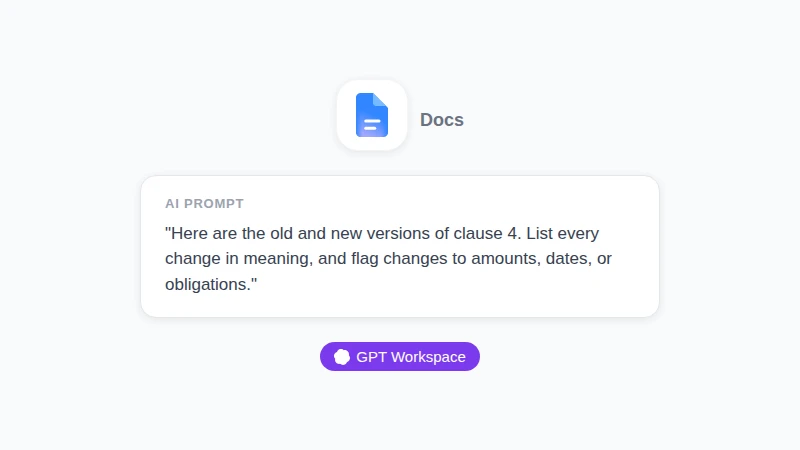
इलस्ट्रेशन, स्क्रीनशॉट नहीं: एक रिक्वेस्ट जिसे आप किसी क्लॉज़ के दोनों वर्ज़न पेस्ट करने के बाद GPT Workspace साइडबार में टाइप कर सकते हैं। यह अर्थ पूछता है, फिर फ्लैग करने के लिए तीन चीज़ों के नाम बताता है.
ये प्रॉम्प्ट्स आम रिव्यू के लिए काफी होते हैं।
| लक्ष्य | प्रॉम्प्ट |
|---|---|
| अर्थ | “Here are the old and new versions of clause 4. List every change in meaning, and flag changes to amounts, dates, or obligations.” |
| छंटाई (Triage) | “Sort these changes into three groups: wording only, changes a fact, changes an obligation. One line each.” |
| सारांश | “Summarize what changed between these two versions in five bullets for someone who has read neither.” |
| काउंटर | “Rewrite this clause so it keeps their new deadline and restores our payment terms.” |
| रिप्लाई | “Draft a short reply to the sender. Accept changes 1 to 3, reject change 4, and give the reason in two sentences.” |
इसकी दो सीमाएं हैं, जिन्हें स्पष्ट रूप से समझना ज़रूरी है। GPT Workspace खुद comparison नहीं करता या सजेशन्स को रिज़ॉल्व नहीं करता: यह काम Docs और Word करते हैं।
इसके द्वारा दी गई जानकारी को हमेशा डॉक्यूमेंट से क्रॉस-चेक करें, खासकर नंबर्स को। किसी कॉन्ट्रैक्ट के मामले में, इसके जवाब को सिर्फ पढ़ने में मदद करने वाला टूल मानें, कानूनी सलाह नहीं।
 GPT Workspace ट्राइ करें
Google Docs, Sheets, Slides, Gmail और Drive के अंदर सीधे ChatGPT, Claude और Gemini का इस्तेमाल करें। कोई टैब स्विच करने की ज़रूरत नहीं है।
मुफ्त में शुरू करेंसाइडबार का इस्तेमाल पहली बार कर रहे हैं? हमारी गाइड how to use ChatGPT in Google Docs में इसके सेटअप के बारे में पूरी जानकारी दी गई है।
लंबे कानूनी टेक्स्ट के लिए, हमारी गाइड when to use Claude and when to use ChatGPT आपको सही मॉडल चुनने में मदद करती है। अपने बदलावों के साथ वापस भेजे जाने वाले मैसेज के लिए, हमारे email prompts से शुरुआत करें।
GPT Workspace का एक फ्री प्लान है जिसमें यूसेज लिमिट्स हैं, और पेड प्लान्स में ये लिमिट्स बढ़ जाती हैं।
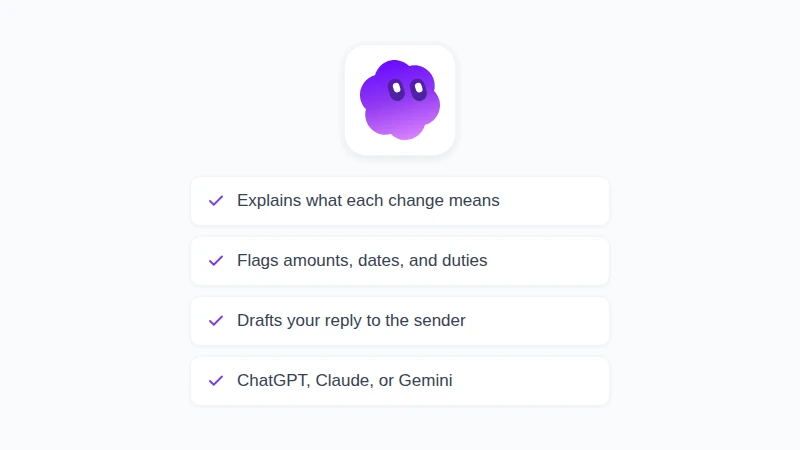
इलस्ट्रेशन, स्क्रीनशॉट नहीं: एक रिव्यू में GPT Workspace का क्या योगदान होता है। Comparison खुद, और हर एक्सेप्ट या रिजेक्ट, अभी भी Docs या Word में ही होता है.
अक्सर पूछे जाने वाले सवाल (FAQs)
निष्कर्ष
दो Word documents को कैसे compare करें, यह जानने के लिए अब डेस्कटॉप Word का होना ज़रूरी नहीं है। Windows और Mac ऐप्स में Review, फिर Compare का विकल्प अभी भी काम करता है, और Google Docs अब किसी भी ब्राउज़र में, फ्री अकाउंट पर .docx फाइलों के लिए यही काम करता है।
Comparison यह दिखाता है कि क्या बदला है, यह नहीं कि उसका मतलब क्या है। GPT Workspace उसी Google Doc के अंदर आपके साथ पुरानी और नई वर्डिंग को पढ़ता है, इसलिए इसे इंस्टॉल करें और अपने अगले रेडलाइन रिव्यू को एक ही बार में पूरा करें।