





Gmail को पूरी तरह से डार्क कैसे करें (ईमेल बॉडी सहित)
Gmail डार्क मोड का सही तरीका: डार्क थीम चालू करें, जानें कि ईमेल सफेद क्यों रहते हैं, और फ्री एक्सटेंशन से उन्हें भी डार्क करें। भेजे गए ईमेल नहीं बदलते।

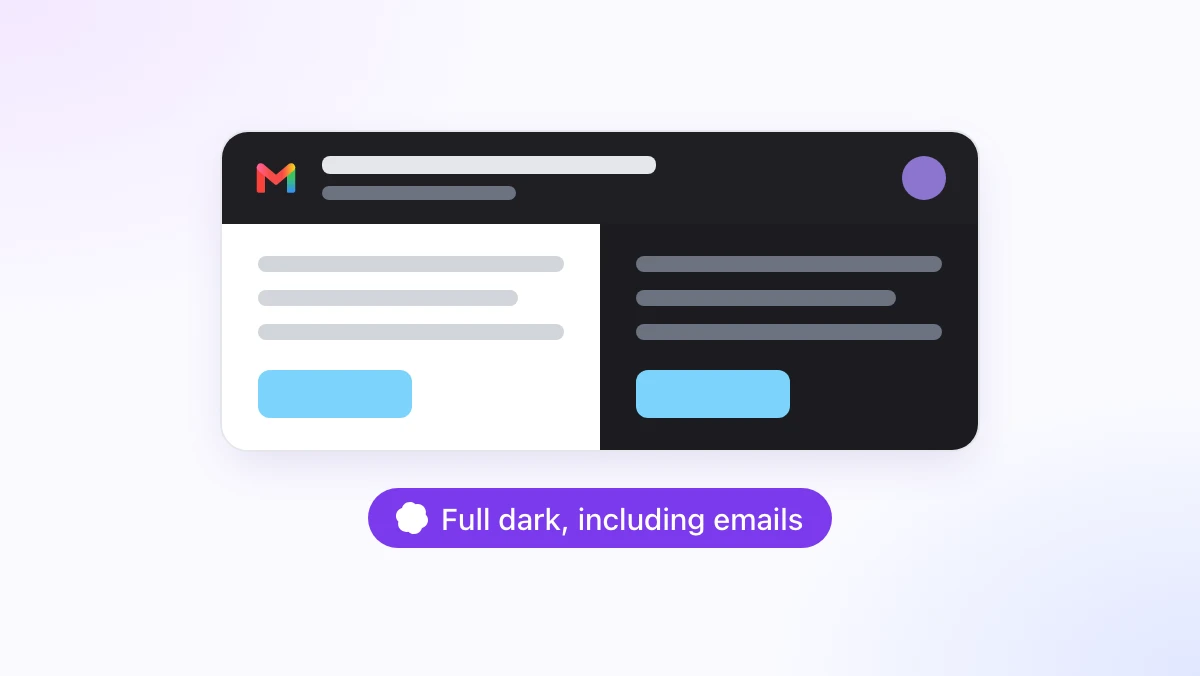
आपने Gmail को डार्क थीम पर स्विच किया, दिन का पहला ईमेल खोला, और फिर भी आपको एक सफेद आयत ही दिखा। हर न्यूज़लेटर, हर रसीद, हर रिप्लाई अभी भी एक डार्क फ्रेम के अंदर एक लाइट बॉक्स जैसा दिखता है।
Gmail ऐसे ही काम करता है: इसकी डार्क थीम इंटरफ़ेस को डार्क कर देती है लेकिन ईमेल बॉडी को वैसा ही छोड़ देती है जैसा सेंडर ने डिज़ाइन किया था। इस गाइड में हम बताएंगे कि नेटिव थीम को कैसे चालू करें, ईमेल सफेद क्यों रहते हैं, और GPT Workspace Chrome एक्सटेंशन के फ्री डार्क मोड के साथ Gmail dark mode को ईमेल तक कैसे पहुंचाएं। यह एक्सटेंशन ChatGPT, Claude और Gemini को भी Gmail, Docs, Sheets और Slides के अंदर लाता है।
यहां बताई गई कोई भी चीज़ आपके द्वारा भेजे जाने वाले ईमेल को नहीं बदलती है। यह सब इस बारे में है कि आपकी अपनी स्क्रीन आपके इनबॉक्स को कैसे दिखाती है।
Gmail में डार्क मोड कैसे चालू करें (इन-बिल्ट थीम)
वेब पर Gmail में सालों से डार्क थीम मौजूद है, और Google ने इसे अपने Change your Gmail background हेल्प पेज पर डॉक्यूमेंट किया है। इसमें बस चार क्लिक लगते हैं।
कंप्यूटर पर
Gmail खोलें और सबसे ऊपर दाईं ओर Settings गियर पर क्लिक करें। Quick settings पैनल में, Theme सेक्शन ढूंढें और View all पर क्लिक करें।
थीम विंडो में Dark चुनें और Save पर क्लिक करें। मेनू, मैसेज लिस्ट और साइड पैनल तुरंत डार्क हो जाते हैं।
Android और iPhone पर
Gmail ऐप खोलें, सबसे ऊपर बाईं ओर Menu पर टैप करें, फिर Settings, General settings और Theme पर जाएं। Light, Dark या System default चुनें।
Android पर डार्क थीम के लिए Android 10 या उसके बाद का वर्ज़न होना चाहिए। iOS पर ऐप सिस्टम सेटिंग को फॉलो करता है जब तक कि आप खुद कोई थीम नहीं चुनते (Google Workspace Updates)। फोन और कंप्यूटर की सेटिंग अलग-अलग होती हैं, इसलिए डेस्क पर थीम चालू करने से आपके फोन के ऐप पर कोई असर नहीं पड़ता।
Gmail की डार्क थीम में ईमेल बॉडी सफेद क्यों रहती है
Dark पर स्विच करने के बाद कोई भी मैसेज खोलें और उसकी बॉडी अभी भी सफेद होती है। यह आपकी सेटिंग्स की कोई गलती नहीं है।
एक ईमेल सेंडर द्वारा लिखा गया एक छोटा HTML पेज होता है, जिसमें अक्सर एक फिक्स्ड सफेद बैकग्राउंड और डार्क टेक्स्ट शामिल होता है। Gmail की वेब डार्क थीम केवल Gmail के अपने इंटरफ़ेस का स्टाइल बदलती है और मैसेज के कंटेंट का रंग नहीं बदलती, इसलिए लाइट स्क्रीन के लिए डिज़ाइन किया गया न्यूज़लेटर लाइट स्क्रीन के रूप में ही आता है।
सेंडर अपने ईमेल का डार्क वेरिएंट भेज सकते हैं, और कुछ ऐसा करते भी हैं। लेकिन ज़्यादातर नहीं करते, यही वजह है कि इनबॉक्स तो डार्क होता है लेकिन जो चीज़ आप असल में पढ़ते हैं वह नहीं।
इसके आम जुगाड़ उतने कारगर नहीं हैं। Chrome का force-dark फ्लैग आपके द्वारा विज़िट की जाने वाली हर वेबसाइट के रंगों को उल्टा कर देता है और इमेजेज़ को खराब कर देता है। सामान्य डार्क मोड एक्सटेंशन यह जाने बिना कि कौन से ईमेल पहले से ही डार्क हैं, पूरे Gmail का स्टाइल बदल देते हैं, जिससे डार्क न्यूज़लेटर सफेद हो जाते हैं।
Gmail डार्क मोड को ईमेल तक कैसे पहुंचाएं
GPT Workspace का डार्क मोड खास तौर पर Gmail के लिए बनाया गया है। यह एक्सटेंशन की एक फ्री, लोकल सेटिंग है: इसके लिए किसी अकाउंट, साइन-इन या AI क्रेडिट की ज़रूरत नहीं है।
स्टेप 1: एक्सटेंशन इंस्टॉल करें
Chrome Web Store से GPT Workspace ऐड करें और Gmail खोलें। यह डेस्कटॉप Chrome और Edge, Brave और Arc जैसे Chromium ब्राउज़र्स में काम करता है।
स्टेप 2: मून (चांद) बटन पर क्लिक करें
आपकी मैसेज लिस्ट के ऊपर टूलबार में, Clean up बटन के बगल में एक मून (चांद) आइकन है। उस पर क्लिक करें और एक मोड चुनें।
“Dark Gmail, original emails” Gmail के इंटरफ़ेस को डार्क कर देता है और हर ईमेल को वैसा ही छोड़ देता है जैसा सेंडर ने डिज़ाइन किया था। “Full dark, including emails” ईमेल बॉडी और कंपोज़ एडिटर को भी डार्क कर देता है, और जब आप बस डार्क मोड चालू करते हैं तो यह डिफ़ॉल्ट सेटिंग होती है।
स्टेप 3: कीबोर्ड से टॉगल करें
Alt+Shift+D (Mac पर Option+Shift+D) इसे बंद करने और आपके द्वारा इस्तेमाल किए गए पिछले मोड के बीच स्विच करता है, साथ ही एक छोटा टोस्ट मैसेज इसे कन्फर्म करता है। इस शॉर्टकट को chrome://extensions/shortcuts पर बदला जा सकता है।
यह सेटिंग Gmail के लिए Docs, Sheets, Slides और Drive से अलग याद रखी जाती है, और यह आपके सभी खुले Gmail टैब्स में तुरंत सिंक हो जाती है। यह पेज के लोड होने से पहले ही लागू हो जाती है, इसलिए जब आप Gmail खोलते हैं तो कोई सफेद फ्लैश नहीं दिखता।
 GPT Workspace आज़माएं
Google Docs, Sheets, Slides, Gmail और Drive के अंदर सीधे ChatGPT, Claude और Gemini का इस्तेमाल करें। कोई टैब स्विचिंग नहीं।
मुफ्त में शुरू करेंहर तरह के ईमेल के साथ क्या होता है
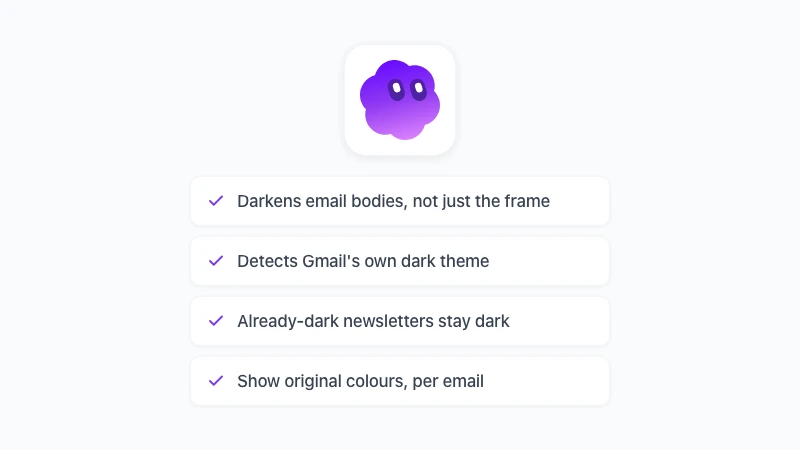
एक ऐसा डार्क Gmail जो आपके ईमेल को नेगेटिव (उल्टे रंगों) में बदल दे, वह सफेद वाले से भी बुरा होगा। चार खास बातें इसे पूरे दिन इस्तेमाल करने लायक बनाती हैं।
यह Gmail की अपनी थीम के साथ काम करता है
यह एक्सटेंशन पता लगा लेता है कि Gmail की नेटिव डार्क थीम चालू है या नहीं। अगर आपने लाइट थीम रखी है, तो यह पूरे इंटरफ़ेस के साथ-साथ ईमेल को भी डार्क कर देता है।
अगर आप पहले से ही Gmail की डार्क थीम का इस्तेमाल करते हैं, तो यह इंटरफ़ेस को वैसे ही छोड़ देता है और केवल सफेद ईमेल बॉडी को डार्क करता है। दोनों ही तरीकों से आपको एक बेहतरीन और कंसिस्टेंट डार्क इनबॉक्स मिलता है।
पहले से डार्क ईमेल डार्क ही रहते हैं
डार्क न्यूज़लेटर्स को पहचान लिया जाता है और उन्हें सफेद करने के बजाय वैसा ही रखा जाता है। किसी भी ईमेल के अंदर मौजूद इमेजेज़, फोटोज़, लोगो और अवतार वापस इनवर्ट हो जाते हैं, ताकि उनके असली रंग बरकरार रहें।
हर मैसेज के ओरिजिनल रंग देखें
हर डार्क किए गए ईमेल के ऊपर एक Show original colours बटन होता है। मैसेज को बिल्कुल वैसा ही देखने के लिए इस पर क्लिक करें जैसा सेंडर ने डिज़ाइन किया था, और वापस जाने के लिए Show dark पर क्लिक करें।
जब तक थ्रेड खुला रहता है तब तक यह चॉइस बनी रहती है। यह किसी ब्रांड के ईमेल के लिए एकदम सही टूल है जहां सटीक रंगों का महत्व होता है।
कंपोज़ केवल आपकी स्क्रीन पर डार्क होता है
जब आप लिखते हैं तो कंपोज़ एडिटर डार्क हो जाता है, लेकिन जो ईमेल भेजा जाता है वह नहीं बदलता। भेजे गए, फॉरवर्ड किए गए और प्रिंट किए गए मेल में कोई बदलाव नहीं होता, और Gmail के अपने प्रिंट करने योग्य व्यू को भी वैसा ही छोड़ दिया जाता है।
यह आखिरी बात तब मायने रखती है जब आप रिप्लाई ड्राफ्ट करने के लिए ChatGPT for Gmail का भी इस्तेमाल करते हैं: ड्राफ्ट आपको डार्क दिखता है लेकिन प्राप्तकर्ता को बिल्कुल नॉर्मल दिखता है।
डार्क मोड और आपका बाकी इनबॉक्स
डार्क मोड Gmail टूलबार को Clean up पैनल के साथ शेयर करता है, जहां लोग आमतौर पर तब जाते हैं जब रात में इनबॉक्स पढ़ने लायक हो जाता है।
Clean up उन सेंडर्स की लिस्ट दिखाता है जो आपके इनबॉक्स को भरते हैं और आपको सेंडर, कैटेगरी या समय के हिसाब से mass delete emails in Gmail करने की सुविधा देता है। हर एक्शन से पहले एक काउंट दिखाई देता है और डिलीट किए गए ईमेल ट्रैश में जाते हैं। डार्क मोड उस लिस्ट को आंखों के लिए आरामदायक बनाता है, और इन दोनों फीचर्स के लिए किसी AI क्रेडिट की ज़रूरत नहीं होती।
इसकी लिमिट्स बाकी एक्सटेंशन जैसी ही हैं। यह केवल डेस्कटॉप Chrome के लिए है: Gmail मोबाइल ऐप्स, Safari और Firefox सपोर्टेड नहीं हैं, और Google Workspace ऐड-ऑन Gmail का स्टाइल नहीं बदल सकता।
अक्सर पूछे जाने वाले सवाल (FAQs)
डार्क फ्रेम तो बस आधा काम है
डिफ़ॉल्ट रूप से Gmail डार्क मोड सफेद ईमेल के चारों ओर सिर्फ एक डार्क फ्रेम होता है। सबसे पहले Google की थीम चालू करें, क्योंकि यह सही बेस है, फिर GPT Workspace एक्सटेंशन को उन ईमेल को डार्क करने दें जिन्हें Gmail ब्राइट छोड़ देता है。
एक्सटेंशन इंस्टॉल करें, Gmail में मून बटन पर क्लिक करें और Full dark चुनें। आपका इनबॉक्स पूरी तरह से डार्क हो जाएगा, डार्क न्यूज़लेटर्स वैसे ही रहेंगे, और आप जिसे भी लिखेंगे उसे कभी इसका पता नहीं चलेगा। Gmail dark mode पेज पर उन सभी चीज़ों की लिस्ट है जिन्हें यह बदलता है और जिन्हें नहीं।