Google Docs में Markdown: .md एडिट करना और AI टिप्स (2026)
अब Google Docs में .md फ़ाइलें सीधे खुलती हैं। जानिए इन्हें कैसे एडिट करें, ChatGPT का आउटपुट साफ़ पेस्ट करें और GPT Workspace कहाँ काम आता है।

हर AI चैट टूल अपने जवाब Markdown में लिखता है, और हर बार जब आप वह जवाब किसी डॉक्यूमेंट में पेस्ट करते हैं, तो बीच-बीच में तारे (*) और हैश (#) के निशान घुस जाते हैं। Google Docs में Markdown का मामला अब काफ़ी बेहतर हो गया है, क्योंकि Google अब असली .md फ़ाइलों को बिना कन्वर्ट किए सीधे खोलने और एडिट करने की सुविधा दे रहा है।
5 अक्टूबर 2026 को Google ने Drive और Docs में Markdown फ़ाइलों की नेटिव सपोर्ट का ऐलान किया। Drive इनका रेंडर्ड प्रीव्यू दिखाता है और Docs में कई लोग एक साथ एक ही फ़ाइल एडिट कर सकते हैं।
इस गाइड में जानेंगे कि क्या बदला है, पुरानी पेस्ट और एक्सपोर्ट सेटिंग्स जो अब भी काम की हैं, और AI का साफ़ आउटपुट Doc में कैसे लाया जाए। साथ ही यह भी देखेंगे कि GPT Workspace, यानी वह Chrome एक्सटेंशन और Google Workspace ऐड-ऑन जो AI को सीधे Docs, Sheets, Slides और Gmail के अंदर ले आता है, आपके वर्कफ़्लो में कहाँ फ़िट बैठता है।
Google Docs में Markdown: Google ने क्या बदला
अब तक Docs में कोई .md फ़ाइल खोलने का मतलब था कि उसे एक सामान्य Doc में बदल दिया जाएगा। फ़ॉर्मैटिंग बच जाती थी, लेकिन Markdown नहीं।
अक्टूबर का अपडेट फ़ाइल को Markdown ही रखता है। Google के मुताबिक, अब आप Docs में .md फ़ाइलों को देख सकते हैं, एडिट कर सकते हैं और उन पर साथ मिलकर काम कर सकते हैं, और Drive इन्हें काम करने वाले लिंक्स और व्यवस्थित टेबल्स के साथ रेंडर करता है।
रोलआउट धीरे-धीरे हो रहा है। यह 5 अक्टूबर 2026 से Rapid Release और Scheduled Release डोमेन के लिए शुरू हुआ है और दिखने में 15 दिन तक लग सकते हैं।
यह सभी Google Workspace ग्राहकों और पर्सनल Google अकाउंट वाले यूज़र्स के लिए है। इसमें कोई एडमिन कंट्रोल नहीं है, यानी आपकी टीम का कोई भी इसे बंद नहीं कर सकता और आप इसे जल्दी भी ऑन नहीं कर सकते।
Google Docs में .md फ़ाइलें कैसे एडिट करें
Google के हेल्प सेंटर आर्टिकल Google Docs में Markdown (.md) फ़ाइलें देखें और एडिट करें में सटीक तरीका दिया गया है। पूरी प्रक्रिया में एक मिनट से भी कम समय लगता है।
स्टेप 1: फ़ाइल को Drive में अपलोड करें
अपनी .md फ़ाइल को किसी और फ़ाइल की तरह Google Drive में ड्रैग कर दें। किसी कोड रेपो के नोट्स, कोई README या किसी AI टूल से एक्सपोर्ट किया हुआ ड्राफ़्ट, सब चलते हैं।
स्टेप 2: Drive में प्रीव्यू देखें
फ़ाइल पर राइट-क्लिक करें, Open with चुनें और फिर Preview पर क्लिक करें। व्यूअर के ऊपर आप रॉ Markdown और रेंडर्ड Preview के बीच स्विच कर सकते हैं।
स्टेप 3: Docs में एडिट के लिए डबल-क्लिक करें
फ़ाइल पर डबल-क्लिक करते ही वह Markdown Mode में खुल जाती है। टाइटल के बगल में एक .md टैग दिखेगा और Drive में फ़ाइल .md ही बनी रहेगी।

Markdown Mode में क्या खो देते हैं
एक .md फ़ाइल उतना सब कुछ समेट नहीं सकती जितना एक Doc समेटता है, इसलिए Google ने इसके नुकसान भी साफ़ बताए हैं। स्मार्ट चिप्स सादा टेक्स्ट या लिंक बन जाते हैं।
वेब फ़ॉर्मैटिंग (HTML) सादे टेक्स्ट में बदल जाती है। फ़ॉन्ट के रंग, हाइलाइट और टेक्स्ट अलाइनमेंट हटा दिए जाते हैं। अगर कुछ गलती से हट भी जाए, तो File > Version history से पुराना वर्ज़न वापस लाया जा सकता है।
Google Docs की ज़रूरी Markdown सेटिंग्स
नई .md सपोर्ट पुराने फ़ीचर्स के ऊपर बनी है। ज़्यादातर टीम्स को पहले यही दिखते हैं, इसलिए यह जान लेना फ़ायदेमंद है कि कौन-सी चीज़ डिफ़ॉल्ट में ऑन है।
Google ने जुलाई 2024 में इंपोर्ट और एक्सपोर्ट जोड़ा था। File > Download से Doc को Markdown के रूप में एक्सपोर्ट करना डिफ़ॉल्ट में ऑन है, और File > Open से किसी Markdown फ़ाइल को Doc की तरह खोलना भी।
Copy as Markdown और Paste from Markdown डिफ़ॉल्ट में ऑफ़ होते हैं। इन्हें Tools > Preferences > Enable Markdown से ऑन करें।
Markdown ऑटोकरेक्ट उससे भी पुराना है। मार्च 2022 से, Tools > Preferences में इसे ऑन करने पर हेडिंग, बोल्ड, इटैलिक, स्ट्राइकथ्रू और लिंक की सिंटैक्स टाइप करते ही फ़ॉर्मैटिंग में बदल जाती है।
| फ़ीचर | कहाँ | डिफ़ॉल्ट |
|---|---|---|
| नेटिव .md एडिटिंग | Drive, डबल-क्लिक | रोलआउट के बाद अपने आप |
| Markdown के रूप में एक्सपोर्ट | File > Download | ऑन |
| Markdown को Doc की तरह खोलें | File > Open | ऑन |
| Markdown कॉपी और पेस्ट | Tools > Preferences > Enable Markdown | ऑफ़ |
| Markdown ऑटोकरेक्ट | Tools > Preferences | ऑफ़ |
ChatGPT का Markdown Google Docs में साफ़-सुथरा कैसे पेस्ट करें
असल में लोग इसी प्रॉब्लम का सर्च करते हैं। आप ChatGPT से जवाब कॉपी करते हैं और आपका Doc ** और ## के कैरेक्टर्स से भर जाता है।
वजह सिंपल है। कॉपी करने के तरीके के हिसाब से आपके क्लिपबोर्ड में या तो रेंडर्ड टेक्स्ट आता है या रॉ Markdown सोर्स।
इस क्रम में आज़माएँ। पहले Tools > Preferences में Markdown ऑन करें, फिर दोबारा पेस्ट करें और हेडिंग और बोल्ड टेक्स्ट कन्वर्ट हो जाने चाहिए।
दूसरा, अगर टेबल या कोड ब्लॉक फिर भी ठीक न दिखे, तो जवाब को .md फ़ाइल के रूप में सेव करें, Drive में अपलोड करें और Markdown Mode में खोलें। इस रास्ते में स्ट्रक्चर बरकरार रहता है, क्योंकि Docs फ़ाइल को Markdown की तरह पढ़ता है, क्लिपबोर्ड से अंदाज़ा नहीं लगाता।
थर्ड-पार्टी कन्वर्टर्स भी मौजूद हैं, लेकिन वे पेड टूल्स हैं और मेरी राय में वर्कफ़्लो में कोई और साइट जोड़ने से पहले बिल्ट-इन सेटिंग्स आज़मा लें।
 GPT Workspace आज़माएँ
ChatGPT, Claude और Gemini को सीधे Google Docs, Sheets, Slides, Gmail और Drive के अंदर इस्तेमाल करें। कोई टैब स्विचिंग नहीं।
फ़्री में शुरू करेंAI के साथ Google Docs में Markdown: बेहतर वर्कफ़्लो
सबसे साफ़ हल है कॉपी-पेस्ट का चरण ही टाल देना। जब AI डॉक्यूमेंट के अंदर ही चलता है, तो जवाब पहले से फ़ॉर्मैट होकर सीधे आपके Doc में आ जाता है।
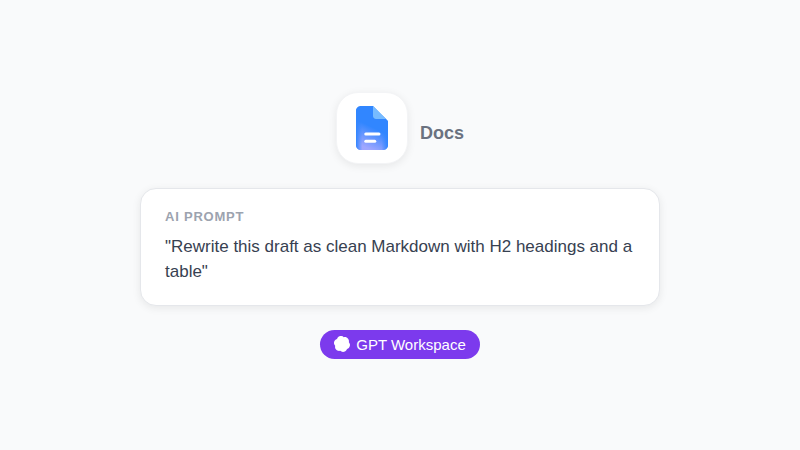
GPT Workspace में आप Docs का साइडबार खोलते हैं, जो टेक्स्ट बदलना है उसे सिलेक्ट करते हैं और अपनी माँग टाइप करते हैं। “इन नोट्स को एक H2 सेक्शन और तीन कॉलम वाली टेबल में बदलो” जैसा प्रॉम्प्ट ऐसा नतीजा देता है जिसे आप कर्सर पर इंसर्ट कर देते हैं, बीच में कोई ब्राउज़र टैब नहीं।
कुछ कामों में Markdown की अपनी जगह अब भी बनी हुई है। अगर आप डॉक्यूमेंटेशन, रिलीज़ नोट्स या README फ़ाइलें लिखते हैं, तो .md रास्ता आपका टेक्स्ट हर जगह ले जाने लायक बनाए रखता है।
हाइब्रिड वर्कफ़्लो भी अच्छा चलता है। AI की मदद से Docs में ड्राफ़्ट तैयार करें, और जब टेक्स्ट को रिपॉज़िटरी या स्टैटिक साइट पर भेजना हो तो File > Download से Markdown के रूप में एक्सपोर्ट कर लें।
साफ़ आउटपुट देने वाले प्रॉम्प्ट्स
छोटे और सटीक प्रॉम्प्ट लंबे प्रॉम्प्ट्स से बेहतर काम करते हैं। जो सटीक स्ट्रक्चर चाहिए, उसी के लिए कहें।
“इसे एक H2 के नीचे पाँच बुलेट पॉइंट्स में लिखो” काम करता है। “इसे ओनर, टास्क और डेट कॉलम वाली टेबल में फ़ॉर्मैट करो” भी। हमारी Google Workspace के लिए बेस्ट ChatGPT प्रॉम्प्ट्स की लिस्ट में ऐसे और प्रॉम्प्ट हैं जिन्हें आप अपने हिसाब से ढाल सकते हैं।
Google Docs में Markdown की आम समस्याएँ और हल
पहले हफ़्ते में कुछ चीज़ें लोगों को अटकाती हैं। इन्हें पहले से जान लेना एक सपोर्ट टिकट बचा लेता है।
अगर .md फ़ाइल अब भी कन्वर्टेड Doc की तरह खुलती है, तो शायद रोलआउट आपके डोमेन तक अभी नहीं पहुँचा है। Google के मुताबिक दिखने में 15 दिन तक लग सकते हैं, इसलिए कोई सेटिंग बदलने से पहले दोबारा देख लें।
अगर पेस्ट की हुई टेबल पाइप (|) और डैश (-) के रूप में आती है, तो ऊपर बताई .md अपलोड वाली विधि अपनाएँ। अगर एडिट करने के बाद रंग या हाइलाइट गायब हो जाएँ, तो यह उम्मीद के मुताबिक ही है, क्योंकि Markdown Mode फ़ॉन्ट के रंग, हाइलाइट और अलाइनमेंट हटा देता है।
Google इन फ़ाइलों को सहयोग वाली बताता है, यानी कई लोग एक ही .md फ़ाइल एडिट कर सकते हैं। जिस रिव्यूअर ने कभी हैश (#) का निशान देखा ही नहीं, वह भी Drive का रेंडर्ड व्यू पढ़ सकता है।
Markdown के लिए Docs में Gemini बनाम GPT Workspace
Gemini अब Docs के साइड पैनल में मौजूद है और उसी डॉक्यूमेंट पर काम करता है। फ़र्क सिर्फ़ चुनाव का है।
Gemini में आपको सपोर्टेड प्लान्स पर Google का मॉडल मिलता है। GPT Workspace में आप हर टास्क के लिए OpenAI, Claude या Gemini चुन सकते हैं, जो तब काम आता है जब कोई मॉडल टेबल फ़ॉर्मैट करने में दूसरे से बेहतर हो।
पूरी तस्वीर के लिए GPT Workspace बनाम Gemini पढ़ें। Docs में ही स्टेप-बाय-स्टेप सेटअप के लिए Google Docs में ChatGPT इस्तेमाल करने का तरीका देखें।
Google Drive में .md फ़ाइलें किसे इस्तेमाल करनी चाहिए
इसकी ज़रूरत सबको नहीं। अगर आप सिर्फ़ मीटिंग नोट्स लिखते हैं, तो सामान्य Doc ही सही टूल है।
.md रास्ता तीन मामलों में फ़ायदा देता है। डेवलपर्स जो README और डिज़ाइन नोट्स साथ रखते हैं, वे अब इन्हें नॉन-टेक्निकल साथियों के साथ साझा कर सकते हैं जो उसी फ़ाइल पर कमेंट कर सकते हैं।
Markdown से पब्लिश करने वाली कंटेंट टीम्स को बिना कन्वर्ज़न स्टेप के एक साझा ड्राफ़्ट स्टेज मिल जाता है। और जो कोई AI आउटपुट टेक्स्ट फ़ाइलों में जमा करता है, उसे प्रतीकों की दीवार की जगह Drive में रेंडर्ड प्रीव्यू मिलता है।
अक्सर पूछे जाने वाले सवाल
निष्कर्ष
अब Google Docs में Markdown कोई जुगाड़ नहीं, बल्कि पहले दर्जे का विकल्प है। कोई .md फ़ाइल अपलोड करें, उस पर डबल-क्लिक करें और टीम के साथ एडिट करें, जबकि पुरानी सेटिंग्स पेस्ट और एक्सपोर्ट का काम आज भी संभालती हैं।
रोज़मर्रा की AI राइटिंग के लिए क्लिपबोर्ड को टाल दें। अपने Doc के अंदर GPT Workspace आज़माएँ और Markdown को उन्हीं फ़ाइलों के लिए रखें जिन्हें सच में इसकी ज़रूरत है।