





Markdown को PDF में बदलने के 4 सबसे आसान तरीके (2026)
Markdown को PDF में बदलने के बेहतरीन तरीके: बिना साइन-अप वाला फ्री ब्राउज़र टूल, Chrome व्यूअर, Google Docs और Pandoc की पूरी तुलना।

आपने अपनी रिपोर्ट Markdown में लिखी क्योंकि आपका नोट्स ऐप, AI असिस्टेंट या रिपॉजिटरी यही इस्तेमाल करता है। लेकिन अब क्लाइंट को यह PDF फॉर्मेट में चाहिए, और उनके कंप्यूटर पर .md फाइल सिर्फ प्लेन टेक्स्ट की तरह खुल रही है।
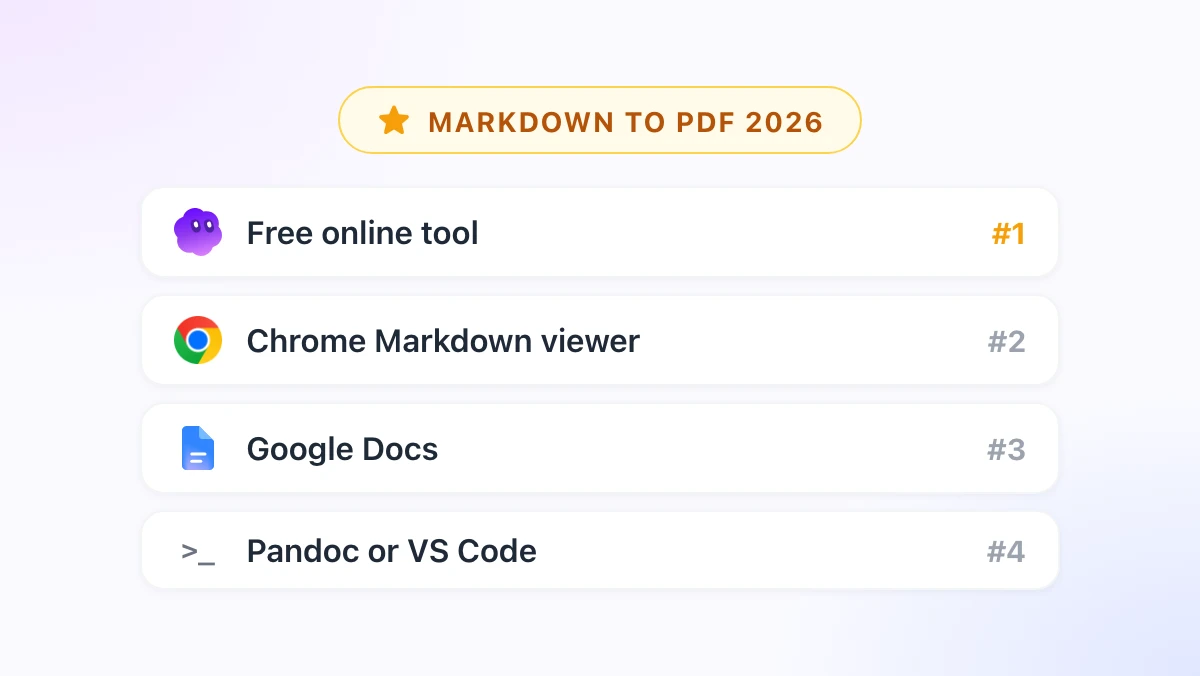
Markdown to PDF सुनने में एक क्लिक का काम लगता है, और यह है भी, बशर्ते आप सही टूल चुनें। इस गाइड में हम 2026 के 4 सबसे आसान तरीकों की तुलना करेंगे। फ्री ब्राउज़र टूल से लेकर कमांड-लाइन पाइपलाइन तक, हम बताएंगे कि हर टूल टेबल, कोड, इमेज और पेज ब्रेक को कैसे हैंडल करता है।
इन 4 में से दो तरीके GPT Workspace की तरफ से आते हैं। यह एक Chrome एक्सटेंशन है जो ChatGPT, Claude और Gemini को सीधे Google Docs, Sheets, Slides, Gmail और Drive के अंदर लाता है। इसके वर्ज़न 4.25 के बाद से, इसमें एक Markdown व्यूअर और कई फ्री कन्वर्ज़न टूल्स भी शामिल हैं।
Markdown से PDF बनाने का सही तरीका कैसे चुनें
| तरीका (Method) | किसके लिए बेस्ट है | इंस्टॉल | फाइल आपके डिवाइस पर रहती है | Mermaid और मैथ |
|---|---|---|---|---|
| 1. फ्री ऑनलाइन टूल | सिंगल फाइल, किसी भी कंप्यूटर पर | कुछ नहीं | हाँ | हाँ |
| 2. Chrome Markdown व्यूअर | लोकल फाइल्स, GitHub READMEs, हर हफ्ते इस्तेमाल | एक्सटेंशन | हाँ | हाँ |
| 3. Google Docs | ऐसे डॉक्यूमेंट जिन्हें आप पहले एडिट या शेयर करना चाहते हैं | कुछ नहीं | Drive में सेव होती है | नहीं |
| 4. Pandoc या VS Code | एक साथ कई फाइल्स (Batch jobs), कस्टम टाइपोग्राफी | कमांड लाइन | हाँ | कुछ हद तक |
पहले 3 तरीके एक ही मेकैनिज़्म पर काम करते हैं। वे Markdown को एक स्टाइल्ड वेब पेज की तरह रेंडर करते हैं, और फिर ब्राउज़र का प्रिंट डायलॉग “Save as PDF” ऑप्शन के ज़रिए उसे PDF में बदल देता है।
Chrome में यह डायलॉग Windows पर Ctrl+P और Mac पर Cmd+P दबाने से खुलता है (Chrome हेल्प)। Edge, Brave और Safari में भी यही विकल्प थोड़े अलग नाम से मौजूद होता है।
1. फ्री टूल से ऑनलाइन Markdown को PDF में बदलें
किसी एक फाइल के लिए सबसे तेज़ तरीका gpt.space का Markdown to PDF टूल है। इसमें कोई साइन-अप नहीं करना पड़ता, फाइल साइज़ की कोई झंझट नहीं है और कुछ भी अपलोड नहीं करना होता। पूरा कन्वर्ज़न सीधे आपके ब्राउज़र में होता है।
यह कैसे काम करता है
बस पेज खोलें और अपना Markdown पेस्ट करें, या फिर कोई .md फाइल ड्रैग करके ड्रॉप कर दें। इसका प्रीव्यू हेडिंग्स, लिस्ट्स, पाइप टेबल्स, सिंटैक्स-हाइलाइटेड कोड, Mermaid डायग्राम और LaTeX मैथ को एकदम सही तरीके से रेंडर कर देता है।
PDF बटन पर क्लिक करें और ब्राउज़र का प्रिंट डायलॉग खुल जाएगा। डेस्टिनेशन में “Save as PDF” चुनें, पेपर साइज़ और मार्जिन सेट करें, और सेव कर लें।
यह नंबर वन क्यों है
न कुछ इंस्टॉल करना है, न कोई अकाउंट बनाना है, और आपकी फाइल कभी आपके डिवाइस से बाहर नहीं जाती। यह ऑफिस के उस लैपटॉप पर भी काम करता है जहाँ आप अपनी मर्ज़ी से सॉफ्टवेयर इंस्टॉल नहीं कर सकते, और Chromebook पर भी एकदम बढ़िया चलता है।
इसमें बस एक ही कमी है: कंट्रोल। पेज ब्रेक वहीं आते हैं जहाँ ब्राउज़र उन्हें सेट करता है। इसलिए कोई लंबी टेबल दो पेजों में बंट सकती है, और आप प्रिंट डायलॉग के ऑप्शन्स के अलावा अपनी तरफ से कोई रनिंग फुटर नहीं जोड़ सकते।
2. Chrome Markdown व्यूअर से PDF में एक्सपोर्ट करें
अगर आप महीने में एक से ज़्यादा बार Markdown फाइल को PDF में बदलते हैं, तो ब्राउज़र में मौजूद व्यूअर आपका कॉपी-पेस्ट का समय बचा सकता है। GPT Workspace एक्सटेंशन में एक शानदार Markdown व्यूअर शामिल है जिसे आप राइट-क्लिक मेनू से खोल सकते हैं।
इसे सेटअप कैसे करें
GPT Workspace इंस्टॉल करें, एक्सटेंशन आइकन पर राइट-क्लिक करें और Markdown टूल्स चुनें। अपनी डिस्क से कोई भी .md फाइल ड्रैग करके व्यूअर पर ड्रॉप करें और यह तुरंत रेंडर हो जाएगी। इसके लिए किसी एक्स्ट्रा परमिशन की ज़रूरत नहीं है।
वेब पर मौजूद किसी फाइल के लिए, .md लिंक पर राइट-क्लिक करें और Open in Markdown viewer चुनें। Raw GitHub और Gist URLs भी इसी तरह काम करते हैं। यानी अगर आप कोई README फाइल देख रहे हैं, तो उसे बिना क्लोन किए सीधे एक डॉक्यूमेंट में बदला जा सकता है।
व्यूअर के अंदर मौजूद Open file बटन इस्तेमाल करने के लिए आपको chrome://extensions की Details में जाकर “Allow access to file URLs” को ऑन करना होगा। Chrome में किसी भी एक्सटेंशन को लोकल फाइल्स पढ़ने के लिए इस स्टेप की ज़रूरत होती है।
एक्सपोर्ट करना
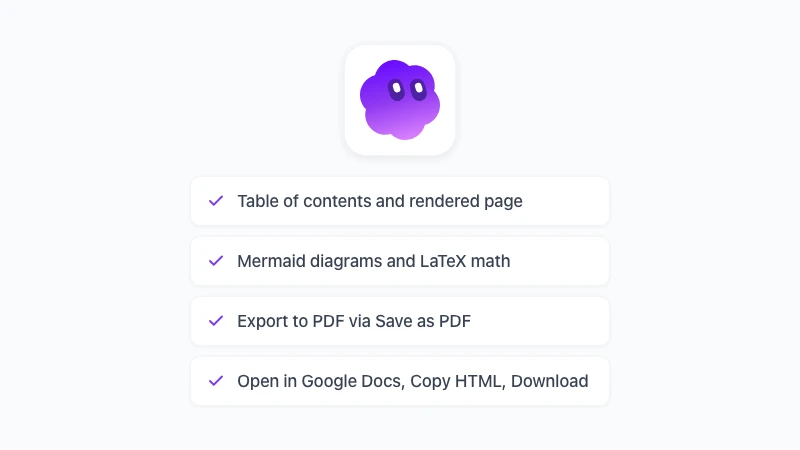
यह व्यूअर लाइट या डार्क थीम में टेबल ऑफ कंटेंट्स, Mermaid डायग्राम, LaTeX मैथ और हाइलाइटेड कोड दिखाता है। Export to PDF पर क्लिक करें और रेंडर किए गए पेज के साथ प्रिंट डायलॉग खुल जाएगा। बस “Save as PDF” चुनें और आपका काम हो गया।
अगर आपको डार्क PDF नहीं चाहिए, तो एक्सपोर्ट करने से पहले लाइट थीम पर स्विच कर लें। इसी टूलबार में Open in Google Docs, Copy HTML और Download .md or .html जैसे ऑप्शन्स भी हैं। ये तब काम आते हैं जब सामने वाले को PDF के बजाय कोई और फॉर्मेट चाहिए हो।
 GPT Workspace आज़माएं
Google Docs, Sheets, Slides, Gmail और Drive के अंदर सीधे ChatGPT, Claude और Gemini का इस्तेमाल करें। बार-बार टैब बदलने की कोई ज़रूरत नहीं।
मुफ्त में शुरू करें3. Google Docs के ज़रिए Markdown से PDF बनाएं
अगर PDF बनाना आपका आखिरी कदम नहीं है, तो Google Docs का इस्तेमाल करें। अगर किसी को कमेंट करना है, साथ मिलकर एडिट (co-edit) करना है, कवर पेज जोड़ना है या कंपनी का टेम्पलेट लगाना है, तो Markdown को पहले एक डॉक्यूमेंट में बदलना ज़रूरी है।
Markdown को Doc में कैसे लाएं
इसे सीधे पेस्ट करें। अगर GPT Workspace इंस्टॉल है, तो Doc में Ctrl+V दबाते ही हेडिंग्स, लिस्ट्स, टेबल्स और कोड ब्लॉक्स अपने आप कन्वर्ट हो जाते हैं। वहीं, Google का अपना राइट-क्लिक “Paste from Markdown” ऑप्शन साधारण टेक्स्ट को अच्छे से हैंडल कर लेता है।
हमारी Google Docs में Markdown पेस्ट करने की गाइड इन दोनों तरीकों की विस्तार से तुलना करती है।
किसी फाइल के लिए File, Open, Upload पर जाएं और अपनी .md फाइल चुनें। Docs इसे एक रेगुलर डॉक्यूमेंट में बदल देता है। अक्टूबर 2026 के बाद से, यह .md फाइल्स को नेटिव Markdown मोड में भी रख सकता है, जैसा कि Google Docs में Markdown वाली पोस्ट में बताया गया है।
PDF डाउनलोड करना
File, Download, PDF Document पर जाएं। हेडर्स, फुटर्स, पेज नंबर और फॉन्ट्स सीधे Doc से आते हैं। यह आपको किसी भी ब्राउज़र के प्रिंट डायलॉग से कहीं ज़्यादा कंट्रोल देता है।
इसकी सीमाएं वही हैं जो Google Docs की हैं। Mermaid डायग्राम और LaTeX मैथ सिर्फ टेक्स्ट के रूप में ही रहते हैं। साथ ही, अगर एक्सटेंशन ने पेस्ट को हैंडल नहीं किया है, तो कोड ब्लॉक्स के मामले में Google का कन्वर्टर थोड़ा कमज़ोर साबित होता है।
4. डेवलपर्स के लिए Pandoc और VS Code
जब आपके पास 50 फाइल्स हों या आपको किसी खास स्टाइल गाइड को फॉलो करना हो, तो कमांड-लाइन टूल सबसे बेस्ट रहता है। इस काम के लिए Pandoc एक स्टैंडर्ड टूल है। वहीं, जो लोग अपना ज़्यादातर काम कोड एडिटर में करते हैं, उनके लिए VS Code में एक बेहतरीन एक्सटेंशन मौजूद है।
Pandoc
इसकी बेसिक कमांड pandoc report.md -o report.pdf है। बाय डिफ़ॉल्ट Pandoc, LaTeX के ज़रिए PDF बनाता है। Pandoc मैनुअल के अनुसार, LaTeX को अलग से इंस्टॉल करना पड़ता है और यह काफी बड़ी फाइल होती है।
आप --pdf-engine=weasyprint या --pdf-engine=typst का इस्तेमाल करके LaTeX से बच सकते हैं। मैनुअल में wkhtmltopdf और अन्य इंजनों के साथ इनका भी ज़िक्र है। आप जो भी तरीका चुनें, आपको एक जैसा आउटपुट, टेम्पलेट्स और स्क्रिप्टेबल बैच रन की सुविधा मिलती है।
VS Code
VS Code का बिल्ट-इन प्रीव्यू (Windows पर Ctrl+Shift+V, या Mac पर Shift+Cmd+V) रेंडर की गई फाइल दिखाता है, लेकिन इसमें अपना कोई PDF एक्सपोर्ट फीचर नहीं है। कम्युनिटी का “Markdown PDF” एक्सटेंशन एक “Markdown PDF: Export (pdf)” कमांड जोड़ता है, जो बंडल किए गए हेडलेस ब्राउज़र के ज़रिए फाइल को रेंडर करता है।
यह किसी एक प्रोजेक्ट के लिए तो सुविधाजनक है, लेकिन अलग-अलग मशीनों पर इसका रिज़ल्ट बदल सकता है क्योंकि फॉन्ट और स्टाइल अलग होते हैं। इसलिए, अगर आप कोई फाइल दूसरों के साथ शेयर कर रहे हैं, तो उसे किसी दूसरे कंप्यूटर पर टेस्ट ज़रूर कर लें।
Markdown से PDF बनाते समय क्या दिक्कतें आती हैं
हर टूल के साथ 5 आम समस्याएं आती हैं। इन्हें पहले से जानने पर आपको बार-बार एक्सपोर्ट करने की ज़रूरत नहीं पड़ेगी।
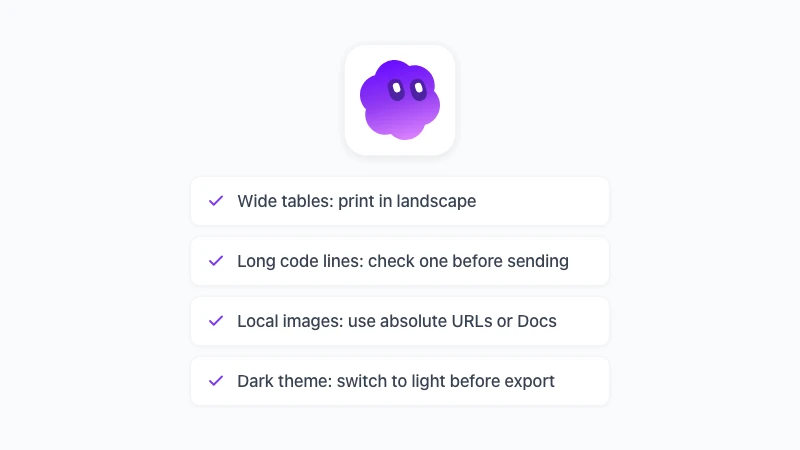
चौड़ी टेबल्स पेज से बाहर निकल जाती हैं। इसे ठीक करने के लिए प्रिंट डायलॉग को लैंडस्केप मोड में सेट करें या स्केल कम कर दें। Pandoc में आप उस सेक्शन के लिए छोटा फॉन्ट इस्तेमाल कर सकते हैं।
कोड की लंबी लाइनें या तो अगली लाइन में रैप हो जाती हैं या पेज के किनारे से कट जाती हैं। फाइल भेजने से पहले इसे चेक कर लें। ऐसे टूल्स का इस्तेमाल करें जो कोड को रैप करते हों, जैसे कि ब्राउज़र-बेस्ड ऑप्शन्स।
रिलेटिव पाथ वाली इमेजेज़ तभी काम करती हैं जब टूल उस इमेज को एक्सेस कर सके। कोई ब्राउज़र टूल आपकी डिस्क से ./images/chart.png को नहीं पढ़ सकता। इसलिए एब्सोल्यूट URLs (पूरी लिंक) का इस्तेमाल करें, या फिर Google Docs के ज़रिए इमेजेज़ इन्सर्ट करें।
डार्क थीम में प्रिंट भी डार्क ही आता है। व्यूअर से एक्सपोर्ट करने से पहले लाइट थीम पर स्विच करना न भूलें।
Mermaid और मैथ सिर्फ उन्हीं टूल्स में डायग्राम और इक्वेशन के रूप में दिखते हैं जो उन्हें रेंडर कर सकते हैं (यानी यहाँ बताए गए तरीके 1 और 2)। बाकी सभी जगह वे सिर्फ सोर्स टेक्स्ट की तरह ही दिखाई देते हैं।
अक्सर पूछे जाने वाले सवाल (FAQs)
निष्कर्ष (Conclusion)
अगर सिर्फ एक फाइल है, तो फ्री Markdown to PDF टूल खोलें, पेस्ट करें और प्रिंट डायलॉग से सेव कर लें। जिन फाइल्स पर आप हर हफ्ते काम करते हैं, उनके लिए GPT Workspace व्यूअर को उन्हें Chrome में रेंडर करने दें और Export to PDF पर क्लिक करें。
अगर लोगों को पहले फाइल एडिट करनी है, तो Google Docs का रास्ता चुनें। और अगर आपको एक ही आउटपुट 50 बार चाहिए, तो Pandoc का इस्तेमाल करें। आप जो भी तरीका चुनें, Markdown से PDF बनाने का काम अब आपकी रिपोर्ट में रुकावट नहीं बनेगा। और अगर आपको इसका उल्टा करना है, तो PDF को Markdown में कैसे बदलें वाली हमारी गाइड ज़रूर पढ़ें।