





AI per Social Media Manager: Pianifica, Scrivi e Riusa Contenuti Più Velocemente
L'AI per i social media manager velocizza la creazione di calendari editoriali, didascalie e report per i clienti direttamente in Google Sheets, Docs e Slides. Flussi di lavoro reali, senza schede aggiuntive.

Il lavoro di un social media manager raramente si limita a “pubblicare”. Significa ricercare trend, scrivere didascalie per cinque piattaforme che richiedono toni diversi, costruire un calendario editoriale che tre persone devono approvare, e poi spiegare i risultati a un cliente che vuole numeri, non sensazioni. La maggior parte di questo lavoro è ripetitivo. Nessuna di queste è la parte per cui sei stato effettivamente assunto.
Ecco dove l’AI per i social media manager dimostra il suo valore. Non sostituisce la strategia o le decisioni su cosa un brand dovrebbe comunicare. Ma redige le righe del calendario, le varianti di didascalia, i set di hashtag e i riepiloghi dei report, così puoi dedicare il tuo tempo a decidere cosa funziona invece di scrivere tutto da zero.
Questa guida esplora i flussi di lavoro specifici: creare un calendario editoriale in Google Sheets, scrivere didascalie e hashtag con ChatGPT, riutilizzare un contenuto su più piattaforme e preparare report per i clienti in Slides e Docs, tutto senza uscire da Google Workspace.
Perché i Social Media Manager Stanno Spostando il Lavoro con l’AI in Google Workspace
Il vecchio flusso di lavoro era questo: aprire una scheda separata per la chat AI, scrivere un prompt, copiare l’output, incollarlo nel foglio di calcolo o nel documento, e poi riformattare perché l’incolla ha sballato le colonne. Ogni passaggio è piccolo. Moltiplicato per 20 post a settimana, diventano ore.
Gli strumenti AI per social media manager integrati in Google Workspace saltano completamente questo loop. GPT Workspace aggiunge una barra laterale direttamente in Sheets, Docs, Slides e Gmail, così l’output del prompt finisce esattamente dove ti serve: nella cella, nel documento, nella presentazione. Niente copia-incolla, niente riformattazione, nessuna seconda scheda che compete per la tua attenzione.
L’altro cambiamento è il volume. Un social media manager che gestisce tre account clienti riusciva a malapena a produrre 15-20 post a settimana prima che la qualità calasse. Con l’AI che redige la prima bozza di didascalie e la struttura del calendario, la stessa persona può pianificare e scrivere per 40-50 post a settimana e avere ancora tempo per modificarli adeguatamente.
 Prova GPT Workspace
Usa ChatGPT, Claude e Gemini direttamente in Google Docs, Sheets, Slides, Gmail e Drive. Senza cambiare scheda.
Inizia GratisCreare un Calendario Editoriale per i Social Media con l’AI in Sheets
Un calendario editoriale è la spina dorsale del lavoro, ed è anche la parte che la maggior parte delle persone costruisce manualmente, riga per riga. L’AI può generare l’intera prima bozza in pochi minuti, poi puoi modificare date, scambiare argomenti e confermare cosa verrà effettivamente pubblicato.
Passo 1: Imposta la Struttura del Calendario
Crea colonne per data, piattaforma, tipo di post, argomento, didascalia, hashtag, stato e link alle risorse. Questa struttura è importante perché è ciò che l’AI compilerà in seguito, quindi impostala correttamente prima di generare qualsiasi cosa.
Passo 2: Genera un Mese di Argomenti
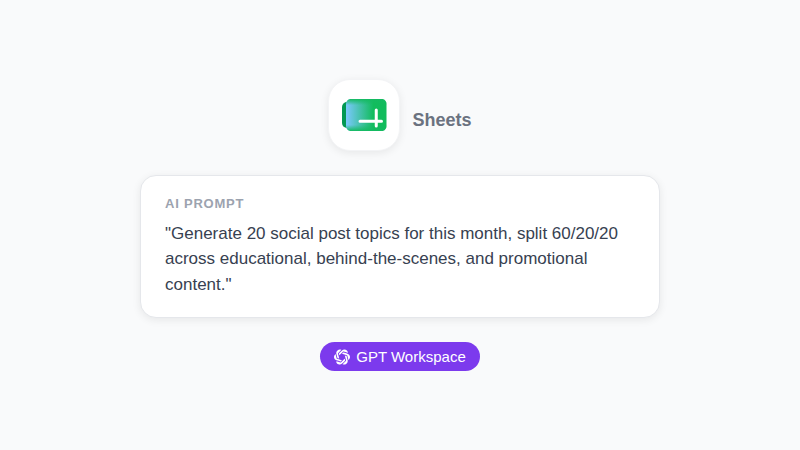
Apri la barra laterale di GPT Workspace in Sheets e scrivi: “Genera 20 argomenti per post sui social media per [brand/nicchia] per le prossime 4 settimane, mischiando contenuti educativi, dietro le quinte e promozionali in un rapporto approssimativo di 60/20/20. Output come lista da incollare in un foglio di calcolo.”
Incolla i risultati nella colonna degli argomenti, poi chiedi alla barra laterale di compilare i tipi di post e le piattaforme suggerite per ogni riga in base a ciò che di solito funziona per quella categoria di contenuti.
Passo 3: Assegna Piattaforme e Cadenza
Non tutti gli argomenti sono adatti a ogni piattaforma. Scrivi: “Per ogni argomento nella colonna D, suggerisci la piattaforma più adatta (LinkedIn, Instagram, TikTok, X) e spiega in una riga il motivo.” Questo trasforma una lista piatta di argomenti in un vero piano editoriale.
Se sei nuovo all’uso delle formule AI in un foglio di calcolo, la nostra guida all’uso dell’AI in Google Sheets approfondisce la sintassi delle formule sottostanti.
Scrivere Didascalie e Hashtag con ChatGPT
Le didascalie sono dove va la maggior parte del tempo di scrittura, e sono anche la cosa più semplice da template. Le didascalie per i social media con ChatGPT funzionano meglio quando dai al modello una formula chiara invece di una richiesta vaga.
La Formula per i Prompt delle Didascalie
Struttura ogni prompt per le didascalie con quattro parti: l’argomento, la piattaforma, il tono e la call to action. Esempio: “Scrivi 3 opzioni di didascalia per Instagram per un post sul lancio del nostro nuovo prodotto. Tono: sicuro ma non venditore. Concludi con una soft CTA per visitare il link in bio. Mantieni ogni didascalia sotto i 150 caratteri.”
Chiedere tre varianti invece di una ti dà scelte reali invece di una singola bozza che accetti o riscrivi da zero.
Regole per Didascalie Specifiche per Piattaforma
Le didascalie per LinkedIn vogliono contesto e un approccio professionale. Quelle per TikTok vogliono essere brevi e incisive, quasi un ripensamento rispetto al video. Chiedi per ogni piattaforma separatamente invece di scrivere una didascalia e accorciarla manualmente, perché il cambio di tono è più importante di un taglio di lunghezza:
“Riscrivi questa didascalia per TikTok: mantienila sotto i 100 caratteri, tono informale, niente linguaggio aziendale.”
Generare Set di Hashtag
Chiedi hashtag divisi in livelli invece di una lista piatta: “Suggerisci 15 hashtag per questo post, divisi in 5 ad alto volume, 5 a medio volume e 5 di nicchia/brandizzati.” Questo ti dà un mix invece di un muro di hashtag sovrasaturi che non aiutano la visibilità.
Per altre strutture di prompt nelle app Workspace, la nostra raccolta di prompt ChatGPT per Google Workspace ha formule aggiuntive che puoi adattare per i testi social.
Riutilizzare un Contenuto su Ogni Piattaforma
Il flusso di lavoro con l’AI più efficace per un social media manager non è scrivere da zero. È prendere un contenuto lungo, un post sul blog, un riassunto di webinar, una storia di un cliente, e trasformarlo in una settimana di post nativi per ogni piattaforma.
Prepara il contenuto sorgente in Google Docs, poi usa la barra laterale direttamente nel documento: “Trasforma questo post del blog in 5 idee per post su LinkedIn, ognuna focalizzata su un punto chiave, scritta in prima persona come se fosse del nostro fondatore.” Poi ripeti per thread su Twitter/X, e ancora per il testo delle slide di un carosello su Instagram.
Questa è la differenza tra pubblicare un contenuto una volta e pubblicarlo sette volte in sette contesti diversi, senza sette sessioni di scrittura separate. Un singolo articolo di 1.500 parole può realisticamente diventare una settimana di contenuti social in circa 30 minuti di prompt e modifiche.
Reportare i Risultati a Clienti e Stakeholder
La parte del lavoro che nessuno ama è trasformare numeri grezzi di analytics in un report che qualcuno fuori dal team marketing leggerà davvero. L’AI gestisce bene la traduzione da dati a narrazione, purché tu gli fornisca i numeri.
Incolla le metriche mensili (impressioni, tasso di engagement, crescita follower, post migliori) in un Google Doc e scrivi: “Riassumi queste metriche dei social media in un aggiornamento per il cliente di 3 paragrafi. Inizia con il risultato più importante, nota un’area in cui stiamo migliorando e concludi con ciò su cui ci concentreremo il prossimo mese.”
Per report visivi, creare una presentazione Slides con ChatGPT spiega come generare schemi di slide e note per il relatore dagli stessi dati, così non devi formattare manualmente una presentazione ogni volta.
Prova GPT Workspace
Usa ChatGPT, Claude e Gemini direttamente in Google Docs, Sheets, Slides, Gmail e Drive. Senza cambiare scheda.
Inizia GratisGestire la Comunicazione con i Clienti in Gmail
Tra calendari e didascalie, un social media manager passa anche molto tempo sulle email: proporre nuove idee di contenuti, chiedere approvazioni per le risorse, sollecitare feedback che tardano. Scrivere queste email in Gmail con l’AI mantiene il tono coerente senza il problema dei dieci minuti a fissare una risposta vuota.
Scrivi: “Scrivi una email di follow-up per un cliente che non ha ancora approvato il calendario editoriale di questo mese. Ton amichevole ma con una scadenza chiara, niente sensi di colpa.” La nostra guida ai prompt per email con l’AI in Gmail ha 30 formule testate per questo tipo di comunicazione con i clienti.
Domande Frequenti
Iniziare
Il cambiamento non riguarda il cedere la voce del tuo brand a un modello AI. Riguarda il non passare il lunedì mattina a scrivere una struttura di calendario che hai già costruito trenta volte, o a fissare un campo di didascalia vuoto per un post che dovrebbe richiedere due minuti. L’AI per i social media manager funziona meglio quando redige le parti ripetitive così il tuo tempo va nelle decisioni: cosa è on-brand, cosa vale la pena pubblicare, cosa un cliente ha davvero bisogno di sentire.
Inizia con un flusso di lavoro, il calendario editoriale o i prompt per le didascalie, e costruisci da lì. GPT Workspace funziona nelle app Google che già usi per questo lavoro, quindi non c’è nessun nuovo strumento da imparare prima di vedere il risparmio di tempo.