



ChatGPT per Google Chat: riassumi le conversazioni e trasforma i messaggi in azioni
Usa ChatGPT per Google Chat all'interno di Docs con GPT Workspace. Riassumi le conversazioni, estrai le decisioni e bozza le risposte senza uscire da Google Workspace.

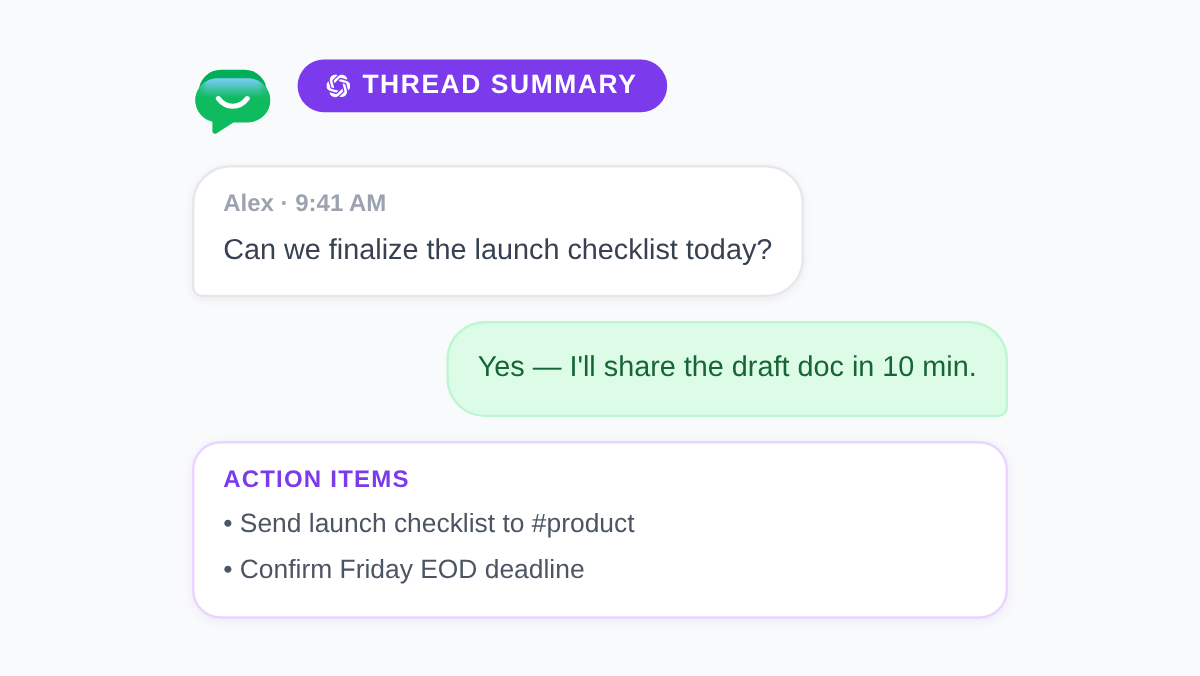
Ogni giorno, decisioni importanti si nascondono all’interno delle conversazioni di Google Chat. Qualcuno chiede una scadenza nel messaggio numero quarantasette. Tre persone concordano sull’ambito in una conversazione laterale che ti sei perso. Entro venerdì la stanza è silenziosa e nessuno ha scritto cosa è cambiato. ChatGPT per Google Chat colma questa lacuna quando abbini l’acquisizione delle conversazioni alla pulizia tramite AI nelle app Google dove il lavoro finito vive già.
Questa guida mostra come utilizzare GPT Workspace, un’estensione di Chrome e un componente aggiuntivo di Google Workspace che inserisce ChatGPT, Claude e Gemini direttamente in Google Docs, Sheets, Slides e Gmail. Incollerai le trascrizioni di Chat in Docs, riassumerai lunghe stanze, estrarrai elementi d’azione e redigerai risposte prima di pubblicarle. Nessun cambio di scheda. Nessun copia-incolla in una finestra di chat separata.
Punti chiave
- Google Chat è veloce per il coordinamento. Docs più GPT Workspace è dove le conversazioni diventano record che le persone possono cercare in seguito.
- Un prompt di riepilogo di cinque minuti trasforma cinquanta messaggi in decisioni, responsabili e domande aperte.
- Redigi le risposte in Docs prima quando il tono, la revisione legale o la chiarezza asincrona sono importanti.
- Gemini all’interno di Chat aiuta nei piani Workspace idonei. GPT Workspace aggiunge la scelta del modello e una modifica più profonda in Docs e Gmail.
- Salva i tuoi migliori prompt di pulizia di Chat nella libreria di GPT Workspace in modo che ogni stanza di progetto utilizzi lo stesso formato.
Perché le conversazioni di Google Chat hanno bisogno di un livello di AI
Google Chat eccelle nel coordinamento in tempo reale. Gli spazi rimangono aperti. Le conversazioni si ramificano. Le reazioni sostituiscono le frasi complete. Quella velocità è esattamente il motivo per cui il contesto scompare: il registro di ciò che è stato deciso vive nello scorrimento, non in un documento che il tuo team può collegare da Calendar o Drive.
Tre punti di attrito si presentano in quasi tutti i team:
- Lo scorrimento non è un riassunto. I nuovi membri si uniscono a una stanza e leggono duecento messaggi per imparare ciò su cui il team ha già concordato.
- Gli elementi d’azione rimangono impliciti. Qualcuno dice “Mi occuperò io della chiamata al fornitore” in una conversazione. Nessuno lo aggiunge a Tasks o a un documento di progetto.
- Il tono è più difficile in modo asincrono. Una risposta rapida in Chat può sembrare più brusca di quanto inteso. La modifica sul posto è limitata rispetto a Docs.
Un flusso di lavoro ai google chat non sostituisce Chat. Rende il passaggio di elaborazione abbastanza veloce da farti effettivamente fare il lavoro. Acquisisci la conversazione in Docs, esegui i prompt di GPT Workspace, quindi pubblica un breve riassunto nella stanza o archivia il documento in Drive. Se pulisci già le note delle riunioni allo stesso modo, vedi AI meeting notes in Google Docs per un modello parallelo.
Come ChatGPT si adatta al tuo flusso di lavoro di Google Chat



GPT Workspace non viene visualizzato all’interno dell’interfaccia utente di Google Chat oggi. Questa distinzione è importante. Gemini di Google può rispondere a domande e riassumere alcuni contesti di Chat su piani Workspace idonei. GPT Workspace vince sulla scelta del modello, sulle librerie di prompt salvate e sulla profondità all’interno di Docs e Gmail, dove trasformi le conversazioni in output condivisibili.
Il modello pratico chatgpt google chat appare così:
- Copia la conversazione o l’estratto dello spazio pertinente da Google Chat.
- Incollalo in un Google Doc con un’intestazione: nome della stanza, intervallo di date e partecipanti, se noti.
- Esegui i prompt di GPT Workspace per produrre un riassunto, un registro delle decisioni o una bozza di risposta.
- Pubblica un breve riassunto su Chat o collega il documento nella descrizione dello spazio.
Installa una volta utilizzando la guida all’installazione di GPT Workspace. Per trasformare le attività estratte nel tuo elenco di attività, abbina questo ciclo a ChatGPT for Google Tasks.
Passaggio 1: Acquisisci e riassumi una conversazione di Google Chat
La velocità batte la perfezione quando esporti una conversazione. Seleziona i messaggi che contano, copiali in un Doc e aggiungi una nota di contesto di una riga in alto (#launch-room, Discussione ambito Sprint 14). Non hai bisogno di ogni emoji di reazione. Hai bisogno delle frasi in cui qualcuno si è impegnato su una data o ha cambiato un requisito.
Apri GPT Workspace in Docs ed esegui un prompt in stile google chat ai assistant:
“Leggi la trascrizione della Chat qui sotto. Produci un riassunto di una pagina con queste sezioni: (1) Decisioni prese, (2) Domande aperte, (3) Elementi d’azione con responsabile e data di scadenza se menzionati, (4) Link o nomi di documenti citati. Usa elenchi puntati. Non inventare fatti non presenti nella trascrizione.”
Rivedi l’output per due minuti. Correggi i nomi che il modello ha indovinato in modo errato. Unisci elementi d’azione duplicati. Salva il prompt come Chat Thread Summary nella tua libreria di GPT Workspace in modo che ogni stanza di progetto ottenga la stessa struttura.
Per le stanze con attività quotidiana, esegui questo prompt una volta alla settimana invece che dopo ogni messaggio. L’obiettivo è un record ricercabile, non un archivio di trascrizioni.
Passaggio 2: Estrai decisioni ed elementi d’azione
I riassunti sono utili. La responsabilità richiede un secondo passaggio focalizzato sui compiti. Evidenzia la sezione di riepilogo o incolla di nuovo la conversazione grezza, quindi esegui:
“Da questa trascrizione della Chat, elenca solo gli elementi d’azione. Per ogni riga, fornisci: Responsabile (nome o ruolo), Titolo dell’attività che inizia con un verbo, Data di scadenza se indicata e una frase di contesto. Contrassegna qualsiasi elemento in cui la responsabilità non è chiara con [NEEDS OWNER]. Formatta come tabella.”
Copia le righe completate in Google Tasks o nel tuo gestore di progetti. Lo stesso formato di tabella funziona in automating Google Workspace tasks with AI quando raggruppi diverse stanze il lunedì mattina.
Per gli aggiornamenti della leadership, aggiungi un terzo prompt che comprime il registro delle decisioni in tre punti elenco adatti per un’email o un annuncio nello spazio. Ciò mantiene Chat leggera mentre le parti interessate che hanno perso la conversazione ottengono comunque il succo.
Passaggio 3: Redigi le risposte prima di pubblicare in Chat
Alcune risposte non dovrebbero essere digitate in tempo reale. Le negoziazioni con i fornitori, le risposte sensibili per le risorse umane e i cambiamenti di ambito tra i team beneficiano di una bozza che puoi leggere due volte prima di inviare.
Incolla il messaggio a cui stai rispondendo in cima a un Doc. Sotto di esso, scrivi una frase sulla tua intenzione (Conferma la tempistica ma spingi indietro sull'aumento dell'ambito). Apri GPT Workspace ed esegui:
“Redigi una risposta al messaggio sopra per Google Chat. Tono: professionale e diretto. Massimo 4 frasi. Conferma cosa possiamo consegnare entro [data]. Poni una domanda di chiarimento su [argomento]. Non scusarti a meno che io non abbia commesso un errore.”
Modifica la bozza in Docs. Copia la versione finale in Chat. Per le stanze rivolte ai clienti, aggiungi: “Evita il gergo interno e non menzionare i nomi dei concorrenti.”
Quando gestisci molte conversazioni simili, salva le varianti di tono nella tua libreria di prompt: Chat Reply Direct, Chat Reply Supportive, Chat Reply Executive Brief. Altri modelli di prompt si trovano in 50 best ChatGPT prompts for Google Workspace.
Gemini in Google Chat vs GPT Workspace

Google fornisce funzionalità Gemini all’interno di Chat e altre app Workspace su piani idonei. Quegli strumenti aiutano quando vuoi un riassunto rapido senza lasciare la stanza. GPT Workspace si adatta a un lavoro diverso: costruire record durevoli, scegliere tra ChatGPT, Claude e Gemini e modificare output più lunghi in Docs prima che chiunque altro li veda.
Molti team usano entrambi. Gemini per un rapido promemoria “cosa mi sono perso?” in Chat. GPT Workspace per registri delle decisioni settimanali, bozze di risposta sicure per i clienti e tabelle di attività che archivi in Drive. Per un confronto completo delle funzionalità, leggi GPT Workspace vs Gemini.
Modelli di prompt per scenari comuni di Google Chat
Riepilogo settimanale della stanza di progetto
“Riassumi i messaggi di questa settimana in #[room name]. Output: vittorie, blocchi, decisioni e focus della prossima settimana. Massimo 250 parole. Scrivi al passato adatto per un post di aggiornamento del venerdì.”
Conversazione su incidente o interruzione
“Estrai gli eventi della cronologia da questo log di Chat con timestamp se presenti. Separa i fatti dalle speculazioni. Elenca: cosa si è rotto, cosa è stato tentato, stato attuale, impatto sul cliente e follow-up aperti.”
Onboarding di un nuovo compagno di squadra
“Dalla cronologia di questa conversazione, scrivi un breve riassunto per i nuovi arrivati: obiettivo del progetto, persone chiave e ruoli, traguardo attuale e dove trovare i documenti collegati. Presumi che il lettore non abbia mai visto questa stanza prima.”
Sostituzione dello standup asincrono
“Converti questi aggiornamenti di Chat in una tabella di standup: Nome, Ieri, Oggi, Blocchi. Unisci aggiornamenti duplicati dalla stessa persona.”
Salva ogni modello in GPT Workspace in modo che operatori, responsabili del supporto e PM utilizzino la stessa struttura senza riscrivere le istruzioni.
Cosa cambia quando elabori la Chat in Docs
I team che adottano questo ciclo riportano tre cambiamenti:
- Meno domande ripetute. Le decisioni vivono in un documento collegato invece che in uno scorrimento sepolto.
- Responsabilità più chiara. Gli elementi d’azione raggiungono Tasks lo stesso giorno invece di svanire quando la conversazione va avanti.
- Tono asincrono più sicuro. Le bozze ottengono una seconda lettura prima di colpire uno spazio rivolto al cliente.
L’obiettivo non è documentare ogni reazione emoji. È rendere il dieci percento dei messaggi di Chat che cambiano i piani visibile alle persone che non erano online quando sono accaduti.
FAQ
Conclusione
ChatGPT per Google Chat funziona meglio come livello di elaborazione, non come sostituto per le stanze in tempo reale. Chat rimane veloce per il coordinamento. Docs più GPT Workspace trasforma i messaggi che contano in riassunti, elenchi di attività e bozze di risposta che il tuo team può trovare il mese prossimo.
Installa GPT Workspace una volta, salva i tuoi prompt di riepilogo della conversazione e degli elementi d’azione, e pubblica un riepilogo di un paragrafo nello spazio più frequentato questa settimana. La tua cronologia di Chat dovrebbe contenere la conversazione. I tuoi Docs dovrebbero contenere ciò che hai effettivamente deciso.

