





Gmail AI Inbox per Workspace: setup, limiti e cosa ignora
Gmail AI Inbox è arrivato sui piani Workspace a pagamento. Scopri come attivarlo, chi può usarlo, i suoi limiti e come integrarlo con GPT Workspace.

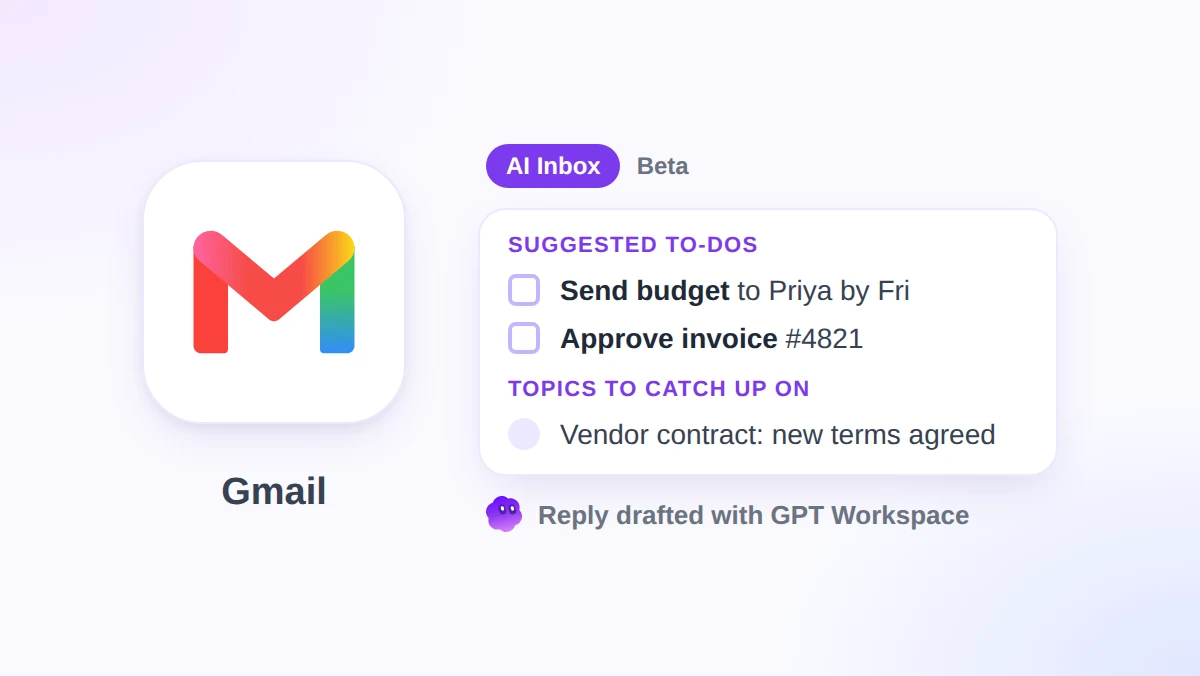
Lunedì mattina, 140 email non lette e tre di queste contengono una scadenza che non hai ancora visto. Gmail AI Inbox è il tentativo di Google di scovare quelle tre email per te, prima ancora che tu inizi a scorrere la posta.
Google ha iniziato il rilascio per i piani Workspace a pagamento il 15 ottobre 2026. Aggiunge una nuova vista nel pannello di sinistra di Gmail con due sezioni: le cose da fare suggerite e gli argomenti da recuperare. Per ora è disponibile solo negli Stati Uniti e in lingua inglese, e non è previsto un interruttore per gli amministratori.
Questa guida spiega cosa mostra AI Inbox, i passaggi esatti per attivarlo o disattivarlo, quali piani lo includono e i suoi limiti. Vedremo anche come GPT Workspace, un’estensione per Chrome e un componente aggiuntivo per Google Workspace che porta ChatGPT, Claude e Gemini all’interno di Gmail, Google Docs, Google Sheets e Google Slides, gestisce le risposte che AI Inbox ti lascia in sospeso. Se hai letto la nostra guida su Gmail Live, questa è la controparte desktop della stessa iniziativa.
Cosa ti mostra Gmail AI Inbox
AI Inbox non è un nuovo modo di ordinare la posta. È una pagina separata che legge la tua scheda Principale e ne ricava un breve riepilogo.
Il post sugli aggiornamenti di Workspace di Google cita due funzioni principali. Le cose da fare suggerite “estraggono automaticamente azioni, consegne e scadenze incorporate nelle conversazioni email”. Gli argomenti da recuperare “forniscono riassunti chiari e ricchi di contesto dei tuoi argomenti più importanti, attraverso thread multi-messaggio e rapide discussioni botta e risposta”.
In pratica, una cosa da fare appare come una singola riga con l’azione in grassetto, come la scadenza di un pagamento o un documento che qualcuno sta aspettando. Ogni elemento rimanda all’email da cui proviene, con i pulsanti Visualizza o Rispondi accanto.
Gli argomenti sono più lunghi. Uniscono il thread di un fornitore, una discussione di pianificazione o la prenotazione di un viaggio in poche frasi, così puoi cogliere l’ultima decisione senza dover aprire dodici messaggi.
La pagina di supporto di Google etichetta la funzione come “attualmente in beta e soggetta a modifiche nel tempo”. Considera quindi il layout e la terminologia come elementi in continua evoluzione.
Come attivare o disattivare Gmail AI Inbox
Non c’è nulla da installare. Se il tuo account è idoneo, la configurazione richiede solo due spunte e un po’ di pazienza. I passaggi seguenti seguono l’articolo di supporto su AI Inbox di Google.
Passaggio 1: Attiva le funzionalità intelligenti
Apri Gmail da computer, clicca sull’icona dell’ingranaggio e scegli Visualizza tutte le impostazioni. Nella scheda Generali, attiva sia “Funzionalità intelligenti in Google Workspace” che “Funzionalità intelligenti in altri prodotti Google”.
Entrambe sono necessarie. Se una delle due è disattivata, AI Inbox non apparirà mai, a prescindere dal tuo piano.
Passaggio 2: Mostra AI Inbox
Sempre nelle impostazioni, clicca sulla scheda Posta in arrivo in alto. Spunta la casella accanto a “Mostra AI Inbox” e salva le modifiche.
Passaggio 3: Aprilo e aspetta
Tornando alla tua casella di posta, clicca su AI Inbox nel pannello di sinistra. Clicca su Aggiorna in alto per caricare gli elementi più recenti.
Non farti prendere dal panico se è vuoto. Google afferma che possono volerci alcune ore dopo l’attivazione delle funzionalità intelligenti, e le tue prime cose da fare e argomenti “potrebbero impiegare fino a 7 giorni per apparire”. Resterà vuoto anche se non hai inviato o ricevuto molta posta di recente.
Per nasconderlo di nuovo
Torna su Impostazioni, Visualizza tutte le impostazioni, Posta in arrivo e togli la spunta da “Mostra AI Inbox”. Questo rimuoverà la vista dal pannello di sinistra.
Nasconderlo è solo un’impostazione di visualizzazione. Se vuoi che Gmail smetta del tutto di generare suggerimenti intelligenti, devi agire sugli interruttori delle funzionalità intelligenti nella scheda Generali, il che disattiverà anche altre funzioni che dipendono da esse.
Chi può usare AI Inbox (edizioni, regioni e date di rilascio)
Secondo il post sugli aggiornamenti di Workspace, il rilascio copre i piani Business Starter, Standard e Plus, Enterprise Starter, Standard e Plus, AI Pro per Education e Frontline Plus. Gli account personali con Google AI Plus, Pro o Ultra lo avevano già a disposizione.
Il limite regionale è rigoroso. Google scrive che la funzione “è attualmente disponibile solo per gli utenti negli Stati Uniti con lingua EN-US”. Se cambi la lingua del tuo account in English (UK), la funzione scompare.
Le tempistiche dipendono dal tuo piano di rilascio. I domini con rilascio rapido hanno iniziato un rollout graduale il 12 ottobre 2026. I domini con rilascio programmato iniziano il 26 ottobre 2026, ed entrambi i percorsi prevedono fino a 15 giorni per la visibilità completa.
Una frase merita una seconda lettura. Lo stesso post afferma che AI Inbox “sarà rilasciato in seguito per le edizioni Starter ed Education nei prossimi mesi”, anche se Starter appare nell’elenco delle disponibilità. Se hai un piano Starter e non vedi nulla entro metà novembre, il motivo è probabilmente questo.
Controlli per gli amministratori di AI Inbox (non ce ne sono)
La maggior parte delle funzioni di Google Gemini in Workspace è dotata di un interruttore nella console di amministrazione. Questa no.
Le parole di Google sono chiare: “Amministratori: non c’è alcun controllo per questa funzione”. Gli utenti idonei possono aprire AI Inbox dal client desktop di Gmail o dal menu dell’app mobile in totale autonomia.
Questo è un dettaglio importante per i team soggetti a normative. Le uniche leve sono a livello di singolo utente: la casella “Mostra AI Inbox” e i due interruttori delle funzionalità intelligenti da cui dipende AI Inbox. Disattivarli è una soluzione drastica, perché blocca anche altre funzioni intelligenti su cui il tuo staff potrebbe fare affidamento.
Se la tua organizzazione revisiona le funzioni IA prima che il personale le utilizzi, prepara subito una breve nota interna. Spiega cosa legge AI Inbox, che i dati rimangono all’interno di Gmail e come nasconderlo.
 Prova GPT Workspace
Usa ChatGPT, Claude e Gemini direttamente all'interno di Google Docs, Sheets, Slides, Gmail e Drive. Senza cambiare scheda.
Inizia GratisCosa NON fa AI Inbox
Le esclusioni sono più lunghe dell’elenco delle funzionalità, e spiegano la maggior parte delle lamentele del tipo “si è perso la mia email”.
AI Inbox legge solo la scheda Principale. Tutto ciò che Gmail archivia sotto Social, Promozioni, Aggiornamenti o Forum è invisibile, il che è un problema se i tuoi numeri di tracciamento e le tue fatture finiscono in Aggiornamenti.
Filtra anche lo spam e qualsiasi messaggio che archivi, elimini, silenzi o posticipi. Posticipare un thread per gestirlo venerdì significa che AI Inbox si dimenticherà della sua esistenza.
Tre categorie non sono affatto supportate: allegati, caselle di posta delegate ed email crittografate. Una scadenza sepolta in un PDF non verrà alla luce, e una casella di supporto condivisa a cui accedi per delega non riceverà alcun riepilogo.
La lacuna più grande è quella che Google non elenca. AI Inbox ti dice cosa fare, ma non lo fa al posto tuo. C’è un pulsante Rispondi, ma nessuna funzione al suo interno scriverà la bozza della risposta per te.
Come si integra AI Inbox con le altre funzioni di Gemini in Gmail
Google offre ora una serie di funzioni di Google Gemini in Gmail, che si sovrappongono in modi a volte confusi. La tabella delle funzioni di Gemini in Gmail di Google è la mappa più chiara per orientarsi.
AI Inbox è proattivo. Funziona senza bisogno di prompt e ti fornisce un briefing quotidiano su web, Android e iOS, in inglese e negli Stati Uniti.
I riassunti delle conversazioni di AI Overview sono reattivi. Apri un lungo thread e ottieni i punti chiave in alto. Funzionano in otto lingue, tra cui francese, tedesco, giapponese e spagnolo, e sono disponibili a livello globale.
Aiutami a scrivere, Risposte suggerite e Correzione bozze riguardano la composizione. Correzione bozze e Aiutami a programmare sono solo per web, e Aiutami a programmare è limitato ai piani Workspace in inglese negli Stati Uniti.
Chiedi a Gemini in Gmail, il pannello laterale, è l’unica funzione che accetta richieste in formato libero, e Google la elenca per i piani Workspace idonei in 29 lingue. Quindi, se vuoi riassumere, redigere e suggerire risposte in un unico posto, quel pannello è l’opzione giusta di Google, non AI Inbox.
Lo schema è chiaro. Più una funzione fa per te, più è limitata all’inglese americano. Più ti allontani da questo standard, più hai bisogno di uno strumento che funzioni ovunque.
Gmail AI Inbox vs GPT Workspace: Triage contro Scrittura
Questi due strumenti si collocano agli estremi opposti della stessa email. AI Inbox decide quali messaggi meritano la tua attenzione. GPT Workspace ti aiuta a gestirli una volta che ci hai cliccato sopra.
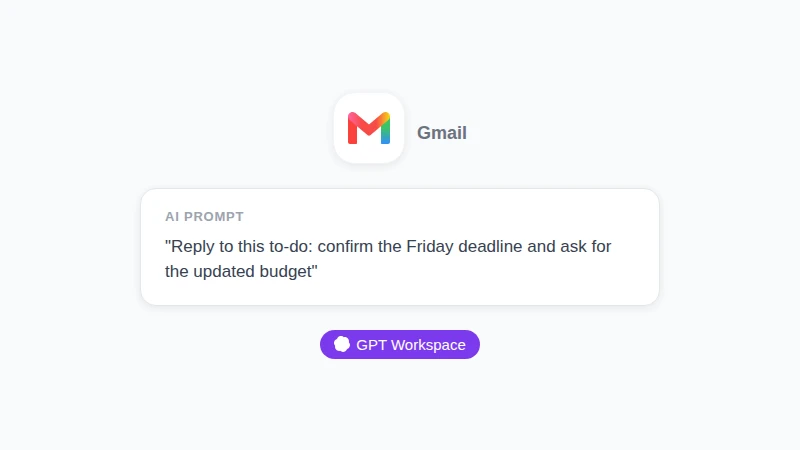
Apri una cosa da fare, premi Rispondi e ti ritrovi in una casella di composizione vuota. È qui che entra in gioco GPT Workspace. Apri la barra laterale, scegli un modello e chiedi una risposta che confermi la scadenza di venerdì e richieda il budget aggiornato. Leggerà il thread per avere contesto e scriverà la bozza usando il tuo tono di voce.
La scelta del modello è la seconda differenza. AI Inbox funziona su Google Gemini, punto e basta. GPT Workspace ti permette di scegliere ChatGPT, Claude o Gemini per ogni prompt, e la nostra guida Claude vs GPT vs Gemini spiega quale si adatta meglio a risposte accurate rispetto a riassunti veloci.
La lingua è la terza differenza. AI Inbox richiede l’inglese americano (EN-US). GPT Workspace redige e traduce in oltre 30 lingue, così un team a Madrid o a Milano riceve lo stesso aiuto di uno a Denver.
C’è una cosa che AI Inbox fa e che GPT Workspace non cerca di fare. Controlla l’intera scheda Principale ogni giorno senza che gli venga chiesto. GPT Workspace aspetta che tu apra un messaggio e faccia una richiesta, che è il modello giusto per la scrittura ma quello sbagliato per il triage.
Quindi la risposta onesta non è scegliere l’uno o l’altro. Lascia che AI Inbox trovi le tre email che contano, poi lascia che GPT Workspace scriva le tre risposte. La guida su come usare ChatGPT per Gmail ti illustra la configurazione in cinque minuti.
Consigli pratici per la prima settimana
Pulisci la tua scheda Principale prima di giudicare la funzione. Se newsletter e ricevute si trovano lì, AI Inbox riassumerà newsletter e ricevute. Spostale in Aggiornamenti o Promozioni e le cose da fare diventeranno molto più precise.
Usa “Segna come completato” in modo aggressivo. Le cose da fare completate ingombrano la visuale, e i pulsanti di feedback (positivo, negativo, rimuovi) insegnano al sistema cosa consideri un’attività reale.
Controlla “Visualizza tutto” in fondo alla pagina nel browser. Google fa notare che alcune cose da fare e argomenti vengono generati ma non mostrati nella schermata principale, e quelli nascosti sono spesso i follow-up meno urgenti.
Fai attenzione a “Segna tutto come letto” sugli argomenti. Segna come lette anche le email sottostanti nella tua casella di posta, il che potrebbe nascondere un messaggio che avevi ancora bisogno di aprire.
Abbina ogni cosa da fare a un prompt salvato. Un prompt di una riga come “rispondi confermando la ricezione e chiedi la data aggiornata” trasforma una cosa da fare in un’email inviata in meno di un minuto. La nostra raccolta di prompt IA per scrivere email in Gmail ne contiene 30 che puoi copiare.
Verifica qualsiasi cosa riguardi soldi o date confrontandola con l’email originale. AI Inbox rimanda all’originale per un motivo, e un riassunto che dice “scade venerdì” non ha lo stesso valore della fattura che lo riporta.
FAQ su Gmail AI Inbox
Conclusione
Gmail AI Inbox è un utile briefing mattutino per le persone il cui vero lavoro si nasconde nei thread della scheda Principale. È anche limitato: solo inglese americano, solo scheda Principale, niente allegati, nessun interruttore per gli amministratori e, per giunta, un’etichetta di beta.
Usalo per il triage, poi apri il thread e lascia che GPT Workspace scriva la risposta. AI Inbox ti dice cosa ha bisogno di una risposta. GPT Workspace te ne fornisce una con la tua voce, nella tua lingua, con il modello che preferisci.