Google Meet: prossimi passi post-riunione, requisiti e alternative
Le routine post-riunione di Google Meet ora creano follow-up in Gmail e attività in Tasks: requisiti, date di rilascio, limiti e quando conviene GPT Workspace.

I prossimi passi post-riunione di Google Meet provano a risolvere il problema del riepilogo che prometti sempre di mandare dopo pranzo. Arrivati a giovedì, nessuno ricorda più chi doveva fare cosa.
Ecco la novità. Il 12 ottobre 2026 Google ha annunciato le routine nella schermata post-riunione, che creano una bozza di email di follow-up e inviano le azioni da fare a Google Tasks con un solo clic.
In questa guida vediamo cosa fa la funzione, quali requisiti ne impediscono la comparsa e dove GPT Workspace, l’estensione per Chrome e il componente aggiuntivo di Google Workspace che porta l’IA direttamente dentro Docs, Sheets, Slides e Gmail, colma le lacune.
Cosa fanno i prossimi passi post-riunione di Google Meet
Quando una riunione termina, la schermata post-riunione mostra una sezione chiamata “Routine per questa riunione”. Ogni routine è un passaggio suggerito che puoi attivare con un clic.
Secondo Google, la funzione si basa su Gemini e Workspace Studio, il suo strumento di automazione no-code. Al lancio sono disponibili due routine: la bozza di un’email di follow-up in Gmail e l’aggiunta delle azioni da fare in Google Tasks. Google assicura che ne arriveranno altre.
Puoi anche attivare un passaggio per tutte le riunioni future. Nel caso di una serie ricorrente, l’attivazione vale per l’intera serie.
Non confonderla con la funzione di appunti del 2025: “Prendi appunti per me” aggiungeva già una sezione di passaggi successivi suggeriti al documento degli appunti. Le nuove routine vanno un passo oltre: invece di elencare quelle azioni, le eseguono.
Requisiti: perché i prossimi passi potrebbero non comparire
È qui che molti si bloccano. Le routine compaiono solo quando diverse condizioni sono vere allo stesso tempo.
Secondo l’articolo di assistenza di Google, servono un account Google di lavoro o scolastico, le funzionalità intelligenti attivate e sia “Prendi appunti per me” sia “Chiedi a Gemini” attivi durante la riunione. La riunione deve inoltre essere collegata a un evento di Google Calendar e devi essere su un computer.
La routine dell’email di follow-up segue regole più rigide: devi essere l’organizzatore, la riunione non può far parte di una serie ricorrente e almeno un partecipante deve essere esterno alla tua organizzazione.
Quest’ultima regola esclude la maggior parte degli stand-up interni. Torna utile invece per le chiamate con i clienti, le demo di vendita e le riunioni con i fornitori.
Piani e date di rilascio
Google indica Business Standard e Plus, Enterprise Standard e Plus e il componente aggiuntivo Google AI Pro for Education. Business Starter non è in elenco.
Il rilascio esteso è partito il 5 ottobre 2026 per i domini Rapid Release e Scheduled Release. La visibilità può richiedere più di 15 giorni, quindi se questa settimana la sezione non c’è ancora non significa che il tuo piano sia sbagliato.
Come attivare i prossimi passi post-riunione in Google Meet
Una volta soddisfatti i requisiti, la configurazione è breve. Ecco la sequenza che seguirei.
Passaggio 1: attiva gli appunti prima della chiamata
Apri la riunione dall’evento del calendario e attiva “Prendi appunti per me” e “Chiedi a Gemini” nei controlli di Meet. Se gli appunti sono disattivati, la sezione post-riunione non compare proprio.
Passaggio 2: apri la schermata post-riunione
Quando la chiamata si chiude su un computer, cerca “Routine per questa riunione”. I suggerimenti variano e Google avverte che potrebbero non comparire ogni volta.
Passaggio 3: attiva una routine
Clicca sul passaggio che vuoi attivare. La prima volta, Workspace Studio ti manda un’email e alcuni passaggi, come le bozze di email, inviano anche una notifica su Google Chat quando finiscono.
Passaggio 4: verifica il risultato
Apri le bozze di Gmail o Google Tasks e leggi cosa ha prodotto Gemini. Considera le prime esecuzioni come bozze da correggere, non come messaggi da inviare alla cieca.
Gestire e disattivare le routine
Le routine si trovano in Workspace Studio. Vai su studio.workspace.google.com, apri Flows e cerca il flusso etichettato “system”.
Da lì, “Gestisci flusso” ti permette di disattivarlo o di aprire la scheda Attività per vedere se i passaggi sono andati a buon fine. È il primo posto dove guardare quando una bozza non arriva mai.
Gli amministratori hanno un unico interruttore. La funzione è attiva per impostazione predefinita e un admin può disattivarla per un dominio, un’unità organizzativa o un gruppo tramite le impostazioni di Workspace Studio o l’impostazione Prendi appunti per me.
Un limite pesa più degli altri: secondo Google, i prossimi passi non si possono modificare, ma solo attivare o disattivare. Se il formato della bozza non ti convince, non puoi cambiare il modello dalla schermata di Meet.
Cosa è cambiato in Workspace Studio la stessa settimana
Tre giorni prima dell’annuncio di Meet, Google ha anche ampliato Workspace Studio con nuovi passaggi di logica e di ricerca. Il rilascio graduale è iniziato il 13 ottobre 2026.
Le novità più utili per il follow-up delle riunioni sono un passaggio di Meet che restituisce l’elenco completo degli invitati e supporta un modello di email di follow-up, le condizioni annidate, un’opzione di Gmail per saltare le risposte e un passaggio di Drive che cerca un documento.
Quindi, se le routine integrate sono troppo rigide, puoi costruirti un flusso su misura. Abbiamo confrontato quello strumento in Google Workspace Studio vs GPT Workspace.
 Prova GPT Workspace
Usa ChatGPT, Claude e Gemini direttamente dentro Google Docs, Sheets, Slides, Gmail e Drive. Senza cambiare scheda.
Inizia gratisDove i prossimi passi di Meet non bastano
La funzione è utile, ma copre un raggio d’azione stretto. Ecco le lacune attorno a cui pianificherei.
La routine delle email funziona solo per le riunioni esterne singole che organizzi tu. Gli allineamenti interni, le serie settimanali e le riunioni organizzate da altri non ricevono nessuna bozza.
Non puoi nemmeno cambiare tono, lunghezza o struttura di ciò che scrive Gemini. Una bozza per un CFO e una per un fornitore amichevole escono con la stessa forma.
Infine, esiste solo su computer e solo per le riunioni con gli appunti attivi. Se hai dimenticato di avviare gli appunti, non c’è nulla su cui agire.
Flusso IA per il follow-up di riunione in Gmail con GPT Workspace
Quando la routine non si applica, un breve flusso manuale copre lo stesso terreno in circa due minuti. E funziona anche sui piani senza Gemini.
Apri il documento degli appunti creato da Meet, oppure incolla i tuoi appunti in un Documento Google. Poi esegui un prompt salvato dalla barra laterale di GPT Workspace.

Un prompt che funziona
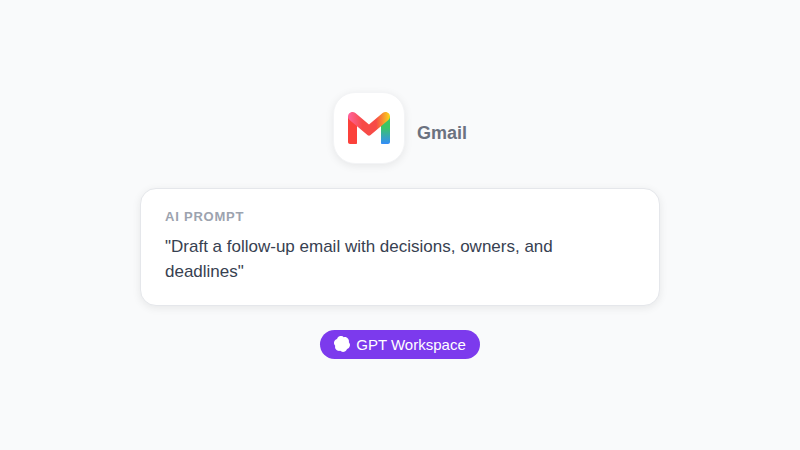
“Trasforma questi appunti in un’email di follow-up di massimo 150 parole. Elenca le decisioni in tre punti, poi una riga per ogni azione con responsabile e scadenza. Tono: amichevole e diretto.”
Dato che il prompt lo controlli tu, puoi tenere una versione per i clienti e un’altra per il team. Puoi anche scegliere il modello: Claude può occuparsi delle email più lunghe e ponderate, Gemini di quelle rapide.
Trovi altri template in appunti di riunione con IA in Google Docs e nella nostra raccolta di prompt per email in Gmail.
Prossimi passi di Meet vs GPT Workspace: quale usare
Non sono tanto rivali quanto due livelli. Le routine di Meet gestiscono il caso standard senza alcuno sforzo; GPT Workspace prende tutto ciò che lo standard salta.
Usa i prossimi passi di Meet quando organizzi una chiamata esterna singola, gli appunti sono già attivi e una bozza semplice è sufficiente. Attivali per tutte le riunioni e rivedi la bozza.
Usa GPT Workspace quando ti serve un tono specifico, il riepilogo di una riunione interna o ricorrente, una lingua diversa o un piano senza Gemini. Scrivi il prompt una volta e lo riutilizzi.
Se vuoi approfondire il confronto tra modelli dietro a questa scelta, leggi GPT Workspace vs Gemini.
Privacy e checklist per gli amministratori
Le trascrizioni delle riunioni contengono materiale sensibile: verifica alcune cose prima di estendere la funzione a un team.
Controlla se l’amministratore ha lasciato la funzione attiva, visto che è attiva per impostazione predefinita. Decidi chi può organizzare chiamate esterne con gli appunti attivati e avvisa i partecipanti quando Gemini sta prendendo appunti.
Poi fai una prova con una riunione a basso rischio. Confronta la bozza di Gmail con ciò che è stato deciso davvero e tieni a portata di mano la scheda Attività per risolvere eventuali problemi.
Domande frequenti
Conclusione
I prossimi passi post-riunione di Google Meet trasformano quel riepilogo che tendi a saltare in una routine da un solo clic. L’inghippo sta nelle clausole scritte in piccolo: appunti attivi, un evento del calendario, un computer e, per le bozze di email, una riunione esterna singola che organizzi tu.
Attiva la funzione per le tue chiamate con i clienti questa settimana e rivedi ogni bozza. Per tutto ciò che la routine salta, GPT Workspace ti offre lo stesso follow-up dentro Docs e Gmail, con il modello e il tono che scegli tu.