Come confrontare due documenti Word (ora anche su Google Docs)
Scopri come confrontare due documenti Word su Windows, Mac o gratis su Google Docs, che ora legge i file .docx senza convertirli. Guida, limiti e consigli IA.

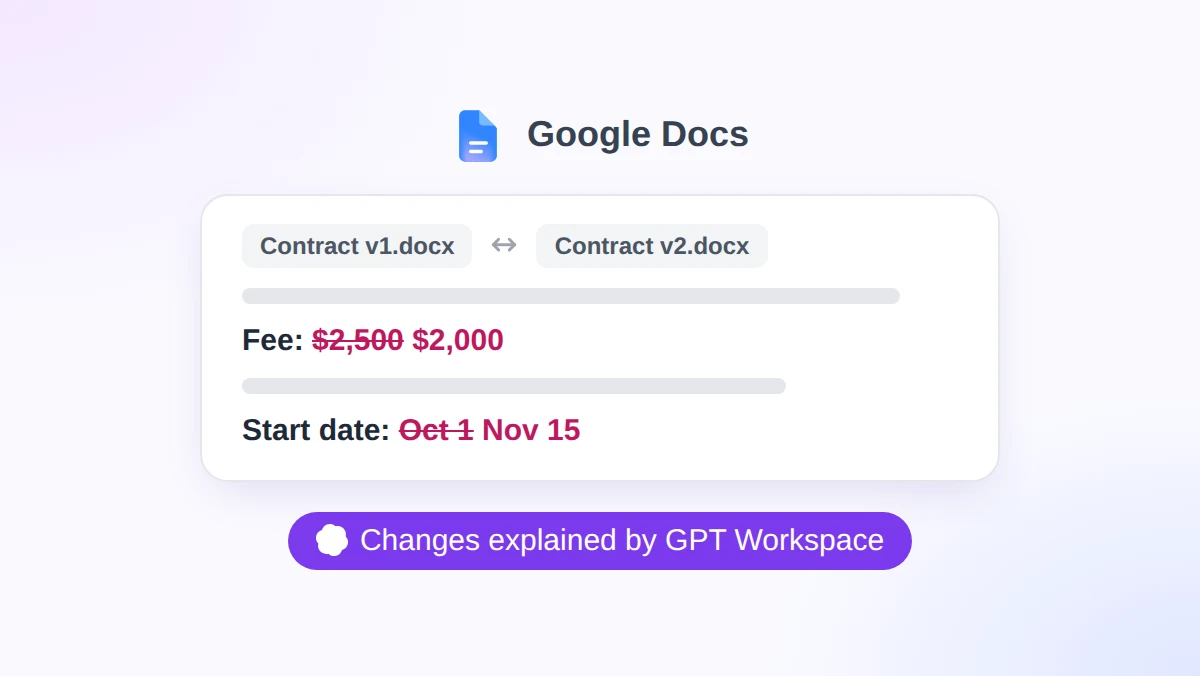
Un cliente ti rimanda un contratto in formato .docx dicendo di aver corretto solo un refuso. Sapere come confrontare due documenti Word ti permette di verificare questa affermazione in un minuto, senza dover leggere entrambi i file riga per riga.
In breve: su Word per Windows o Mac, apri la scheda Revisione e clicca su Confronta. Se non hai Word sul computer, carica i file su Google Drive e usa Strumenti, poi Confronta documenti su Google Docs, che dal 16 novembre 2026 legge i file .docx senza bisogno di convertirli.
Entrambi gli strumenti evidenziano ogni modifica, ma nessuno ti dice quali siano davvero rilevanti. È qui che entra in gioco GPT Workspace: un’estensione per Chrome e un componente aggiuntivo per Google Workspace che integra ChatGPT, Claude e Gemini direttamente in Google Docs, Google Sheets, Google Slides e Gmail.
Come confrontare due documenti Word: le opzioni a colpo d’occhio
Il metodo giusto dipende da cosa hai installato. Di base, ogni opzione mantiene intatti i due file originali e inserisce le differenze in un terzo documento.
| Dove lavori | Comando di confronto | Cosa ottieni |
|---|---|---|
| Word per Windows | Scheda Revisione, Confronta, “Confronta due versioni di un documento (blackline legale)” | Un nuovo terzo documento con le revisioni |
| Word per Mac | Scheda Revisione, Confronta, Confronta documenti | Una nuova copia con i segni di revisione |
| Word per il web | Non presente | Revisioni, ma nessun confronto |
| Google Docs nel browser | Strumenti, Confronta documenti | Un nuovo Google Doc con i suggerimenti di modifica |
La terza riga sorprende molti. Il confronto delle funzionalità di Word pubblicato da Microsoft spunta la voce “Confronta e unisci revisioni” per Word Desktop e lascia vuota la colonna di Word per il web, mentre la funzione Revisioni è attiva in entrambi.
Quindi, se hai a disposizione solo Word nel browser, Google Docs è ora la strada più rapida. Ti bastano un account Google e un browser desktop.
Cosa è cambiato: ora Google Docs confronta i file .docx
Google Docs apriva e modificava già i file Word direttamente. Lo strumento Confronta documenti era il tassello mancante, e il post di aggiornamento di Workspace pubblicato da Google il 16 novembre 2026 ha colmato questa lacuna.
Il post è breve e va dritto al punto: “Ora puoi confrontare i file .docx direttamente in Google Docs senza doverli prima convertire”. Google aggiunge che questo significa “niente più file duplicati che ingombrano il tuo Drive”.
Chi può usarlo
- Account: tutti i clienti Google Workspace, gli abbonati a Workspace Individual e gli account Google personali.
- Prezzo: non è richiesto alcun piano a pagamento, dato che gli account personali gratuiti sono inclusi.
- Tempistiche: “Già disponibile” sia per i domini a rilascio rapido che per quelli a rilascio programmato.
- Amministratori: “Non è previsto alcun controllo da parte dell’amministratore per questa funzione”, quindi nessuno deve attivarla manualmente.
C’è una sfumatura da conoscere prima di iniziare. Il post afferma che lo strumento è “disponibile per impostazione predefinita all’apertura di file .docx in Google Docs”, mentre l’articolo di guida sul confronto dei documenti di Google documenta un solo abbinamento: un Google Doc confrontato con un file .docx.
Confrontare documenti Word in Google Docs, passo dopo passo
Questi passaggi seguono l’articolo di supporto e la demo nel post di lancio. Sono pensati per un browser desktop: il primo passaggio della guida inizia infatti con “Sul tuo computer”.
- Metti entrambi i file Word su Google Drive. La guida è molto chiara sul secondo file: “Il file deve essere archiviato in Google Drive”.
- Apri la versione più vecchia in Google Docs. Google lo definisce il documento principale, e fa da base per il confronto.
- Clicca su Strumenti, poi su Confronta documenti. Il comando si trova subito sotto “Rivedi le modifiche suggerite”.
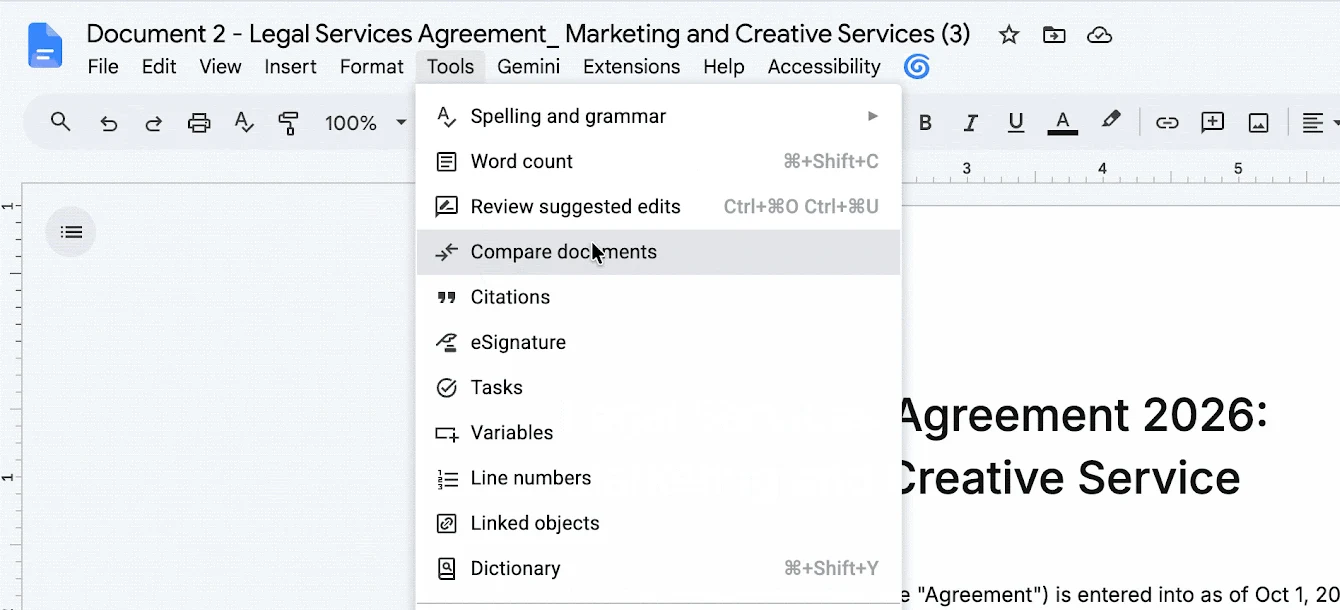
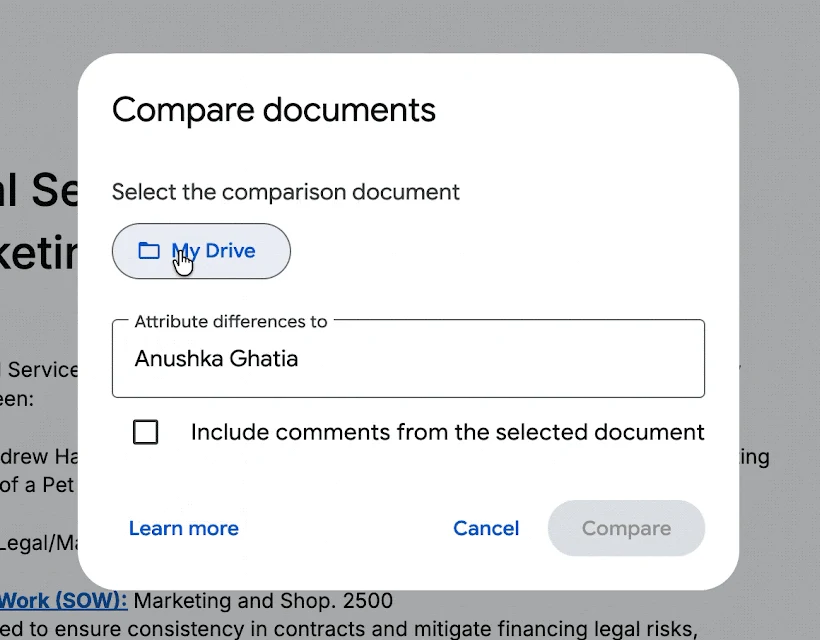
- Apri il selettore di file. Sotto “Seleziona il documento di confronto”, clicca sul pulsante Drive. L’articolo di supporto lo chiama Da Drive, mentre la demo di Google lo etichetta come Il mio Drive.
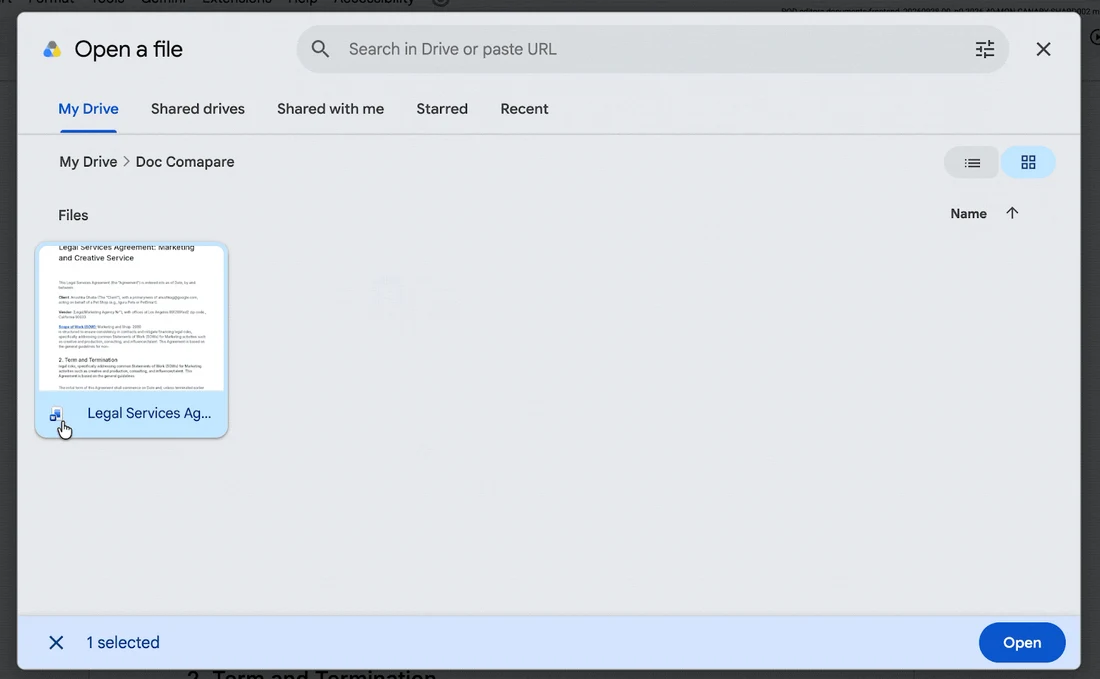
- Seleziona il file Word più recente, quindi clicca su Apri. I file Word presentano una piccola icona blu con una W nel selettore.
- Imposta le due opzioni. “Attribuisci le differenze a” è il nome mostrato su ogni suggerimento di modifica (di default è il tuo). Spunta “Includi i commenti del documento selezionato” per riportare anche i commenti di quel file.
- Clicca su Confronta, poi su Apri. Nella demo di Google, il pulsante Apri si trova in un piccolo riquadro con scritto “Il confronto è pronto”.
Leggere il confronto
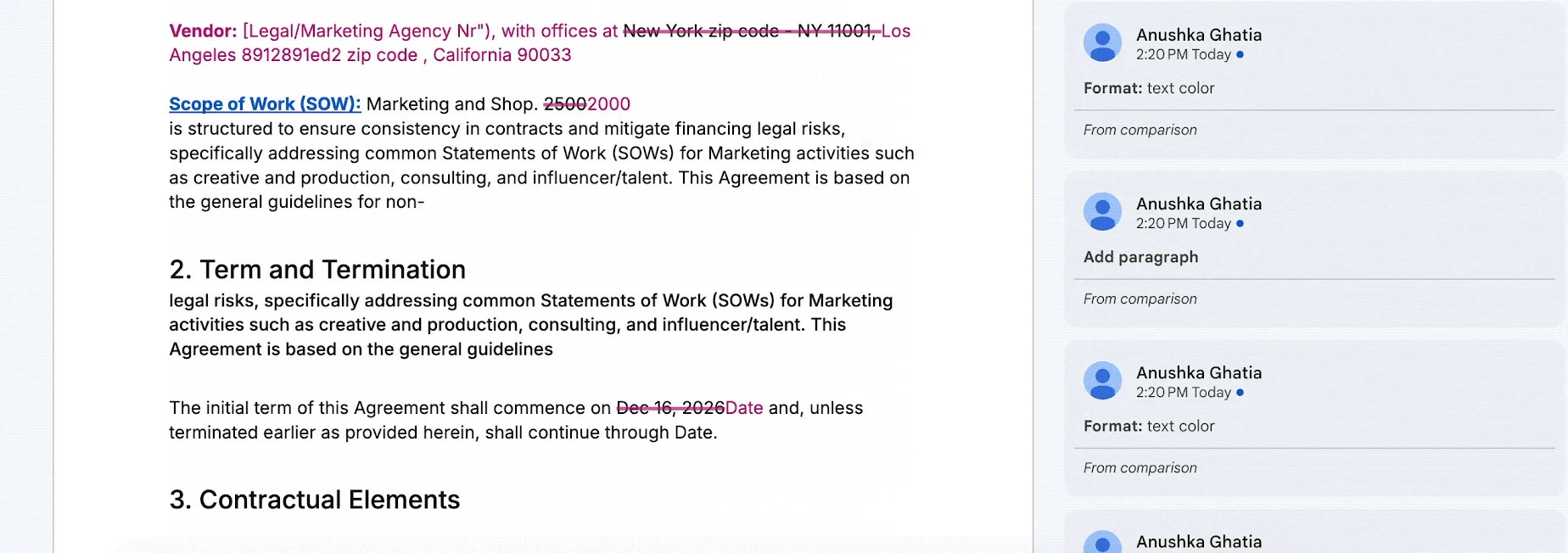
L’articolo di supporto descrive il risultato in una riga: il confronto “crea un terzo Google Doc che mostra le differenze come suggerimenti di modifica”. Nella demo di Google, il nuovo file si chiama “Confronto di” seguito dai nomi di entrambi i file.
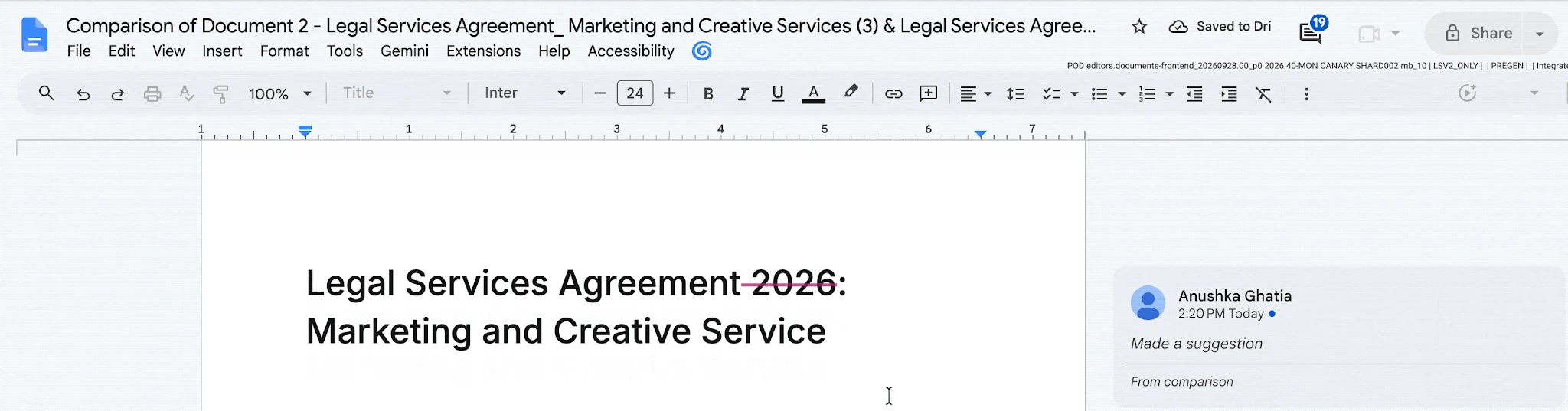
Il testo presente solo nel primo file appare barrato. Il testo presente solo nel secondo file viene mostrato a colori, e ogni modifica ha una sua scheda nel margine destro.
Accettare o rifiutare le modifiche
Spetta a te gestire i suggerimenti di modifica. L’articolo di supporto sui suggerimenti di modifica di Google offre due strade.
- Una per volta: scegli una scheda di commento, quindi clicca su Accetta o Rifiuta.
- Tutte insieme: clicca su Strumenti, poi su Rivedi le modifiche suggerite. Apparirà un riquadro in alto a destra, dove potrai cliccare su Accetta tutti o Rifiuta tutti.
La freccia verso il basso in quel riquadro ti permette di visualizzare in anteprima il documento con o senza le modifiche prima di confermarle.
Devi inviare il risultato a un utente Word? Lo stesso articolo spiega che durante la conversione “Eventuali suggerimenti negli editor di Google Docs diventano revisioni in Microsoft Office”, quindi un confronto scaricato come file Word arriverà con le revisioni attive.
Limiti da conoscere prima di affidarsi allo strumento
| Limite | Cosa dice Google |
|---|---|
| Layout | “Le modifiche al layout delle colonne del documento e alla larghezza delle colonne delle tabelle non verranno confrontate.” |
| Archiviazione | Il file Word selezionato deve essere archiviato in Google Drive |
| Dispositivo | I passaggi sono scritti per un computer desktop |
| Abbinamento file | L’articolo di supporto copre il confronto tra un Google Doc e un file .docx |
| Vecchia estensione | La vecchia estensione per Chrome “Modifica di Office per Documenti, Fogli e Presentazioni” potrebbe “aprire i file Word in una scheda di visualizzazione limitata” |
Due di questi limiti hanno una soluzione. Se l’opzione Confronta documenti non è disponibile nel tuo file Word, converti la versione più vecchia in un Google Doc e parti da quella copia.
La pagina di supporto sui file di Office di Google conferma che l’originale sopravvive: “Quando effettui la conversione, crei una copia del tuo file di Office”. Per il problema dell’estensione, apri il file da Drive facendo clic col tasto destro, poi Apri con, quindi Google Docs.
Come confrontare due documenti in Word su Windows e Mac
Se hai installata la versione desktop di Word, il suo comando Confronta fa lo stesso lavoro sui file locali, ma con controlli più precisi.
Word per Windows
Questi passaggi provengono dall’articolo sul blackline legale di Microsoft, che copre Word per Microsoft 365 e altre versioni desktop per Windows.
- Apri entrambi i documenti in Word.
- Vai alla scheda Revisione. Nel gruppo Confronta, seleziona Confronta.
- Clicca su “Confronta due versioni di un documento (blackline legale)”.
- Imposta Documento originale sul file più vecchio.
- Imposta Documento revisionato sul file più recente.
- Scegli cosa confrontare. Le opzioni includono commenti, formattazione e modifiche al testo, mostrate a livello di carattere o di parola.
- Seleziona OK.
Microsoft riassume così il risultato: Word “mostra cosa è cambiato tra di essi in un terzo nuovo documento. I documenti confrontati non vengono modificati”.
Tre dettagli che ti risparmieranno problemi in seguito.
- Mantieni l’output predefinito. Sotto “Mostra modifiche in”, scegliere Documento originale o Documento revisionato “modificherà il documento selezionato”.
- Le revisioni hanno la precedenza. Se uno dei due file ne contiene, Word mostrerà una finestra di messaggio: cliccando su Sì le accetterai e avvierai il confronto.
- Più revisori. Microsoft consiglia di non usare questa opzione in questo caso, rimandando invece a “Combina le revisioni di più autori in un singolo documento”.
Word per Mac
L’articolo per Mac di Microsoft è più conciso.
- Apri una delle due versioni.
- Nella scheda Revisione, seleziona Confronta, poi Confronta documenti.
- Scegli il file più vecchio nell’elenco Documento originale.
- Cerca il file più recente nell’elenco Documento revisionato, quindi seleziona OK.
Word unisce le modifiche in una nuova copia basata sull’originale. Microsoft precisa che “La copia originale rimane intatta”.
Word o Google Docs: quale usare?
| Word desktop | Google Docs | |
|---|---|---|
| Funziona su | L’app per Windows o Mac | Un browser desktop |
| I file si trovano | Sul tuo computer | Su Google Drive |
| Risultato | Un terzo documento con le revisioni | Un terzo Google Doc con i suggerimenti di modifica |
| Controlli | A livello di carattere o parola, più cosa confrontare | Un’etichetta per il nome e una spunta per i commenti |
| Hai bisogno di | Una versione desktop di Word | Un qualsiasi account Google |
Usa Word quando l’app è installata sul tuo computer e vuoi sfruttare i suoi controlli più precisi. Usa Google Docs se sei su un Chromebook, su un portatile in prestito o quando il team salva già i propri file su Drive.
Dai un senso alle modifiche con GPT Workspace
Un confronto è solo un elenco, non un’analisi. Quaranta modifiche evidenziate possono nascondere quella che sposta una scadenza o toglie uno zero.
GPT Workspace si occupa proprio di questo, lavorando all’interno del file di confronto. Quel file è un normale Google Doc, e questo è un dettaglio importante: la pagina di supporto di Google per i file Office elenca i componenti aggiuntivi tra i motivi per convertire un file Office.
- Apri il documento di confronto e avvia la barra laterale di GPT Workspace.
- Scegli un modello: ChatGPT, Claude o Gemini.

- Incolla la vecchia e la nuova formulazione di una clausola nel riquadro di richiesta.
- Chiedi cosa è cambiato nel significato, non solo nelle parole.
- Decidi su Docs. Accetta o rifiuta ogni suggerimento in prima persona.
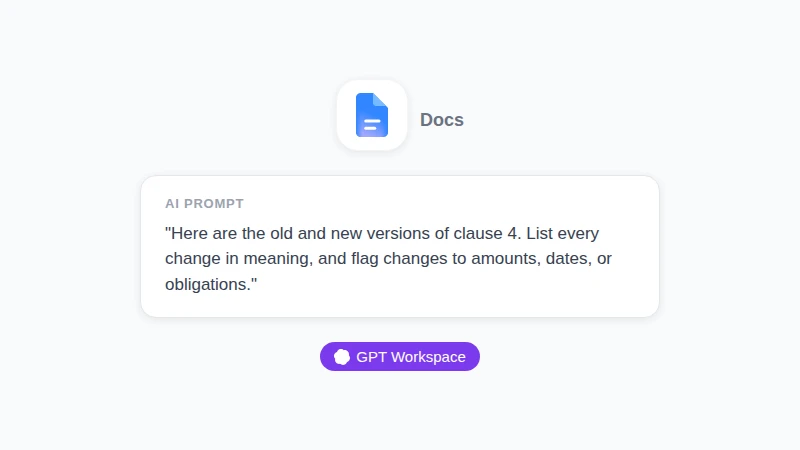
Illustrazione, non uno screenshot: una richiesta che potresti digitare nella barra laterale di GPT Workspace dopo aver incollato entrambe le versioni di una clausola. Chiede di analizzare il significato e indica tre elementi specifici da segnalare.
Questi prompt coprono le revisioni più comuni.
| Obiettivo | Prompt |
|---|---|
| Significato | “Ecco la vecchia e la nuova versione della clausola 4. Elenca ogni cambiamento di significato e segnala le modifiche a importi, date o obblighi.” |
| Triage | “Ordina queste modifiche in tre gruppi: solo forma, cambia un fatto, cambia un obbligo. Una riga per ciascuno.” |
| Riassunto | “Riassumi in cinque punti elenco cosa è cambiato tra queste due versioni per qualcuno che non ha letto nessuna delle due.” |
| Controproposta | “Riscrivi questa clausola in modo che mantenga la loro nuova scadenza e ripristini i nostri termini di pagamento.” |
| Risposta | “Scrivi una breve risposta al mittente. Accetta le modifiche da 1 a 3, rifiuta la modifica 4 e spiegane il motivo in due frasi.” |
Due limiti, detti chiaramente. GPT Workspace non esegue il confronto né risolve i suggerimenti: questo lo fanno Docs e Word.
Verifica sempre la sua interpretazione confrontandola con il documento, specialmente per quanto riguarda i numeri. Nel caso di un contratto, considera la risposta come un supporto alla lettura, non come una consulenza legale.
 Prova GPT Workspace
Usa ChatGPT, Claude e Gemini direttamente all'interno di Google Docs, Google Sheets, Google Slides, Gmail e Google Drive. Senza dover cambiare scheda.
Inizia GratisNon hai mai usato la barra laterale? La nostra guida su come usare ChatGPT in Google Docs ti spiega come configurarla.
Per testi legali lunghi, la nostra guida su quando usare Claude e quando usare ChatGPT ti aiuterà a scegliere il modello più adatto. Per il messaggio da inviare insieme alle tue modifiche, parti dai nostri prompt per le email.
GPT Workspace offre un piano gratuito con limiti di utilizzo, mentre i piani a pagamento li innalzano.
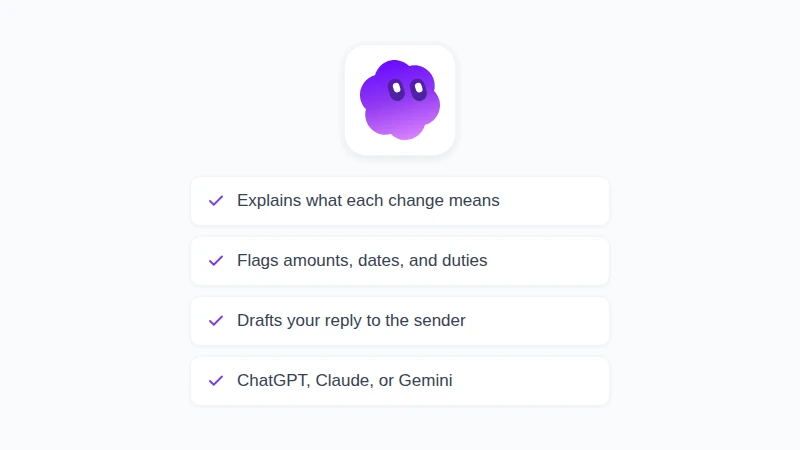
Illustrazione, non uno screenshot: il contributo di GPT Workspace a una revisione. Il confronto vero e proprio, così come ogni accettazione o rifiuto, avviene sempre in Docs o Word.
Domande Frequenti
Conclusione
Sapere come confrontare due documenti Word non dipende più dal possedere la versione desktop di Word. Il percorso Revisione, poi Confronta funziona ancora nelle app per Windows e Mac, ma ora Google Docs fa lo stesso per i file .docx in qualsiasi browser, anche con un account gratuito.
Il confronto mostra cosa è cambiato, non cosa significa. GPT Workspace legge con te la vecchia e la nuova formulazione all’interno dello stesso Google Doc, quindi installalo e analizza la tua prossima revisione in un solo passaggio.