





Come Attivare la Dark Mode Completa su Gmail (Email Incluse)
Dark mode su Gmail fatta bene: attiva il tema scuro, scopri perché le email restano bianche e scuriscile con un'estensione gratis. La posta inviata non cambia.

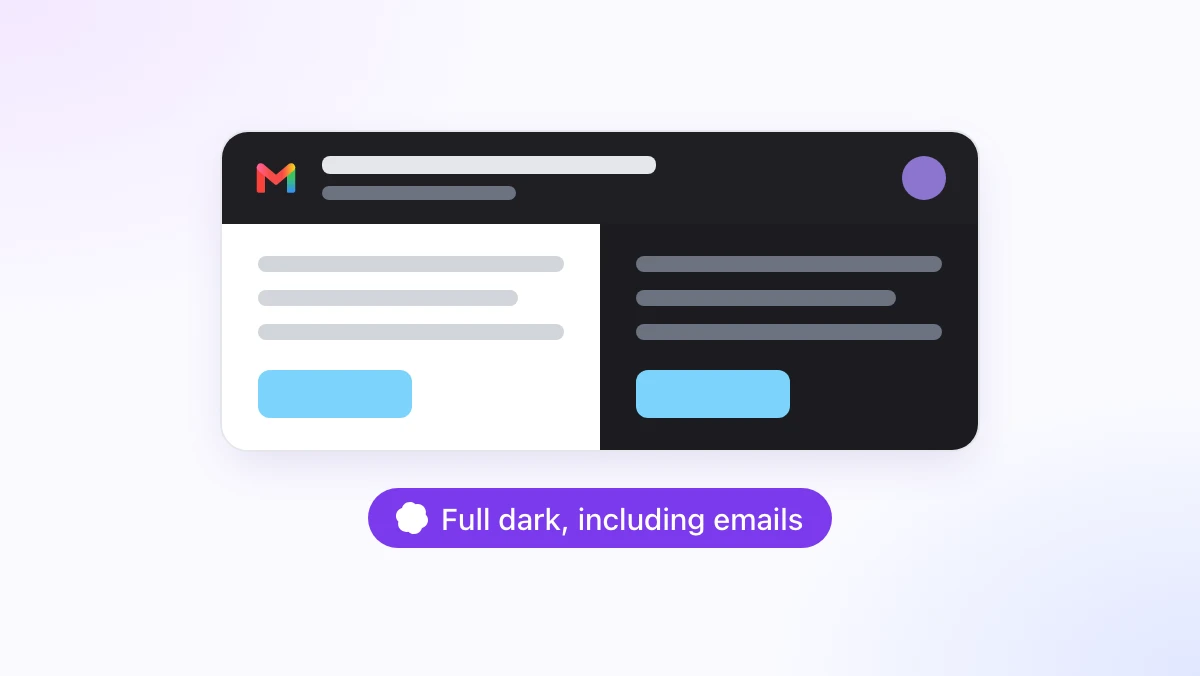
Hai impostato il tema scuro su Gmail, hai aperto la prima email della giornata e ti sei ritrovato comunque davanti a un rettangolo bianco. Ogni newsletter, ogni ricevuta e ogni risposta è ancora un riquadro chiaro dentro una cornice scura.
È proprio così che funziona Gmail: il suo tema scuro si applica all’interfaccia, ma lascia il corpo delle email esattamente come lo ha progettato il mittente. Questa guida ti mostrerà come attivare il tema nativo, perché le email restano bianche e come fare in modo che la dark mode di Gmail si applichi anche ai messaggi. Il tutto grazie alla modalità scura gratuita dell’estensione per Chrome GPT Workspace, che integra anche ChatGPT, Claude e Google Gemini direttamente dentro Gmail, Google Docs, Google Sheets e Google Slides.
Nessuna di queste modifiche influirà su ciò che invii. Riguarda solo il modo in cui il tuo schermo visualizza la posta in arrivo.
Come Attivare la Dark Mode su Gmail (il Tema Integrato)
Gmail offre un tema scuro per il web da anni, e Google lo documenta nella pagina di supporto Cambiare lo sfondo di Gmail. Bastano quattro clic.
Su computer
Apri Gmail e clicca sull’icona a forma di ingranaggio delle Impostazioni in alto a destra. Nel pannello Impostazioni rapide, trova la sezione Tema e clicca su Visualizza tutti.
Scegli Scuro nella finestra dei temi e clicca su Salva. I menu, l’elenco dei messaggi e i pannelli laterali diventeranno subito scuri.
Su Android e iPhone
Apri l’app di Gmail, tocca il Menu in alto a sinistra, poi Impostazioni, Impostazioni generali e Tema. Scegli Chiaro, Scuro o Predefinito di sistema.
Il tema scuro su Android richiede Android 10 o versioni successive, mentre su iOS l’app segue le impostazioni di sistema a meno che tu non scelga un tema specifico (Google Workspace Updates). Il telefono e il computer non condividono questa impostazione, quindi attivare il tema dal PC non cambierà nulla sull’app che hai in tasca.
Perché il Corpo delle Email Resta Bianco col Tema Scuro di Gmail
Se apri un messaggio qualsiasi dopo essere passato al tema Scuro, noterai che il corpo dell’email è ancora bianco. Non è un errore nelle tue impostazioni.
Un’email è una piccola pagina HTML scritta dal mittente, spesso con uno sfondo bianco fisso e testo scuro preimpostato. Il tema scuro web di Gmail modifica solo l’interfaccia della piattaforma e non ricolora il contenuto dei messaggi. Di conseguenza, una newsletter pensata per uno schermo chiaro verrà visualizzata su sfondo chiaro.
I mittenti potrebbero inviare una variante scura delle loro email, e alcuni lo fanno. La maggior parte però non lo fa, ed è per questo che la tua casella di posta è scura mentre ciò che leggi effettivamente non lo è.
Le solite soluzioni alternative sono piuttosto grezze. Il flag “force-dark” di Chrome inverte i colori di ogni sito web che visiti, rovinando le immagini. Le estensioni generiche per la dark mode, invece, modificano l’intero aspetto di Gmail senza sapere quali email siano già scure, finendo per trasformare in bianche le newsletter che in origine erano scure.
Come Estendere la Dark Mode di Gmail anche alle Email
La dark mode di GPT Workspace è progettata specificamente per Gmail. È un’impostazione locale e gratuita dell’estensione: non richiede alcun account, nessun accesso e non consuma crediti AI.
Passaggio 1: Installa l’estensione
Aggiungi GPT Workspace dal Chrome Web Store e apri Gmail. Funziona sulla versione desktop di Chrome e sui browser basati su Chromium come Edge, Brave e Arc.

Passaggio 2: Clicca sul pulsante a forma di luna
Nella barra degli strumenti sopra l’elenco dei messaggi, accanto al pulsante Clean up, c’è un’icona a forma di luna. Cliccala e scegli una modalità.
“Dark Gmail, original emails” scurisce l’interfaccia di Gmail e lascia ogni email esattamente come progettata dal mittente. “Full dark, including emails” scurisce anche il corpo delle email e l’editor di composizione, ed è l’impostazione predefinita quando attivi semplicemente la dark mode.
Passaggio 3: Attivala con la tastiera
La combinazione Alt+Shift+D (Option+Shift+D su Mac) ti permette di passare dalla modalità disattivata all’ultima che hai utilizzato, con un piccolo avviso di conferma a schermo. La scorciatoia può essere modificata andando su chrome://extensions/shortcuts.
L’impostazione viene memorizzata per Gmail separatamente da Google Docs, Google Sheets, Google Slides e Google Drive, e si sincronizza all’istante su tutte le schede di Gmail aperte. Inoltre, si carica prima che la pagina venga visualizzata, evitando fastidiosi flash bianchi all’apertura di Gmail.
 Prova GPT Workspace
Usa ChatGPT, Claude e Google Gemini direttamente dentro Google Docs, Google Sheets, Google Slides, Gmail e Google Drive. Senza cambiare scheda.
Inizia GratisCosa Succede ai Vari Tipi di Email
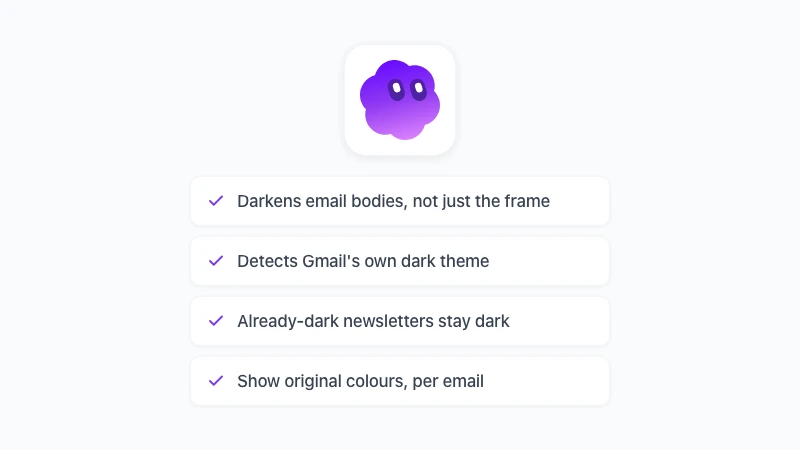
Un Gmail scuro che trasforma le tue email in negativi fotografici sarebbe peggio di uno bianco. Ci sono quattro dettagli che rendono questa soluzione perfetta per un uso quotidiano.
Funziona con il tema nativo di Gmail
L’estensione rileva se il tema scuro nativo di Gmail è attivo. Se hai mantenuto il tema chiaro, scurisce l’intera interfaccia oltre alle email.
Se usi già il tema Scuro di Gmail, lascia intatta l’interfaccia e si limita a scurire i corpi delle email rimasti bianchi. In entrambi i casi, otterrai una casella di posta scura e coerente in ogni sua parte.
Le email già scure restano scure
Le newsletter scure vengono riconosciute e mantenute così come sono, anziché essere invertite in bianco. Immagini, foto, loghi e avatar all’interno di qualsiasi email vengono riportati al loro stato originale, mantenendo i loro colori reali.
Mostra i colori originali, per singolo messaggio
Sopra ogni email scurita è presente il pulsante “Show original colours” (Mostra colori originali). Cliccalo per vedere il messaggio esattamente come lo ha progettato il mittente, e usa “Show dark” (Mostra scuro) per tornare indietro.
La scelta rimane attiva finché la conversazione è aperta. È lo strumento ideale per le email dei brand in cui i colori esatti sono importanti.
La composizione è scura solo sul tuo schermo
L’editor di composizione viene scurito mentre scrivi, ma l’email che viene inviata rimane invariata. La posta inviata, inoltrata e stampata non viene mai toccata, e la visualizzazione per la stampa nativa di Gmail viene lasciata intatta.
Quest’ultimo punto è fondamentale se usi anche ChatGPT per Gmail per scrivere le risposte: la bozza sembrerà scura a te, ma arriverà in modo perfettamente normale al destinatario.
La Dark Mode e il Resto della Tua Casella di Posta
La dark mode condivide la barra degli strumenti di Gmail con il pannello Clean up, che è solitamente il passaggio successivo per molti utenti una volta che la casella di posta diventa leggibile di notte.
Clean up elenca i mittenti che riempiono la tua casella di posta e ti permette di eliminare in massa le email su Gmail per mittente, categoria o data, mostrandoti un conteggio prima di ogni azione e spostando tutto nel Cestino. La dark mode rende quell’elenco più riposante per gli occhi, e nessuna di queste due funzioni richiede crediti AI.
I limiti sono gli stessi del resto dell’estensione. È disponibile solo per la versione desktop di Chrome: le app mobili di Gmail, Safari e Firefox non sono supportati, e il componente aggiuntivo di Google Workspace non può modificare l’aspetto di Gmail.
Domande Frequenti
Una Cornice Scura è Solo Metà del Lavoro
La dark mode predefinita di Gmail è solo una cornice scura attorno a email bianche. Attiva prima il tema di Google, perché è la base di partenza corretta, poi lascia che l’estensione GPT Workspace scurisca le email che Gmail lascia chiare.
Installa l’estensione, clicca sul pulsante a forma di luna in Gmail e scegli “Full dark”. La tua casella di posta diventerà completamente scura, le newsletter scure resteranno tali e nessuno a cui scriverai se ne accorgerà mai. La pagina dedicata alla dark mode di Gmail elenca tutto ciò che viene modificato e ciò che invece resta intatto.