Markdown in Google Docs: file .md nativi e consigli AI (2026)
Google Docs ora apre i file .md in modo nativo: scopri come modificarli, incollare l'output di ChatGPT senza simboli estranei e dove GPT Workspace ti aiuta.

Ogni strumento di chat AI scrive in Markdown e, ogni volta che incolli una risposta in un documento, ti ritrovi asterischi e cancelletti sparsi ovunque. Markdown in Google Docs ha appena fatto un bel salto di qualità: Google ora permette di aprire e modificare veri file .md senza convertirli.
Il 5 ottobre 2026 Google ha annunciato il supporto nativo dei file Markdown in Drive e Docs. Drive mostra le anteprime renderizzate, mentre Docs permette a più persone di lavorare sullo stesso file.
In questa guida trovi cosa è cambiato, quali impostazioni di incolla ed esporta continuano a servire e come portare l’output dell’AI in un documento pulito. Vediamo anche dove si colloca GPT Workspace, un’estensione per Chrome e un componente aggiuntivo di Google Workspace che porta l’AI direttamente dentro Docs, Sheets, Slides e Gmail.
Le novità di Google per Markdown in Google Docs
Fino a oggi, aprire un file .md in Docs significava convertirlo in un documento normale. La formattazione sopravviveva, il Markdown no.
L’aggiornamento di ottobre mantiene il file in Markdown. Secondo Google, con Docs è possibile visualizzare, modificare e collaborare sui file .md, mentre Drive li renderizza con link cliccabili e tabelle strutturate.
Il rollout è graduale: è partito il 5 ottobre 2026 per i domini Rapid Release e Scheduled Release e può metterci fino a 15 giorni a comparire.
La funzione copre tutti i clienti Google Workspace e gli utenti con account Google personali. Non esiste un controllo per gli amministratori, quindi nessuno nel tuo team può disattivarla e tu non puoi attivarla in anticipo.
Come modificare i file .md in Google Docs
L’articolo del Centro assistenza di Google, Visualizzare e modificare file Markdown (.md) in Google Docs, descrive la procedura esatta. Bastano meno di un minuto.
Passaggio 1: carica il file in Drive
Trascina il file .md in Google Drive come qualsiasi altro file. Vanno bene gli appunti da un repository di codice, un README o una bozza esportata da uno strumento AI.
Passaggio 2: visualizza l’anteprima in Drive
Fai clic con il tasto destro sul file, scegli Apri con e poi Anteprima. In alto nel visualizzatore puoi passare dal Markdown grezzo all’anteprima renderizzata.
Passaggio 3: doppio clic per modificare in Docs
Fai doppio clic sul file e si apre in Modalità Markdown. Accanto al titolo compare un’etichetta .md e il file resta un file .md in Drive.

Cosa si perde in Modalità Markdown
Un file .md non può contenere tutto ciò che contiene un documento, quindi Google elenca i compromessi. Gli smart chip diventano testo semplice o link.
La formattazione web (HTML) diventa testo semplice. Colori dei caratteri, evidenziazioni e allineamento del testo vengono rimossi. Se qualcosa scompare per sbaglio, File > Cronologia versioni riporta indietro la versione precedente.
Le impostazioni Markdown di Google Docs da conoscere
Il nuovo supporto .md si aggiunge alle funzioni già esistenti. La maggior parte dei team le incontra ancora per prima, quindi conviene sapere quali sono attive per impostazione predefinita.
Google ha introdotto importazione ed esportazione a luglio 2024. Esportare un documento come Markdown tramite File > Scarica è attivo per impostazione predefinita, così come aprire un file Markdown come documento tramite File > Apri.
Copia come Markdown e Incolla da Markdown sono disattivate per impostazione predefinita. Attivale in Strumenti > Preferenze > Abilita Markdown.
L’autocorrezione Markdown è ancora più datata. Da marzo 2022, se la attivi in Strumenti > Preferenze, digitare la sintassi di titoli, grassetto, corsivo, barrato e link converte il testo in formattazione.
| Funzione | Dove | Impostazione predefinita |
|---|---|---|
| Modifica nativa dei .md | Drive, doppio clic | Automatica dopo il rollout |
| Esporta come Markdown | File > Scarica | Attiva |
| Apri Markdown come documento | File > Apri | Attiva |
| Copia e incolla Markdown | Strumenti > Preferenze > Abilita Markdown | Disattiva |
| Autocorrezione Markdown | Strumenti > Preferenze | Disattiva |
Come incollare il Markdown di ChatGPT in Google Docs senza pasticci
È il problema per cui la maggior parte delle persone cerca davvero una soluzione. Copi una risposta da ChatGPT e il documento si riempie di caratteri ** e ##.
La causa è semplice: a seconda di come copi, negli appunti finisce o il testo renderizzato o il Markdown grezzo.
Prova in quest’ordine. Per prima cosa attiva Markdown in Strumenti > Preferenze, poi incolla di nuovo: titoli e grassetto dovrebbero convertirsi.
Se poi una tabella o un blocco di codice risultano ancora sbagliati, salva la risposta come file .md, caricalo in Drive e aprilo in Modalità Markdown. Questa strada mantiene intatta la struttura, perché Docs legge il file come Markdown invece di tirare a indovinare dagli appunti.
Esistono anche convertitori di terze parti, ma sono strumenti a pagamento: io testerei le impostazioni integrate prima di aggiungere un altro sito al flusso di lavoro.
 Prova GPT Workspace
Usa ChatGPT, Claude e Gemini direttamente dentro Google Docs, Sheets, Slides, Gmail e Drive. Senza cambiare scheda.
Inizia gratisMarkdown in Google Docs con l’AI: un flusso di lavoro migliore
La soluzione più pulita è evitare del tutto il copia e incolla. Quando l’AI lavora dentro il documento, la risposta arriva nel tuo Doc già formattata.
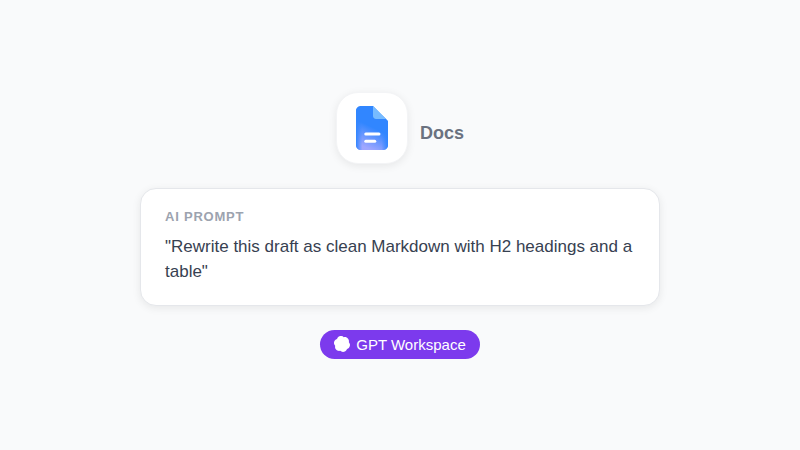
Con GPT Workspace apri la barra laterale in Docs, selezioni il testo da modificare e scrivi la richiesta. Un prompt come «Trasforma questi appunti in una sezione H2 con una tabella a tre colonne» restituisce un risultato che inserisci al cursore, senza schede del browser in mezzo.
Il Markdown resta comunque insostituibile in certi lavori. Se scrivi documentazione, note di rilascio o file README, la strada .md mantiene il tuo testo portabile.
Un flusso ibrido funziona bene: scrivi la bozza in Docs con l’aiuto dell’AI, poi esporti con File > Scarica come Markdown quando il testo deve finire in un repository o in un sito statico.
Prompt che restituiscono un output pulito
I prompt brevi e specifici battono quelli lunghi. Chiedi esattamente la struttura che vuoi.
«Riscrivi questo come cinque punti elenco sotto un unico H2» funziona. Anche «Formattalo come tabella con le colonne responsabile, attività e data». La nostra lista dei migliori prompt ChatGPT per Google Workspace ne contiene altri da adattare al tuo caso.
Problemi comuni di Markdown in Google Docs e come risolverli
Alcuni intoppi sono tipici della prima settimana. Conoscerli in anticipo fa risparmiare un ticket al supporto.
Se il file .md si apre ancora come documento convertito, probabilmente il rollout non è ancora arrivato al tuo dominio. Google indica che la visibilità può richiedere fino a 15 giorni, quindi ricontrolla prima di toccare le impostazioni.
Se una tabella incollata arriva sotto forma di pipe e trattini, usa la strada del caricamento .md descritta sopra. Se colori o evidenziazioni spariscono dopo la modifica, è previsto: la Modalità Markdown rimuove colori dei caratteri, evidenziazioni e allineamento.
Google presenta questi file come collaborativi, quindi più persone possono modificare lo stesso file .md. Chi deve revisionarlo e non ha mai visto un cancelletto in vita sua può comunque leggere la vista renderizzata in Drive.
Gemini in Docs vs GPT Workspace per Markdown
Gemini ora abita nel pannello laterale di Docs e lavora sullo stesso documento. La differenza sta nella libertà di scelta.
Con Gemini hai il modello di Google sui piani supportati. Con GPT Workspace scegli OpenAI, Claude o Gemini di volta in volta, il che aiuta quando un modello formatta le tabelle meglio di un altro.
Per il quadro completo, leggi GPT Workspace vs Gemini. Per una configurazione passo passo direttamente in Docs, vedi come usare ChatGPT in Google Docs.
Chi dovrebbe usare i file .md in Google Drive
Non serve a tutti. Se scrivi solo appunti delle riunioni, un documento normale resta lo strumento giusto.
La strada .md ripaga in tre casi. Gli sviluppatori che tengono i README accanto alle note di design ora possono condividerli con i colleghi non tecnici, che commentano nello stesso file.
I team di contenuti che pubblicano partendo da Markdown ottengono una fase di bozza condivisa senza passaggi di conversione. E chi raccoglie l’output dell’AI in file di testo ottiene in Drive un’anteprima renderizzata invece di una parete di simboli.
Domande frequenti
Conclusione
Markdown in Google Docs è ormai un’opzione di prima classe, non un ripiego. Carica un file .md, fai doppio clic e lavora insieme al tuo team, mentre le impostazioni più datate continuano a gestire incolla ed esporta.
Per la scrittura AI di tutti i giorni, lascia perdere gli appunti. Prova GPT Workspace dentro il tuo documento e tieni il Markdown per i file che lo richiedono davvero.