





Da Markdown a PDF: i 4 metodi più semplici (2026)
Come convertire Markdown in PDF: un tool online gratuito, un visualizzatore per Chrome, Google Docs e Pandoc per i lavori in batch. Scopri le alternative.

Hai scritto il tuo report in Markdown perché è il formato usato dalla tua app di note, dal tuo assistente AI o dal tuo repository. Ora un cliente lo vuole in PDF e il file .md si apre come semplice testo sul suo computer.
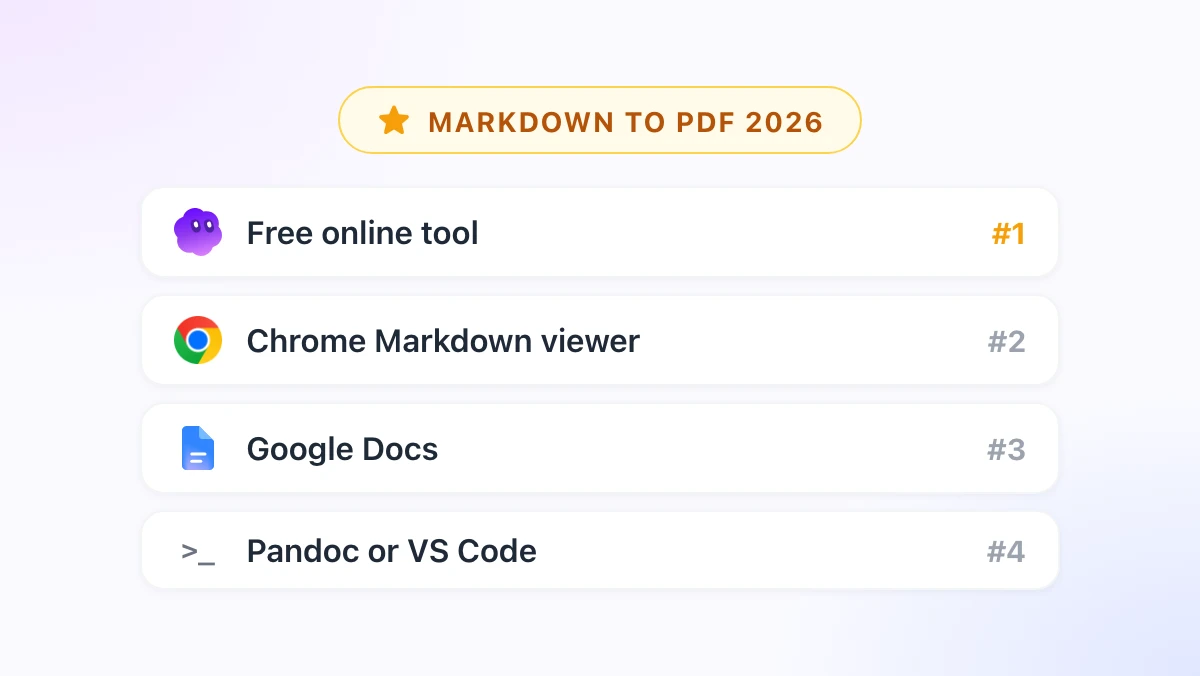
Convertire da Markdown a PDF sembra un’operazione da un clic, e lo è davvero, a patto di scegliere lo strumento giusto. Questa guida mette a confronto i quattro metodi più semplici del 2026, da un tool gratuito per browser a una riga di comando, spiegando come ognuno gestisce tabelle, codice, immagini e interruzioni di pagina.
Due di queste quattro soluzioni provengono da GPT Workspace, un’estensione per Chrome che integra ChatGPT, Claude e Gemini all’interno di Google Docs, Sheets, Slides, Gmail e Drive. Dalla versione 4.25 include anche un visualizzatore Markdown e una serie di strumenti di conversione gratuiti.
Come scegliere il metodo per convertire Markdown in PDF
| Metodo | Ideale per | Installazione | Il file resta sul dispositivo | Mermaid e formule |
|---|---|---|---|---|
| 1. Tool online gratuito | Un solo file, qualsiasi PC | Nessuna | Sì | Sì |
| 2. Visualizzatore Markdown per Chrome | File locali, README di GitHub, uso settimanale | Estensione | Sì | Sì |
| 3. Google Docs | Documenti da modificare o condividere prima | Nessuna | Salvato in Drive | No |
| 4. Pandoc o VS Code | Lavori in batch, tipografia su misura | Riga di comando | Sì | In parte |
I metodi da 1 a 3 condividono lo stesso meccanismo. Renderizzano il Markdown come una pagina formattata, dopodiché la finestra di stampa del browser si occupa di creare il PDF tramite l’opzione “Salva come PDF”.
Chrome apre questa finestra con Ctrl+P su Windows o Cmd+P su Mac (Guida di Chrome). Edge, Brave e Safari offrono la stessa opzione con un nome leggermente diverso.
1. Convertire Markdown in PDF online con un tool gratuito
La strada più veloce per un singolo file è il tool Markdown to PDF su gpt.space. Non serve registrarsi, non ci sono limiti di dimensione e non c’è nessun caricamento: la conversione avviene direttamente nel tuo browser.
Come funziona
Apri la pagina e incolla il tuo Markdown, oppure trascina un file .md al suo interno. L’anteprima mostra intestazioni, elenchi, tabelle, codice con evidenziazione della sintassi, diagrammi Mermaid e formule matematiche in LaTeX.
Clicca sul pulsante PDF e si aprirà la finestra di stampa del browser. Scegli “Salva come PDF” come destinazione, imposta le dimensioni del foglio e i margini, e salva.
Perché è al primo posto
Niente da installare, nessun account da creare e il file non lascia mai il tuo dispositivo. Funziona benissimo sui computer aziendali dove non puoi aggiungere software e sui Chromebook.
Il compromesso è il livello di controllo. Le interruzioni di pagina vengono decise dal browser, quindi una tabella lunga potrebbe dividersi su due pagine, e non puoi aggiungere un piè di pagina personalizzato oltre a quello offerto dalla finestra di stampa.
2. Esportare in PDF dal visualizzatore Markdown per Chrome
Se converti file Markdown in PDF più di una volta al mese, un visualizzatore integrato nel browser ti risparmia il fastidio di fare copia e incolla. L’estensione GPT Workspace include un visualizzatore Markdown che si apre comodamente con un clic col tasto destro.
Come configurarlo
Installa GPT Workspace, clicca col tasto destro sull’icona dell’estensione e scegli gli strumenti Markdown. Trascina un file .md dal tuo disco nel visualizzatore e verrà renderizzato all’istante, senza bisogno di permessi aggiuntivi.
Per i file sul web, clicca col tasto destro sul link .md e scegli di aprirlo nel visualizzatore Markdown. Gli URL raw di GitHub e Gist funzionano allo stesso modo: un README che stai revisionando si trasforma in un documento leggibile senza dover clonare nulla.
Il pulsante Apri file all’interno del visualizzatore è l’unico caso in cui serve attivare “Consenti l’accesso agli URL dei file” andando su chrome://extensions e poi su Dettagli. Chrome richiede questo passaggio per qualsiasi estensione che legga file locali tramite un selettore.
Esportazione
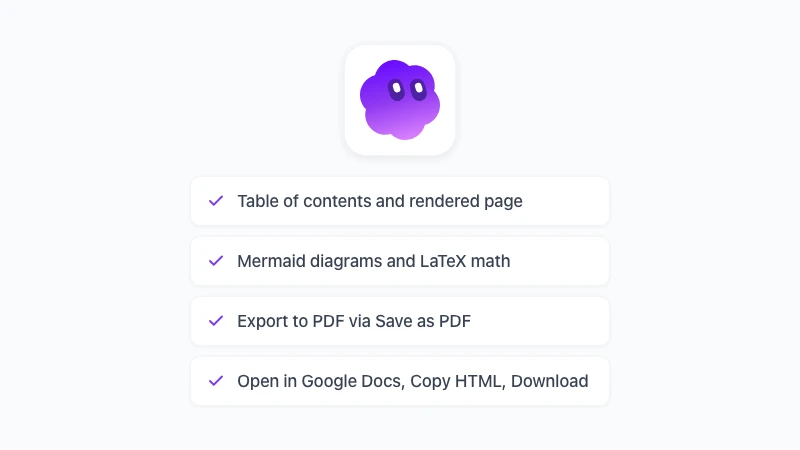
Il visualizzatore mostra un indice, diagrammi Mermaid, formule LaTeX e codice evidenziato, con la possibilità di scegliere tra tema chiaro o scuro. Clicca su Esporta in PDF e si aprirà la finestra di stampa con la pagina renderizzata; scegli “Salva come PDF” e il gioco è fatto.
Passa al tema chiaro prima di esportare, a meno che tu non voglia un PDF a sfondo scuro. La stessa barra degli strumenti offre le opzioni Apri in Google Docs, Copia HTML e Scarica .md o .html, utilissime quando il destinatario preferisce un formato diverso dal PDF.
 Prova GPT Workspace
Usa ChatGPT, Claude e Gemini direttamente all'interno di Google Docs, Sheets, Slides, Gmail e Drive. Senza cambiare scheda.
Inizia gratis3. Da Markdown a PDF tramite Google Docs
Passare per Google Docs è la scelta migliore quando il PDF non è l’ultimo passaggio. Se qualcuno deve aggiungere commenti, collaborare alla stesura, inserire una copertina o applicare il template aziendale, il Markdown deve prima diventare un documento vero e proprio.
Inserire il Markdown in un documento
Ti basta incollarlo. Con GPT Workspace installato, premendo Ctrl+V in un documento le intestazioni, gli elenchi, le tabelle e i blocchi di codice vengono convertiti automaticamente. L’opzione nativa di Google “Incolla da Markdown” (accessibile col tasto destro) gestisce invece i testi più semplici.
La nostra guida su come incollare Markdown in Google Docs confronta nel dettaglio queste due opzioni.
Se hai un file, vai su File, Apri, Carica e seleziona il tuo .md. Google Docs lo convertirà in un documento standard e, da ottobre 2026, permette anche di mantenere i file .md in una modalità Markdown nativa, come spiegato in Markdown in Google Docs.
Scaricare il PDF
Vai su File, Scarica, Documento PDF. Intestazioni, piè di pagina, numeri di pagina e font verranno presi direttamente dal documento, offrendoti un controllo molto maggiore rispetto a qualsiasi finestra di stampa del browser.
I limiti sono quelli intrinseci di Google Docs. I diagrammi Mermaid e le formule matematiche LaTeX rimangono in formato testuale, e il convertitore di Google non è il massimo per i blocchi di codice, a meno che non sia stata l’estensione a gestire l’inserimento.
4. Pandoc e VS Code per sviluppatori
Quando devi gestire decine di file o seguire una guida di stile rigorosa, uno strumento a riga di comando è imbattibile. Pandoc è lo standard del settore, mentre VS Code offre un’estensione perfetta per chi passa già le sue giornate nell’editor.
Pandoc
Il comando di base è pandoc report.md -o report.pdf. Di default, Pandoc genera il PDF tramite LaTeX, che deve essere installato separatamente e richiede un download piuttosto pesante, come indicato nel manuale di Pandoc.
Puoi evitare LaTeX usando --pdf-engine=weasyprint o --pdf-engine=typst, che il manuale elenca insieme a wkhtmltopdf e ad altre alternative. In ogni caso, otterrai risultati riproducibili, template personalizzati e conversioni in batch automatizzabili.
VS Code
L’anteprima integrata di VS Code (Ctrl+Shift+V, o Shift+Cmd+V su Mac) mostra il file renderizzato ma non dispone di un’esportazione nativa in PDF. L’estensione della community “Markdown PDF” aggiunge il comando “Markdown PDF: Export (pdf)”, che esegue il rendering tramite un browser headless integrato.
È una soluzione comoda per un singolo progetto, ma i risultati possono variare da un computer all’altro a causa dei diversi font e stili di sistema. Per qualsiasi documento destinato alla distribuzione, ti consigliamo di testare il risultato su un secondo PC.
Cosa può andare storto convertendo Markdown in PDF
Con qualsiasi strumento si presentano sempre i soliti cinque problemi. Conoscerli in anticipo ti eviterà di dover esportare il file due volte.
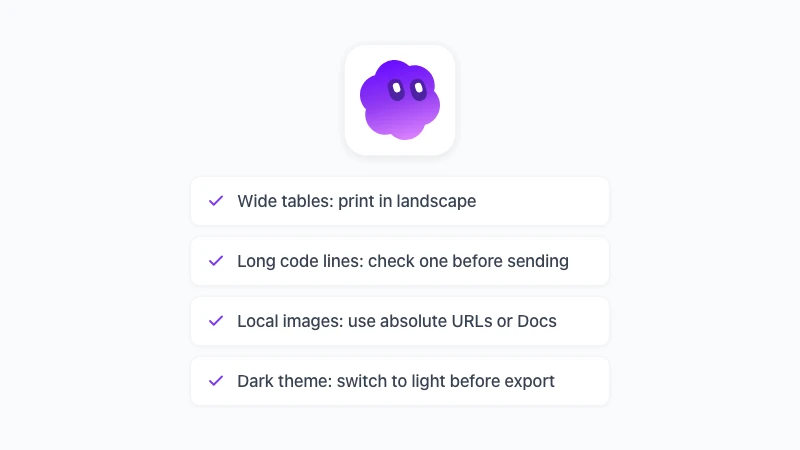
Le tabelle molto larghe escono dai margini della pagina. Imposta la finestra di stampa in orizzontale o riduci la scala; in Pandoc, usa un font più piccolo per quella specifica sezione.
Le righe di codice lunghe vanno a capo in modo disordinato o vengono tagliate. Controllane sempre una prima di inviare il documento e preferisci i tool che mandano a capo il codice automaticamente, come fanno le opzioni basate su browser.
Le immagini con percorsi relativi funzionano solo se lo strumento riesce a “vedere” l’immagine. Un tool nel browser non può leggere ./images/chart.png dal tuo disco fisso, quindi usa URL assoluti, oppure passa per Google Docs e inserisci le immagini direttamente lì.
I temi scuri vengono stampati scuri. Passa al tema chiaro prima di esportare da un visualizzatore.
Mermaid e le formule matematiche vengono visualizzati correttamente solo negli strumenti in grado di renderizzarli, ovvero i metodi 1 e 2. In tutti gli altri casi, rimarranno come semplice testo sorgente.
Domande frequenti
Conclusione
Per un singolo file, apri il tool gratuito Markdown to PDF, incolla il testo e salva dalla finestra di stampa. Per i file che gestisci ogni settimana, lascia che il visualizzatore di GPT Workspace li renderizzi in Chrome e clicca su Esporta in PDF.
Passa per Google Docs quando altre persone devono prima modificare il testo, e affidati a Pandoc se hai bisogno dello stesso output per decine di file. Qualunque sia la tua scelta, il passaggio da Markdown a PDF non sarà più un ostacolo per i tuoi report. Se invece ti interessa il percorso inverso, scopri come convertire un PDF in Markdown.