






Excelデータクレンジングの実践ガイド:再現可能なワークフローでデータ品質を高める
Excelでのデータクレンジングを解説。実践的なテクニック、変換前後の具体例、そして規模が大きくなっても破綻しない再現可能なワークフローを紹介します。


最初の打ち合わせ直前に、CRMのエクスポートデータが届きます。行は見慣れた形なのに、末尾のスペースのせいでルックアップが一致しない。日付は複数の書式が混在し、結合セルがフィルターを台無しにし、シートの途中には2つ目の見出し行まで居座っています。それでも数式は計算できてしまう。だからこそ、このファイルは余計に危険なのです。
信頼できるExcelのクリーンなデータとは、ワークシートを見た目きれいにすることではありません。元の入力を保全し、第三者が検証できる変換を施し、下流の数式・ピボットテーブル・グラフ・モデルが安全に使える値を生み出すことです。スプレッドシート研究では長年、クレンジングが高リスクな作業として扱われてきました。主要なレビュー論文は、スプレッドシートの94%にエラーが含まれること、また対象とした過去の研究ではセル単位のエラー率が平均**5.2%**に達することを報告しています(スプレッドシートエラーに関する文献レビュー)。
実践的なアプローチは、管理されたワークフローを築くことです。TRIM、CLEAN、SUBSTITUTE、VALUE、DATEVALUEといった関数がどこで時間を節約できるのか、数式では手の届かない問題に構造的なツールがどう対処するのか、そして繰り返す手作業にPower Queryがいつ取って代わるべきなのかを順に見ていきます。より広いレポート業務も信頼できる入力に依存しているなら、Streamkapによる信頼性の高いビジネスデータが、1つのブックの外側まで含めたデータ品質の参考になります。
目次
- 散らかったスプレッドシートに朝を奪われるとき
- 安全なクレンジング作業環境を整える
- 組み込み関数でテキストと値をクレンジングする
- 構造・日付・混在する書式の修正
- 手作業のクレンジングがスケールしなくなるとき
- 繰り返し使えるクレンジングワークフロー
- 明日もデータをきれいに保つ習慣
散らかったスプレッドシートに朝を奪われるとき
まず目に見える問題から手を付けたくなるものです。余分な見出し行を削除し、空白行を消し、検索と置換を実行し、結果を元のデータに上書き。次のエクスポートで列構成が変わり、せっかく配置した数式が違う列を参照してしまうまでは、それなりに捗っている気になれます。
Customer Nameの末尾のスペース1つで、完全一致のルックアップはミスになります。テキストとして保存された日付は、計算から姿を消します。Retail、retail、RETAILと入力されたカテゴリはピボットテーブル上で別々のラベルとして現れ、一見無害な結合セルは並べ替えやフィルターを壊します。VLOOKUPは原因が見えないまま照合漏れを返し、数式は誤ったレコードをカウントすることもあります。
**実践ルール:**説明して再現できないクレンジング操作は、完成したワークフローではなく一時的な応急処置として扱いましょう。
管理されたクレンジングなら、同じ作業セッションの中でも違う結果になります。文字列は一貫し、日付は解析可能になり、重複行は定義済みのキーに基づいて評価され、クレンジング済みの出力はソースとつながったままです。後日ブックを開き直した同僚は、何が変わり、なぜ変わり、元の値がどこから来たのかを特定できるはずです。
この違いが重要なのは、エラーが数式、集計、グラフ、意思決定へと波及するからです。研究文献では、信頼できる検出には見た目の整形以上が必要だと強調されています。セル単位の検査、数式の検査、整合性チェックにはそれぞれ役割があります。だからこそ、信頼できるプロセスは、巧妙な一回限りの小技の寄せ集めよりも優れているのです。
安全なクレンジング作業環境を整える
安全な作業環境は、最初の編集の前に始まります。日付入りのバックアップを保存し、受け取ったブックは変更せず、別のコピーで作業しましょう。最上行を固定して見出しを常に表示し、値の削除・貼り付け・置換の前には復元ポイントを確保します。この一手間で、うっかり範囲を変更しても復旧でき、ソースを作り直す羽目にはなりません。
ソース範囲はExcelテーブルに変換しましょう。安定した見出し、数式の自動フィル、構造化参照は、固定のセル番地よりも監査しやすくなります。テーブルは制御された検査と出力に使い、インポートした値は変換ロジックから切り離しておきます。MicrosoftのPower Queryプロファイリングガイドでは、繰り返し使えるクレンジングプロセスの一環として、データのプロファイリングや空白・エラー・重複の確認が解説されています。
ソース・ロジック・出力を分離する
名前を明確にした3つのレイヤーを用意します。
- **Rawシート:**元の見出しと値をそのまま保持した、手を加えていないインポートデータ。
- **Cleaningシート:**ヘルパー列、数式、マッピング、検証チェック。
- **Outputシート:**分析できる状態のテーブル、ピボットのソース、レポートの結果。
1列につき1つのフィールドを守ります。説明的な見出しを使い、必要に応じて単位を含め、データブロックから結合セルを排除しましょう。無関係なテーブルを1つのワークシートに置いたり、タブ間に競合するバージョンを残したりしないこと。一貫した見出しとNULL値の扱いは、後のチェックを楽にします。特に別のアナリストがファイルを引き継ぐ場合に効いてきます。
大規模な編集では手動計算にすると遅延を減らせますが、保存前に再計算と検証を忘れずに。識別子やインポートしたコードなど、テキストの正確さが重要な場合はオートコレクトを無効化します。Cleaning Logを追加し、ソースのファイル名、日付、作業者、各変換の簡潔な記録を残しましょう。
この構造は監査可能性を守ります。Rawシートが出発点の値を示し、ヘルパーロジックがどう変わったかを示し、ログが判断の記録を残します。MicrosoftのExcelのデータクレンジングガイドでも、元データを保持し、ソースフィールドを置き換える前にヘルパー列を使うことが推奨されています。
組み込み関数でテキストと値をクレンジングする
数式によるクレンジングは、セル単位で扱うときに最も力を発揮します。生の値はRaw!A2に置いたまま、変換は入力を上書きせずヘルパー列に書きましょう。こうすると値の来歴が保たれ、変換前後を並べて比較できます。
TRIMは先頭と末尾のスペースを削除し、文中に連続するスペースを1つにまとめます。A2に North Region が入っていれば、=TRIM(A2)はNorth Regionを返します。通常のスペースが原因で完全一致に失敗する名前・所在地・カテゴリの、最初の一歩として有用です。
CLEANは印刷不可能な文字を除去します。古いシステムやWebページからコピーしたデータには、グリッド上では見えない文字が含まれていることがあります。ノーブレークスペースを含む頑固な空白には、複数の関数を組み合わせます。
=TRIM(CLEAN(SUBSTITUTE(A2,CHAR(160)," ")))
この数式は、ノーブレークスペースを通常のスペースに置き換え、印刷不可能な文字を除去したうえで、結果を正規化します。
値の型変換は意図的に行う
SUBSTITUTEは、テキストを数値に変換する前処理として便利です。A2に$1,250が入っていれば、=VALUE(SUBSTITUTE(SUBSTITUTE(A2,"$",""),",",""))のような数式で、変換前に通貨記号とカンマを取り除けます。残ったテキストはVALUEによって数値になり、SUMやAVERAGEで使えるようになります。
地域ごとの書式には、NUMBERVALUEで小数点と桁区切りの記号を明示的に指定できます。エクスポート側が小数点にカンマを使う一方、ブックがピリオドを期待するような場合に重要です。数式内の区切り文字自体もExcelのロケールによって変わることがあるため、数式を闇雲にコピーせず、対象の環境で構文を確認しましょう。
日付にも同じ規律が必要です。DATEVALUEは認識可能な日付テキストをExcelの日付シリアル値に変換し、TIMEVALUEは時刻テキストを処理します。TEXTは表示結果を制御します(例:=TEXT(B2,"yyyy-mm-dd"))。ただし、計算には本物の日付値を保持し、TEXTは表示やエクスポート時の書式にのみ使いましょう。
数式の例やパターンをもっと知りたい方は、Excel数式作成ガイドが、実現したい変換を動く数式に落とし込む助けになります。
| 関数 | 変換前の入力 | 変換後の出力 | 用途 |
|---|---|---|---|
TRIM | Acme Ltd | Acme Ltd | 通常の空白を正規化 |
CLEAN | 不可視の制御文字を含むテキスト | 印刷可能なテキスト | インポートやスクレイピングで得たテキストの修復 |
SUBSTITUTE | $1,250 | 型変換前の1250 | 記号の除去や文字の置換 |
VALUE | "1250" | 数値としての1250 | 数値テキストを計算可能に |
DATEVALUE | "12/03/2024" | Excelの日付値 | 認識可能な日付テキストを変換 |
TEXT | 有効な日付値 | 2024-03-12の表示 | 日付の表示を統一 |
数式クレンジングは、1つの式ですべての入力を解決しようとすると破綻します。ネストされた数式は強力ですが、例外、ロケールの前提、置換ルールが増えると監査が困難になります。レビュー可能性が重要な場面では、意味のある変換ごとにヘルパー列を分けましょう。
構造・日付・混在する書式の修正
スプレッドシートの問題には、セル値の問題ではないものもあります。数式はセル内のテキストをきれいにできても、Smith, Jordanが入った列をどう分割すべきかを安全に判断したり、結合された見出しがデータ領域を分断しているワークシートを修復したりはできません。
フィールドに一貫した区切り文字がある場合は区切り位置を使いましょう。カンマ区切りの名前、コード、住所の断片は別々のフィールドに分割できますが、まず結果をプレビューしてください。十分な空き列を挿入していないと、ウィザードが隣接する列を上書きしてしまうことがあります。コピーかヘルパー領域で作業しましょう。
逆の操作には、&による単純な連結(例:=A2&" "&B2)が使え、範囲と区切り文字を扱うならTEXTJOINのほうがすっきりします。フラッシュフィルは、メールアドレスからドメインを抽出したり、Last, First形式の名前をFirst Lastに変えたりするパターンベースの作業に便利です。ただし、それ自体は管理された変換ではありません。生成されたパターンを確認しましょう。特にデータの途中に例外が出てくる場合は要注意です。
書式設定は根拠のない安心感を生むことがあります。書式のコピーは対象範囲を理解しているときだけ使い、最終出力から数式の依存関係を切り離したい場合は、形式を選択して貼り付け(値)を使いましょう。不可視文字は見た目の整理では生き残るので、同じに見える値でも関数や比較テストでの確認が必要です。
日付を曖昧さのないものにする
12/03/2024は、地域の慣習によって異なる日付を表します。セルの表示形式を変えるだけで正規化してはいけません。まずソースが日-月-年なのか月-日-年なのかを確認し、DATE、YEAR、MONTH、DAYで本当の日付を構築するか、ソースの規約が明確な場合はPower Queryのロケール対応の解析を使いましょう。
シリアル値、自動検出された日付、テキストの日付は、基になる型が一貫した専用の日付列にまとめるべきです。ユーザーやシステムが曖昧さのない表示を必要とする場合は、ISO形式のレイアウトでその値を表示します。
テキストとして保存された数値は、緑色の警告の三角形が表示されたり、左寄せになったり、SUMに無視されたりしがちです。対象セルを選択して警告メニューから変換するか、ヘルパー列で1を掛けるか、明示的な処理が必要ならVALUEやNUMBERVALUEを適用します。区切り文字、記号、ロケールのルールが絡むかどうかで、適切な選択は変わります。

手作業のクレンジングがスケールしなくなるとき
数式によるクレンジングは、管理された一回きりの修正にはうまく機能します。限界が見えるのは、エクスポートが大きくなり、繰り返し届き、第三者のレビューが必要になるときです。TRIMやSUBSTITUTEは広い範囲では遅くなり、フラッシュフィルはソースが変わると別のパターンを推測することがあり、ヘルパー列は変換ロジックをブック全体に散らばらせます。結果をソースに上書きすれば即座に時間は節約できますが、入力と変換のつながりが見えなくなります。
Power Queryは、繰り返し発生するクレンジングに適しています。プロセスを保存して更新できるからです。データのプロファイリング、重複の保持または削除、空の値の削除、エラーの削除、エラーの置換といった操作に対応しています。各操作は「適用したステップ」ウィンドウに記録されるため、クエリを更新すれば、手作業で組み直す代わりに、同じ手順を新しいソースに対して実行できます。
トレードオフは保守です。Power Queryの習得には時間がかかり、従来のブックワークフローに慣れた関係者は、クエリ駆動のファイルに戸惑うかもしれません。見返りは、検査・更新・引き継ぎができる文書化されたプロセスです。エクスポートのたびに組み直す長い数式チェーンよりも、一般的にはるかに強い監査可能性を得られます。
ワークロードで手法を選ぶ
下記の行数は運用上の目安であって、Excelの技術的な上限ではありません。手作業の維持コストが利便性を上回るタイミングの目安と考えてください。
| アプローチ | 適した行数 | 監査可能性 | 再現性 |
|---|---|---|---|
| 手作業によるクレンジング | 1,000行未満 | 丁寧なログがなければ低い | 低い |
| 数式とヘルパー列 | 1,000〜50,000行 | ソースとヘルパーのレイヤーを分離していれば中程度 | 中程度 |
| Power Queryまたはスクリプト | 50,000行超 | 記録されたステップやコードで高い | 更新・再実行で高い |
同じソースが繰り返し届く場合、列がずれる可能性がある場合、複数のアナリストが1つの結果をレビューする必要がある場合、Power Queryは有力な選択肢です。数式が多いブックについては、AI支援のスプレッドシートクレンジングが変換のたたき台作りを助けてくれます。生成された数式は出発点と考え、生の値と文書化されたビジネスルールに対してテストしましょう。
行数だけが手法の決め手になるべきではありません。厳密なトレーサビリティが必要な小さなレポートならPower Queryが正当化される一方、一回限りの個人的なリストなら手作業のほうが速いでしょう。その作業が繰り返されるか、別のアナリストが監査する必要があるか、入力の構造が時間とともに変わるかを自問してください。その答えによって、手早い数式修正が実用的なままでいられるか、下流の数式を壊す文書化されていないプロセスになるかが決まります。
繰り返し使えるクレンジングワークフロー
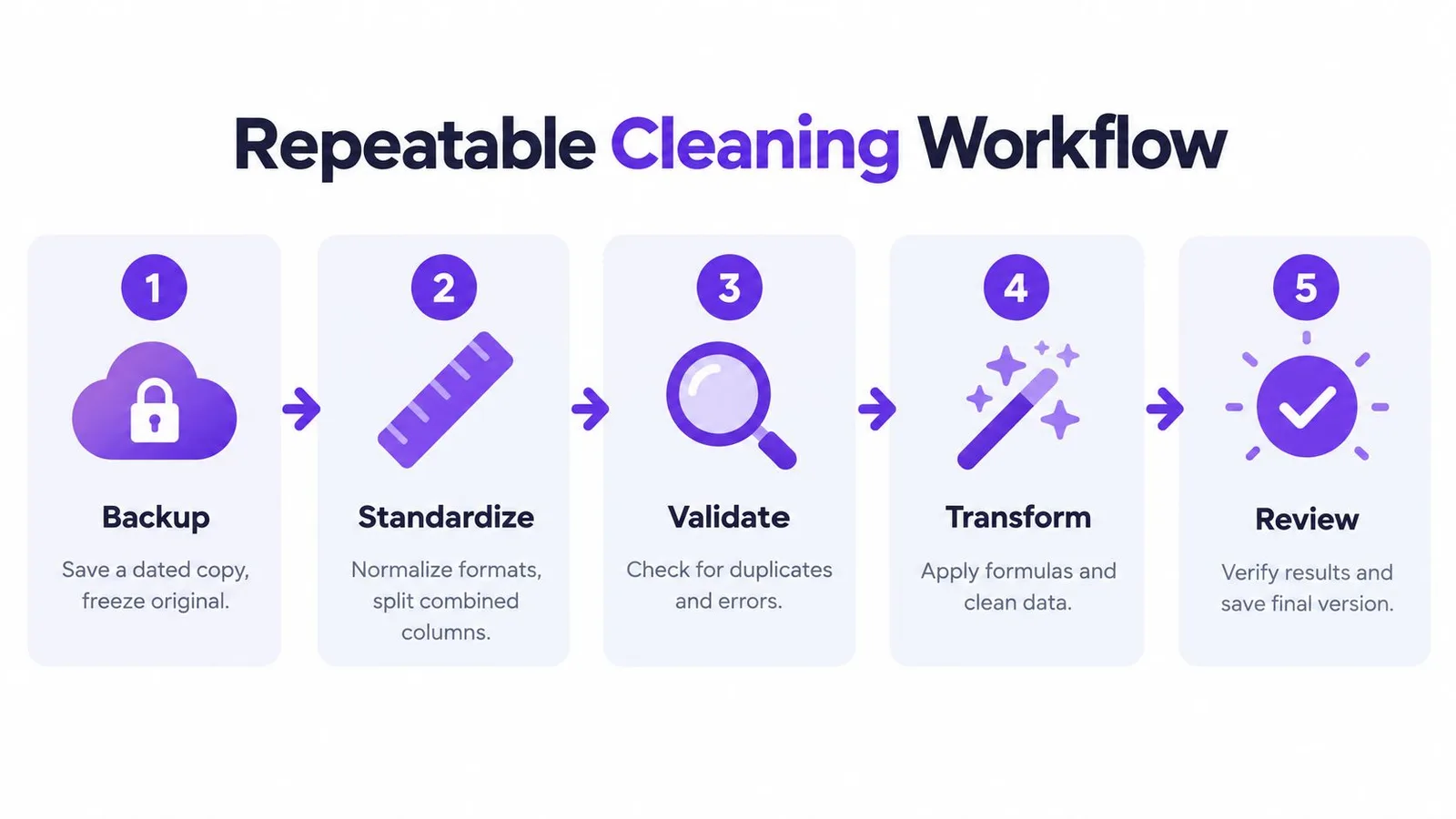
ブックを、5つのフェーズを持つ小さなデータパイプラインとして扱いましょう。この順序は、すでに壊れたソースから作られた結果を検証してしまう事故からあなたを守ります。
フェーズ1と2で制御を確立する
まずはバックアップです。日付入りのコピーを保存し、元の入力を保全し、ソースタブを保護しましょう。破壊的な操作が紛れ込んでも、何が変わったか推測する代わりに、起点を復元できます。
変換の前にプロファイリングを行います。Ctrl+Downで各列の実際の範囲を確認し、条件付き書式で空白と重複を炙り出し、LENで極端に短い・長い値を見つけましょう。プロファイリングは問題の地図を与え、書式の症状を重複レコードと混同する事故を防ぎます。
フェーズ3〜5でエビデンスを残す
変換は安定した順序で行います。ヘルパー列にテキスト関数を適用し、構造的なレイアウトを修復し、日付と数値型を正規化してから、最終出力を準備します。Microsoftのガイダンスでは、ヘルパー列を挿入し、変換式を下までフィルし、値を貼り付け、結果を確認した後でのみ元の列を削除することが推奨されています(MicrosoftのExcelクレンジングガイダンス)。
ソースに対して検証します。合計を比較し、COUNTIFで想定どおりのカテゴリやステータスを確認し、きれいに見えるグリッドを鵜呑みにせず例外を点検しましょう。重複の削除は、データを正規化した後に実行します。そうすれば、スペースや大文字小文字の不一致が本当の重複件数を隠しません。
結果を文書化します。Notesシートには、ソースのファイル名、適用した変換、検証チェック、日付、そして日付・欠損値・カテゴリマッピングに関する前提を記録しましょう。Google Sheetsでも作業する方は、Google SheetsとChatGPTの連携が分析ワークフローを支えてくれますが、文書化の基準は変わりません。
順序は個々の操作と同じくらい重要です。バックアップは復旧を可能にし、プロファイリングは範囲を明らかにし、変換は値を変え、検証は結果をテストし、文書化はプロセスを次の人に理解可能にします。
明日もデータをきれいに保つ習慣
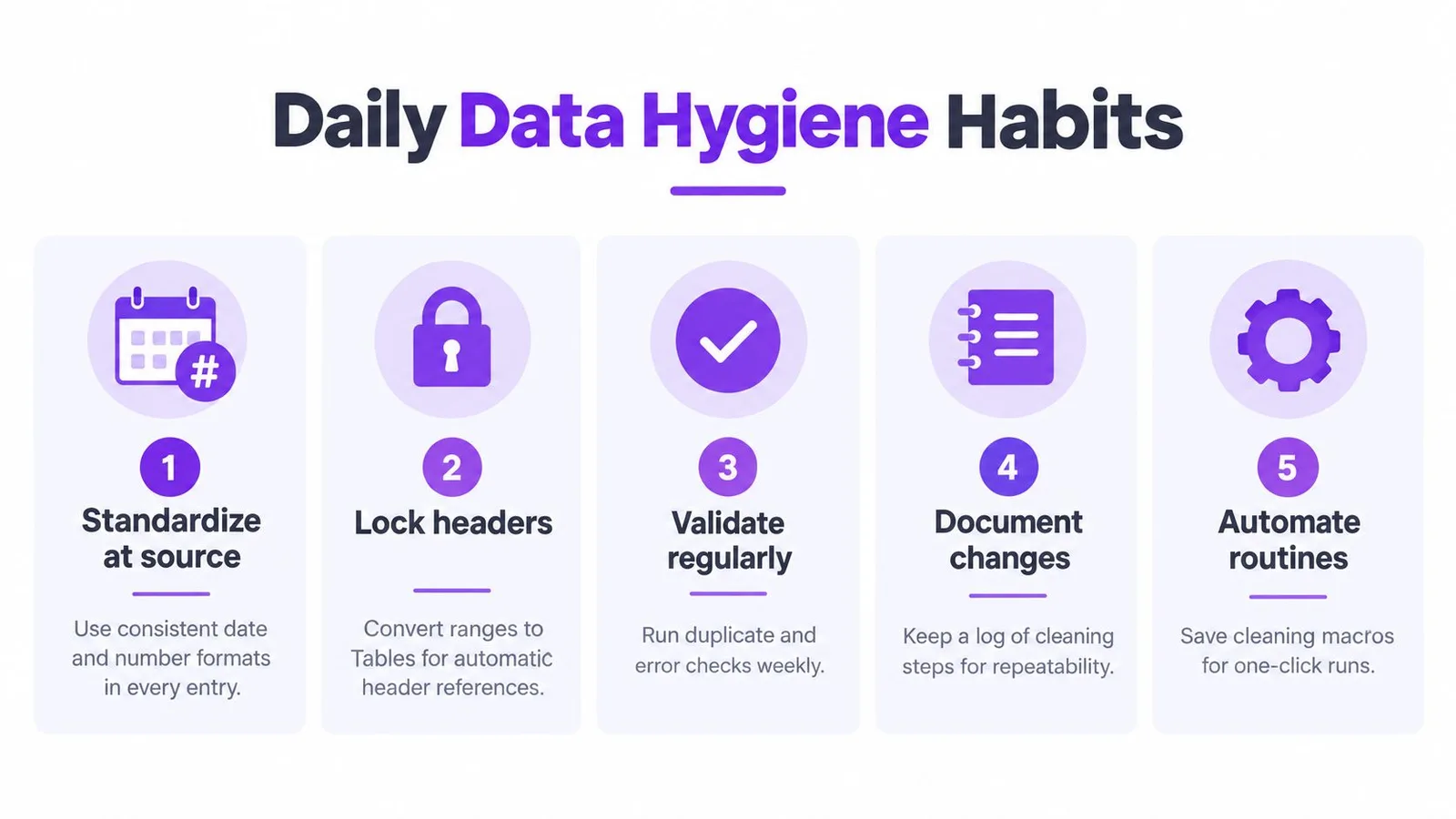
信頼できるクレンジングは、エクスポートが届く前から始まっています。入力の時点で日付と数値の書式を標準化し、管理されたカテゴリにはデータ検証のドロップダウンを使い、Excelテーブルの中で作業して見出しを安定させましょう。こうした選択が、後の修正の量を減らします。
クレンジング済みのファイルは、日付入りのファイル名と1行の変更ログとともにアーカイブしましょう。ソースタブをその場で上書きしてはいけません。意図した範囲の外のラベル、数式、識別子まで書き換えかねない、壊れやすい検索と置換のループに頼るのもやめましょう。
半構造化データのエクスポートが繰り返し届くなら、Google SheetsやExcelでのAI支援クレンジングが、値の分類、数式の提案、フィールドの標準化、異常のフラグ付けを助けてくれます。GPT Workspaceは、Google Workspaceの中でデータ分析とクレンジングを行うスプレッドシート機能を提供しますが、ソースの保全、検証、明確なログの代わりにはなりません。
次の散らかったファイルが届く前に、これだけは覚えておきましょう:元データを保全し、編集前にプロファイリングし、ヘルパー列で変換し、ソースに対して検証し、結果を文書化する。
GPT Workspaceは、Gmail、Docs、Sheets、Slides、Drive、FormsにAI支援を組み込みます。スプレッドシートの数式生成、分析、クレンジングのワークフローも含まれます。変換のレビュー可能性を保ちながら、繰り返しのスプレッドシート準備を減らしたい方は、GPT Workspaceを覗いて、既存のファイルでどれだけ役立つか確かめてみてください。