






Excelでワークシートをコピーする方法
Excelでワークシートをコピーする方法を解説。書式や数式、リンクをそのまま保持してシートをすばやく複製する手順を、Windows、Mac、VBA向けにステップごとに紹介します。

まともなシートが1枚、壊れたシートが3枚、そして待ってくれない締め切り。手元のブックがそんな状態で、シートのきれいな複製が必要になったらどうしますか。同じファイルの中のこともあれば、別のブックのこともあります。数式やグラフの絡まりをほどくのに1時間も費やしたくはないし、コピーのつもりが移動になっていた、なんて事態も避けたいところです。Excelでワークシートをコピーするという作業の核心はここにあります。クリック自体は簡単なのに、人をつまずかせるのは、その後の結果のほうなのです。
Excelにとってワークシートは、セルが並んだ格子以上の存在です。タブをコピーすれば、数式、名前、テーブル、グラフの参照元、入力規則、書式、そして場合によってはVBAの動作まで、まとめて扱うことになります。Microsoftの公式ドキュメントでも、ワークシートの複製はUIからの操作とVBAによる自動化の両方を含むExcelの中核ワークフローであると明示されています。つまり鍵となるのは、何が引き継がれて、何を後から確認すべきかを見極めるスキルです。Microsoftのワークシート移動・コピーに関するガイダンスとVBAのCopyリファレンスが、この話の基本資料です。
目次
- ワークシートのコピーはワンクリックで終わらない
- 同じブック内でワークシートをコピーする
- 別のブックや新規ファイルへワークシートをコピーする
- コピー時に引き継がれるもの
- VBAでワークシートをコピーする
- 大きなブックでコピーがうまくいかないとき
- 目的に合った方法を選ぶためのクイックリファレンス
ワークシートのコピーはワンクリックで終わらない
ワークシートのコピーは、新しいタブが元のシートと違う動きをするまで、単純に見えます。そこが見落とされるところです。数式はコピー元を参照したままのことがあり、グラフの範囲は古いデータにつながったまま残り、一見同じに見えるシートでも、別のブックへ移した途端に壊れることがあります。Excelでワークシートをコピーする作業とは、セルを複製するだけではなく、シートの構造を、周囲の依存関係を取りこぼさずにコピーすることなのです。
セルではなく構造から確認する
Excelはシートを1つのまとまりとしてコピーします。数式は相対参照を保持し、書式、名前の範囲、条件付き書式、入力規則、印刷設定、テーブルの書式も一緒に引き継がれます。移動・コピー操作に関するMicrosoftの公式ガイダンスも、VBAのSheets.Copyメソッドのリファレンスも、同じ挙動を指し示しています。Excelが保持するのは、見えている値だけではなくワークシートそのものです。
つまずきやすいのは、そこから先です。グラフの系列、外部リンク、ピボットテーブルの参照元、シートレベルの名前は、コピー後も元の参照先を指していたり、予想外の形でずれたりします。ワークシートがレポートのデータソースになっているなら、コピーを信頼する前に、数式と、そのタブに紐づくすべてのオブジェクトを点検しましょう。
実践のルール: シートがレポートを支えているなら、コピーを外に送り出す前に必ず確認する。
同じブック内でワークシートをコピーする
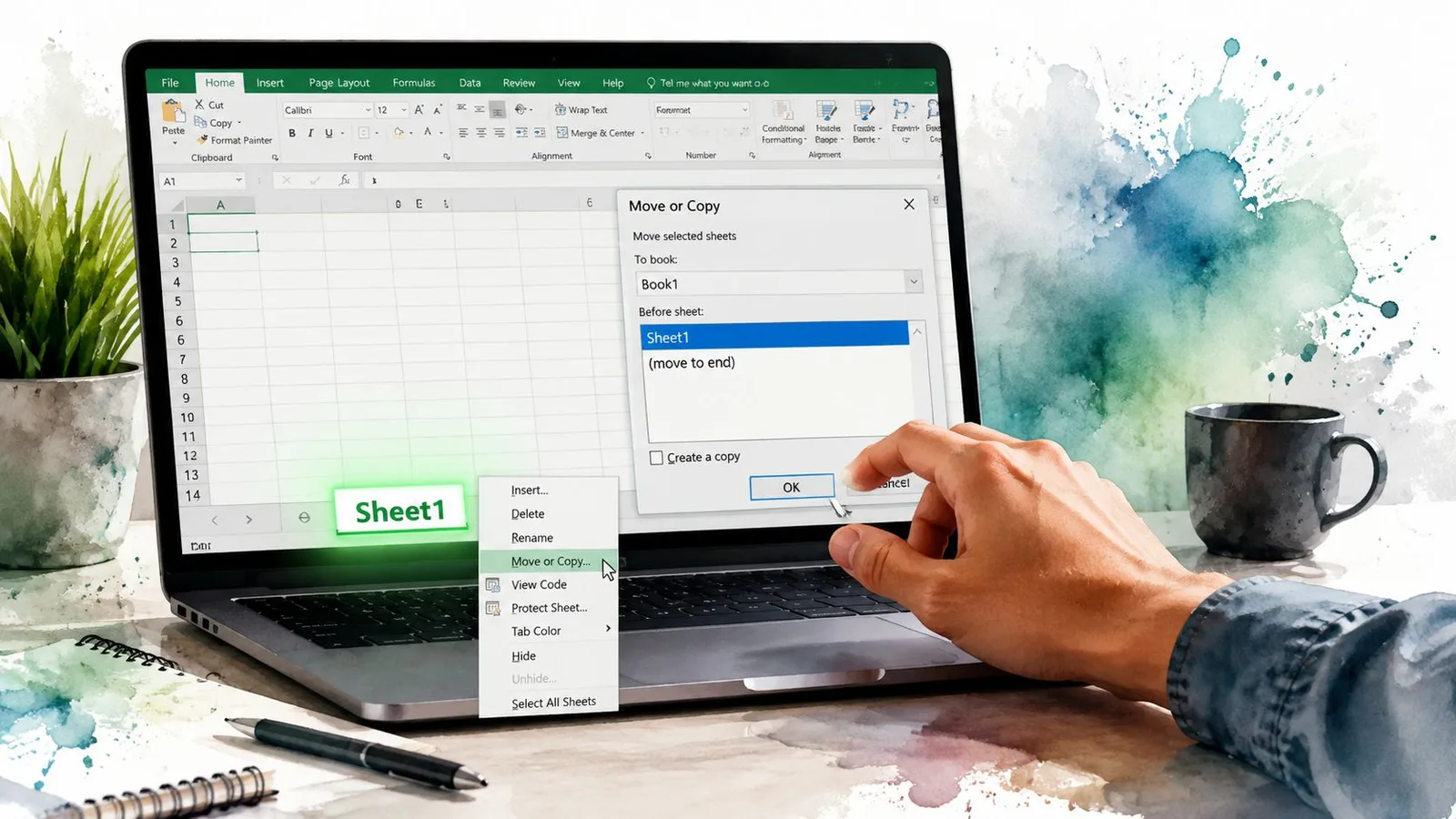
最も安全な方法は、今もなお地味な方法です。地味さは、コントロールをもたらしてくれるのです。シートタブを右クリックして**「移動またはコピー」を選び、「コピーを作成する」**にチェックを入れ、配置場所を選んで実行します。このダイアログが重要なのは、手が滑ると移動になりかねないドラッグ操作に頼らず、コピーを明示的に実行できるからです。
ドラッグコピーはスピードが最優先のときだけ
Ctrlを押しながらシートタブをドラッグすると、その場に複製できます。MacではOptionを押しながらドラッグします。速い方法ではありますが、離す順番を間違えると簡単に失敗するので、シートを正確な位置に置く必要がある場面や、ミスを避けたい場面では使わないことです。
ちょっとした癖づけで、この操作は安定します。タブを置きたい場所にドロップしてから、Ctrlを離す前にマウスボタンを放つ。これだけです。すぐ名前を変えたいときはF2を押すか、タブ名をダブルクリックします。コピーではなく、まっさらな空のシートが欲しいだけなら、Alt+Shift+F1で即座に作成できます。
配置が重要ならダイアログを使う
コピーを特定のタブの隣に置く必要があるなら、ダイアログのほうが適任です。**「選択したシートの前」**で正確な位置を指定できます。人が飛ばして後で後悔する部分が、まさにここです。MicrosoftはCtrlドラッグの方法も「移動またはコピー」ダイアログも公式に文書化していますが、実際のブックで確認のステップを挟めるのはダイアログのほうです。MicrosoftのExcelサポートページが確かな参考資料です。
この作業をよくするなら、ドラッグコピーを標準扱いするのはやめましょう。大事なコピーにはダイアログを使う。実行前に一度立ち止まって、コピー先を確認させてくれるのがダイアログです。より広いスプレッドシートワークフローについては、GPT WorkspaceがGoogle Sheetsの中で数式やデータ作業を支援しますが、Excelのシート複製そのものは、結局この同じ制御ポイントに行き着きます。
別のブックや新規ファイルへワークシートをコピーする
別のブックへのコピーも考え方は同じですが、条件が1つ追加されます。コピー先のブックを先に開いておかないと、Excelは**「移動先のブック」**のドロップダウンにそれを表示しません。コピー機能が壊れたと思い込んでいる人の多くは、ここを見落としています。
コピー先のブックを開いたら、コピー元のタブを右クリックして**「移動またはコピー」を選択します。「移動先のブック」で対象のファイルを選び、「コピーを作成する」にチェックを入れて、配置を指定します。独立したファイルが欲しい場合は「(新しいブック)」を選び、すぐにCtrl+S**で保存しましょう。
両方のファイルを同じExcelインスタンスで開く
ここでつまずく人がいます。2つのブックが別々のExcelプロセスで開かれていると、ダイアログがコピー先のファイルを認識しないことがあります。アドインや異なるバージョンが絡むと、思ったより頻繁に起こります。現実的な解決策はシンプルです。2つのファイルを、つながりのない別々のインスタンスからではなく、同じExcelウィンドウから開くこと。
コピー先のブックが結果に影響する前提で進める
コピーされたシートは自身の構造を持ち込みますが、コピー先のブックにも独自の書式のデフォルトがあります。つまり、テーマの色や列幅がずれて、結果が微妙におかしく見えることがあります。見た目の整合性が重要なら、複製が完璧に一致すると決めつけるのではなく、コピー後にさっと調整しましょう。
コピー先は先に開く。そうしないと、Excelは必要以上に面倒な手順を要求してきます。
コピー時に引き継がれるもの
シートのコピーは、通常の貼り付けとは別物です。それがポイントです。値を平たく貼り付けた塊ではなく、ワークシートを1つのまとまりとして扱いたい。だからこそExcelは多くの構造を保持してくれます。仕事は、何がきれいに残り、何を手動で確認すべきかを知ることです。
複製を信頼する前のチェックリスト
| 要素 | 同じブック内 | 別のブックへ | メモ |
|---|---|---|---|
| 数式 | はい | はい | 相対参照は通常正しく保持されます。他のシートを参照する数式は必ず確認を。 |
| 名前の範囲 | ほぼ | ほぼ | ブックレベルの名前は、シートレベルの名前より確実に移動します。 |
| 条件付き書式 | はい | はい | 通常、シート構造と一緒に引き継がれます。 |
| 入力規則 | はい | はい | 他のシートや名前を参照するリストは要確認。 |
| テーブル | はい | はい | テーブル構造は保持されますが、リンクされた参照は確認が必要です。 |
| グラフ | たいてい | たいてい | コピー後に参照元の範囲を再確認します。 |
| ピボットテーブル | たいてい | たいてい | 複製後は更新の挙動が変わることがあります。 |
| VBAのシートコード | いいえ | いいえ | シートモジュールのコードは、シートと一緒にはコピーされません。 |
| 外部リンク | 保証なし | 保証なし | 数式とブックのリンクは手動で確認します。 |
コピーが自己完結しているとは限らない
シートは完成したように見えても、どこか別の場所を指していることがあります。最初に確認すべきは数式です。特に、シートをまたぐ参照や他のブックへの参照がある場合は要注意。シートレベルの名前も同じ理由で見落としやすく、コピーした数式が間違った結果を返し始めるまで、姿を現しません。
オブジェクトやコントロールにも同じ点検が必要です。そのまま引き継がれるものもあれば、テストが必要なものもあり、VBAに紐づくものは別途チェックが要ります。グラフの参照元もその1つです。シート自体はコピーされても、グラフの参照元は古い範囲につながったまま残ることがあります。
結合レイアウトのワークシートを作っているなら、再利用の前に構造を見直しましょう。Google Sheetsのセル結合ガイドのような確認は、コピーした構造がスプレッドシートツール間で決して同一にはならないことを思い出させてくれます。VBAを使う作業では、Microsoft LearnのSheets.Copyメソッドのドキュメントに従い、そのうえでシートコードとリンクされたオブジェクトを自分で確認してください。
VBAでワークシートをコピーする
同じシートを何度も複製する必要があるなら、クリックで回すのはやめてVBAを使いましょう。Excelはこの操作をWorksheet.CopyとSheets.Copyで直接提供しています。これが重要なのは、値を平たく貼り付けるのではなく、ワークシートそのものを保持するからです。Microsoftは、コピー先を省略するとコピーしたシートだけを含む新しいブックが作成される挙動も文書化しています。Worksheet.Copyを手元に置いておくと便利です。
シンプルなパターンで、結果にすぐ名前を付ける
基本のアプローチはこうです:
Worksheets("Template").Copy After:=Worksheets(Worksheets.Count)
コピーしたら、新しいシートにすぐ名前を付けます。名前を付けないままループを回すと、Sheet1 (2)のような一時的な名前につまずいて、余計な混乱を生みます。別のブックへのコピーは、まずWorkbooks.Openでコピー先のファイルを開き、そのブックのSheetsコレクションへコピーします。
不要なイベントの発火を防ぐ
ブックにWorksheet_Changeなどのイベントハンドラーがあると、コピーが置かれたタイミングで実行されることがあります。そのせいで、単純な複製のはずが、ワークフロー変更のような挙動になりかねません。コピーの実行中はイベントをオフにし、終わったら戻します。プロセスのちらつきを抑えたいなら、画面更新も同じように扱いましょう。
小さくて読みやすいスニペットで十分なことが多いです:
Dim ws As Worksheet
Set ws = Worksheets("Template").Copy(After:=Worksheets(Worksheets.Count))
ws.Name = "Report_" & Format(Now, "yyyymmdd")
同じ作業を繰り返すとき、ブックの数が増えていくとき、タブのコピーがより大きな自動化チェーンの一部になるとき。そういう場面では、このアプローチが正解です。
大きなブックでコピーがうまくいかないとき
シートが大きくなると、話が変わります。小さなタブなら一瞬だったコピーが、数式、ピボットテーブル、濃密な書式で埋まったブックの中では、ひどく重くなったり、Excelをフリーズさせたり、破損したように見えるファイルとして復元されたりします。Microsoftのトラブルシューティングガイダンスは、この問題のメモリ面をはっきり示しています。特に古い32ビット環境では、Excelはプロセスメモリの制約を受け、広い範囲への数式コピーはすぐにその上限に達します。Microsoftの広範囲への数式コピーに関するガイダンスは、人が見過ごしにしがちな警告です。
わかりやすい警告サインに目を光らせる
ステータスバーが**「計算中」**のまま長く止まっていたら、もう普通のコピーではありません。メモリ不足のメッセージ、遅いネットワーク共有、音もなくクラッシュして回復モードで再開する。どれも、ブックが気軽に複製できる重さを超えているサインです。数式の密度が高く、依存するオブジェクトが多いほど、経験は悪くなっていきます。
リスクを本当に下げる回避策を使う
コピーの前に計算方法を**「手動」**に切り替え、複製が終わったら戻します。ファイルが元に戻す履歴で肥大化しているなら、先に保存して閉じましょう。共有フォルダにあるファイルなら、ネットワークが混み合う時間帯に巨大シートをコピーしようとしないこと。シートが巨大なら、より小さなブックに分割するか、必要な部分を書き出して、そこから作り直しましょう。
コピーの様子がおかしいと思ったら、待つのをやめて、ブックの状態を確認しましょう。
コピーの前に、繰り返し溜め込んだブックの無駄を整理したいチームには、GPT WorkspaceがGoogle Sheetsの中でスプレッドシート向けの支援を提供します。ただし、Excelのハードリミットは変わりません。ブックが重すぎれば、コピーは苦しくなります。
目的に合った方法を選ぶためのクイックリファレンス
ワークシートのコピーは、何が壊れるかを気にし始めるまでは単純に見えます。1つのブック内で手早く複製するなら、右クリックの**「移動またはコピー」**ダイアログを使いましょう。コピーの確認と正しい配置を強制してくれます。Ctrl+ドラッグは、正確さよりスピードが重要なときだけ使うものです。
癖ではなく作業内容で選ぶ
- 1つのブック内: 数式、ピボットテーブル、レポートへのリンクを持つタブを正しい位置に置く必要があるなら、**「移動またはコピー」**を使います。
- 別のブック: 先にコピー先を開き、**「コピーを作成する」にチェックを入れた「移動またはコピー」**を実行します。
- 多数のファイルや反復作業: VBAを使いましょう。同じコピー手順をクリックで回すのは、時間の無駄です。
- 巨大または壊れやすいシート: 丸ごとコピーする前に一度立ち止まり、ワークフローを見直すこと。
コピーはまた、参照先、グラフの参照元、コードの挙動を、人が気づかない形で変えます。ブックがすでに重かったり、数式だらけだったり、ピボットやモデルへのリンクに結びついていたりすれば、コピーは著しく遅くなるか、あっさり失敗します。Excelに背負える以上のものを背負わせるのではなく、ファイルを分割するか、古いバージョンをアーカイブするか、より小さなブックで出力を作り直しましょう。
ブックテンプレートの整理、レポートタブの複製、反復的なシートコピーの自動化に取り組んでいるなら、Google Sheetsや関連ファイルでの日々の作業と並行して、スプレッドシートタスクのためのGPT Workspaceを試してみてください。
Outrankツールを使って仕上げました