


Google SlidesのGeminiがスライド全体を一括編集可能に:制限と設定方法
Google SlidesのGeminiが、1つのプロンプトでスライド全体を一括編集できるようになりました。具体的な手順や対象プラン、英語のみという制限事項に加え、GPT Workspaceを活用すべき場面について詳しく解説します。

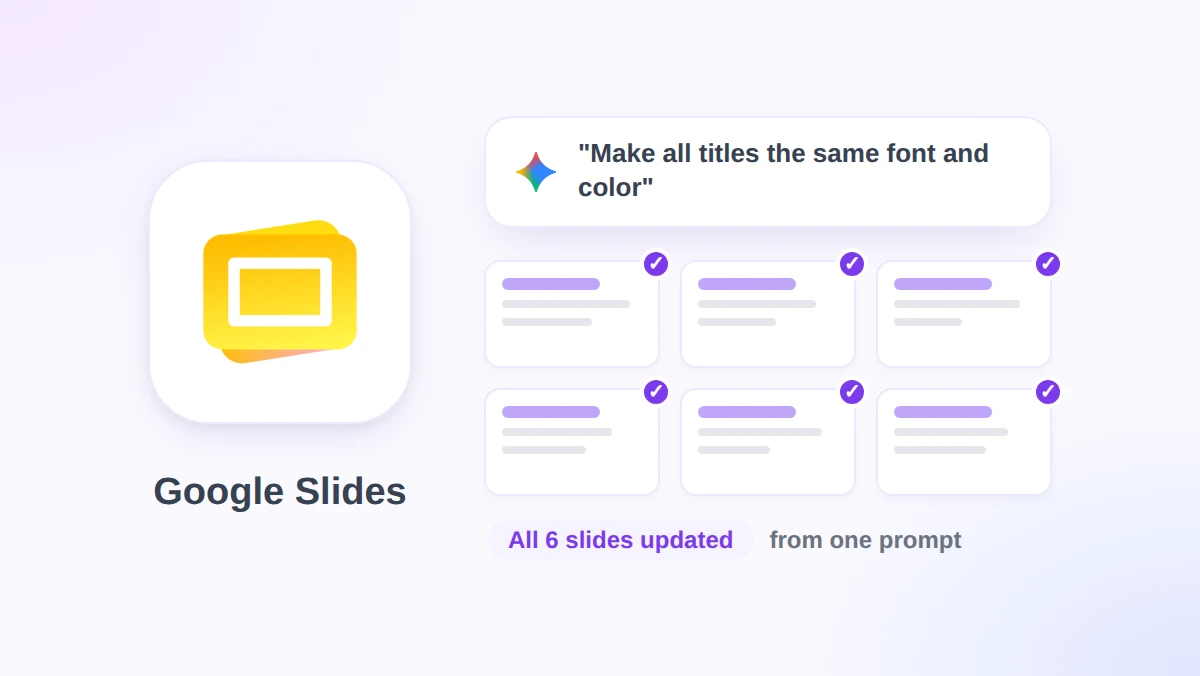
3種類のフォント、2種類の青色、そして半分にだけページ番号が振られた40枚のスライド資料を引き継いだとしましょう。先週まで、Google SlidesのGeminiは、このような修正を1枚ずつしか行えませんでした。
しかし2026年10月30日、GoogleはSlidesのサイドパネルにあるGeminiが、1つのプロンプトで複数のスライドやプレゼンテーション全体を編集できるようになったと発表しました。スライド全体のデザインを一新したり、5〜7枚目のスライドを1枚にまとめたり、すべてのタイトルのサイズを統一したりといった指示を出すだけで、Geminiが自動的に編集すべきスライドを判断してくれます。
本記事では、この新機能でできること、スライド全体を一括編集する具体的な手順、対象ユーザーと提供時期、そしてGoogleの発表に記載されている制限事項について解説します。さらに、ChatGPT、Claude、GeminiをSlides、Docs、Sheets、Gmailで使えるようにするChrome拡張機能およびGoogle WorkspaceアドオンであるGPT Workspaceが、Geminiの新機能ではカバーしきれないケースにどう対応できるのかについても紹介します。
Google SlidesのGeminiがスライド全体に対してできるようになったこと
今回のアップデート以前は、サイドパネルからスライドを1枚ずつ生成するか、ゼロから新しいスライド資料を作成することしかできませんでした。既存のプレゼンテーションを編集するには、各スライドで同じプロンプトを繰り返し入力する必要があったのです。
GoogleのWorkspace Updatesの発表では、4種類の一括編集機能について説明されています。以下の項目は、Googleが提示している例に基づいています。
ビジュアルスタイルの刷新。 スライド全体のフォント、背景、配色をアップデートします。Googleのプロンプト例:「このスライド全体を、この[参照ファイル]のスタイルに合わせて更新して」
スライド全体のコンテンツ更新。 Google Drive内のファイルを基に、プレゼンテーションの内容を簡潔にしたり、詳細を追加したり、焦点を変更したりできます。プロンプト例:「[参照ファイル]に基づいて、より詳細な情報を含めるようにこのプレゼンテーションを更新して」
スライドの結合や追加。 複数のスライドを1枚にまとめたり、既存のスライド資料に新しいスライドを追加したりできます。プロンプト例:「スライド5から7を1枚のスライドに要約して」
スタイルの統一。 タイトルのスタイルを揃えたり、すべてのページ番号を削除したりできます。プロンプト例:「すべてのスライドのタイトルを同じフォントサイズと色にして」
これらの例以上に重要なポイントが2つあります。1つ目は、Geminiが「変更が必要なスライドを自動的に判断する」ため、事前にスライドを選択する必要がないこと。2つ目は、編集結果がロックされた画像やファイルのコピーではなく、直接編集可能な元のスライドに反映されることです。
処理が完了すると、サイドパネルに変更内容の概要が表示されます。Googleによると、これらの編集は「ユーザー自身が行ったかのように」適用されるため、元に戻す機能(Undo)や変更履歴も通常通り機能します。
Slidesのサイドパネルからプレゼンテーション全体を編集する方法
以下の手順は、複数スライドの生成と編集の両方を解説しているGoogleのベータ版向けヘルプセンターページに基づいています。作業はわずか4回のクリックと1文の入力で完了します。
ステップ1:パソコンでスライド資料を開く
デスクトップ版ブラウザで、Google Slidesのプレゼンテーションを開きます。ヘルプページには「現在、デスクトップ版および英語でのみ利用可能」と記載されているため、現時点ではモバイルアプリからは利用できません。
ステップ2:「Geminiに依頼」をクリックする
Slidesのツールバー右上にある「Geminiに依頼(Ask Gemini)」をクリックします。右側にサイドパネルが開きます。これは、通常1枚のスライドを生成したり、要約を依頼したりするのと同じ場所です。
ステップ3:編集内容を説明し、送信をクリックする
特定のスライドまたはスライド全体に対して行いたい変更を入力し、送信をクリックします。Googleのヘルプページでは、以下の3つの例が挙げられています。「スライド2と4の箇条書きを簡潔な要約に変更して」「すべてのスライドのトーンをよりフォーマルに調整して」「すべてのタイトルのフォントサイズを30にして」
可能な限り、スライド番号を具体的に指定しましょう。「最初のほうのスライド」と指示するよりも、「スライド2と4」と指定したほうが、Geminiが推測に頼る余地を減らすことができます。
ステップ4:概要を読み、スライドを確認する
変更の概要が表示されたら、スライド全体をスクロールして確認します。Geminiが変更するスライドを自動で選択するため、すでに完成していると思っていたスライドまでトーンの書き換えが行われている可能性があります。
もし意図しない変更があった場合は、Ctrl+Z(Macの場合はCmd+Z)を押すか、「ファイル」から「変更履歴」を開き、プロンプト実行前のバージョンに復元してください。Geminiによる編集は通常の編集として記録されるため、どちらの方法でも元に戻すことができます。
スライド全体の一括編集の対象者:プラン、提供時期、制限事項
発表では、対象となる4つのグループがリストアップされています。Workspace側では、Business StandardおよびPlus、Enterprise StandardおよびPlusが含まれており、さらにGoogle AI Pro for Educationアドオンも対象です。
一般のユーザーは、Google AI ProまたはUltraが必要です。Business Starter、Enterprise Starter、および無料の個人アカウントは対象外ですが、ヘルプページによると、個人アカウントでも信頼できるテスター向けプログラムであるGoogle Workspace Experimentsを通じて試すことができるとのことです。
Googleの基準からすると、展開のスピードは緩やかです。Googleが機能の表示に15日以上かかる可能性があるとしている「長期的な展開」は、即時リリースおよび計画的リリースドメインの両方で2026年10月29日に開始されました。
また、利用上限も設けられる予定です。少なくとも2026年12月1日までは、WorkspaceユーザーはSlidesのGeminiを使った複数スライドの処理において、プロモーションとして通常より高い利用上限が適用されます。このプロモーション期間中であることは、ユーザーへの通知でお知らせされます。
その日以降は、ユーザーごとの利用上限が適用されます。Googleはまだ具体的な上限回数を公表しておらず、適用前にヘルプセンターを更新するとしています。そのため、大規模なスライド資料の整理は11月中に済ませておくのが賢明でしょう。
管理者側で設定を切り替える必要はありません。Googleは「この機能に対する管理者向けの設定はありません」と明言しており、新しいトグルスイッチが追加されるわけではなく、既存のGeminiの設定がそのまま適用されます。
英語のみという制限とその他の課題
最大の制限事項は言語です。発表では「リリース時、この機能は英語のみのサポートとなります」と記載されており、ヘルプページでも同様に案内されています。
これは、サイドパネルの他の機能と比べると一歩後退していると言えます。Googleのサポート言語ページでは、SlidesのサイドパネルにあるGeminiは29言語に対応しているとされていますが、フランス語やドイツ語のスライド資料のデザイン変更を依頼した途端、サポート対象外となってしまうのです。
2つ目の課題は、デスクトップ版のみの対応であることです。スマートフォンでスライド資料をレビューするのはよくあることですが、現時点ではスマートフォン上のGeminiで修正することはできません。
さらに、この機能にはベータ版というラベルが貼られています。Googleのヘルプページには、Geminiは「すべてのリクエストに対応できるとは限らない」と追記されており、実際にはスタイルルールにマッピングできないレイアウト変更などは、丁重に拒否されることを意味します。
スライド全体の一括編集は、Googleが2026年に入ってから導入したスライド資料全体の自動生成機能をベースにしています。その生成機能もリリース時は英語のみで、プロモーション用の利用上限期間が設けられていました。今回の機能も同じ道をたどると予想されます。最初は緩やかな上限で提供され、後からユーザーごとの厳格な上限が設定されるでしょう。
編集の質は、最終的な目視確認にかかっています。Geminiが対象スライドを選択するため、タイトルのスタイルを統一するよう指示しただけでも、頼んでもいないサブタイトルの書き換えが行われる可能性があります。変更履歴というセーフティネットをしっかり活用しましょう。
 GPT Workspaceを試す
Google Docs、Sheets、Slides、Gmail、Driveの中で、ChatGPT、Claude、Geminiを直接利用できます。タブを切り替える必要はありません。
無料で始めるSlidesでのスライド編集におけるGeminiとGPT Workspaceの比較
どちらのツールもSlides内のサイドバーに配置され、複数のスライドを一度に変更できます。違いは、誰が、どの言語で、どのAIモデルを使って利用できるかという点にあります。
必要なプラン。 Geminiのスライド一括編集には、Business Standard以上、またはGoogle AI ProやUltraのサブスクリプションが必要です。一方、GPT WorkspaceはChromeウェブストアからインストールでき、Business Starterや無料のGmailアカウントを含むすべてのGoogleアカウントで利用可能です。無料枠のほか、ヘビーユーザー向けの有料プランも用意されています。
対応言語。 Geminiの一括編集機能は、リリース時点では英語のみの対応です。GPT Workspaceは30以上の言語でプロンプトを受け付け、スライドのテキストを書き換えることができるため、スペイン語の営業資料でも英語と同じように処理できます。
AIモデルの選択。 GeminiはGeminiモデルのみで動作します。GPT Workspaceでは、プロンプトごとにChatGPT、Claude、Geminiから好きなモデルを選択できます。スライドの文章作成においてどのモデルが最も優れているかは、当ブログのClaude vs GPT-4o vs Geminiの比較記事で詳しく解説しています。
編集の範囲。 GPT WorkspaceのSlidesエージェントは、レイアウトの生成、スライドスタイルの更新、スライド資料の構築、プレゼンテーション内容の編集が可能です。「すべてのスライドのフォントサイズを大きくし、各スライドにスピーカーノートを追加して」といったプロンプトも1つのタスクとして実行できます。ちなみに、スピーカーノートの編集についてはGeminiの発表では言及されていません。
Geminiが優れている点。 インストール不要ですぐに使えること、Drive内のファイルを参照して編集の根拠にできること、そして1行の指示でDrive内の別のスライド資料のスタイルに合わせられることです。会社全体がBusiness Standardプランを契約しており、英語で業務を行っている環境であれば、これに勝るものはありません。
現実的な最適解は、両方を併用することです。英語のスライド資料のスタイルを一括で整える際にはGeminiを使い、より洗練された文章やプレゼンター用のノート、あるいは翻訳版が必要なスライドにはGPT Workspaceを開く、といった使い分けがおすすめです。
Docs、Sheets、Gmailにおける同様の比較については、GPT Workspace vs Geminiの詳しいガイドをご覧ください。
保存しておくべきスライド一括編集プロンプト6選
優れた一括編集プロンプトは、対象となるスライド、変更内容、そして変更の範囲を明確に指定しています。以下の6つのプロンプトは、最もよく行われる整理作業をカバーしており、特記がない限りどちらのサイドバーでも機能します。
- 「すべてのスライドのタイトルを同じフォントサイズと色にして、ページ番号を削除して」 Googleの例にもある、純粋なスタイル調整のプロンプトです。
- 「スライド5から7を、3つの箇条書きを使って1枚のスライドに要約して」 要点を逃さずに特定のセクションを凝縮します。
- 「すべてのスライドのトーンをよりフォーマルに調整して。ただし、数字は一切変更しないで」 後半の指示により、AIが勝手にデータを丸めてしまうのを防ぎます。
- 「Driveにある第3四半期のレポートに基づいて、より詳細な情報を含めるようにこのプレゼンテーションを更新して」 参照元をベースにしたプロンプトで、Geminiではファイルを添付して処理します。
- 「各スライドに、2つのトークポイントと時間配分の目安を含むスピーカーノートを追加して」 スピーカーノートはGeminiの編集対象外であるため、これはGPT Workspace用のプロンプトです。
- 「すべてのスライドのテキストをスペイン語に翻訳し、レイアウトは維持して」 こちらも、Geminiの一括編集機能が英語以外に対応するまでは、GPT Workspace用のプロンプトとなります。
アウトラインからスライド資料を構築する完全な手順については、AIを活用したGoogle Slidesプレゼンテーションのガイドで、構成、コンテンツ、ノートの作成をステップバイステップで解説しています。
よくある質問(FAQ)
まとめ
Google SlidesのGeminiは、ついにスライド資料のメンテナンスという面倒な作業を代行してくれるようになりました。1つのプロンプトですべてのスライドを処理し、何が変更されたかの概要まで提示してくれます。現時点では英語のみ、デスクトップ版のみ、Standard以上のプラン限定であり、2026年12月1日以降は利用上限が設けられるといった制限はありますが、その範囲内であれば確実に大幅な時間の節約になります。
スペイン語のスライド資料の作成からスピーカーノートの追加、あるいはClaudeからのセカンドオピニオンまで、これらの制限の枠外にあるあらゆる作業には、どのGoogleアカウントでも同じSlidesのタブ内で機能するGPT Workspaceが最適です。ぜひインストールしてスライド資料を開き、次回の整理作業では2つのツールを並行して活用してみてください。