GemsからGemini Skillsへ:Google Workspaceで何が変わるのか
Gemini Skillsは2026年10月5日からGoogle Workspaceで段階的に展開が始まり、Gemsを置き換えます。提供スケジュール、スキルの仕組みと使い方、そしてGPT Workspaceとの比較を解説します。

週次のステータスレポートや顧客への返信用にGemを作った人には、残念なお知らせです。そのGemには有効期限があります。後継となるのがGemini skillsで、今週、Google Workspaceに届きます。
2026年9月30日、GoogleはGeminiアプリとWorkspaceでのskillsの提供を発表しました。skillsは再利用可能なカスタム指示で、GeminiアプリとほとんどのWorkspaceアプリで、Geminiにプロンプトを送るときにいつでも使えます。
この記事では、展開スケジュール、既存のGemsの行方、skillsの設定方法を解説します。あわせて、Chrome拡張機能・Google WorkspaceアドオンとしてDocs、Sheets、Slides、GmailにAIを直接組み込むGPT Workspaceが、同じ仕事をどう違ったやり方でこなすかも見ていきます。
Gemini Skillsとは何か、Gemsと何が違うのか
Gemは保存されたアシスタントでした。開いて、選んで、その中でチャットする。一方、skillは、今取り組んでいる作業に添える保存済みの指示書に近い存在です。
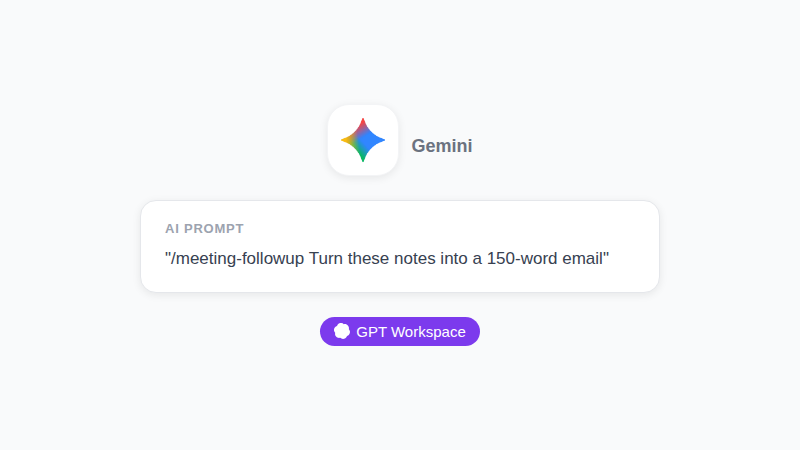
Googleの10月2日のウィークリーレキャップは、skillsを「Geminiを導く再利用可能なプロンプト」と説明し、最終的にGemsを置き換えるとしています。報道によると、skillの呼び出しはプロンプトボックスにスラッシュ(/)を入力するだけ。Geminiが関連するskillを自分で選ぶこともできます。
実用面で重要な違いは2つあります。1つは、1つのプロンプトに複数のskillsを重ねられること。たとえば「ブランドボイス」skillと「短いメール」skillを組み合わせられます。もう1つは、skillsが複数のアプリで機能すること。同じアイデアをDocs、Gmail、Geminiアプリで使い回せます。
Geminiの常時有効の設定をまだ行っていない場合は、先にGoogle WorkspaceでのGeminiカスタム指示のガイドをお読みください。カスタム指示は常にオン。skillsはその上に重ねるオプトインのレイヤーです。
Gemini Skillsの展開スケジュールと対象プラン
展開は段階的に進みます。詳細はGoogleの管理者向け移行ガイドに記載されています。
| 日付 | 内容 |
|---|---|
| 2026年10月5日 | Rapid ReleaseドメインのWorkspaceでskillsの展開開始 |
| 2026年10月13日 | Geminiアプリでskillsの展開開始 |
| 2026年10月19日 | Scheduled Releaseドメインでskillsの提供開始 |
| 2026年11月17日 | GemsがGeminiアプリの設定へ移動 |
| 2027年3月1日 | ビジネス・エンタープライズアカウントでGemsが無効化 |
| 2027年6月1日 | 教育機関アカウントでGemsが無効化 |
Googleは両方の展開が2026年11月中旬までに完了する見込みです。
Geminiアプリでは、すべてのWorkspaceユーザーと個人アカウントがskillsを利用できます。Workspaceアプリでは、Business Starter、Business Standard、Business Plus、Enterprise Standard、Enterprise Plus、AI Pro for Education、AI Expanded Accessアドオンが対象です。Workspaceアプリでskillsを使うには、18歳以上である必要があります。
既存のGemsはどうなるか
一夜で壊れることはありません。ただ、きれいに移行されることもないので、少し整理の時間を取っておきましょう。
Gemsが無効化されるとき、Googleは残されたものを非アクティブなドラフトに変換します。skillとして機能するには、作成者がひとつずつ確認して有効化しなければなりません。名前、説明、指示、ナレッジファイルは保持されます。
ただし、チームがつまずきやすい落とし穴が1つあります。Geminiアプリで作ったskillsはWorkspaceアプリに自動では表示されないため、必要な場所で作り直す必要があります。
Workspace Studioのフローで「Ask a Gem」ステップを使っている場合は、そちらも更新してください。このツールについては、Google Workspace Studio vs GPT Workspaceで比較しています。
Google WorkspaceでGemini Skillsを設定する方法
展開は徐々に進むため、まだアカウントに表示されていないかもしれません。表示されたら、手順は短くて済みます。
ステップ1:繰り返しのタスクを選ぶ
少なくとも週1回はGeminiに説明しているタスクを選びましょう。良い候補は、会議のフォローアップ、顧客への返信、スプレッドシートの要約です。
ステップ2:ブリーフのように書く
役割、入力、出力形式、制約を明記します。「生の会議メモをフォローアップメールに変換する。決定事項は3つの箇条書き、担当者は1人1行、150語以内」と書けば、「良いメールを書いて」と指示するよりはるかに良い結果が得られます。
ステップ3:実データでテストする
実際のドキュメントやスレッドで試します。出力がぶれたら、skillを短くして、互いに矛盾するルールを削除しましょう。
ステップ4:必要な場所で作り直す
使う場所ごとにskillを作成します。GeminiアプリのskillsはWorkspaceに自動表示されないため、よく使うものは2回作る覚悟が必要です。
最初に作っておきたい3つのGemini Skills
ゼロから始めるなら、この3つで週次の繰り返し作業のほとんどをカバーできます。それぞれ意図的に範囲を絞ってあります。
会議フォローアップskillは、生のメモを決定事項・担当者・期限に変換します。150語など長さを固定しておけば、出力はそのまま送れる仕上がりになります。
顧客返信skillは、自分のトーン、署名、そして日付を確約しないというルールを設定します。多くのチームがGmailで毎日使うskillです。
シート要約skillは、表を読んで3つの発見と1つのリスクを平易な文章で返します。ステータス会議の前に何行も眺めて費やしていた10分が節約できます。
skillの名前は人ではなくタスクに基づいて付けましょう。スラッシュを打ったあとに見つけやすいのは、「Samのメールヘルパー」ではなく「meeting-followup」です。
Gemini Skills vs カスタムGPTとClaude Skills
skillsの登場で、Googleもようやく市場の他プレイヤーと足並みを揃えました。AnthropicはすでにClaude Skillsを指示フォルダとして提供しており、OpenAIにはカスタムGPTがあります。名前は同じでも、その範囲は同じではありません。
比較記事によると、カスタムGPTの指示は約8,000文字が上限ですが、Claude Skillsは他のツールからも読めるオープンなSKILL.md形式を採用しています。Googleは発表の中でWorkspace skillsの上限を公表していないため、長い指示に頼る前にはテストしておきましょう。
もっと大きな論点はロックインです。GemはGemini専属であり、Geminiで作ったskillもやはりGeminiに紐づきます。モデルを幅広く見るには、GPT Workspace vs Geminiをご覧ください。
 GPT Workspaceを試す
ChatGPT、Claude、GeminiをGoogle Docs、Sheets、Slides、Gmail、Driveで直接使えます。タブの切り替えは不要です。
無料で始めるGemini Skills vs GPT Workspaceの保存プロンプト
GPT Workspaceは同じアプリの中で動きますが、繰り返しプロンプトの課題は、保存プロンプトと、どのモデルでも実行できるMarketplaceのskillsで解決します。対象はOpenAIのモデル、Claude、Geminiです。

Gemini skillsが強いところ
Workspaceのデータを把握している点です。GeminiはDrive、Gmail、Calendarにアクセスでき、skillsはそのアクセスの上に成り立ちます。また、プランにGeminiが含まれていれば、追加のインストールも不要です。
GPT Workspaceが強いところ
タスクごとにモデルを選べる点です。長文のドラフトはClaudeのほうが上手く、スプレッドシートの数式はGPTのほうが得意なら、すべてを1つのモデルに絞る必要はありません。
保存プロンプトは、Gemini機能が含まれないプランやアカウントでも機能します。最初のライブラリには、Google Workspaceで使えるChatGPTプロンプト集がおすすめです。
ガバナンスと共有
skillsは、Gemsにはなかった問いを投げかけます。プロンプトは誰のものか?チームリーダーが最高のskillを作っても、他のメンバーは手作業で再現するしかありません。GoogleはStudioとGeminiの設定でskillsを有効化する管理者コントロールを挙げていますが、発表では共有の詳細に触れていません。展開が自分のドメインに届いたら、管理コンソールを確認しましょう。
実践的な移行プラン
もし私が10人チームの責任者だったら、2027年3月までにやることはこの3つです。
まず、使っているGemをすべてリストアップし、直近1ヶ月誰も開いていないものを削除します。多くのチームでは、半分がもう使われていないことがわかるはずです。
次に、本当に必要な5つをskillsとして作り直します。1つのskillに1つのタスク。巨大な1つより小さなskillsを重ねるほうが効くので、範囲は絞っておきましょう。
3つ目は管理者向けです。組織でskillsを有効化し、11月17日と3月1日の日付をユーザーに周知します。そして、各プロンプトのモデルに依存しないコピーを、自分で管理できる場所に保管しましょう。将来また名前が変わっても、せっかくの仕事が無駄にならないようにするためです。
よくある質問
まとめ
Gemini skillsは、何度も打ち込み直しているプロンプトを、スラッシュ1つで呼び出せるものに変えます。Gemsの終了も公開されたスケジュールで進むため、整理は「やるかやらないか」ではなく、期限付きのタスクです。
今月中にGemsを棚卸しし、役立つものはskillsとして作り直し、各プロンプトの持ち運びできるコピーを残しましょう。同じ再利用可能なプロンプトを複数のモデルで使いたい場合は、Geminiと並べてGPT Workspaceを試し、自分のドキュメントで出力を比べてみてください。