





Google Docs Liveとは?スマホでの音声下書き機能の使い方と限界
2026年10月21日より有料のWorkspaceプラン向けに提供開始されたGoogle Docs Live。スマホの音声入力でドキュメントの下書きを作成する仕組みや対象プラン、管理者向けの設定方法を詳しく解説します。また、PCでの編集作業をサポートするGPT Workspaceの活用法も紹介します。

電車での移動中、正午までに提出すべきプロジェクトの進捗報告がまだ白紙状態…。そんなピンチを救うGoogleの新たな解決策がGoogle Docs Liveです。スマホに向かって報告内容を話しかけるだけで、Geminiがまとまりのない言葉を整理し、構成の整った下書きを作成してくれます。
Googleは2026年10月21日より、有料のWorkspaceプラン向けにこの機能の提供を開始しました。AndroidおよびiOSのGoogle Docsモバイルアプリで利用でき、現在は英語に対応しています。また、「Gemini in Docs」が有効になっている環境であれば、デフォルトでオンになっています。
本記事では、Docs Liveでできること、具体的な使い方、対象となるプラン、管理者の制御方法、そして機能の限界について解説します。さらに、音声で作成した下書きをPCで編集する際に役立つGPT Workspace(Google Docs、Google Sheets、Google Slides、GmailにAIを直接組み込めるChrome拡張機能兼Google Workspaceアドオン)の活用方法もご紹介します。Gmail Liveのガイド記事をお読みの方にとっては、そのGoogle Docs版とも言える内容です。
Google Docs Liveでできること
Docs Liveは単なる音声文字起こし(ディクテーション)ではありません。GoogleのWorkspace Updatesの公式記事では、自然な会話から文脈を読み取り、構造化されたドキュメントを作成する「ハンズフリーの共同執筆者」と説明されています。
まとまっていないアイデアも含め、必要な内容を口頭で伝えるだけでOKです。Geminiがアイデアを整理し、構成を提案したうえで、新規ドキュメントに最初のドラフト(下書き)を書き上げてくれます。
許可を与えれば、Gmail、Google Drive、Chat、ウェブ上から詳細情報を取得することも可能です。「ベンダーとのメールのやり取りを要約して」と頼めば、あなたの曖昧な記憶ではなく、実際のメールスレッドを参照して構成案を作成してくれます。
Google Workspaceのプロダクト担当VPであるYulie Kwon Kim氏は、9月のKeywordブログ記事で、この機能を「思考のパートナーであり共同執筆者」と表現しています。つまり、「完璧な完成品」ではなく「推敲するための土台となる下書き」を期待するのが正しい使い方と言えるでしょう。
Google DocsアプリでのDocs Liveの使い方
Googleのヘルプ記事にはAndroid向けの手順が記載されていますが、iOS版でもボタン名や基本的な流れは同じです。
ステップ1:「Create with voice」を開く
Google Docsアプリを最新版にアップデートして開きます。右下の挿入ボタンをタップし、「Create with voice (音声で作成)」を選択します。
ステップ2:作成したい内容を声に出して説明する
必要な内容と、誰に向けたドキュメントなのかを話します。Googleの公式例では、「Rebeccaとのチャットに基づいて、第3四半期のソーシャルメディアキャンペーンの下書きを作成して」といった具合です。
可能であれば、ドキュメントの種類も指定しましょう。提案書、プロジェクトの進捗報告、会議の議事録など、種類によって最適な構成が変わるためです。
ステップ3:情報ソースを追加する
画面下部のソース設定をタップすると、Google Drive、Gmail、Chat、またはウェブ上のファイルを追加できます。また、「先週の会議のメモを使って」とGeminiに直接お願いして、特定のファイルを指定することも可能です。
ステップ4:構成案を確認する
Geminiは、本文を書き始める前にまず初期の構成案を提示します。思い描いていたアウトラインになるまで、「このセクションを削除して」「これを追加して」「順番を入れ替えて」といった指示を出して調整しましょう。
構成が固まったら、「Next (次へ)」をタップするか、「Show me the draft (下書きを見せて)」と話しかけます。
ステップ5:音声で編集し、「Done」をタップする
下書きが表示されたら、引き続き音声で指示を出します。Googleの例にある「すべての見出しを太字にして」といった書式設定のほか、「あるセクションを別のセクションの上に移動して」といった構成変更の要望も同じように処理されます。
最後に「Done (完了)」をタップして終了です。作成されたファイルは通常のGoogle Docsドキュメントとして保存されるため、どのデバイスからでも開くことができます。
Docs Liveの対象ユーザー (プラン・プラットフォーム・対応言語)
10月21日のGoogleの発表によると、Docs LiveはBusiness StandardおよびPlus、Enterprise StandardおよびPlus、個人アカウント向けのGoogle AI ProおよびUltra、Google AI Pro for Education、そしてAI Expanded Accessアドオンのユーザーに提供されます。
ここで2つの注意点があります。Gmail Liveの対象には含まれていたBusiness StarterとGoogle AI Plusが、Docs Liveの対象リストからは外れている点です。
また、現時点ではモバイル専用です。Googleの発表ではAndroidとiOSのGoogle Docsアプリについてのみ言及されており、PC版やウェブエディタについては触れられていません。
Googleのヘルプ記事によると、対応言語は英語のみです。即時リリースおよび計画的リリースドメインの両方ですでに展開が開始されているため、今回はドメインタイプによる待ち時間の差はありません。
Docs Liveの管理者向けコントロール機能
「Gemini in Docs」がすでに有効になっているユーザーに対しては、GoogleはデフォルトでDocs Liveをオンにします。発表の時点では、Docs Live単独のオン/オフを切り替えるスイッチはありません。
オフにしたい管理者は、管理コンソールにある既存のGemini機能のアクセス制御を使用します。Googleの記事では、WorkspaceサービスにおけるGemini機能のアクセス管理ガイドが案内されており、Docs Liveは「Gemini in Docs」の設定に連動する仕組みになっています。
チームを管理している場合は、メンバーがどこでこの機能を利用するかを考慮する必要があります。例えば、カフェでクライアントへの提案内容を声に出して話すことは、キーボードで入力するのとは異なる情報漏洩のリスクを伴います。
 GPT Workspaceを試す
Google Docs、Google Sheets、Google Slides、Gmail、Google Driveの中で、ChatGPT、Claude、Geminiを直接利用できます。タブを切り替える必要はありません。
無料で始めるDocs Liveではできないこと
Docs Liveは、白紙の状態から最初のドラフトを作成するためのツールです。しかし、そこからデスクで完成版に仕上げるまでの作業をすべてこなしてくれるわけではありません。
デスクトップ版は提供されていないため、PCの前に座った時点で音声セッションは終了します。そこからは通常のGoogle Docsエディタに戻り、プランに含まれていればGeminiのサイドパネルを活用して作業を続けることになります。
また、使用できるAIモデルはGeminiのみです。特定のセクションでClaudeの慎重な論理展開や、GPTモデル特有のトーンが必要になっても、モデルを切り替えることはできません。
さらに、有料プランかつ英語のみの対応です。Business Starterを利用しているチームや、日本語やフランス語で下書きを作成したいユーザーは、まだこの機能を利用できません。
音声での下書きが「白紙の恐怖」をどう変えるのか
ドキュメント作成において最も苦労するのは、最初の段落を書き出すことでしょう。そこから先は編集作業であり、ゼロから生み出すよりも編集する方がはるかに簡単です。
音声入力にはバックスペースキーがないため、白紙の状態で立ち止まることがなくなります。最初はうまくまとまらなくても、言い直すことで、AIモデルがより良い表現を採用してくれます。
音声入力以上に重要なのが、文脈を読み取って情報を引っ張ってくる機能です。実際のGoogle Driveのファイルやメールスレッドを引用してプロジェクトの進捗報告を作成できれば、それらの資料を探し回る15分間を節約できます。
ただし、トレードオフもあります。思いつきで話した内容から作られた下書きには、あなたの思考の抜け漏れがそのまま反映されます。スマホの画面上では完璧に見える構成案でも、重要なセクションが欠けているかもしれません。「Next (次へ)」をタップする前に、構成案をじっくり確認しましょう。
Docs LiveとGPT Workspaceの比較 (Google Docs環境)
これら2つのツールは、同じドキュメント作成プロセスにおいて異なる役割を担います。Docs Liveはスマホで下書きをスタートさせるツールであり、GPT WorkspaceはPC上で、好みのAIモデルを使ってドキュメントを完成させるツールです。

実際の連携は次のような流れになります。通勤中にDocs Liveに向かって進捗を話し、「Done (完了)」をタップします。デスクに着いたらChromeで同じドキュメントを開き、内容が弱い部分を選択して、GPT Workspaceに文章の引き締めやトーンの変更、あるいはパリ支社向けの翻訳を依頼します。
GPT Workspaceでは、プロンプトごとにChatGPT、Claude、Geminiから好きなモデルを選択でき、選択したテキストを読み取って処理してくれます。サイドバーの詳しい使い方はGoogle DocsでChatGPTを使う方法のガイドを、大まかな下書きをどのようにブラッシュアップするかについてはGoogle DocsでのAI議事録作成の記事をご覧ください。
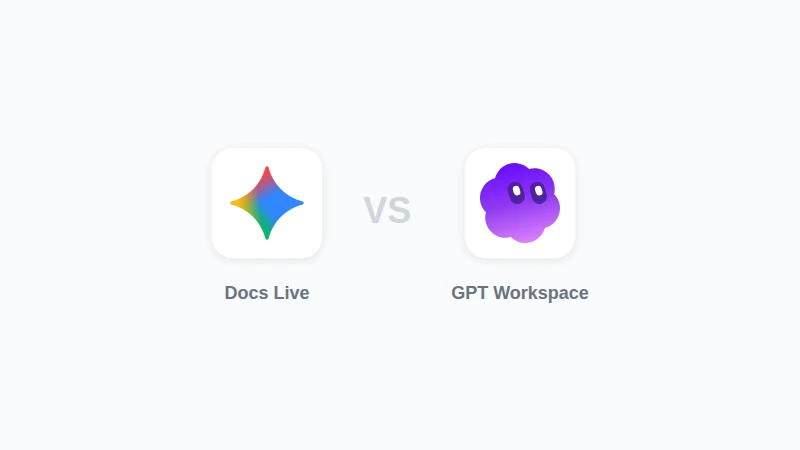
自分が最近書いた5つのドキュメントを振り返ってみてください。その多くが音声メモや急いで書いたアウトラインから始まっているのであれば、Docs Liveは非常に役立つはずです。逆に、書き直しの作業に最も時間を費やしているのであれば、複数のAIモデルを使えるデスクトップエディタの方が時間を節約できるでしょう。
多くの人は両方を併用することになるでしょう。一方がアイデアを新鮮なうちに捉え、もう一方がそれを人に見せられる形に整えてくれるからです。
Docs Liveがまだ使えない場合の対処法
Business Starterを利用している方、日本語など他の言語で下書きを作成したい方、あるいは主にPCで作業している方にとって、Googleの対応を待つのは得策ではありません。10月の発表では、デスクトップ版、他言語対応、対象プランの拡大についての具体的な時期は明記されていません。
いずれにせよ身につけたい習慣は同じです。「大まかな思考を素早く捉え、AIモデルを使って構造化する」ということです。まずは音声メモを録音し、その文字起こしをドキュメントに貼り付けます。そしてGPT Workspaceに、見出し、担当者、次のステップを含むプロジェクトの進捗報告にまとめるよう依頼しましょう。
そのプロンプトを一度保存しておけば、何度でも再利用できます。文字起こしされた文章が乱雑でも、そこから構造を見つけ出すのがAIモデルの仕事です。これはまさに、Docs Liveがスマホ上で行っていることと同じです。
Google Docs Liveに関するよくある質問 (FAQ)
まとめ
Google Docs Liveは、「白紙のドキュメントを前に手が止まってしまう」という悩みを解決するスマートな機能です。スマホに向かって話し、構成案を確認して「Done (完了)」をタップするだけで下書きが完成します。現在はモバイル版、英語のみ、そして上位の有料プランに限定されています。
Docs Liveを「アイデアを捉える前半の作業」、GPT Workspaceを「ドキュメントを仕上げる後半の作業」として使い分けるのがおすすめです。移動中の最初の下書きはスマホに任せ、ぜひGoogle DocsでGPT Workspaceを試して、効率的なドキュメント作成を体験してみてください。