


Google Forms AI: Geminiの新機能「アクションにつながるインサイト」と制限事項
Google Forms AIに、Pythonで回答を分析するGeminiの「アクションにつながるインサイト」機能が追加されました。本記事では、レポート作成の手順や対象プラン、回答数の制限、そしてGPT Workspaceの活用方法について詳しく解説します。

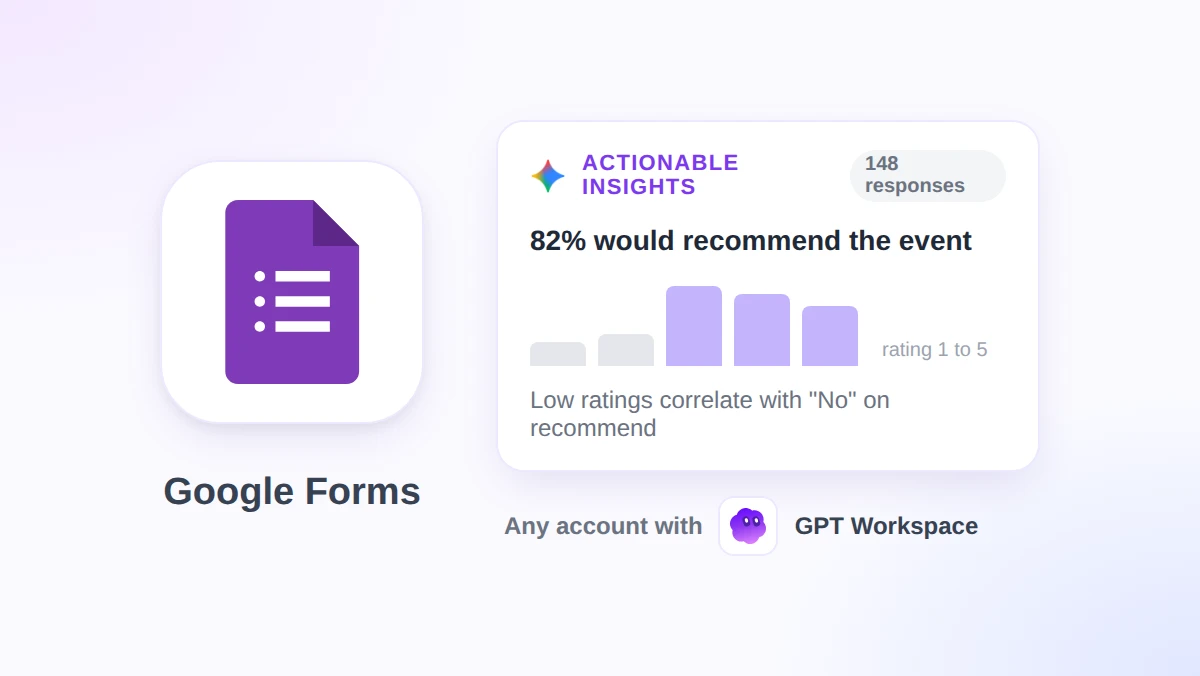
イベント後のアンケートで148件の回答が集まり、月曜の会議までに3つの重要なポイントをまとめるよう頼まれたとします。2026年11月5日以降、Google Forms AIを使えば、このレポート作成をAIに任せることができます。Geminiがすべての回答を読み込み、Pythonで数値を処理して、推奨される次のステップを「回答」タブに直接リストアップしてくれます。
本ガイドでは、この新しい「アクションにつながるインサイト(Actionable insights)」機能で何ができるのか、レポートを作成するための具体的な手順、必要なプランや回答数、そしてサポート対象外となるフォームの条件について解説します。さらに、ChatGPT、Claude、GeminiをForms、Docs、Sheets、Gmailに統合するChrome拡張機能およびGoogle WorkspaceアドオンであるGPT Workspaceを使って、Geminiが対応できないケースをカバーする方法も紹介します。
結論から言うと、Geminiのレポート機能は、対象となるBusiness、Enterprise、Education、およびGoogle AIプランで利用でき、最低12件の回答と3つの質問が必要です。また、テスト形式のフォームには一切対応していません。一方、GPT Workspaceなら、無料のGoogleアカウントを含め、テスト形式や回答数が少ないフォームであっても、あらゆるフォームに関する自由形式の質問に答えることができます。
現在のGoogle Forms AIでできること: 1つのフォームで使える4つのGemini機能
Googleは2025年以降、段階的にGeminiをFormsに追加してきました。2026年11月のアップデートにより、それぞれ異なる要件を持つ4つの機能が利用可能になりました。
| 機能 | 場所 | 必要なもの | 主な制限 |
|---|---|---|---|
| フォーム作成のサポート | 新規の空フォーム、ツールバーのボタン | 対象プラン、パソコン | 既存フォームの編集ではなく上書きになる。複数セクションのフォームは不可 |
| 質問の提案 | 編集中の「質問」タブ | 対象プラン | 言い回しのサポートのみ |
| 回答の要約とテーマ | 「回答」タブの各テキスト質問の下 | 回答数3〜200件 (テーマ抽出は8〜200件が最適) | テスト形式や、名前などの直接的な質問には非対応 |
| アクションにつながるインサイト (Beta) | 「回答」タブの「概要」ビュー | 最低12件の回答と3つの質問 | テスト形式は非対応。英語のみ対応 |
フォーム作成機能は4つの中で最も古く、制限も一番多い機能です。GoogleのGeminiを使ったフォーム作成に関するヘルプセンター記事では、既存のフォームを編集することはできず、「生成されたフォームで既存のフォームが置き換えられます」と警告されており、複数セクションを持つフォームもサポートされていません。
対応言語にもばらつきがあります。Googleの対応言語ページによると、フォーム作成と質問の提案は29言語に対応していますが、自動テキスト要約の対応言語はそれよりはるかに少なく、アクションにつながるインサイトを含むWorkspaceのその他のGemini機能については、英語のみの対応となっています。
アクションにつながるインサイトが回答を分析する仕組み
他の3つの機能は、1つのテキスト質問に対して個別に機能します。しかし、アクションにつながるインサイトはフォーム内のすべての質問を一度に読み込むため、これは非常に大きな進化と言えます。
GoogleのWorkspace Updatesの発表によると、Geminiは「Pythonコードを記述して実行することで回答を分析するため、カウント、パーセンテージ、比較などの結果は実際の回答データに基づいています」。これは、チャットモデルに表をざっと見させるのとは異なるアプローチであり、レポートの各パーセンテージの横に正確な件数が引用されるのはこのためです。
次に、Geminiは質問間の相関関係を探ります。例えば、イベントの評価を1や2にした人が、イベントを「推奨しない」と答えた人と同じかどうかを分析します。そして、最も重要なポイントと推奨される次のステップのリストでレポートを締めくくります。
Googleの回答の要約と分析に関するヘルプセンター記事では、出力結果は「Executive Synthesis(エグゼクティブ・シンセシス)」「Advanced Analysis & Correlations(高度な分析と相関関係)」「Recommended Next Steps(推奨される次のステップ)」の3つのセクションで構成されると説明されています。各分析結果は太字の見出しで示され、その後に具体的な数値を含む箇条書きが続きます。
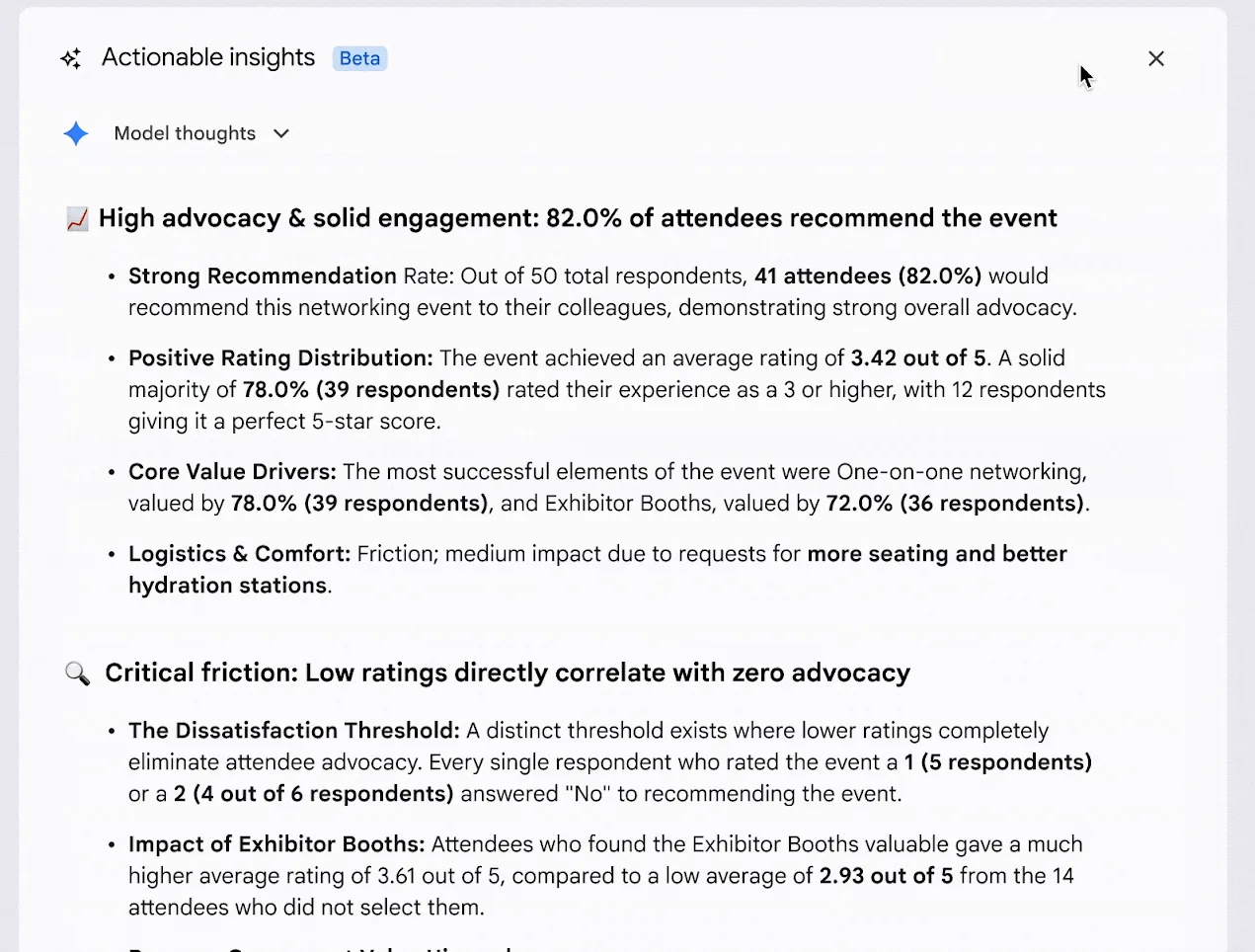
Googleのデモでは、下部に「Chart Insights(チャートインサイト)」セクションも表示されており、回答データから作成された棒グラフと、そのグラフが何を示しているかを説明する文章が添えられています。その下には「Retry(再試行)」と「Copy(コピー)」ボタンがあり、Geminiが間違いを犯す可能性があるという標準的な注意書きも並んでいます。
Googleは、この機能が効果を発揮するフォームとして、イベントや製品のフィードバック、調査アンケート、登録や申し込みフォームの3種類を挙げています。共通しているのは、評価形式の質問と選択形式の質問が混在していることであり、これにより相関関係の分析において比較対象が生まれます。
「回答」タブからインサイトを生成する方法
以下の手順はヘルプセンターの記載に基づいています。すべての操作はパソコン上で行い、自分が所有しているか編集権限のあるフォームを開いて行います。
- フォームを開き、「回答」をクリックします。 最初に「概要」ビューが読み込まれ、左上に回答数、右上に「スプレッドシートにリンク」ボタンが表示されます。
- 「Actionable insights」バーを見つけます。 「概要」「質問」「個別」タブのすぐ下にあり、名前の横に「Beta」ラベルが付いています。**「Generate insights(インサイトを生成)」**をクリックします。
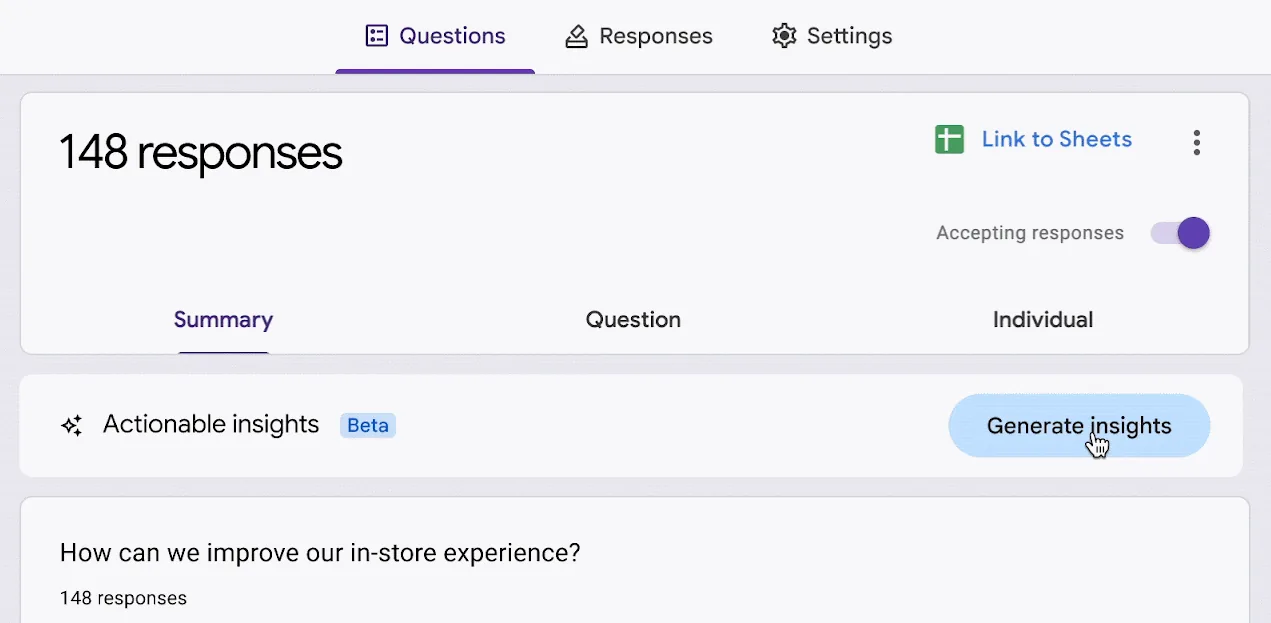
- レポートを待ち、推論プロセスを開きます。 ヘルプセンターではこの展開ボタンを「Analysis steps(分析ステップ)」と呼んでいますが、Googleのデモでは「Model thoughts」というラベルが付いています。いずれにせよ、Geminiがどのように各数値を導き出したかを確認できます。
- 評価、再試行、またはコピーします。 「良い提案」や「悪い提案」でフィードバックを送信でき、「Retry」で新しいレポートを再生成します。「Copy」をクリックすると、ドキュメントやメールに貼り付けられるようにテキストがクリップボードに保存されます。
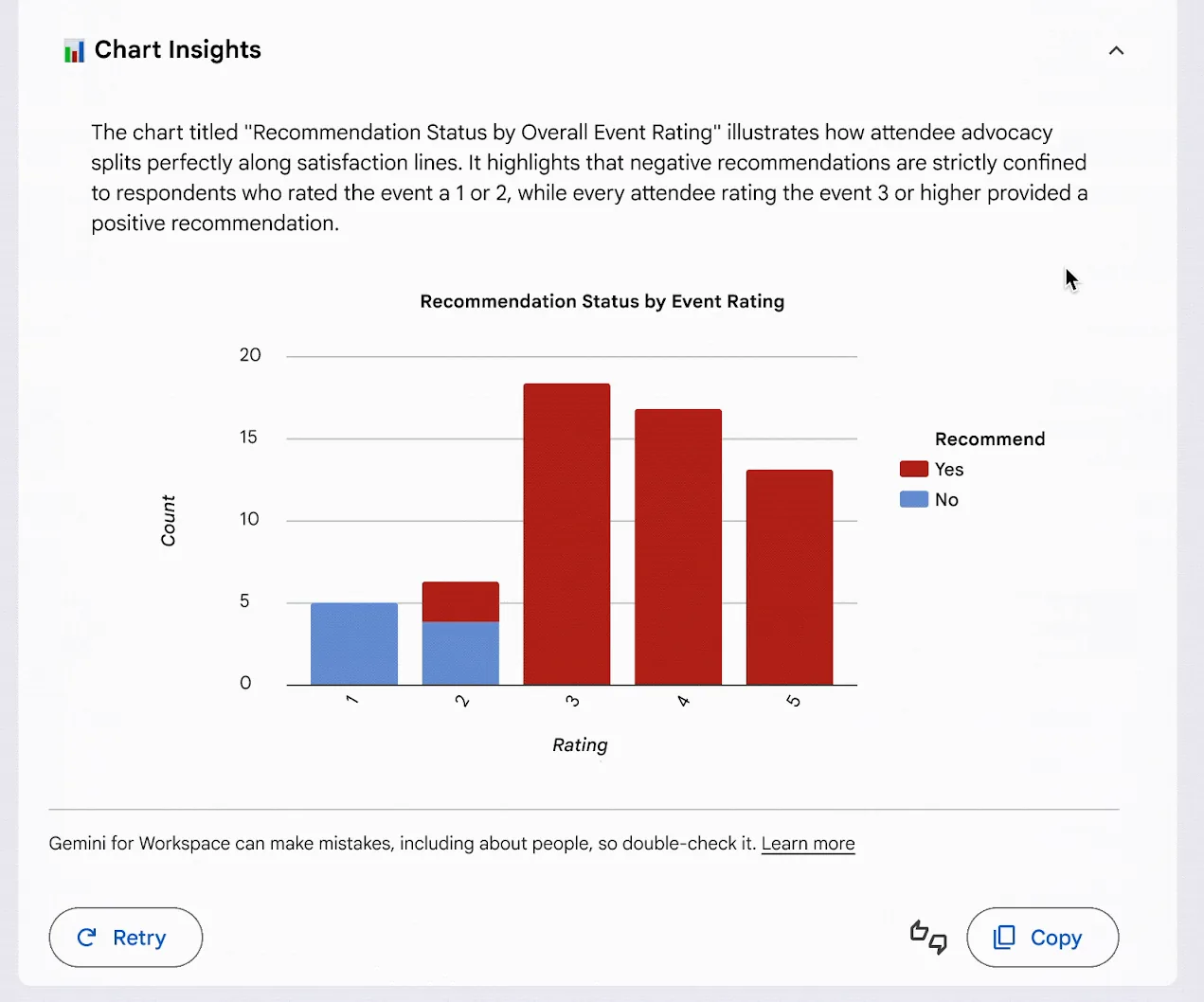
引用する予定のものはすべてコピーしておきましょう。Googleは、テキストの要約は保存されないため、コピーするか再生成する必要があるとしています。インサイトパネルにも保存オプションはなく、代わりにコピーと再試行ボタンが提供されています。
Google Formsのインサイト機能を利用できる対象者と、ボタンが表示されない理由
発表では対象となるプランがリストアップされています。Business Starter、Enterprise Starter、および無料の個人アカウントは対象外です。
| アカウントタイプ | リリース対象 |
|---|---|
| Google Workspace | Business Standard / Plus、Enterprise Standard / Plus、Education Plus |
| Education アドオン | Google AI Pro for Education、Teaching and Learning |
| 個人用Googleアカウント | Google AI ProやUltraなどのGoogle AIプラン |
| 対象外 | Business Starter、Enterprise Starter、無料の個人アカウント |
展開は段階的に行われます。即時リリースドメインは2026年11月2日に開始され、計画的リリースドメインは2026年11月19日に開始されます。Googleによると、各フェーズですべてのユーザーに行き渡るまでに最大15日かかる場合があります。
管理者にとって重要な設定が1つあります。ユーザーがWorkspaceアプリでGeminiを使用するには、スマート機能とパーソナライズを有効にする必要があり、発表では管理者向けに管理コンソールのデフォルトのパーソナライズ設定を確認するよう案内しています。
フォーム自体も条件を満たしている必要があります。ヘルプセンターでは、アクションにつながるインサイトの条件として以下を挙げています。
- 最低12件の回答と3つの質問があること。
- テスト形式の設定がオフになっていること。
- フォームにリンクされたスプレッドシートがある場合、そのシートへのアクセス権があること。
- すべての手順が「パソコンでGoogle Formsを開く」から始まるため、パソコンを使用していること。
 GPT Workspaceを試す
Google Docs、Sheets、Slides、Gmail、Driveの中で直接ChatGPT、Claude、Geminiを使用できます。タブを切り替える必要はありません。
無料で始めるフォーム回答分析におけるFormsのGeminiとGPT Workspaceの比較
どちらも回答を読み込み、分かりやすい言葉で文章を作成してくれます。違いは、誰が使えるか、どのフォームが対象になるか、そして固定のレポートが出力されるか、対話形式で深掘りできるかという点にあります。
| Geminiのアクションにつながるインサイト | GPT Workspace | |
|---|---|---|
| アカウント | Business Standard以上、Education Plus、Google AIプラン | Business Starterや無料のGmailを含むすべてのGoogleアカウント (無料枠あり) |
| 最小データ要件 | 12件の回答と3つの質問 | 最小要件なし。フォームにある回答をすべて読み込む |
| テスト形式のフォーム | 非対応 | 対応。最も間違えられた質問や、よくある誤答の分析が可能 |
| 出力内容 | 1つの固定レポート (合成、相関関係、次のステップ、チャート) | 質問に対する回答 (平均値、グループ別の内訳、引用を交えたテーマ抽出、個別の回答など) |
| フォローアップ | Retryでレポート全体を再生成 | 同じチャット内で次の質問を投げかけることが可能 |
| モデル | Gemini | ChatGPT、Claude、またはGemini |
| 実行場所 | Google Formsの「回答」タブ | GPT Workspaceのチャット、またはエディタ内の「GPT for Forms」サイドパネル |
| 対応言語 | 英語のみ | お使いの言語でプロンプト入力と回答の受け取りが可能 |
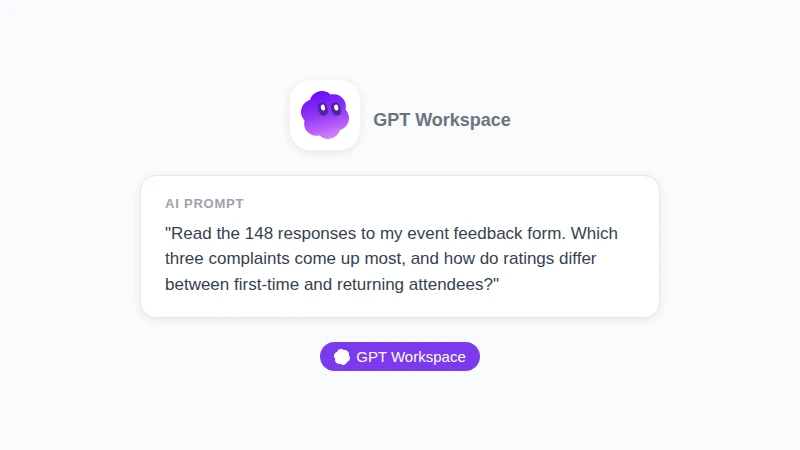
スクリーンショットではなくイラスト: GPT Workspaceがフォームに関して答えてくれる自由形式の質問の例。1つのプロンプトの中で、フォーム名を指定し、クレームのランキングを求め、2つのグループ間の比較を依頼している。
上記のプロンプトは、Geminiのレポート機能では対応できない種類の質問です。インサイト機能は何を分析するかをAIが決定しますが、GPT Workspaceはあなたの質問を待ってからすべての回答を読み込み、件数、グループ別の内訳、代表的な引用文を添えて回答します。
チャットでフォーム名を指定するだけで、データを一切エクスポートすることなくGoogle Formsの回答を分析できます。
Geminiが優れている点としては、「回答」タブにすでに組み込まれているためインストールの必要がなく、Pythonに裏付けられた正確なカウントが最初の分析として非常に強力であることです。チームがBusiness Standardプランを利用し、英語で作業し、テスト形式のフォームを一切使わないのであれば、まずはGeminiから始めるのがよいでしょう。
Docs、Sheets、Gmailにおける同様の比較については、GPT Workspace vs Geminiの包括的なガイドをご覧ください。
両方を活用するワークフロー: 最初の分析からフォローアップメールまで
この2つのツールは競合するよりも、組み合わせて使うことで真価を発揮します。フィードバックフォームの分析において、最も時間を節約できる手順は以下の通りです。
- まずインサイトを生成する。 数値の集計はGeminiに任せましょう。「Executive Synthesis(エグゼクティブ・シンセシス)」と「Recommended Next Steps(推奨される次のステップ)」をドキュメントにコピーして、下書きにします。
- 分析ステップを開き、数値を1つ手動で確認する。 パーセンテージを1つ選び、「質問」ビューに切り替えて件数を確認します。Googleの注意書きにもあるようにGeminiは間違えることがあるため、1分かけてスポットチェックを行いましょう。
- レポートでカバーされなかった質問をGPT Workspaceに投げる。 どの層が低評価の要因となったか、最も多いクレームを象徴する3つの引用文はどれか、「いいえ」と答えた人へのフォローアップメールには何を書くべきかなどを質問します。
- Geminiが対応できないものをGPT Workspaceに任せる。 テスト形式、回答数が12件未満のフォーム、他言語のアンケートなどはすべてGPT Workspaceの出番です。エディタの「拡張機能」メニューから無料の「GPT for Forms」アドオンを開き、サイドパネルで回答を要約できます。
- 大規模なデータセットはSheetsに移動する。 「スプレッドシートにリンク」をクリックして、スプレッドシート上で分析を実行します。関数についてはGoogle SheetsでAIを使用する方法のガイドで解説しており、学んだことから次のアンケートを作成する方法についてはGoogle Forms向けChatGPTの過去記事で紹介しています。
スクリーンショットではなくイラスト: Geminiの組み込みインサイトとGPT Workspaceを並べた様子。それぞれのカバー範囲については、上記の比較表に記載されています。
よくある質問 (FAQ)
まとめ
Google Forms AIは、ついに単なる質問の提案以上のことができるようになりました。対象プランを利用しており、フォームに最低12件の回答と3つの質問があり、テスト形式でなければ、アクションにつながるインサイトが大量の回答を数値化された分析結果、相関関係、そして次のステップへと変換してくれます。
その条件から外れるすべてのフォームや、固定のレポートでは答えられないフォローアップの質問については、GPT Workspaceが役立ちます。どのGoogleアカウントでも同じように回答を読み込み、好きなAIモデルを選択できます。ぜひインストールして次のアンケートを開き、2つのツールを並べて活用してみてください。