






Google Sheetsで行を非表示にする方法:実践ガイド
Google Sheetsで行を非表示にする方法を解説。ショートカット、フィルタ、グループ化、保護された範囲を使った行の非表示・再表示の手順を、ステップごとに紹介します。

共有されたGoogle Sheetを開くと、行番号が飛んでいる。数レコード入っているはずの区間が消えてしまい、数式が表示中の行を飛ばしているように見える。しかも、チームの誰も削除した覚えがない。こうした状況でも、多くの場合データは失われていません。問題は、誰かが手動で行を非表示にしたのか、フィルタ表示を適用したのか、グループを折りたたんだのか、それとも貼り付けやスクリプトで行の高さがゼロにされたのかを見分けることです。
この見分けが重要なのは、それぞれの表示モードで修正方法が異なるからです。本記事は、Google Sheetsで行を非表示にするワークフローに関する実践ガイドとして、まず診断から始め、手動での非表示と再表示、グループ化、フィルタ表示、保護、そして自動化の落とし穴までを順に解説します。
目次
- 行が理由もなく消えるとき
- 行を手動で非表示にする方法
- 行をすばやく再表示する方法
- 非表示・フィルタ・グループの使い分け
- 行を不正な変更から保護する
- 自動化・監査と非表示行の落とし穴
- 次回のSheets作業に役立つクイックリファレンス
行が理由もなく消えるとき
行番号の飛びは、削除の証拠ではなく表示状態のヒントです。数式を調べる前に、まずシートの左端を確認しましょう。番号が13から17に飛んでいるなら、手動で非表示にされた行か、折りたたまれたグループがないかチェックします。隙間の周りに小さな矢印があれば通常は手動で非表示にされた行を示し、プラスとマイナスのコントロールがあればグループ化された区間を示します。
手動での非表示は、左端の行番号の列で行います。行番号を選択して右クリックし、**「行を非表示」を選びます。Google Sheetsは値・数式・書式をそのまま残し、非表示にした範囲を細い隙間と矢印コントロールで示します。矢印をクリックすれば行が戻ります。前後の行を選択して「行を再表示」**を選んでも同じ状態を元に戻せます。
行番号が連続しているのに期待したレコードがない場合は、ヘッダーにフィルタアイコンがないか確認し、フィルタ表示が有効になっていないかチェックしましょう。フィルタは条件に合うレコードだけを表示する仕組みなので、その表示をクリアまたは変更すれば問題は解決します。フィルタで除外されたレコードは、行を再表示しても戻りません。
余白のヒントを読み取る
グループ化された行には、行番号の横にコントロールが表示されます。プラスならグループは折りたたまれた状態、マイナスなら開いた状態です。コントロールをクリックすれば、レコードを変更せずにブロックを展開・折りたたみできます。どちらも作業ビューに隙間ができる点では手動の非表示と似ていますが、別の機能です。
高さゼロの行は、さらに見分けにくくなります。スクリプト、書式の貼り付け、行のサイズ変更操作によって、通常の非表示矢印やグループコントロールが現れないまま、行が事実上見えない状態まで縮められることがあります。前後の行を選択して行の高さのコマンドを開き、見える高さに戻しましょう。
実践のルール: 数式を編集したり、空に見えるレコードを削除したり、データを新しいシートにコピーしたりする前に、まず表示モードを特定しましょう。手動の非表示、フィルタ表示、グループ化、高さゼロの行は、それぞれ修正方法が異なります。
行を手動で非表示にする方法
手動での非表示が最も役立つのは、特定の行を作業ビューから外しつつ、値・数式・書式をそのまま残したい場合です。これは数式の操作ではなくシート構造の操作なので、非表示にされたデータは、画面には見えなくてもシートの一部であり続けます。
非表示にしたい行を選択する
行番号をクリックすると、その行全体を選択できます。連続したブロックなら、Shiftを押したまま最後の行番号をクリックするか、行番号の列を下方向にドラッグします。離れた行を選ぶには、WindowsとChromeOSではCtrl、MacではCmdを押しながら、追加の行番号を選択します。
正しい行を選択できたら、反転表示された行番号のどこかを右クリックして、**「行を非表示」**を選びます。Google Sheetsが選択範囲を折りたたみ、行番号の表示は選択範囲のすぐ上の行からすぐ下の行へとジャンプします。
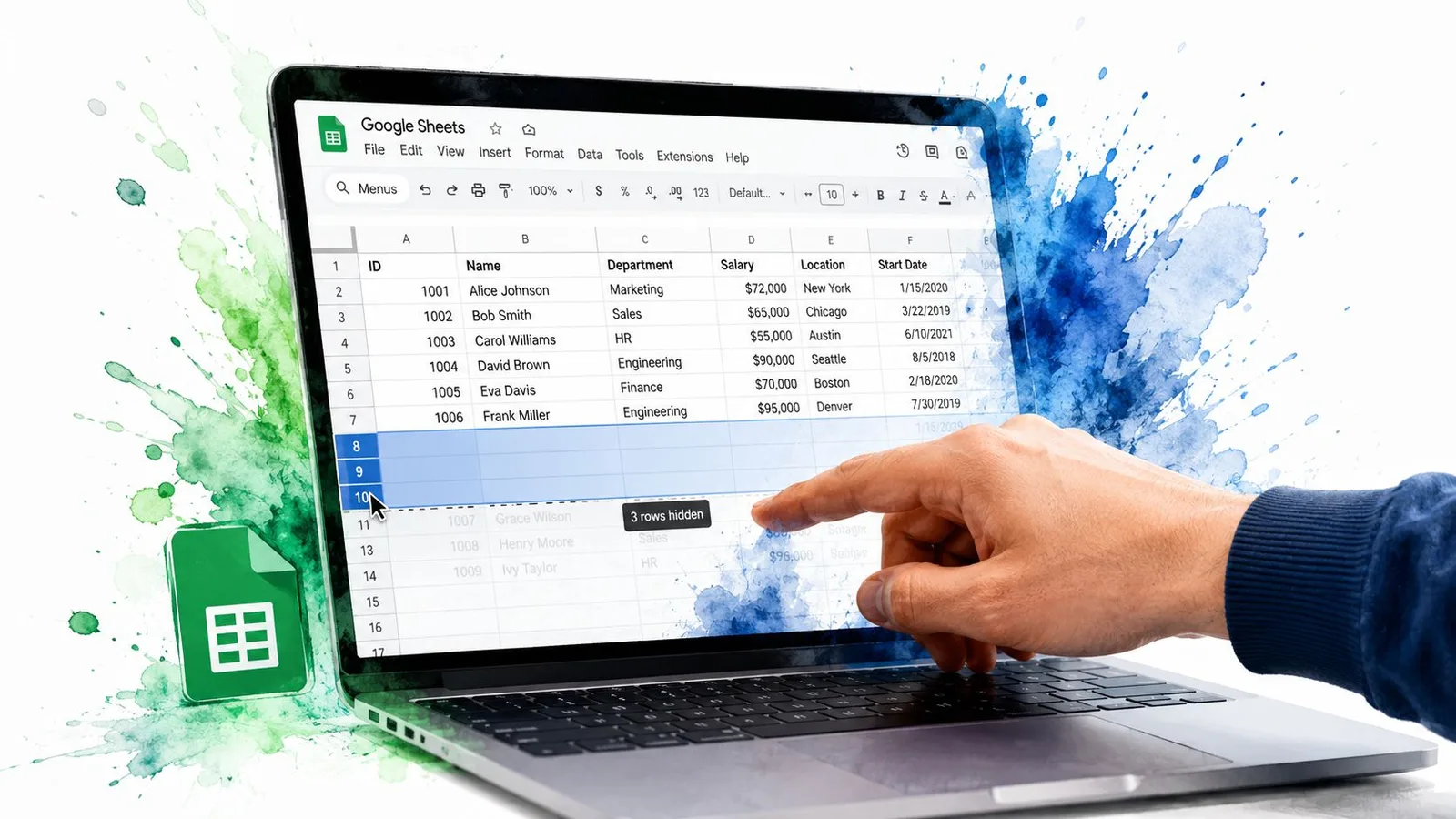
非表示にした範囲は細い境界線で示され、端には矢印コントロールが表示されることがあります。この目印は、行がフィルタで除外されたのではなく手動で非表示にされたことを後から示してくれるため、役立ちます。
同じコマンドは**「表示形式」**メニューの行の非表示オプションからも実行できるため、マウスだけの操作でもコンテキストメニューに頼る必要はありません。
非表示が日常業務ならショートカットを使う
キーボード中心の作業では、公開されているGoogle Sheetsのショートカットガイドに記載のとおり、WindowsとChromeOSではCtrl + Alt + 9、MacではCommand + Option + 9が行の非表示のショートカットです。まず行全体を選択してから、プラットフォームごとのショートカットを実行しましょう。
ショートカットが反応しない場合は、ブラウザ、OS、またはChrome拡張機能がキー入力を横取りしていないか確認してください。特にカスタムのキーボード設定がされた管理対象デバイスでは、コンテキストメニューのコマンドが確実な代替手段になります。
次の動画はこの一連の操作を実際に示しており、行番号を正しく選択できているかを目視で確認するのにも役立ちます。
手動の非表示は、作業中のモデルで実装の詳細を折りたたむのに適しています。ただし、複数の共同編集者が同じデータセットの異なる部分をそれぞれ確認する必要がある場面では、フィルタ表示の代わりにはなりません。
行をすばやく再表示する方法
まず、行を消した原因を特定することから始めます。表示されている行番号の間に小さな矢印があれば、通常は手動で非表示にされたブロックです。クリックすれば、Sheetsは内容を変更せずに行を復元してくれます。
矢印が見つからない場合は、隙間の両側にある表示中の行を選択します。非表示と思われる範囲のすぐ上の行番号をクリックし、Shiftを押して、すぐ下の行番号をクリックします。選択範囲を右クリックして**「行を再表示」**を選びましょう。
キーボードショートカットは、WindowsとChromeOSではCtrl + Shift + 9、MacではCmd + Shift + 9です。同じく上下の行を含む選択範囲に適用します。ショートカットが効かない場合は、代わりにコンテキストメニューを使いましょう。ブラウザの設定、OSのショートカット、拡張機能がキーの組み合わせを横取りする可能性があります。
矢印が表示されないとき
もともと非表示だった範囲の隣の行が削除されていると、Sheetsに明確な再表示コントロールが表示されないことがあります。選択範囲を広げて、隙間と思われる場所の前後に表示されている行を含めましょう。非表示ブロックの開始位置や終了位置が不明なときは、前後の行をさらに追加します。
フィルタが原因の場合は、修正方法が異なります。フィルタやフィルタ表示でレコードが除外されて見えない場合は、そのコントロールを開いて条件をクリアまたは変更してください。**「行を再表示」**が効くのはユーザーが直接非表示にした行であって、フィルタ条件で表示から除外されたレコードではありません。
隙間が複数ある場合は、それぞれ個別に復元しましょう。そうすれば、意図的に非表示にした区間をそのまま残し、シート全体の表示状態を変えてしまうことを避けられます。フィルタ、グループコントロール、行の高さを確認しても隙間が残る場合は、通常のコマンドによる非表示ではなく、行の高さがゼロに設定されている可能性があります。前後の行を選択して行のメニューを開き、見える高さに戻してください。
非表示・フィルタ・グループの使い分け
行が消える理由は複数あるため、何かを変更する前に、どの表示コントロールが関わっているかを特定しましょう。手動の非表示は、選択した行を共有シートのビューから取り除きます。フィルタ表示は、条件に一致するレコードだけを表示し、元のデータセットはそのまま残します。グループ化された行は、サマリーの下の明細のような、あらかじめ計画されたアウトラインを折りたたみます。高さゼロの行は通常の非表示状態ではなく、独立したレイアウトの問題です。
| 項目 | 手動の非表示 | フィルタ表示 | グループ化された行 |
|---|---|---|---|
| 最適な用途 | 特定の行を作業ビューから外す | 条件に一致するレコードを調べる | レポートの区間を折りたたむ |
| 行を表示する方法 | 隙間の矢印、または「行を再表示」 | フィルタ条件をクリアまたは変更 | プラスコントロールをクリック |
| 状態の挙動 | 誰かが再表示するまで非表示のまま | 保存して再び開ける | 展開するまで折りたたまれたまま |
| 主なリスク | 共同編集者が重要なレコードを見落とす | フィルタされた行を削除済みと誤解する | 折りたたまれたアウトラインが見落とされる |
目的に合わせて選ぶ
手動の非表示が向いているのは、サマリーの下に明細行を置いたレポートのように、同じ簡略化された構造を全員に見せたい場合です。シートの共有ビューの表示が変わるため、共同編集者は行を再表示するまでレコードを見落とすことがあります。
フィルタ表示が向いているのは、データセットの変化する一部分を調べる作業です。各自が異なる条件を適用でき、ベースのビューで行を非表示にしたり戻したりを繰り返す必要がありません。フィルタ表示は、「データ」、「フィルタ表示を作成」、**「表示を変更」**から保存して、再び開くことができます。レコードが削除されたと決めつける前に、条件によって除外されていないか確認しましょう。
グループ化された行は、階層が安定したレポートに適しています。月次の明細ブロックはプラスコントロールの奥に残したまま、サマリーを読みやすく保てます。ただし、見つけやすさとのトレードオフがあります。特に画面共有中など、共同編集者が折りたたまれたアウトラインを見落とすかもしれません。
問題が非表示コマンドではなく書式やレイアウトにある場合は、高さゼロの行が原因です。フィルタやグループを作り直す前に、まず行の高さを戻しましょう。この判断の流れを守れば、実はフィルタ、グループ、行の高さの設定が結果を左右しているのに、非表示と再表示のコマンドをひたすら繰り返すというよくある間違いを防げます。
密度の高いシートを再構築する前に、Google Sheetsでセルを結合するのような関連する整理も検討しましょう。ただし、セル結合で表示コントロールを模倣してはいけません。結合はレイアウトを変え、並べ替え、フィルタ、自動化を複雑にする可能性があります。
行を不正な変更から保護する
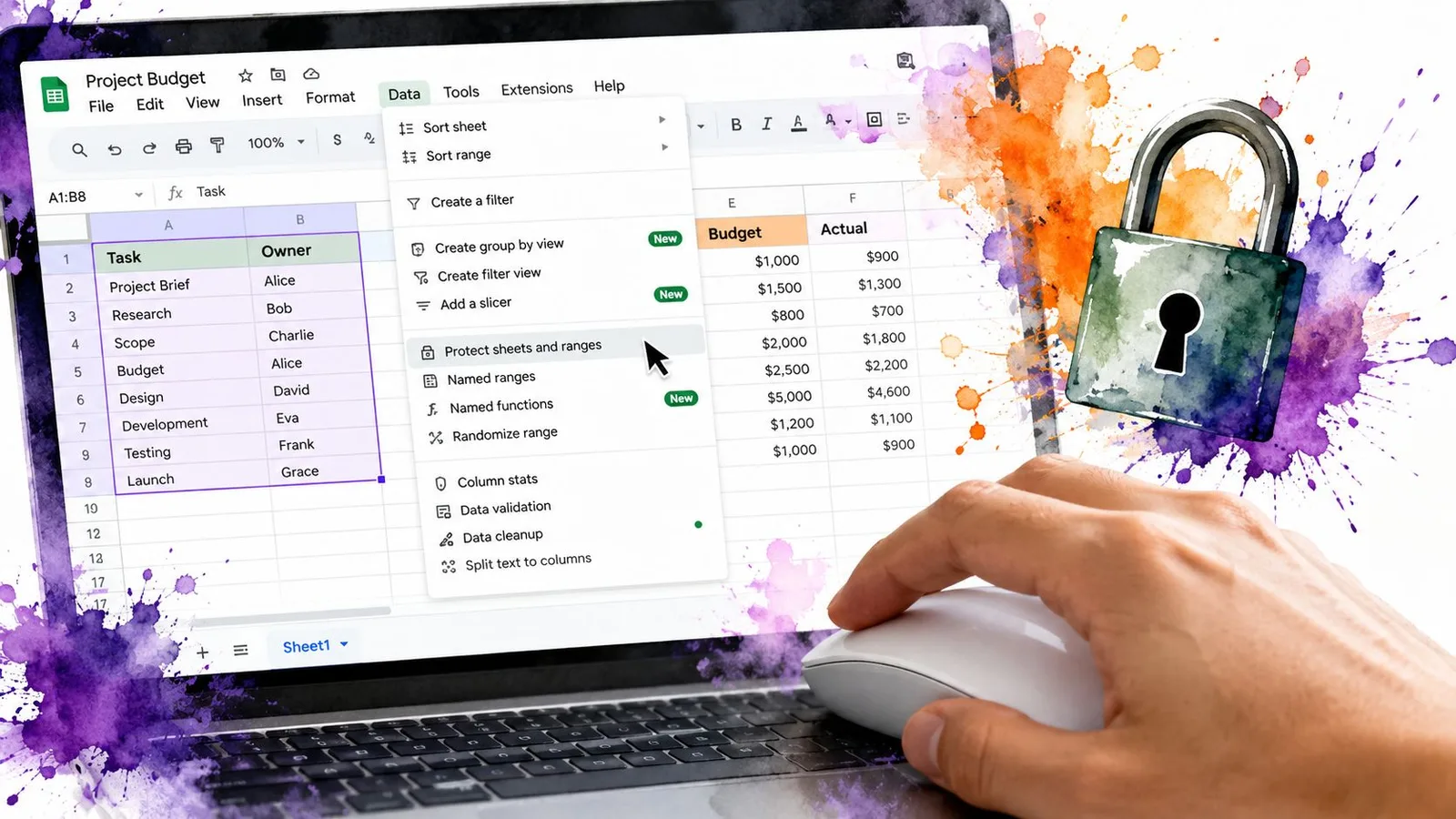
行を非表示にしても変わるのは表示だけです。機密性の高い値が保護されるわけでも、編集が防がれるわけでも、共同編集者にその区間を再表示されるのを止められるわけでもありません。データそのものを制御するには、**「データ」の「保護されたシートと範囲」**を使います。
「新しい範囲を追加」を選び、範囲を直接入力するか行番号を選んで、行の範囲を定義します。範囲に名前を付け、保護している理由を説明するメモを追加することもできます。権限パネルで、チームのアクセスモデルに応じて「自分のみ」、「カスタム」、**「リンクを知る全員が編集可」**を選びます。
特定の範囲でもシート全体でも保護できます。共同編集者に入力セルは編集させて、数式や参照データは変更させたくない場合、通常は特定範囲の保護のほうが管理しやすいです。
編集権限と表示権限を分けて考える
保護された範囲は編集をブロックしますが、行を再表示されるのを必ずしも防げるわけではありません。表示そのものを制限する必要がある場合は、**「共有」を開き、共同編集者の名前の横のプルダウンをクリックして、役割を「編者」から「閲覧者」または「閲覧者(コメント可)」**に変更します。
これで2つの層ができます:
- 保護された範囲は、選択したセルや行への不正な変更を防ぎます。
- 閲覧者・閲覧者(コメント可)のアクセスは、共同編集者がシートの構造や表示を変えられる範囲を制限します。
機密性の高い行をレビューする監査チームには、この区別が重要です。非表示の区間を、画面に見えないというだけで機密扱いにしてはいけません。ファイルを編集できる人には、権限と保護を意図的に設定しない限り、内容を確認したり表示したりできる可能性があると考えるべきです。
自動化・監査と非表示行の落とし穴
レコードがグリッドに残っていても、レポートは不完全に見えることがあります。何かを変更する前に、原因となっている表示ルールを特定しましょう。手動での非表示、フィルタ表示、折りたたまれたグループ、高さがゼロに設定された行のどれかです。自動化では、これらの条件を個別に確認する必要があります。同じ状態を表しているわけではないからです。
Apps Scriptのワークフローでは、isRowHiddenByUserを使うと、ユーザーが手動で非表示にした行を識別できます。このチェックにより、スクリプトはユーザーが非表示にした行と、フィルタで除外されたレコードを区別できます。行が現在のビューになくても、数式やスクリプトは裏側の値を処理することがあります。
監査の視点: インターフェースに表示されない行もグリッドには存在していることがあり、フィルタで除外された行はユーザーが非表示にした行と同じではありません。
フィルタ表示には独自の確認が必要です。フィルタ表示で除外された行は、Spreadsheetサービスのメソッドではユーザーが非表示にした行と同じようには扱われません。レコードが削除された、または手動で非表示にされたと判断する前に、有効なフィルタとその条件を調べましょう。
グループと高さゼロの行は、さらに2つの障害点を追加します。折りたたまれたグループはアウトラインの余白から制御され、高さゼロの行はデータが残っていても削除されたように見えます。そのため、isRowHiddenByUserだけをチェックする監査では、主要原因を見逃す可能性があります。
大量の不要データを非表示にしておくと、ブックの維持も難しくなります。レコードが作業シートに不要になったら、非表示行を恒久保存の代わりに使うのではなく、アーカイブに移動するか削除しましょう。
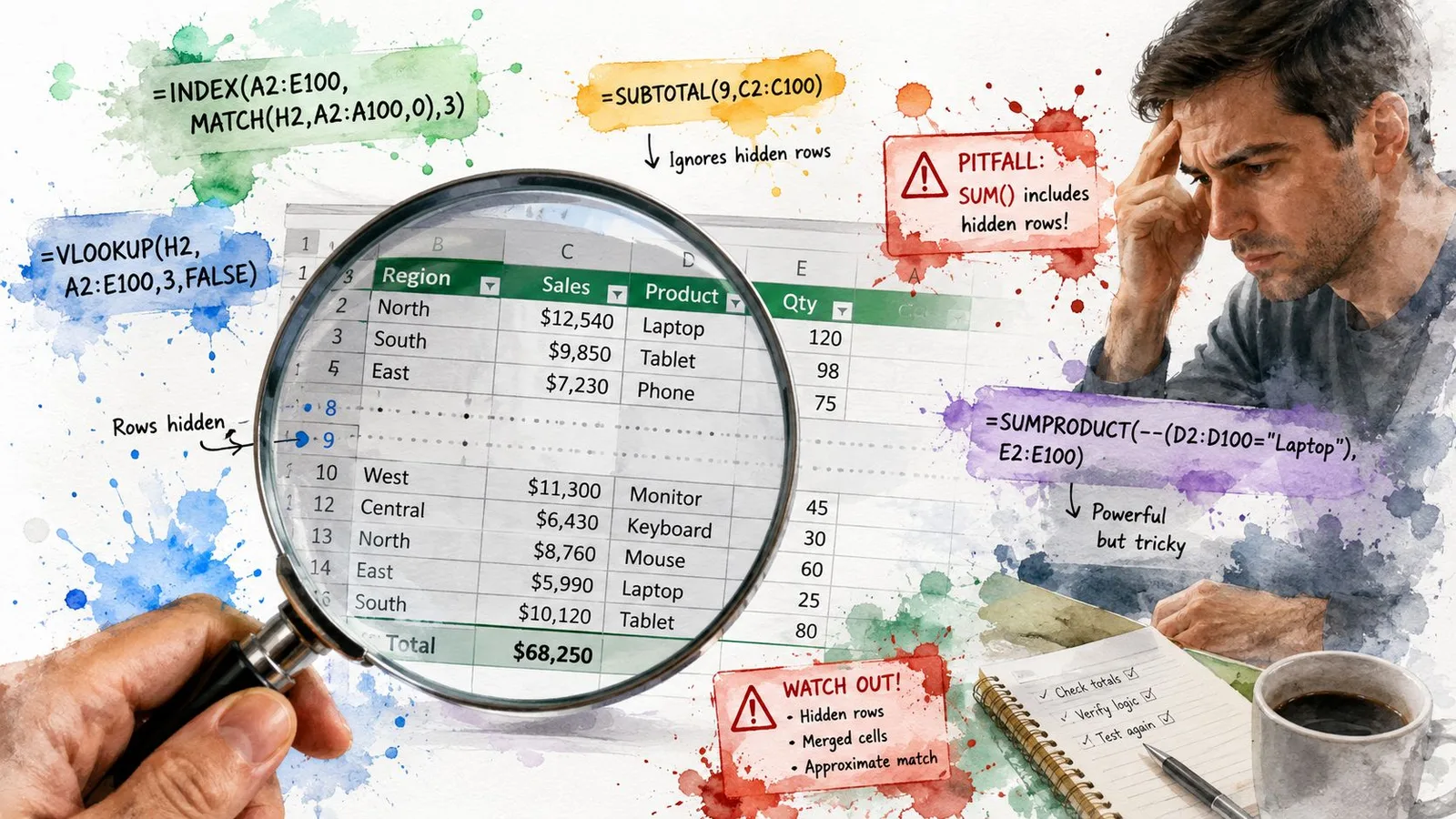
定期的な監査では、スクリプトに、影響を受けた行番号と検出した表示状態を記録させましょう。何かを復元する前に、有効なフィルタ表示、グループの状態、行の高さ、ユーザーによる非表示の状態を確認します。数式、クリーンアップ、シート分析を扱うチームは、そのワークフローの一環としてGoogle Sheets用GPT Workspaceの導入も検討できます。
次回のSheets作業に役立つクイックリファレンス
何かを非表示にする前に、実際の目的を言葉にしましょう。邪魔なデータを一時的に取り除くだけならフィルタ表示を使います。レポートを見通しよく折りたたむなら行をグループ化します。特定の行を作業ビューから消したいなら手動で非表示にします。心配なのが不正な編集なら、代わりに保護された範囲と権限を使います。
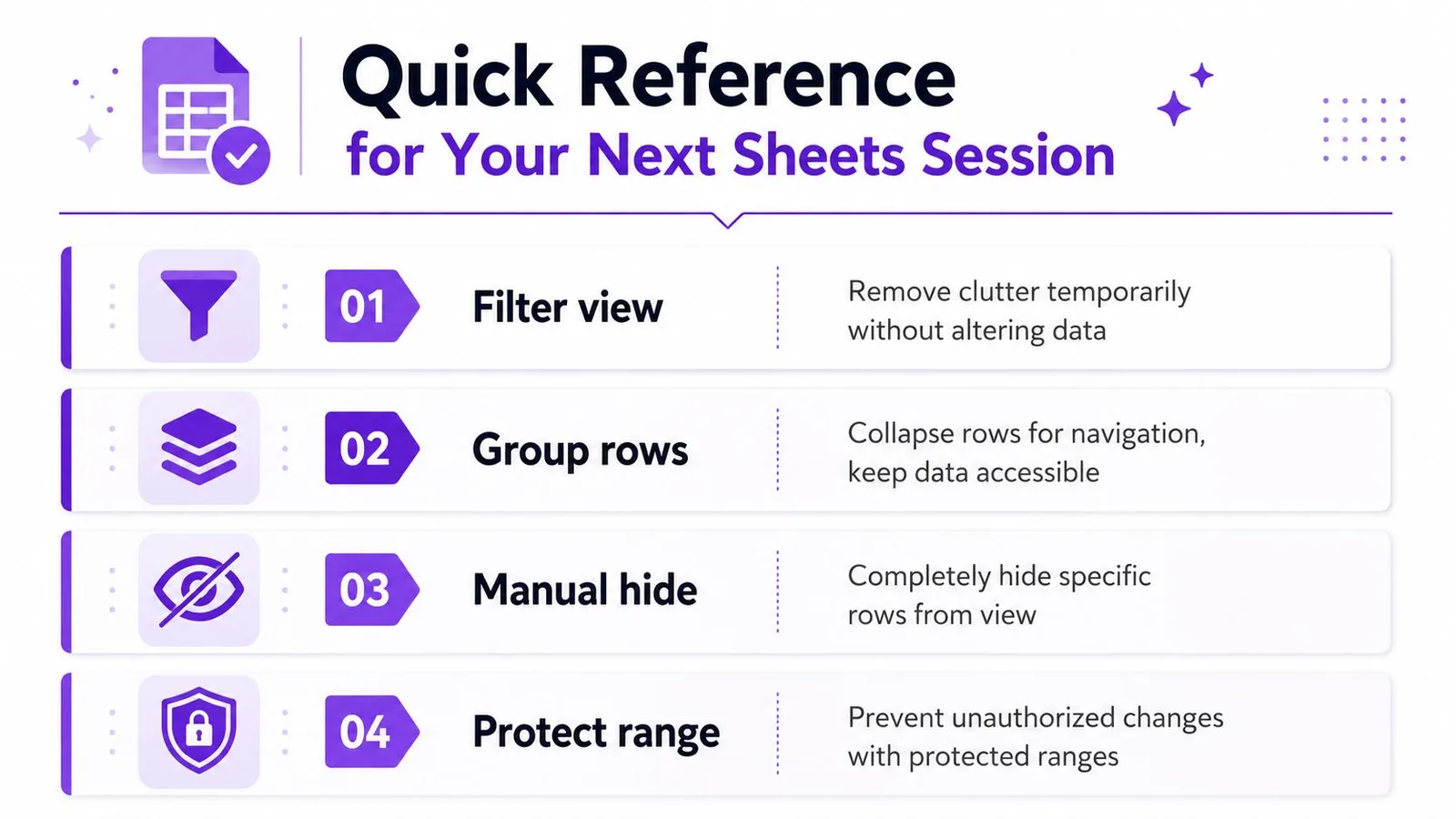
行が消えたときは、この短い診断リストを使いましょう:
- 行番号を確認: 隙間があれば、手動での非表示か折りたたまれたグループの可能性が高い。
- 余白を確認: プラスまたはマイナスのアイコンはグループ化された行を示す。
- フィルタコントロールを確認: 有効な条件がレコードを表示から除外していることがある。
- 行の高さを確認: 高さゼロの行は、構造的に非表示になっていなくても削除されたように見える。
- 権限を確認: 保護は編集をブロックし、役割の設定は構造の変更を制御する。
- 自動化を確認: 誰かが行を復元した後で、スクリプトが表示ルールを再適用することがある。
共有シートでは、その影響も共有されます。手動の非表示は共同編集者に影響しますが、フィルタ表示は再利用できる独立した表示判断のために設計されています。実行する前に、特にトラックパッドを使っているときは選択した行が正しいか確認し、選んだ道具が本来の目的に合っているか確かめましょう。
数式、データ分析、クリーンアップ、自動化の支援をシートの中で受けたい場合は、GPT Workspaceが役立ちます。別々のツール間でデータを移動させる必要はなく、Google Sheetsの中で直接動作します。
GPT Workspaceは、Google Workspaceの中から、Google Sheetsのコンテンツの分析、数式の作成、データセットのクリーンアップ、繰り返し使えるスプレッドシートワークフローの支援ができます。次の行の表示状態の監査やSheetsのクリーンアップにどう役立つかは、GPT Workspaceで確認してみてください。