Google Docsで画像にキャプションを追加する方法(標準機能になりました)
Google Docsの新しいインラインキャプション機能を使って、画像にキャプションを追加する方法を詳しく解説します。相互参照を使ったリンクの作成や、キャプション一覧(図表目次)の自動作成手順も紹介。文書作成を効率化しましょう。

長年、Google Docsで画像にキャプションを追加する方法といえば、テキストを画像の下に配置したり、枠線なしの表を使ったり、描画ツールを使ったりといった、少し面倒な裏技に頼るしかありませんでした。しかし、2026年11月18日にGoogle Docsに本格的なキャプション機能が追加され、状況は一変しました。
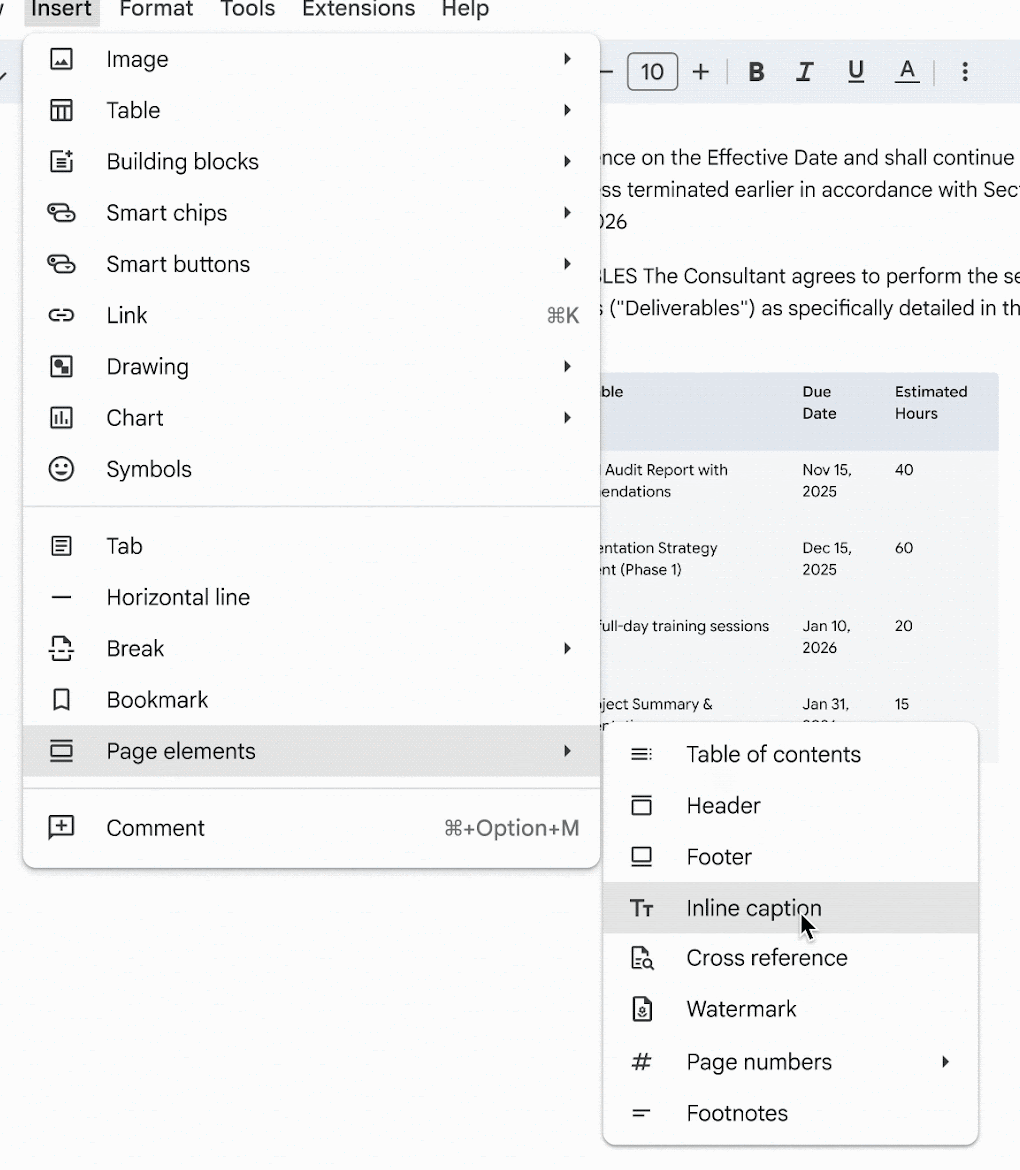
結論から言うと、画像を選択して「挿入」から「ページ要素」、「インラインキャプション」の順にクリックするだけです。キャプションのテキストを入力し、「図」などのラベルを選んで「挿入」をクリックします。
これでラベルと番号が自動的に追加されます。Googleによると、図表を追加したり削除したりしても、番号は自動で順番通りに保たれるとのことです。ただし、キャプションの文章自体は自分で考える必要があります。そこで役立つのがGPT Workspaceです。これは、ChatGPT、Claude、Google GeminiをGoogle Docs、Google Sheets、Google Slides、Gmailに直接組み込むことができるChrome拡張機能およびGoogle Workspaceアドオンです。
何が変わった?Google Docsに標準のキャプション機能が登場
2026年11月18日のGoogleによるWorkspace Updatesの投稿では、Google Docsに3つの連携ツールが追加されたことが発表されました。これらはすべて同じサブメニュー内にあります。
| ツール | 機能 | 場所 |
|---|---|---|
| インラインキャプション | 「図1」や「表1」などの番号付きラベル、またはカスタムラベルを要素に追加します | 挿入 > ページ要素 > インラインキャプション |
| 相互参照 | テキストをキャプションにリンクさせます。リンクテキストはキャプションに連動して更新されます | 挿入 > ページ要素 > 相互参照 |
| キャプション一覧 | ページ番号付きのクリック可能なキャプション目次を作成します | 挿入 > ページ要素 > キャプション一覧 |
最大の目玉は自動採番機能です。Googleの説明によると、このラベルは「キャプションの追加、並べ替え、削除に合わせて、自動的に順序付けられ、番号が振り直される」とのことです。
対象ユーザーと提供時期
- アカウント: すべてのGoogle Workspaceユーザー、Workspace Individualの登録者、および個人のGoogleアカウント。
- 料金: 無料の個人アカウントも対象となっているため、有料プランやGeminiアドオンは不要です。
- 時期: 即時リリース方式および計画的リリース方式のドメインの両方で「現在利用可能」となっています。
- 管理者: 「この機能に対する管理者向けの設定はありません」とされており、有効化の手間はかかりません。
Google Docsで画像にキャプションを追加する手順
以下の手順は、Googleのインラインキャプションに関するヘルプ記事と、リリース時のデモに基づいています。
- 画像を選択します。 ラベルを付けたい画像、グラフ、表、または数式をクリックします。
- キャプションツールを開きます。 「挿入」、「ページ要素」、「インラインキャプション」の順にクリックします。
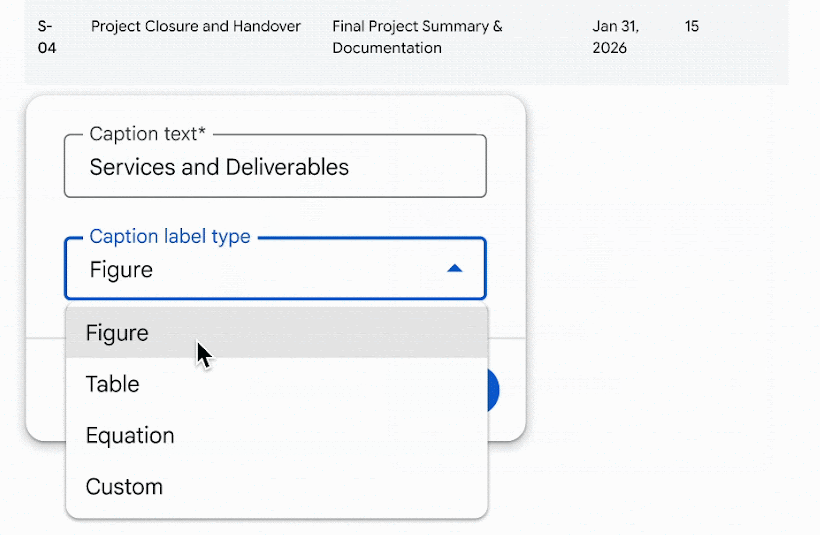
- キャプションを入力します。 Googleのデモでは、選択した要素の下にキャプション入力ボックスが付いた小さなカードが表示されます。
- ラベルの種類を選びます。 キャプションのラベルタイプメニューには、「図」、「表」、「数式」、「カスタム」が用意されています。
- 「挿入」をクリックします。 要素の下にキャプションが表示され、入力したテキストの前にラベルと番号が付きます。
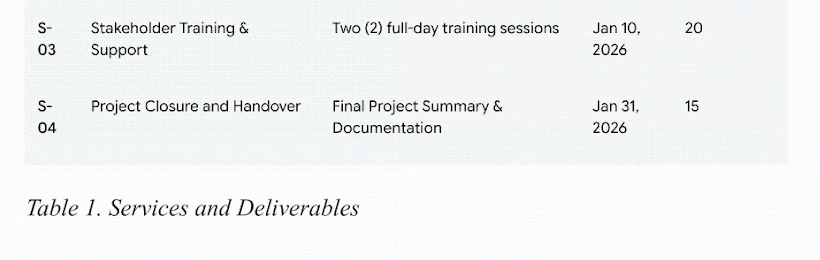
次の画像でも同じ手順を繰り返します。Google Docsが自動的に次の番号を割り当てるため、手動で「図2」と入力する必要はありません。
ラベルと番号のカスタマイズ
カードの「挿入」の横には「カスタマイズ」ボタンがあります。Googleのヘルプ記事では、インラインキャプションパネルで設定できる詳細なオプションについて説明されています。
| オプション | 設定内容 |
|---|---|
| キャプションの種類 | 「図」、「表」、「数式」、または自分で追加するカスタムラベル |
| キャプションにラベルを含める | キャプションの種類(ラベル)をテキスト内に表示するかどうか |
| 番号のスタイル | 番号の表記方法 |
ヘルプ記事には具体的な番号スタイルのリストはありません。しかし、Googleのデモ映像では同じキャプションが「Table 1」と表示されたり、「Table I」と表示されたりしているため、ローマ数字も選択肢に含まれていると考えられます。
キャプションを追加できる対象
このツールは画像だけに限定されません。ヘルプ記事では、図、グラフ、表、画像、数式が対象として挙げられており、キャプションは「連番の有無にかかわらず」機能すると記載されています。
図としてグラフを使用する場合は、まずグラフを作成しましょう。その手順については、Google Docsで円グラフを作成する方法のガイドをご覧ください。
相互参照:テキストからキャプションへリンクする
手入力で「図3を参照」と書くと、その上に新しい図を追加した瞬間に情報が古くなってしまいます。相互参照を使えば、この問題は解決します。これはキャプションへのリンクであり、リンクテキストはキャプションから自動的に取得されます。
Googleのヘルプ記事では、この違いを次のように説明しています。「静的な表示テキストを持つ従来のリンクとは異なり、これらの相互参照はキャプションに基づいて表示テキストを動的に更新できます。」
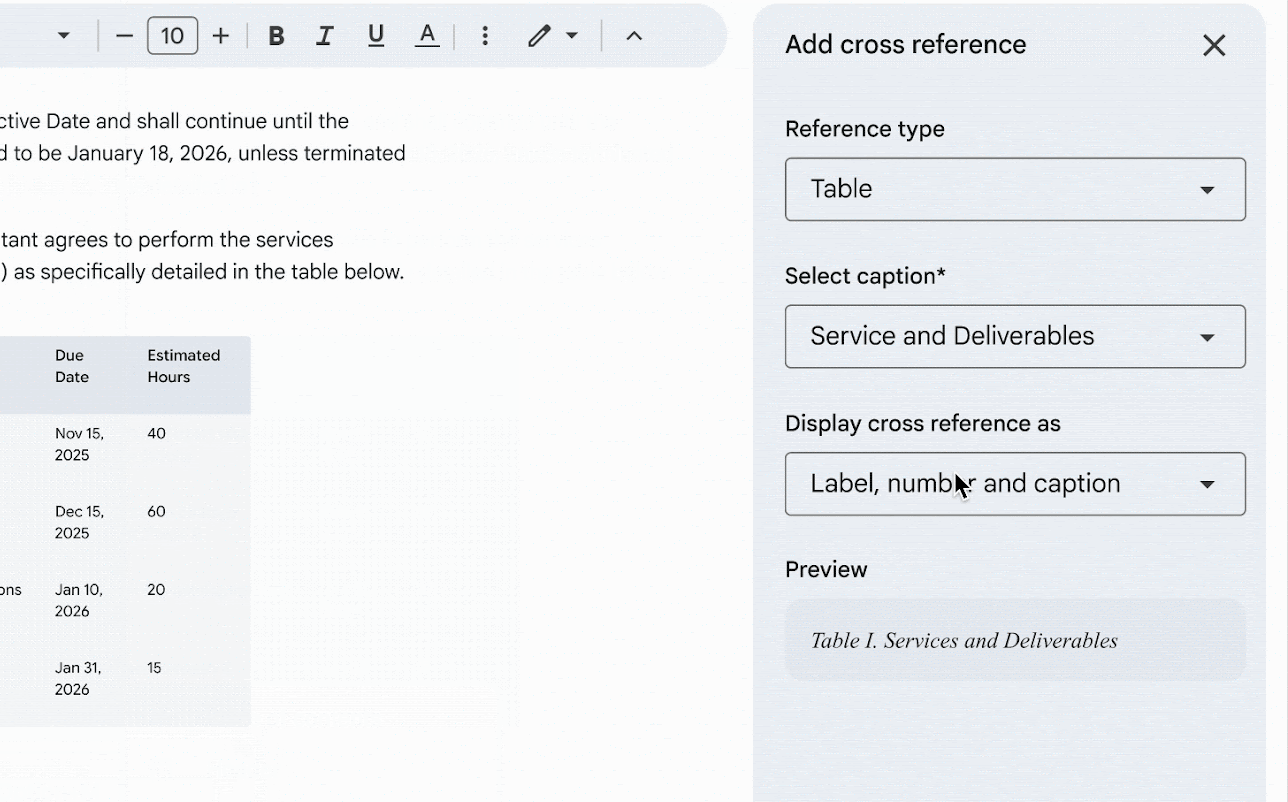
ただし、1つだけルールがあります。ヘルプ記事にある通り、「相互参照を追加するには、ドキュメント内に少なくとも1つのキャプションを挿入しておく必要があります。」
- カーソルを合わせます。 文中の参照を挿入したい位置をクリックします。
- パネルを開きます。 「挿入」、「ページ要素」、「相互参照」、「相互参照を挿入」の順にクリックします。
- 参照の種類を選びます。 「図」、「表」、「数式」、またはカスタムラベルから選択します。
- キャプションを選択します。 該当するラベルを持つキャプションのリストから選びます。
- 表示形式を選びます。 Googleのデモでは「ラベル、番号、キャプション」が選択されており、下にプレビューボックスが表示されています。
- 「挿入」をクリックします。 カーソルの位置にリンクとして参照が挿入されます。
編集後に相互参照を更新する
リリース時の投稿には、表示テキストは「キャプションを反映して更新される」とあります。一方、ヘルプ記事には手動での手順も記載されています。「視覚要素のキャプションを更新した場合、更新ボタンを押してリンクに反映させることができます。」
- 個別に更新する場合: リンクされたテキストをクリックし、「相互参照を更新」をクリックします。
- 一括で更新する場合: 「挿入」、「ページ要素」、「相互参照」、「すべて更新」の順にクリックします。

キャプション一覧:クリック可能な図表目次
長いレポートでは、冒頭に図表の目次を置くことがよくあります。Google Docsでは、追加したキャプションからこの目次を自動生成できるようになりました。Googleはこれを「クリック可能なキャプションとページ番号のリスト」と説明しています。
- カーソルを合わせます。 一覧を挿入したい位置をクリックします。
- パネルを開きます。 「挿入」、「ページ要素」、「キャプション一覧」の順にクリックします。
- キャプションのラベルの種類を選択します。 (例:「図」など)
- 「ラベルと番号を含める」にチェックを入れます。 各項目にラベルと番号を表示させます。
- 「挿入」をクリックします。
ヘルプ記事によると、この一覧表には専用の更新ボタンがあるため、最終確認の作業として以下の操作を覚えておきましょう。
| 操作 | 手順 |
|---|---|
| 編集後の更新 | 一覧を選択し、「キャプション一覧を更新」をクリックします |
| レイアウトの変更 | 一覧を選択し、「その他」アイコンから「キャプション一覧を編集」をクリックします |
| 削除 | 一覧を選択し、「その他」アイコンから「キャプション一覧を削除」をクリックします |
ページ分けなしのドキュメントでは見落としがちな注意点があります。ヘルプ記事によると、「ページ分けなしの形式では、キャプション一覧のページ番号や、ドットまたはダッシュの区切り文字は非表示になります」。これらを表示するには、ドキュメントを「ページ分けあり」の形式に切り替えてください。
Googleのリリースデモは相互参照のところで終わっているため、このパネルの公式スクリーンショットはまだありません。デモ映像のサブメニューにも「キャプション一覧」は表示されていませんが、リリースの投稿とヘルプ記事には同じアクセス手順が記載されています。
Google Docsのキャプション機能とWord、そして従来の裏技との比較
Microsoft Wordには何年も前からキャプション機能があるため、チームで両方のツールを使っている場合は比較が重要になります。Microsoftのサポートページによると、Wordでは「参考資料」タブにこの機能があります。
| 機能 | Google Docs | Microsoft Word |
|---|---|---|
| 場所 | 挿入 > ページ要素 > インラインキャプション | 「参考資料」タブ > 「図表」グループ > 「図表番号の挿入」 |
| ラベル | 図、表、数式、カスタム | 図、表、数式、または入力したラベル |
| 番号の振り直し | 追加、並べ替え、削除時に自動で番号が振り直される | キャプション挿入時は自動。削除や移動後は「手動で更新を行う必要がある」 |
| 図表目次 | キャプション一覧 | 図表目次 |
また、Googleは新しいツールがMicrosoft Word(.docx)ファイルと互換性があり、「インポートおよびエクスポート時に書式がそのまま保持される」としています。ただし、第三者による相互変換の検証結果はまだ見当たらないため、契約書などを送信する前にはコピーをエクスポートして番号付けが崩れていないか確認することをおすすめします。
従来の裏技がまだ役立つケース
このトピックについて検索すると、今でも裏技的な手法がヒットします。以下の4つの方法は、Google Docsに標準のキャプション機能がなかった2023年9月に最終更新されたHow-To Geekのガイドで紹介されているものです。
| 方法 | 仕組み | 活用シーン |
|---|---|---|
| 画像の下にテキストを配置 | 画像を「行内」に設定し、その下にテキストを入力する | 番号付けが不要で、簡単なラベルを1つ付けたい場合 |
| 描画ツール | 挿入 > 描画 > 新規 から画像とテキストボックスを追加する | キャプションと画像を1つのオブジェクトとして一緒に移動させたい場合 |
| 枠線なしの表 | 画像を上に配置した1×2の表を作成し、枠線を0ptに設定する | 画像とキャプションを1つのブロックとして固定したい場合 |
| Caption Makerアドオン | 汎用的なラベルを使ってすべての要素に一度にキャプションを付ける | 古いドキュメントで既にこのアドオンに依存している場合 |
最初の3つは、単なるテキストとレイアウトの工夫に過ぎません。Google Docsはこれらに自動で番号を振ることはなく、相互参照やキャプション一覧からリンクさせることもできません。
GPT Workspaceを使ってキャプションの文章を作成する
ラベルと番号付けはGoogle Docsが処理してくれるようになりました。しかし、「図1」の後に続く文章は依然として自分で書く必要があり、図が20個もあるようなレポートでは、その執筆にかなりの時間を奪われます。
優れたキャプションとは、その図が何を示しているのか、なぜ重要なのかを1行で的確に伝えるものです。GPT Workspaceを使えば、すでに書いた本文のテキストをもとに、その1行を自動で作成できます。
- GPT Workspaceのサイドバーを開き、 ドキュメント内でChatGPT、Claude、またはGoogle Geminiのいずれかのモデルを選択します。

- 画像について説明している段落を選択し、 サイドバーに文脈を読み込ませます。
- キャプションの作成を指示します。 文字数や必ず含めるべきキーワードを指定します。
- 生成された結果をコピーして キャプションのテキストボックスに貼り付け、「挿入」をクリックします。
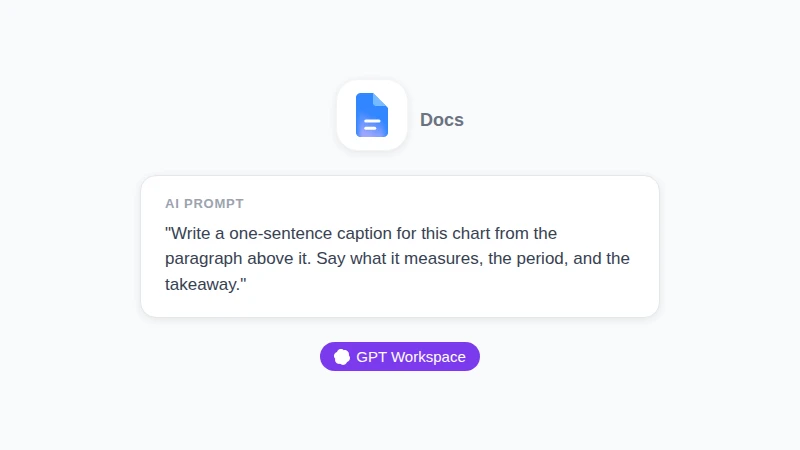
スクリーンショットではなくイラストです: Google DocsのGPT Workspaceサイドバーに入力できるリクエストの例。長さと、キャプションに含めるべき3つの要素を指定しています。
以下のプロンプトは、よくあるケースをカバーしています。
| 目的 | プロンプト例 |
|---|---|
| 最初の草稿 | 「このグラフの上の段落をもとに、1文でキャプションを書いてください。何を測定しているか、期間、そして重要なポイントを含めてください。」 |
| スタイルの統一 | 「これらのキャプションを書き直してください。それぞれ名詞句で始め、文頭のみ大文字にし、15語以内に収めてください。」 |
| 短くする | 「単位と年を省略せずに、このキャプションを1行に要約してください。」 |
| 表のキャプション | 「サービス、成果物、期限、見積もり時間を含む表に対して、10語以内のキャプションを書いてください。」 |
はっきりと2つの役割分担があります。GPT Workspaceは文章を作成しますが、ラベル、番号、相互参照の機能はGoogle Docsが提供します。
また、AIが参照できるテキストを与えることも重要です。図の前後にある段落や、画像の内容を1行で説明したテキストなどを提供しましょう。
 GPT Workspaceを試す
ChatGPT、Claude、Google GeminiをGoogle Docs、Sheets、Slides、Gmail、Driveの中で直接利用できます。タブを切り替える必要はありません。
無料で始めるサイドバーを初めて使う方は、Google DocsでChatGPTを使う方法のガイドでセットアップ手順を確認できます。また、助成金申請のためのChatGPT活用ガイドでは、長くてフォーマルな文書での実際の活用例を紹介しています。
GPT Workspaceには利用制限のある無料プランがあり、有料プランにアップグレードすることで制限を引き上げることができます。
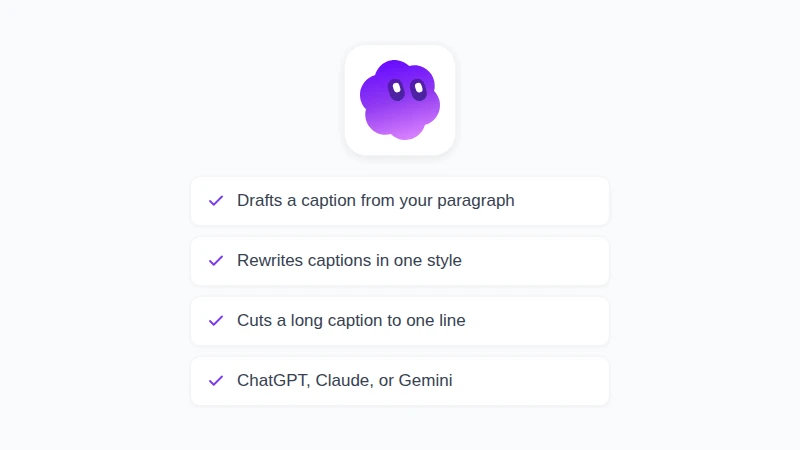
スクリーンショットではなくイラストです: GPT Workspaceがキャプション作成にどのように貢献するかを示しています。ラベル、番号、リンクは引き続きGoogle Docsの機能を使用します。
よくある質問(FAQ)
まとめ
Google Docsで画像にキャプションを追加する際、描画ツールを使うか枠線なしの表を使うかで悩む必要はもうありません。画像を選択し、「挿入」から「ページ要素」、「インラインキャプション」を開くだけで、ラベル、番号付け、相互参照、図表目次の作成をすべてGoogle Docsに任せることができます。
ただし、Google Docsはキャプションの文章自体は書いてくれません。GPT Workspaceを使えば、同じドキュメント内にあるあなたの文章からキャプションの草稿を自動生成できます。ぜひインストールして、次の図表のキャプション作成をスムーズに終わらせましょう。