






Google Docsで円グラフを作成する方法
Google Docsで円グラフを作成する方法を解説。Google Sheetsでグラフを作ってDocsに挿入する手順を、ステップごとにわかりやすく紹介します。


Google Docsを開いてカーソルを置いたのに、メニューのどこを探しても目的のグラフが見当たらない。実は、Google Docsで円グラフを作るときのスタート地点は、たいていそこです。というのも、Docsそのものにはグラフをゼロから描く機能がなく、Google Sheetsからグラフを取り込むか、静的な画像として挿入するしかないからです。現実的な選択はシンプルです。まずはSheetsとリンクしたグラフ。画像は、動かないスナップショットが必要なときだけ使えば十分です。
作業中、そばにさっと参照できる相棒があると心強いものです。GPT WorkspaceはGoogle DocsとSheetsの中で動くので、今回の作業環境にそのまま馴染みます。
目次
- 円グラフを最短でドキュメントに置く方法
- Google Sheetsでデータを正しく整える
- Sheetsの円グラフをGoogle Docsに挿入する
- 扇形の意味が伝わるようにグラフを整形する
- リンクされたグラフと貼り付け画像、どちらを選ぶか
- 数値が変わったらグラフを最新に保つ
- チェックリストと円グラフを見送るべきケース
円グラフを最短でドキュメントに置く方法
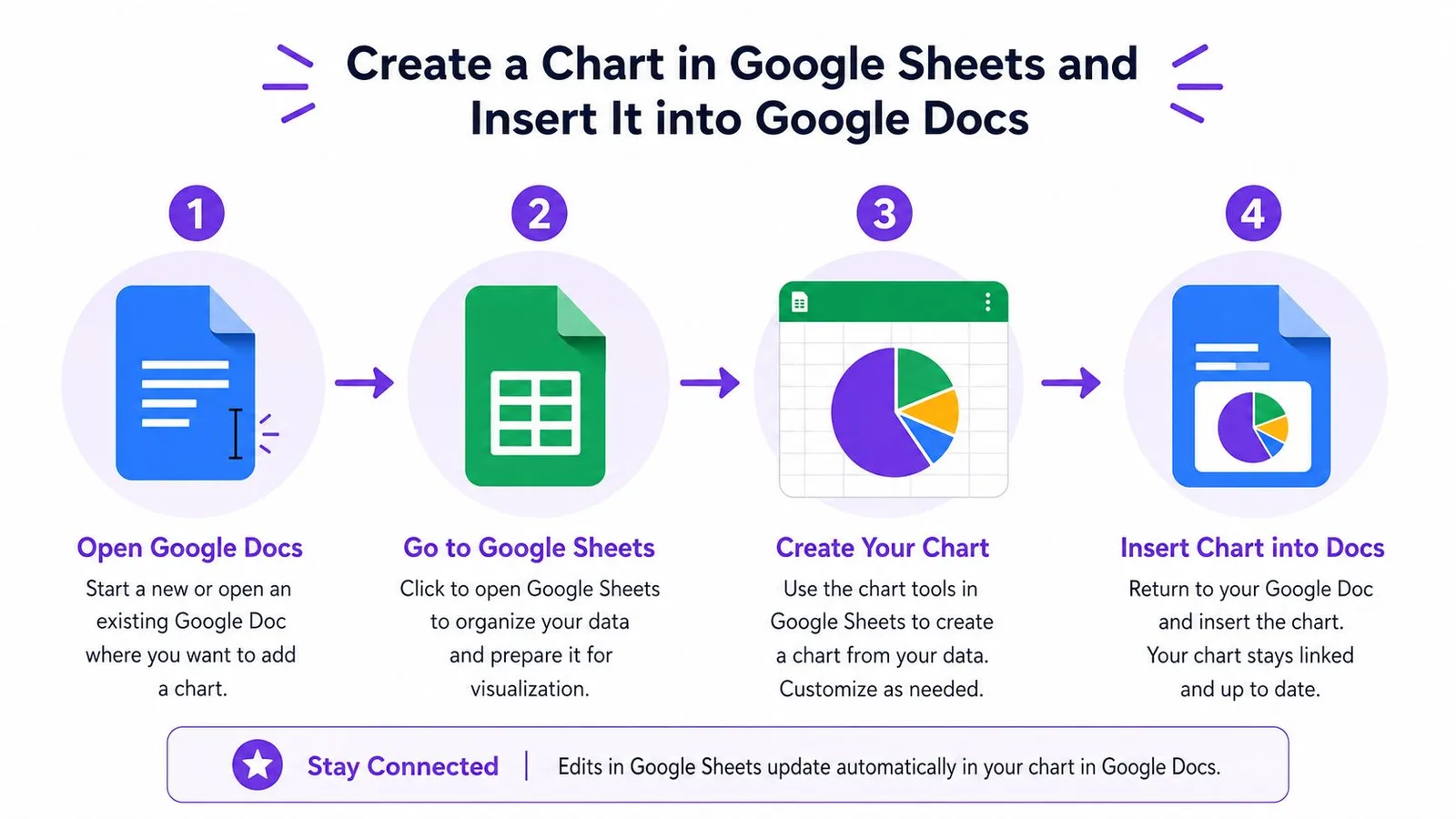
最短ルートは、円グラフをDocsネイティブの描画ではなく、SheetsのオブジェクトとしてDocsに挿入すると考えることです。流れはこうです。Sheetsで表形式のデータを用意し、そのデータをグラフ化し、そしてグラフをリンクさせたまま、またはスナップショットとして固定してドキュメントに持ち込みます。
すぐに見せられる形にしたいなら、私がいつも頼っているルート、つまりSheetsで作ってDocsに挿入し、リンクを維持するがおすすめです。Slidesなど別の場所でグラフを作ると、得るものはほとんどないのに後片付けだけが増えがちです。静的な画像の貼り付けにも出番はありますが、それはグラフが完成し、数値がもう変わらないと確信できてからです。
**実践ルール:**公開後に数値が変わる可能性があるなら、グラフを画像に固定するのは避けましょう。固定されたままで構わないと割り切れる場合だけ例外です。
トレードオフが表れるのは、グラフがページに載ってからです。リンクされたグラフは最新を保てる一方、古いデータやフォーマットのずれに目を配り続ける必要があります。貼り付け画像ならその心配はありませんが、周囲のレイアウトが整っていないと、レポートに耐える図表ではなく、切り抜いたスクリーンショットのような見た目になりかねません。
DocsとSheetsを行き来しながら作業するなら、GPT Workspaceは同じ環境に自然と馴染むので、ワークフローが滑らかになります。
Google Sheetsでデータを正しく整える
円グラフがきれいに読めるかどうかは、元になる表がきれいかどうかでほぼ決まります。Sheetsでは、A列にカテゴリーラベル、B列に数値を入れ、先頭行にカテゴリーや金額のような見出しを付けます。Googleのグラフ作成の仕組みは1列目をラベル、2列目を値として扱うため、余分な列はグラフの範囲から基本的に無視されます。だからこそ、表は縦に細く、意図的に絞った形で保つのが正解です(Google Docsのグラフヘルプ)。
マーケティング費用を例に、Sheetsにそのままコピーできるシンプルな表を用意しました。
円グラフ用サンプルデータのレイアウト
| カテゴリー | 金額 |
|---|---|
| 検索 | 40 |
| ソーシャル | 25 |
| メール | 15 |
| リファラル | 10 |
| 直接流入 | 10 |
こうした表が読みやすいのは、値の合計がひとつの全体を成し、扇形の大きさが一目でわかるからです。範囲の中に結合セル、途中の空白行、値の列に紛れ込んだ文字列を入れないようにしましょう。「25%」のようにパーセント付きの文字列として入力するのも避けてください。グラフが欲しいのは数値であって、数値のふりをしたラベルではないからです。
つまずく人の多くは、グラフの問題ではなくフォーマットの問題でつまずいています。データ範囲が雑なら、円グラフはその雑さを忠実に映し出します。コメントや関係のないメモが隣のセルに散らばった未完成のシートも使わないほうがいいでしょう。グラフを作るときに誤った範囲を選んでしまう確率が上がるからです。
Sheetsのレイアウトで落とし穴にはまったときの整え方については、Google Sheetsのセル結合ガイドが参考になります。一度必要になって、その後も何度も戻ってくるタイプの副読本です。
Sheetsの円グラフをGoogle Docsに挿入する
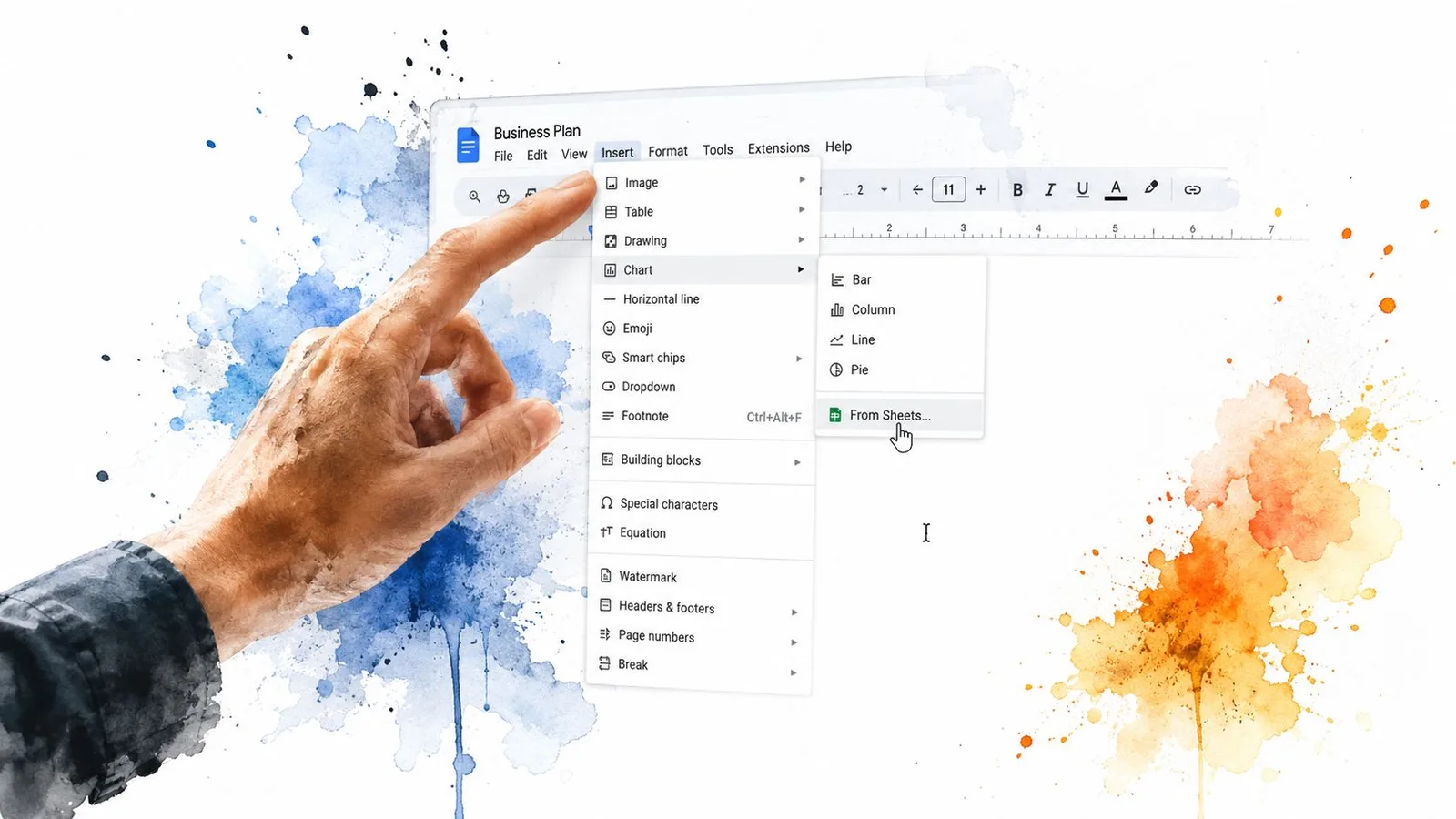
データが整ったら、Docsに戻ってグラフを置きたい位置にカーソルを合わせます。挿入 > グラフ > Sheetsからを選び、ファイル選択画面でスプレッドシートを指定します。プレビューカードでは、インポート前に正しいシートタブを選べるのが普通なので、この段階で、名前が似た隣のタブではなく意図した範囲を取り込んでいるかを確認しましょう。
鍵を握るのはスプレッドシートにリンクという設定です。元の数値とつながったまま、あとの編集を反映させたいならオンのままにします。シートが変わっても一切更新されない固定コピーが欲しい場合だけオフにします。グラフは既定のサイズでドキュメントに配置され、挿入後は他のオブジェクトと同じように動かせます。
チームで共有するドキュメントなら、リンク付きで挿入するほうが安全な選択になることが多いです。グラフが元シートと結びついたままになるからです。静的な挿入が合うのは、最終引き渡し用のファイルや、あとのデータ変更でドキュメントが書き換わってほしくないアーカイブ済みレポートです。グラフを画像として貼ればプラットフォームをまたいで共有しやすくなりますが、Sheetsから各要素を更新できる機能は失われます。
私が最もよく目にするミスは、間違ったタブをインポートして、グラフがすでにDocsに入ったあとで気づくというパターンです。インポートをクリックする前に、まずファイルを確認し、次にシートを確認する。そのひと目で、誤ったグラフを削除して挿入し直すという往復が省けます。
扇形の意味が伝わるようにグラフを整形する
Docs内のグラフをクリックすると、サイドバーにグラフエディタが開きます。まず手をつけるのはセットアップです。グラフの種類とデータソースが意図どおりになるか、それともズレてしまうかは、ここで決まるからです。グラフの種類が円グラフになっていることを確認し、1行目を見出しとして使用と列Aをラベルとして使用が正しく設定されているかをチェックし、データ範囲がSheetsで用意したあの2列の表そのものを指しているかを見極めましょう。
次にカスタマイズに移ります。ここで優先すべきは装飾ではなく読みやすさの判断です。グラフタイトルはタイトル欄に入れ、元データに補足が要るならサブタイトルを活用します。円グラフ固有の設定で最も重要なのはスライスラベルです。読み手に値、割合、ラベルのどれをグラフ上に直接見せるかを決める必要があるからです。Google Sheetsではこの選択肢が円グラフのカスタマイズ項目の中に用意されており、ラベルのない扇形が当てずっぽうの材料に変わってしまうのを防ぐのは、まさにここが適所です(Statistics Canadaのグラフの読みやすさに関する解説)。
レポートの中に置くグラフなら、デフォルトの派手な原色より、落ち着いたカラーテーマのほうが映えます。スライスの枠線の色も、隣り合う扇形の区別に効きます。特に色味の近い2カテゴリーが並ぶときに効果的です。素早く読み取ってほしいカテゴリーを見せるなら、きれいだけど謎めいたグラフより、すっきりした配色でラベル付きの扇形のほうが確実に上です。
**カテゴリー(XX%)**と示されたグラフのほうが、読み手に扇形をひとつずつ手作業で解読させるグラフより、読み手の負担はずっと少なくて済みます。
この違いは些細に聞こえるかもしれませんが、チームで共有されるドキュメントでは、図を見てから結論にたどり着くまでの速さを変えます。ラベル設定は見た目の話ではありません。グラフを飾りから実用へと変える、その要の部分です。
リンクされたグラフと貼り付け画像、どちらを選ぶか
グラフをドキュメントに入れたら、次はリンクを維持するか画像に固定するかの選択です。リンク版はSheetsとつながったままなので、元ファイルの編集が、更新すればドキュメントへ流れ込めます。画像版は静的で、制約のように聞こえるかもしれませんが、スプレッドシートの名前が変わっても、移動しても、アクセス権が外れてもグラフが壊れないという強みもあります。
| 判断ポイント | Sheetsにリンク | 画像として貼り付け |
|---|---|---|
| データ更新 | スプレッドシートから更新できる | 更新できない |
| ラベルと値の編集 | Sheetsで管理 | きれいに修正しにくい |
| 移植性 | 元ファイルへのアクセス次第 | ドキュメント内で完結 |
| 最適な用途 | 更新し続けるレポートや共有下書き | 最終スナップショットやアーカイブ済みファイル |
リンクされたグラフは、正しい情報源がSheetsに保たれるため、共同作業のレポートと相性が良いです。弱点は運用管理です。チームメイトが別のアカウントからスプレッドシートを変更したり、ファイルへの権限を失ったりすると、グラフは期待どおりに動かなくなることがあります。画像ルートならその心配はありませんが、その代わり、修正のたびに手動で差し替えることになります。
共有後も進化し続けるドキュメントを作るチームなら、たいていはリンクの勝ちです。固定しておく前提のドキュメントなら、画像のほうがシンプルです。Google Docsは画像をサイズ調整可能なドキュメントオブジェクトとして挿入できるため、グラフがもう動かないとわかっている段階では、静的ルートはとても扱いやすい選択肢になります(Google Docs images API)。
数値が変わったらグラフを最新に保つ
リンクされたグラフは、ドキュメントを見つめている間にリアルタイムで自動更新されるわけではありません。誰かがSheetを編集しても、グラフが更新されるまでDocsの表示は古いままになりえます。これが共有レポートでよくある失敗パターンです。片方は数値を直し、もう片方は昨日のバージョンを読み続けている、という具合に。
グラフを選択した状態で、グラフ枠の右上にある下向き矢印のメニューから更新を選びます。元シートが同じ場所にあり、グラフのリンクが生きていれば、この更新で新しい値がドキュメントに取り込まれます。また、元の場所が変わっていない限り、ドキュメントを開き直したときにもグラフは更新される傾向があります。
**チェックリスト:**元のSheetを開き、リンクがまだ生きていることを確認し、ドロップダウンからグラフを更新し、最後に新しいカテゴリー名と照らし合わせてスライスラベルを再チェックします。
編集後にグラフの様子がおかしければ、まず作り直そうとしないでください。スプレッドシートを開き直して、値が想定どおりのセルにあるかを確認し、それからDocsのグラフを更新します。この手順を踏むかどうかが、信頼され続けるグラフと、いつの間にかズレていくグラフの分かれ目です。
スプレッドシート中心のドキュメントで仕事をする方なら、GPT Workspace for Sheetsをこのワークフローの隣に置けます。負荷の高い作業がグラフそのものの置き換えではなく、データの整理、ラベル付け、グラフ周りの文章作成であるときに、特に力を発揮します。
チェックリストと円グラフを見送るべきケース
全体のワークフローは、手順を守ればシンプルです。Sheetsで2列の表を作り、正確なデータ範囲を選択し、グラフのサイドバーを開き、セットアップで円グラフを選ぶ。そのあとDocsに戻って挿入 > グラフ > Sheetsからを使い、リンク設定を確認し、グラフを所定の位置に動かし、読み手が推測せず済むようにラベルを調整します。
円グラフが最も力を発揮するのは、ひとつの合計の内訳を見せるとき、特に扇形の数がほどほどで値が比較しやすい場合です。逆に苦手なのは、カテゴリーが増えすぎるとき、扇形の大きさがほぼ同じになるとき、データに負の値が含まれるとき、時間の推移を見せたいときです。こうしたケースでは、棒グラフのほうが比較は速く、グループ間の構成比なら積み上げ棒グラフのほうがわかりやすいことが多くなります。
問うべきは、Google Docsに円グラフを表示できるかどうかではありません。そのグラフが、レポートをより速く読む助けになるかどうかです。答えがノーなら、円グラフに不得手な仕事を無理強いするより、図の種類を切り替えるほうが賢い選択です。
毎週Google DocsとSheetsでレポートを作っているチームなら、GPT Workspaceがグラフ周りの文章のドラフト、スプレッドシートのテキスト整理、そしてGoogle Workspaceから出ることのないドキュメント進行を支えます。この記事で使ったのと同じワークフローにそのまま馴染むので、次のレポートやクライアントへの更新で一度試してみる価値はあります。