






Excelで行をロックする方法
Excelで行をロックする2つの方法を解説。スクロールしても見出しを表示し続ける「ウィンドウ枠の固定」と、編集を制御する「シートの保護」の設定手順を紹介します。


共有のトラッカーを下へスクロールすると、列の見出しが見えなくなってしまう。その数行下では、数式セルがごく普通の空白セルに見えるせいで、チームメンバーがうっかり数式を上書きしてしまう。「Excelの行をロックしたい」という相談には、このどちらかの問題が隠れていることが多く、Excelはそれぞれに対して別の機能を用意しています。
ウィンドウ枠の固定は、スクロール中も行を表示し続ける機能です。シートの保護は、セルを編集できるかどうかを制御します。どちらか一方だけを使っても構いませんし、数式をうっかり変更されるリスクを減らしつつ使いやすさを保ちたいブックでは、両方を組み合わせるのも有効です。
目次
Excelの行をロックする2つの方法
Excelの行をロックするという言葉には、日々のスプレッドシート業務で2つの意味があります。
ワークシートを下に進むと見出しが消えてしまうのが問題なら、必要なのは見た目のロックです。Excelではこれをウィンドウ枠の固定と呼びます。行は編集可能なまま、シートの他の部分が動いても上部に表示され続けます。
ラベルや数式、入力済みの項目が勝手に書き換えられてしまうのが問題なら、必要なのは編集のロックです。つまり、セルのロック状態を設定したうえでシートの保護を有効にします。保護は選択した権限に従って編集を防ぐ機能で、ウィンドウ枠の固定はスクロール時に表示され続ける範囲を変えるだけです。Microsoftもこの2つを別々の機能として、ウィンドウ枠の固定とワークシートのセル保護に関するガイドで解説しています。
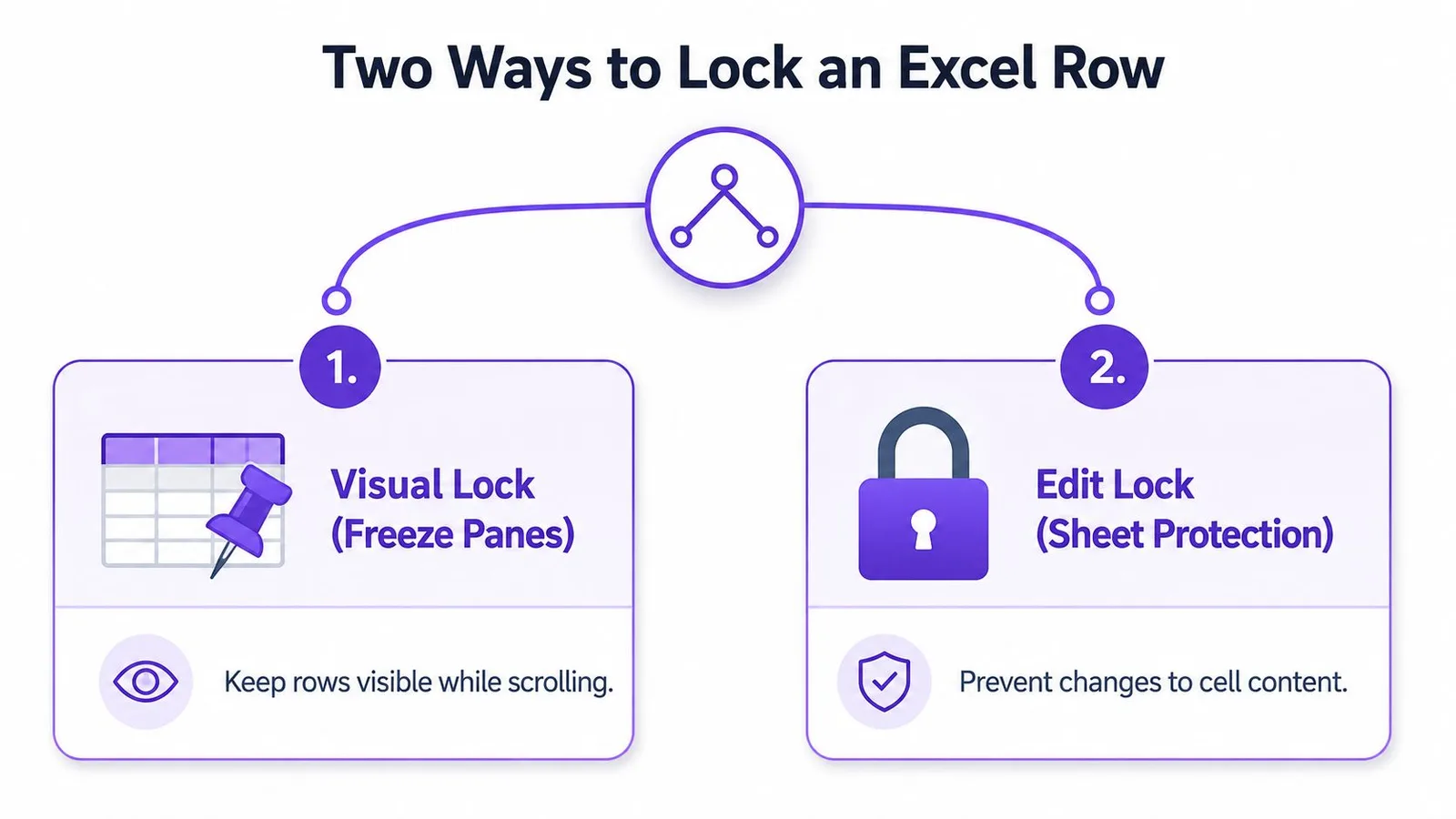
問題に合わせて機能を選ぶ
品目、担当者、ステータス、合計のような見出しを常に表示したい場合は先頭行の固定を使います。上部の複数行を画面に残したい場合や、先頭の列も一緒に表示したい場合はウィンドウ枠の固定が便利です。
ユーザーに情報を入力させつつ、数式や固定ラベルの変更は防ぎたい場合はシートの保護を使います。2つの機能は組み合わせても使えます。予算表なら、見出しを常に表示しながら計算セルを保護し、承認済みの入力セルだけを開放する、といった運用が可能です。
実践のポイント: 固定した行をクリックして変更できるなら、Excelは正常に動作しています。固定は表示に影響する機能で、編集には影響しません。
このガイドでは、まず2つのワークフローを丁寧に切り分けて解説し、その後で共有の予算表、トラッカー、フォームでの組み合わせ方を紹介します。主にGoogle Sheetsで作業している方は、Google Sheetsでのスプレッドシート作業支援のワークフローと比較してみるのもよいでしょう。
見出しを常に表示する行の固定
見出しが1行だけの場合は、ワークシートを開いて表示タブを選択します。ウィンドウ枠の固定から先頭行の固定を選びましょう。どのデータ行までスクロールしても、Excelは常に先頭行を表示し続けます。
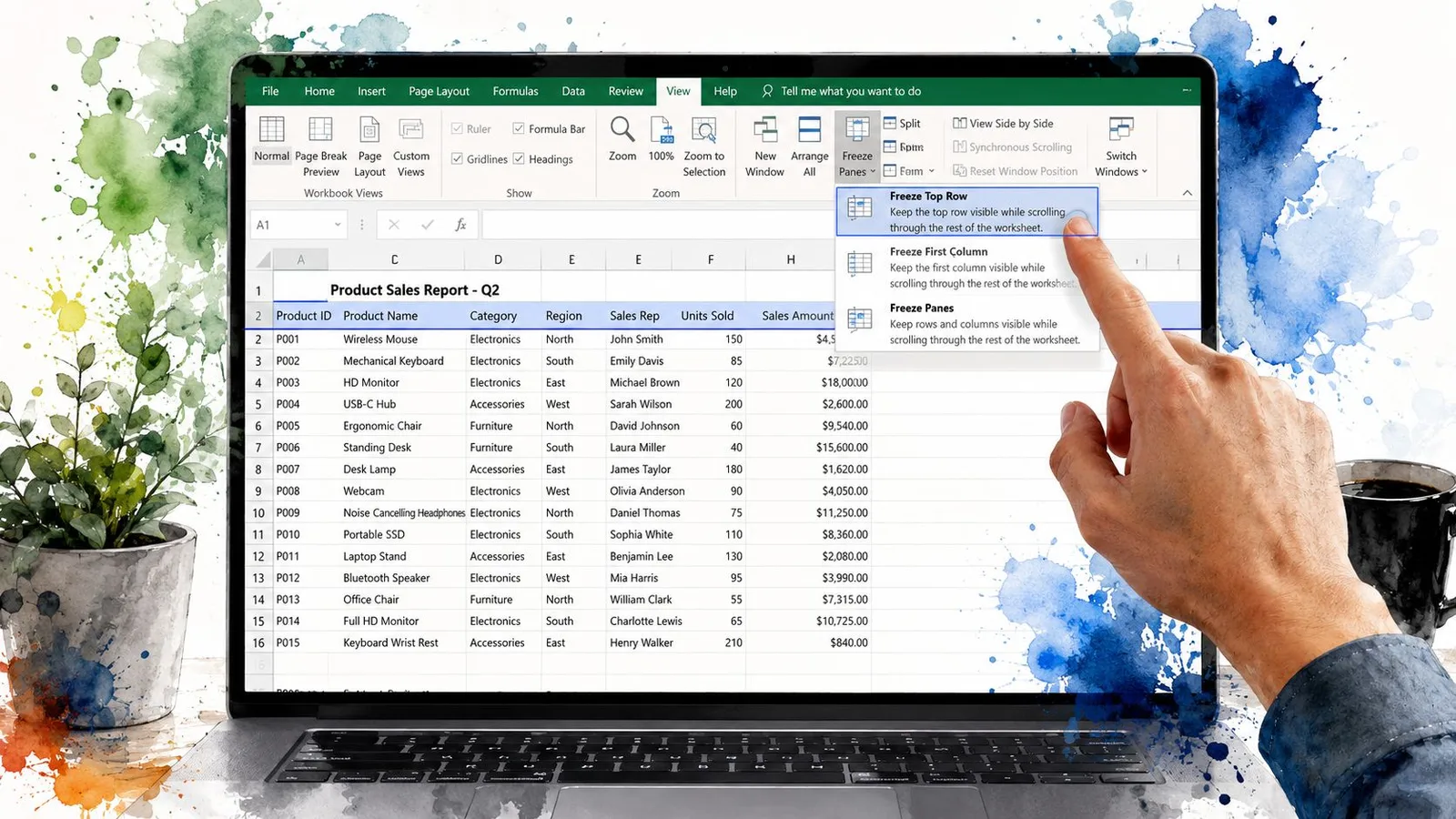
先頭行の固定を使う前に、1行目のセルを選択しておく必要はありません。このコマンドは先頭行を直接対象にするため、1行目に見出しがある一般的な表では最もシンプルな選択肢です。
複数行を固定する
タイトル行と見出し行の両方を表示したい場合は、表示を残したい最終行のすぐ下の行にあるセルを選択します。たとえば、1行目と2行目を表示したままにするなら3行目のセルを選びます。その後、表示 > ウィンドウ枠の固定 > ウィンドウ枠の固定と進みます。
Excelは選択したセルを境界として扱い、その上はすべて表示され続け、下の領域はスクロールします。このルールにより、行そのものを選択しなくても、上部の任意の行グループを固定できます。
行と列を同時に固定する
先頭行と先頭列を同時に表示したままにするには、B2を選択してから、表示 > ウィンドウ枠の固定 > ウィンドウ枠の固定を選びます。Microsoftは、先頭行と先頭列をまとめて固定する場合の選択セルとしてB2を、Excel for Macのガイドで明示しています。
仕組みはシンプルです。Excelは選択セルの上側の行と左側の列を固定します。固定範囲を広げたい場合は、別のセルを選択してください。
コマンドが選択できない状態になっている場合は、EnterキーまたはEscキーを押して、アクティブセルの編集を先に終えてください。すでに固定が適用されている場合は、新しい設定を作る前にウィンドウ枠の固定を解除を選びます。
Microsoftの現在のサポートドキュメントが示すように、Windows、Mac、iOS、Web版のExcelで同じ基本的なワークフローが利用できます。ラベルやリボンのレイアウトはデバイスによって多少異なりますが、機能の目的は一貫しています。
次の短いデモ動画で、コマンドがリボンのどこにあるかを確認できます。
行を編集から保護する
保護が解決するのは別の問題です。保護は、ワークシートが保護された後にユーザーがどのセルを変更できるかをExcelに指示します。
ワークフローは2つの独立したステップで構成されます。まず、セルの書式設定 > 保護でセルのロック状態を設定します。次に、校閲タブから保護を有効にします。Microsoftはこの手順を、Excelでセルをロックして保護する方法に関するガイドで解説しています。
先に入力可能なセルを設定する
Excelのセルはデフォルトでロックにチェックが入った状態ですが、シートの保護がオフの間は何の効果もありません。編集可能な行を作るには、同僚に入力してほしいセルを選択し、右クリックしてセルの書式設定を選び、保護タブを開きます。ロックのチェックを外して、OKを選択してください。
トラッカーであれば、日付、担当者、メモのセルが該当するでしょう。数式セル、見出し、入力済みの参照値はロックされたままにしておけます。
ロックのチェックボックスはあくまで設定であり、それ自体は防御になりません。設定を実際に有効にするのはシートの保護です。
シートの保護を有効にする
入力セルを開放したら、校閲 > シートの保護に進みます。Excelにはユーザーが実行できる操作のオプションが表示されるので、ワークシートに合った権限を選びます。保護を解除できる人を制限したい場合はパスワードを設定できますが、信頼できる場所に記録しておきましょう。
保護を有効にしたら、すぐに動作確認をします。入力セルをクリックして無害なテスト値を入力し、次に数式や見出しのセルを選択してみてください。どこにも入力できない場合は、入力範囲がロックされたままになっている可能性が高いです。
レイアウトの変更や保護された数式の修正が必要になったら、校閲 > シートの保護の解除を使います。パスワードを設定していれば入力して変更を加え、その後、保護を再度適用します。Microsoftは、ロック状態を変更した場合は保護の再適用が必要だと説明しています。
関連するファイルベースのワークフローについては、Driveでのファイルの整理と操作が、チームで最新のブックと関連ドキュメントをまとめて管理する助けになりますが、Excel自体のワークシート保護機能の代わりにはなりません。
共有ブックでの権限の使い分け
共有の予算表では、行内のすべてのセルを同じ扱いにする必要はほとんどありません。1つの行の中に、合計列の保護された数式、固定のカテゴリラベル、同僚が金額を入力するセルが混在していることもあります。行全体を保護すると、危険な変更だけでなく有用な編集まで止まってしまいます。
実用的なセットアップでは、両方の機能を組み合わせます。
- 見出しエリアを固定して、スクロール中も列を識別できるようにします。
- 入力範囲を選択し、セルの書式設定 > 保護でロックを解除します。
- 数式と固定ラベルはロックしたままにします。
- シートを保護し、共同作業者に必要な操作(編集可能なセルの選択や、必要に応じたフィルターの使用など)を許可します。
- ブックを共有する前に、実際の入力でテストします。
この構成なら、ファイルを読み取り専用フォームにしてしまうことなく数式を保護できます。見出しが表示され続け、許可された入力セルもそのまま使えるので、トラッカーの使いやすさも保たれます。
フィルターを使える状態に保つ
保護の設定はテーブル操作に影響することがあります。共同作業者が保護されたワークシートをフィルターする必要がある場合は、シートの保護ダイアログで関連するフィルター権限を有効にし、実際のテーブルでテストしてください。保護前とまったく同じ動作になるとは決めつけないことです。
共同編集するファイルでは、行全体をパスワードでロックするのは往々にして悪いデフォルトです。データ入力を妨げ、トラブルシューティングを難しくし、通常の更新のためだけに所有者が保護を解除するはめになります。権限を使い分ける方が、ブックの実際の構造に即した運用になります。
| 方法 | 適しているケース | 防げること |
|---|---|---|
| ウィンドウ枠の固定 | 長い表やトラッカー | スクロール中に見出しが見えなくなるのを防ぎます |
| 完全な保護 | 参照用シートや完成済みの成果物 | 保護されたセルへの編集を防ぎます |
| 権限の使い分け | 共有の予算表、フォーム、稼働中のトラッカー | 数式と固定内容の変更を防ぎつつ、承認済みの入力は許可します |
Google Sheetsで作業するチームには、ChatGPT Sheets拡張機能も、ネイティブの保護設定と併せて検討できるスプレッドシートツールです。権限設計はスプレッドシート自体に持たせ、自動化はワークフローを支援するためだけに使うようにしましょう。
トラブルシューティングとまとめ
Excelのロックで問題が起きる原因の大半は、「ロック」の意味の取り違え、セルの選び間違い、入力範囲を開放する前のシート保護の3つです。ワークシートが期待どおりに動かないときは、このチェックリストを活用してください。
- ウィンドウ枠の固定がグレー表示になって選択できない: セルを編集中です。EnterキーまたはEscキーを押してから、もう一度表示タブのコマンドを試してください。
- 違う行が固定されてしまう: 表示 > ウィンドウ枠の固定 > ウィンドウ枠の固定を解除を選び、残したい行の下のセルを選択して、再度ウィンドウ枠の固定を適用します。
- 固定された行が消えない: 表示 > ウィンドウ枠の固定 > ウィンドウ枠の固定を解除を使います。現在の固定が解除され、新しい固定を作り直せます。
- 保護されたシートのどこにも入力できない: データ入力用のセルがロックされたままです。シートの保護を解除し、該当セルのロックを外して、再度保護してください。
- ロックしたはずのセルが編集できる: ロックのチェックボックスだけでは何も強制されません。校閲タブからシートの保護が有効になっているか確認してください。
- フィルターが使えなくなった: シートの保護を解除し、再度保護するときにフィルター権限を有効にして、通常どおりテーブルでフィルターをテストします。
区別の覚え方はシンプルです。固定は表示を、保護は編集権限を担当します。共有ブックには通常どちらも必要ですが、すべてのセルを同じように扱う必要はありません。
固定の解除はウィンドウ枠の固定を解除で行えますし、セルの権限はシートの保護を解除して修正できます。まず小さいテスト範囲で動作を確認し、問題なければブック全体にセットアップを適用しましょう。
GPT Workspaceは、SheetsやDriveをはじめとするGoogle Workspaceアプリの中で動作し、スプレッドシートコンテンツの生成、選択したデータの分析、数式の作成、保存ファイル横断の情報検索などのタスクに対応します。GPT Workspaceを訪れて、スプレッドシートの準備や共同作業を支えるワークフローを体験してみてください。