





Gmail 완벽 다크 모드 설정 방법 (이메일 본문 포함)
Gmail 다크 모드를 제대로 활용하는 방법을 알아보세요. 기본 테마 설정부터 이메일 본문이 하얗게 남는 이유, 무료 확장 프로그램으로 본문까지 완벽하게 어둡게 만드는 꿀팁을 소개합니다. 보낸 메일의 디자인은 그대로 유지됩니다.

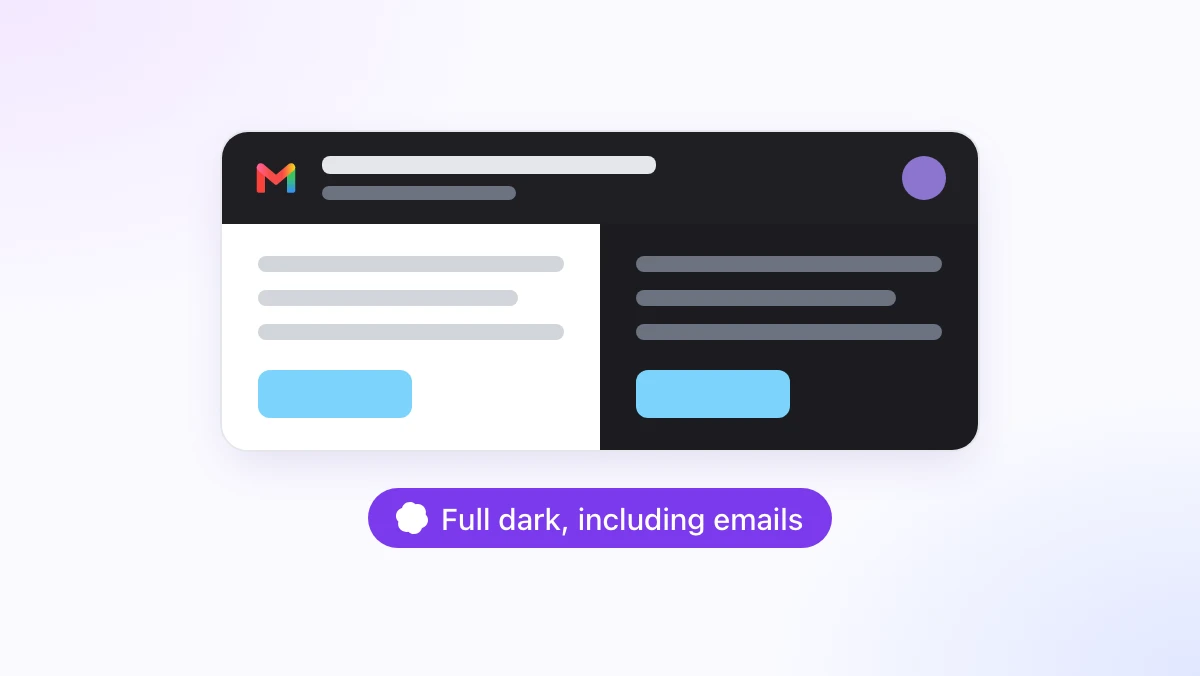
Gmail을 다크 테마로 변경하고 오늘 온 첫 이메일을 열었는데, 여전히 눈부신 하얀 화면이 반겨준 경험이 있으신가요? 뉴스레터, 영수증, 답장 메일 모두 어두운 배경 속에서 여전히 밝은 네모 상자로 남아있습니다.
이것이 바로 Gmail의 기본 작동 방식입니다. 기본 다크 테마는 인터페이스만 어둡게 만들 뿐, 이메일 본문은 발신자가 디자인한 그대로 유지합니다. 이 가이드에서는 Gmail의 기본 다크 테마를 켜는 방법, 이메일 본문이 하얗게 남는 이유, 그리고 무료 확장 프로그램인 GPT Workspace를 활용해 이메일 본문까지 완벽하게 Gmail 다크 모드를 적용하는 방법을 알려드립니다. 참고로 이 확장 프로그램은 Gmail, Google Docs, Google Sheets, Google Slides에서 ChatGPT, Claude, Google Gemini를 바로 사용할 수 있게 해줍니다.
여기서 소개하는 설정은 여러분이 보내는 메일의 디자인에는 아무런 영향을 주지 않습니다. 오직 여러분의 화면에서 편지함이 어떻게 보이는지만 바꿔줍니다.
Gmail 기본 다크 모드(내장 테마) 켜는 방법
Gmail은 몇 년 전부터 웹 버전에서 다크 테마를 지원해 왔으며, Google의 Gmail 배경 변경하기 도움말 페이지에서도 이를 안내하고 있습니다. 단 4번의 클릭만으로 설정할 수 있습니다.
PC에서 설정하기
Gmail을 열고 우측 상단의 톱니바퀴 모양 설정 아이콘을 클릭합니다. ‘빠른 설정’ 패널에서 ‘테마’ 섹션을 찾아 ’모두 보기’를 클릭하세요.
테마 창에서 ’어두움’을 선택하고 ’저장’을 누릅니다. 메뉴, 메시지 목록, 측면 패널이 즉시 어두운 색상으로 바뀝니다.
Android 및 iPhone에서 설정하기
Gmail 앱을 열고 좌측 상단의 메뉴 아이콘을 탭한 후, ‘설정’, ‘일반 설정’, ’테마’를 차례로 누릅니다. 여기서 ‘밝게’, ‘어둡게’ 또는 ‘시스템 기본값’ 중 하나를 선택하세요.
Android에서 다크 테마를 사용하려면 Android 10 이상이 필요합니다. iOS의 경우, 직접 테마를 지정하지 않으면 앱이 시스템 설정을 따릅니다(Google Workspace Updates). 스마트폰과 PC의 설정은 연동되지 않으므로, 컴퓨터에서 테마를 변경해도 모바일 앱에는 반영되지 않습니다.
Gmail 다크 모드에서 이메일 본문이 하얗게 남는 이유
다크 테마로 변경한 후 메일을 열어보면 본문은 여전히 하얗게 보입니다. 이는 설정을 잘못한 것이 아닙니다.
이메일은 발신자가 작성한 작은 HTML 페이지와 같습니다. 보통 흰색 배경에 어두운 텍스트가 고정된 형태로 만들어집니다. Gmail의 웹 다크 테마는 Gmail 자체의 인터페이스 스타일만 변경할 뿐, 메시지 내용의 색상은 바꾸지 않습니다. 따라서 밝은 화면에 맞춰 디자인된 뉴스레터는 밝은 화면 그대로 도착하게 됩니다.
발신자가 다크 모드용 이메일을 따로 만들어 보낼 수도 있고, 실제로 그렇게 하는 곳도 일부 있습니다. 하지만 대부분은 그렇지 않기 때문에, 편지함 목록은 어두운데 정작 읽어야 할 메일 본문은 밝게 보이는 것입니다.
흔히 쓰이는 해결책들은 다소 투박합니다. Chrome의 강제 다크 모드(force-dark) 플래그를 사용하면 방문하는 모든 웹사이트의 색상이 반전되어 이미지가 망가지곤 합니다. 일반적인 다크 모드 확장 프로그램들은 어떤 이메일이 이미 어두운 배경인지 구분하지 못하고 Gmail 전체의 스타일을 바꿔버리기 때문에, 원래 어두웠던 뉴스레터가 오히려 하얗게 반전되는 문제가 발생합니다.
이메일 본문까지 완벽하게 다크 모드 적용하기
GPT Workspace의 다크 모드는 Gmail에 특화되어 개발되었습니다. 이 기능은 확장 프로그램 내에서 무료로 제공되는 로컬 설정으로, 별도의 계정 생성이나 로그인, AI 크레딧이 전혀 필요하지 않습니다.
1단계: 확장 프로그램 설치하기
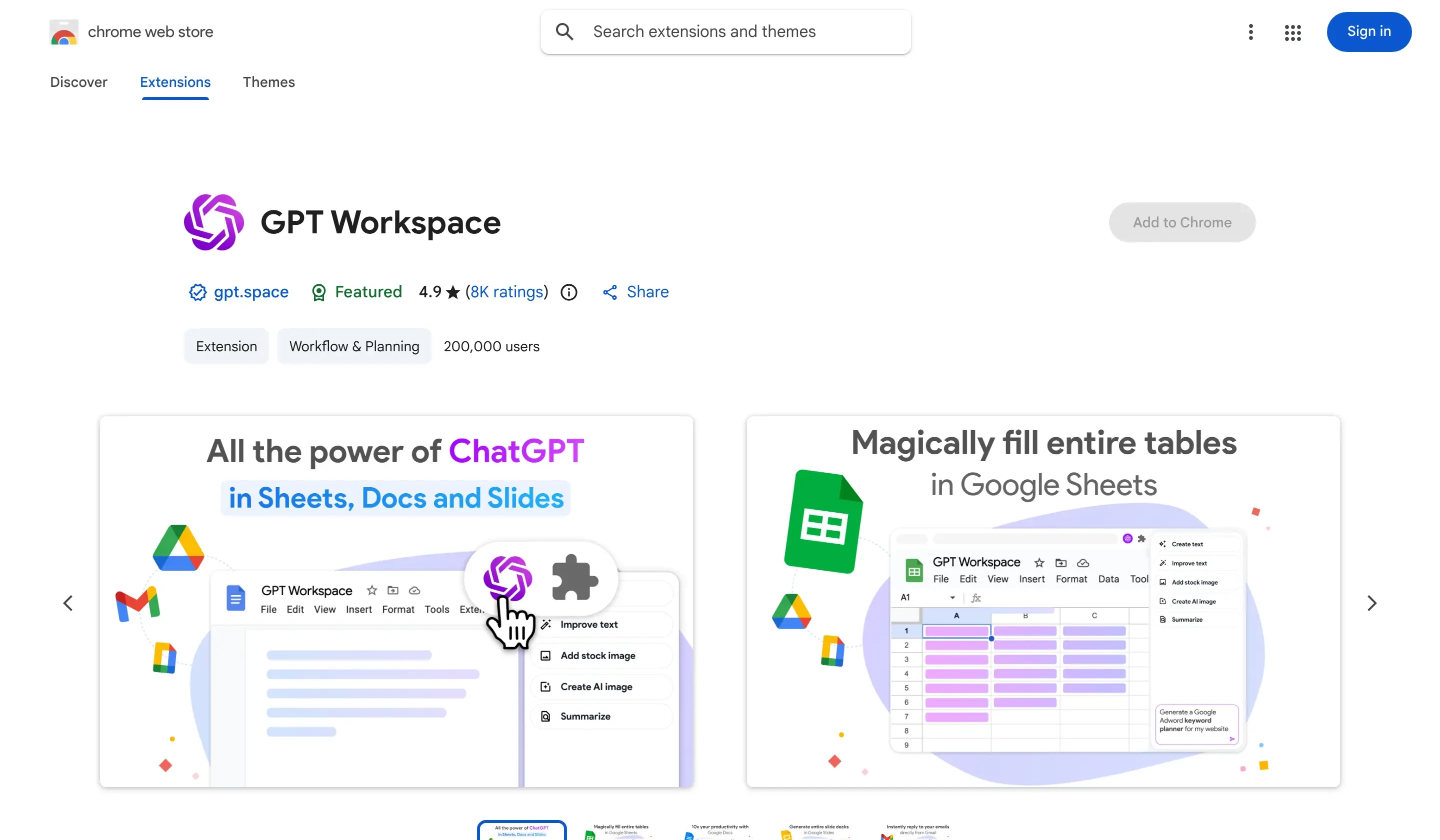
Chrome 웹 스토어에서 GPT Workspace를 추가한 후 Gmail을 엽니다. 데스크톱 Chrome뿐만 아니라 Edge, Brave, Arc와 같은 Chromium 기반 브라우저에서도 완벽하게 작동합니다.
2단계: 달 모양 버튼 클릭하기
메시지 목록 상단의 툴바에서 ‘Clean up(정리)’ 버튼 옆에 있는 달 모양 아이콘을 찾을 수 있습니다. 이 아이콘을 클릭하고 원하는 모드를 선택하세요.
“Dark Gmail, original emails(Gmail 다크 모드, 원본 이메일 유지)“를 선택하면 Gmail 인터페이스만 어두워지고 이메일 본문은 발신자가 디자인한 그대로 유지됩니다. “Full dark, including emails(이메일 본문 포함 완벽 다크 모드)“를 선택하면 이메일 본문과 메일 작성 창까지 모두 어두워집니다. 다크 모드를 켜면 기본적으로 이 완벽 다크 모드가 적용됩니다.
3단계: 단축키로 켜고 끄기
Alt+Shift+D (Mac의 경우 Option+Shift+D)를 누르면 다크 모드를 끄거나 마지막으로 사용한 모드로 빠르게 전환할 수 있으며, 화면에 작은 알림 메시지가 표시됩니다. 이 단축키는 chrome://extensions/shortcuts에서 변경할 수 있습니다.
이 설정은 Google Docs, Google Sheets, Google Slides, Google Drive와는 별개로 Gmail에만 독립적으로 저장되며, 열려 있는 모든 Gmail 탭에 즉시 동기화됩니다. 또한 페이지가 그려지기 전에 로드되므로, Gmail을 열 때 눈부신 하얀 화면이 번쩍이는 현상이 없습니다.
 GPT Workspace 체험하기
탭을 전환할 필요 없이 Google Docs, Google Sheets, Google Slides, Gmail, Google Drive에서 ChatGPT, Claude, Google Gemini를 바로 사용해 보세요.
무료로 시작하기이메일 유형별 다크 모드 적용 방식
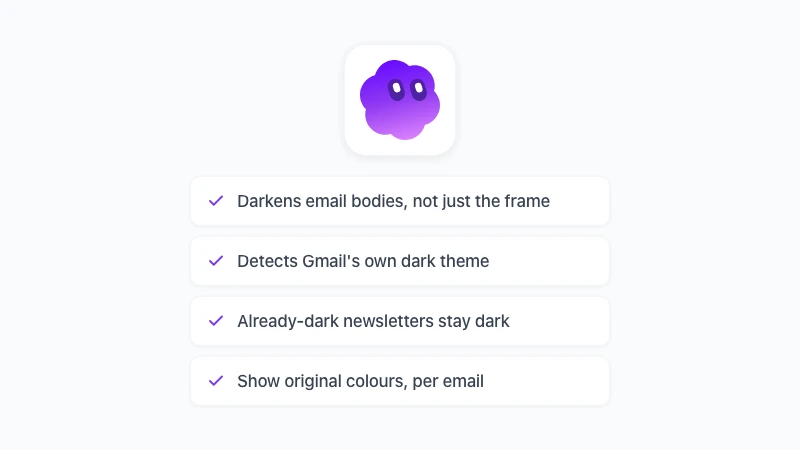
이메일 색상을 단순히 반전시켜 사진이나 이미지가 이상하게 보이는 다크 모드라면, 차라리 하얀 화면을 쓰는 것이 낫습니다. GPT Workspace는 다음 4가지 디테일을 통해 하루 종일 편안하게 사용할 수 있는 환경을 제공합니다.
Gmail 기본 테마와 완벽한 호환
확장 프로그램이 Gmail의 기본 다크 테마 사용 여부를 자동으로 감지합니다. 밝은 테마를 사용 중이라면 인터페이스 전체와 이메일 본문을 모두 어둡게 만들어 줍니다.
이미 Gmail의 다크 테마를 사용하고 있다면 인터페이스는 그대로 두고, 여전히 하얗게 남아있는 이메일 본문만 어둡게 처리합니다. 어느 쪽이든 일관성 있고 눈이 편안한 어두운 편지함을 경험할 수 있습니다.
원래 어두운 이메일은 그대로 유지
어두운 배경으로 디자인된 뉴스레터를 자동으로 인식하여 하얗게 반전시키지 않고 원본 그대로 유지합니다. 또한 이메일 본문에 포함된 이미지, 사진, 로고, 프로필 사진 등은 색상 반전을 방지하여 원래의 색상을 그대로 보여줍니다.
메시지별 원본 색상 보기 기능
다크 모드가 적용된 이메일 상단에는 ‘Show original colours(원본 색상 보기)’ 버튼이 제공됩니다. 이 버튼을 클릭하면 발신자가 디자인한 원본 그대로의 메일을 확인할 수 있으며, ’Show dark(다크 모드 보기)’를 누르면 다시 어두운 화면으로 돌아갑니다.
이 설정은 해당 메일 스레드가 열려 있는 동안 유지됩니다. 브랜드 고유의 색상이 중요한 마케팅 이메일 등을 확인할 때 매우 유용합니다.
내 화면에서만 어두운 메일 작성 창
메일을 작성할 때 에디터 화면은 어둡게 보이지만, 실제로 발송되는 이메일의 디자인은 전혀 변경되지 않습니다. 보낸 메일, 전달한 메일, 인쇄된 메일에는 아무런 영향을 주지 않으며, Gmail의 인쇄용 보기 화면도 원본 그대로 유지됩니다.
이 점은 답장을 작성할 때 Gmail용 ChatGPT를 함께 사용하는 분들에게 특히 중요합니다. 내 화면에서는 초안이 어둡게 보이지만, 수신자에게는 완벽하게 정상적인 메일로 도착하기 때문입니다.
다크 모드와 편지함 정리 기능
다크 모드 버튼은 Gmail 툴바의 ‘Clean up(정리)’ 패널과 나란히 위치해 있습니다. 밤에도 눈부심 없이 편지함을 읽을 수 있게 되면, 많은 사용자들이 다음 단계로 편지함 정리를 시작하곤 합니다.
‘Clean up’ 기능은 편지함을 가득 채운 발신자 목록을 보여주고, 발신자, 카테고리, 또는 기간별로 Gmail에서 이메일을 대량 삭제할 수 있게 해줍니다. 삭제 전 미리 메일 개수를 확인할 수 있으며, 삭제된 메일은 휴지통으로 이동합니다. 다크 모드를 켜면 이 정리 목록도 눈이 편안한 상태로 확인할 수 있습니다. 이 두 가지 기능 모두 AI 크레딧 소진 없이 무료로 사용할 수 있습니다.
지원 환경은 확장 프로그램의 다른 기능들과 동일합니다. 데스크톱 Chrome 브라우저에서만 작동하며, Gmail 모바일 앱, Safari, Firefox는 지원하지 않습니다. 또한 Google Workspace 부가기능(add-on) 방식으로는 Gmail의 스타일을 변경할 수 없습니다.
자주 묻는 질문 (FAQ)
반쪽짜리 다크 모드는 이제 그만
기본 제공되는 Gmail 다크 모드는 하얀 이메일 본문을 어두운 테두리로 감싸는 반쪽짜리 기능에 불과합니다. 먼저 훌륭한 기본기가 되어줄 Google의 기본 다크 테마를 켠 다음, GPT Workspace 확장 프로그램을 활용해 여전히 밝게 빛나는 이메일 본문까지 완벽하게 어둡게 만들어 보세요.
확장 프로그램을 설치하고 Gmail에서 달 모양 버튼을 클릭한 뒤 ’Full dark’를 선택하세요. 편지함 전체가 완벽하게 어두워지고, 원래 어두웠던 뉴스레터는 그대로 유지되며, 메일을 받는 사람들은 여러분이 다크 모드를 쓴다는 사실을 전혀 눈치채지 못할 것입니다. Gmail 다크 모드 페이지에서 이 기능이 적용되는 부분과 적용되지 않는 부분에 대한 모든 세부 정보를 확인할 수 있습니다.