





마크다운을 PDF로 변환하는 가장 쉬운 4가지 방법 (2026)
가입 없이 무료로 쓰는 브라우저 도구, PDF 내보내기 기능이 있는 Chrome 마크다운 뷰어, Google Docs 활용법, 일괄 변환을 위한 Pandoc까지 마크다운을 PDF로 변환하는 4가지 방법을 비교해 드립니다.

노트 앱, AI 어시스턴트, 혹은 코드 저장소에서 주로 사용하기 때문에 마크다운으로 보고서를 작성하셨을 겁니다. 그런데 클라이언트가 PDF 형식으로 파일을 요청한다면 어떨까요? 클라이언트의 컴퓨터에서는 .md 파일이 그저 단순한 텍스트로만 열릴 테니까요.
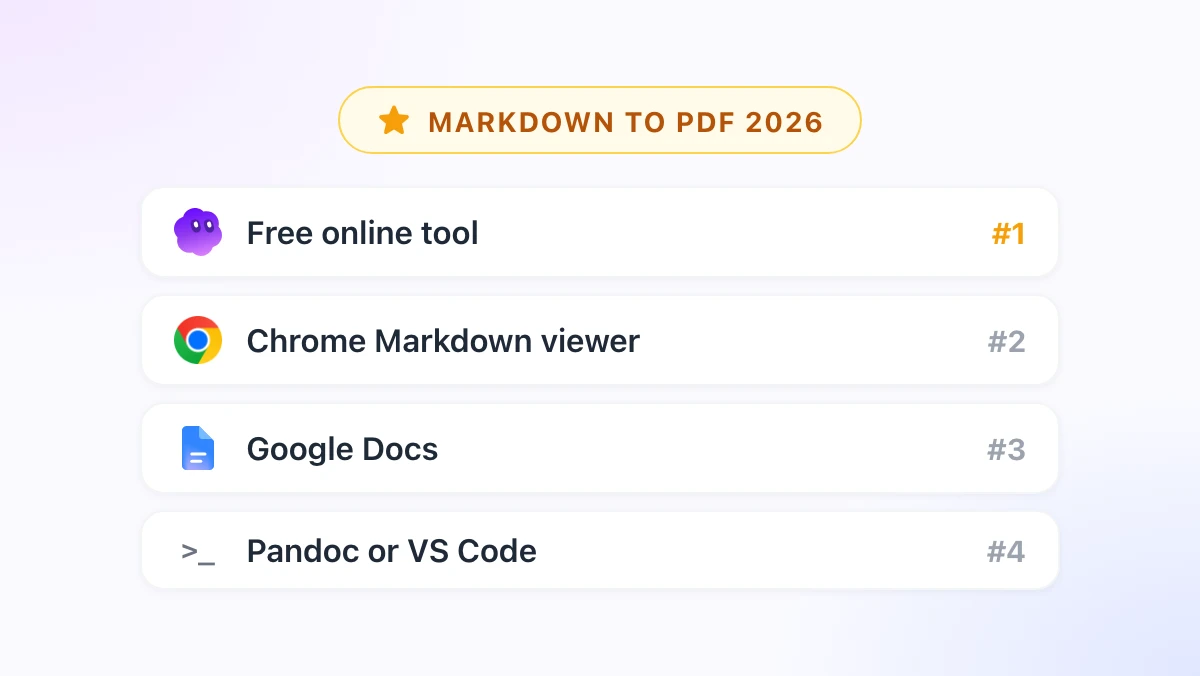
마크다운을 PDF로 변환하는 작업은 클릭 한 번이면 끝날 것 같지만, 상황에 맞는 적절한 도구를 선택해야만 가능합니다. 이 가이드에서는 무료 브라우저 도구부터 명령줄 파이프라인까지 2026년 기준 가장 쉬운 4가지 방법을 비교합니다. 또한 각 도구가 표, 코드, 이미지, 페이지 나누기를 어떻게 처리하는지도 자세히 설명해 드립니다.
4가지 방법 중 2가지는 GPT Workspace에서 제공하는 기능을 활용합니다. 이 Chrome 확장 프로그램은 Google Docs, Sheets, Slides, Gmail, Drive에 ChatGPT, Claude, Gemini를 연동해 줍니다. 버전 4.25부터는 마크다운 뷰어와 무료 변환 도구 세트도 함께 제공하고 있습니다.
마크다운을 PDF로 변환하는 방법 선택하기
| 방법 | 추천 대상 | 설치 여부 | 파일 로컬 유지 | Mermaid 및 수식 지원 |
|---|---|---|---|---|
| 1. 무료 온라인 도구 | 단일 파일, 모든 컴퓨터 | 없음 | 예 | 예 |
| 2. Chrome 마크다운 뷰어 | 로컬 파일, GitHub README, 매주 사용하는 경우 | 확장 프로그램 | 예 | 예 |
| 3. Google Docs | 먼저 편집하거나 공유해야 하는 문서 | 없음 | Drive에 저장됨 | 아니요 |
| 4. Pandoc 또는 VS Code | 일괄 작업, 맞춤형 타이포그래피 | 명령줄 | 예 | 부분 지원 |
방법 1부터 3까지는 동일한 원리로 작동합니다. 마크다운을 스타일이 적용된 페이지로 렌더링한 다음, 브라우저의 인쇄 대화상자에서 “PDF로 저장” 기능을 통해 PDF를 생성하는 방식입니다.
Chrome에서는 Windows의 경우 Ctrl+P, Mac의 경우 Cmd+P를 누르면 인쇄 대화상자가 열립니다(Chrome 고객센터). Edge, Brave, Safari에서도 이름만 조금 다를 뿐 동일한 옵션을 제공합니다.
1. 무료 도구로 마크다운을 PDF로 온라인 변환하기
단일 파일을 변환하는 가장 빠른 방법은 gpt.space의 마크다운 PDF 변환 도구를 사용하는 것입니다. 회원가입이나 파일 크기 제한이 없으며, 파일을 서버에 업로드할 필요 없이 브라우저 내에서 즉시 변환이 이루어집니다.
작동 방식
페이지를 열고 마크다운 텍스트를 붙여넣거나 .md 파일을 드래그 앤 드롭하세요. 미리보기 화면에서 제목, 목록, 파이프 표, 구문 강조가 적용된 코드, Mermaid 다이어그램, LaTeX 수식 등이 렌더링되어 나타납니다.
PDF 버튼을 클릭하면 브라우저의 인쇄 대화상자가 열립니다. 대상을 “PDF로 저장”으로 선택하고 용지 크기와 여백을 설정한 뒤 저장하면 끝입니다.
이 방법을 1위로 꼽은 이유
설치나 계정 생성이 전혀 필요 없고, 파일이 기기 외부로 유출되지 않기 때문입니다. 소프트웨어를 임의로 설치할 수 없는 회사 노트북이나 크롬북에서도 문제없이 작동합니다.
단점은 세밀한 제어가 어렵다는 것입니다. 페이지 나누기가 브라우저 설정에 따라 임의로 결정되므로 긴 표가 두 페이지에 걸쳐 잘릴 수 있으며, 인쇄 대화상자에서 제공하는 기본 옵션 외에는 꼬리말을 추가할 수 없습니다.
2. Chrome 마크다운 뷰어에서 PDF로 내보내기
마크다운 파일을 PDF로 변환하는 일이 한 달에 한 번 이상 있다면, 브라우저 내장 뷰어를 사용해 복사 및 붙여넣기 과정을 생략해 보세요. GPT Workspace 확장 프로그램에는 우클릭 메뉴로 쉽게 열 수 있는 마크다운 뷰어가 포함되어 있습니다.
설정 방법
GPT Workspace를 설치한 후, 확장 프로그램 아이콘을 우클릭하고 마크다운 도구를 선택하세요. 디스크에 있는 .md 파일을 뷰어로 드래그하면 추가 권한 없이 바로 렌더링됩니다.
웹에 있는 파일이라면 .md 링크를 우클릭하고 마크다운 뷰어에서 열기를 선택하면 됩니다. GitHub 및 Gist의 Raw URL도 동일하게 작동하므로, 저장소를 클론할 필요 없이 리뷰 중인 README 파일을 깔끔한 문서 형태로 확인할 수 있습니다.
단, 뷰어 내의 ‘파일 열기’ 버튼을 사용하려면 chrome://extensions의 세부정보에서 “파일 URL에 대한 액세스 허용”을 켜야 합니다. 이는 파일 선택기를 통해 로컬 파일을 읽는 모든 확장 프로그램에 대해 Chrome이 요구하는 필수 단계입니다.
PDF로 내보내기
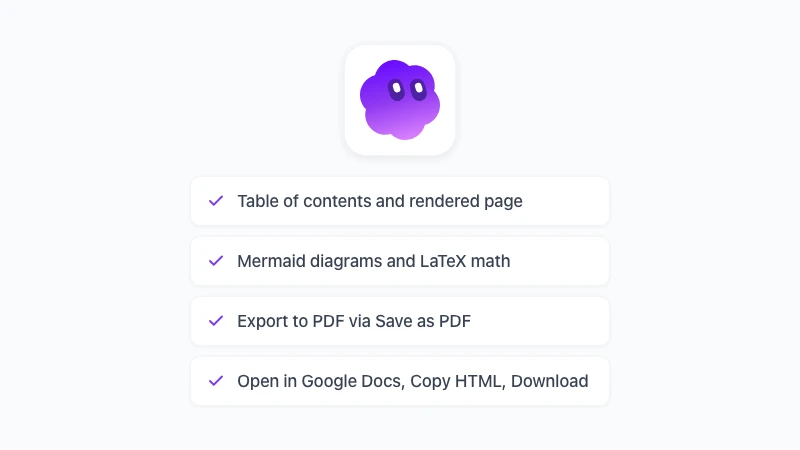
뷰어는 목차, Mermaid 다이어그램, LaTeX 수식, 구문 강조 코드를 라이트 또는 다크 테마로 보여줍니다. ’PDF로 내보내기’를 클릭하면 렌더링된 페이지와 함께 인쇄 대화상자가 열리며, 여기서 “PDF로 저장”을 선택하면 모든 과정이 완료됩니다.
어두운 배경의 PDF를 원하는 게 아니라면 내보내기 전에 라이트 테마로 전환하는 것을 잊지 마세요. 툴바에는 ‘Google Docs에서 열기’, ‘HTML 복사’, ‘.md 또는 .html 다운로드’ 옵션도 있어 상대방이 PDF 외의 형식을 원할 때 유용하게 쓸 수 있습니다.
 GPT Workspace 사용해 보기
Google Docs, Sheets, Slides, Gmail, Drive에서 탭 전환 없이 ChatGPT, Claude, Gemini를 직접 사용해 보세요.
무료로 시작하기3. Google Docs를 통해 마크다운을 PDF로 변환하기
PDF 생성이 최종 단계가 아니라면 Google Docs를 거치는 것이 좋습니다. 누군가 코멘트를 남기거나, 공동 편집을 하거나, 표지를 추가하거나, 회사 템플릿을 적용해야 한다면 마크다운을 먼저 일반 문서 형식으로 변환해야 합니다.
Docs로 마크다운 가져오기
간단하게 붙여넣기만 하면 됩니다. GPT Workspace가 설치되어 있다면 Docs에서 Ctrl+V를 누를 때 제목, 목록, 표, 코드 블록이 자동으로 변환됩니다. 반면 Google에서 자체 제공하는 우클릭 메뉴의 “마크다운에서 붙여넣기” 옵션은 비교적 단순한 텍스트를 처리하는 데 적합합니다.
Google Docs에 마크다운 붙여넣기 가이드에서 이 두 가지 방법을 자세히 비교하고 있으니 참고해 보세요.
파일 형태라면 ‘파일’, ‘열기’, ’업로드’를 통해 .md 파일을 선택하세요. Docs가 이를 일반 문서로 변환해 줍니다. 또한 2026년 10월부터는 Google Docs의 마크다운 기능 가이드에 설명된 것처럼 .md 파일을 네이티브 마크다운 모드로 유지하는 기능도 지원합니다.
PDF 다운로드하기
‘파일’, ‘다운로드’, ’PDF 문서’를 클릭하세요. 머리글, 바닥글, 페이지 번호, 글꼴 등이 Docs의 설정 그대로 적용되므로 브라우저의 인쇄 대화상자보다 훨씬 더 세밀하게 문서를 제어할 수 있습니다.
한계점은 Docs 자체의 제약 사항과 같습니다. Mermaid 다이어그램과 LaTeX 수식은 텍스트로만 남게 되며, 확장 프로그램을 통해 붙여넣은 것이 아니라면 Google의 기본 변환기는 코드 블록 처리에 취약한 편입니다.
4. Pandoc 및 VS Code로 개발자를 위한 변환
변환해야 할 파일이 50개나 되거나 엄격한 스타일 가이드를 따라야 한다면 명령줄 도구가 압도적으로 유리합니다. 이 분야의 표준은 Pandoc이며, 주로 에디터에서 작업하는 분들을 위해 VS Code 확장 프로그램도 준비되어 있습니다.
Pandoc
기본 명령어는 pandoc report.md -o report.pdf입니다. Pandoc 매뉴얼에 따르면, Pandoc은 기본적으로 LaTeX를 통해 PDF를 생성하므로 용량이 큰 LaTeX를 별도로 설치해야 합니다.
--pdf-engine=weasyprint 또는 --pdf-engine=typst 옵션을 사용하면 LaTeX 설치를 피할 수 있습니다. 매뉴얼에는 이 외에도 wkhtmltopdf 등 다양한 엔진이 소개되어 있습니다. 어떤 방식을 선택하든 일관된 결과물, 템플릿 적용, 스크립트를 통한 일괄 처리가 가능합니다.
VS Code
VS Code의 내장 미리보기 기능(Windows는 Ctrl+Shift+V, Mac은 Shift+Cmd+V)은 렌더링된 파일을 보여주지만, 자체적인 PDF 내보내기 기능은 없습니다. 커뮤니티에서 만든 “Markdown PDF” 확장 프로그램을 설치하면 내장된 헤드리스 브라우저를 통해 렌더링하는 “Markdown PDF: Export (pdf)” 명령어를 사용할 수 있습니다.
단일 프로젝트를 진행할 때는 편리하지만, 컴퓨터마다 글꼴과 스타일이 달라 결과물이 일정하지 않을 수 있습니다. 외부로 배포할 문서라면 다른 컴퓨터에서 출력물을 꼭 테스트해 보시길 권장합니다.
마크다운을 PDF로 변환할 때 자주 발생하는 문제들
어떤 도구를 사용하든 공통적으로 5가지 문제가 발생하곤 합니다. 이를 미리 알아두면 두 번씩 내보내는 수고를 덜 수 있습니다.
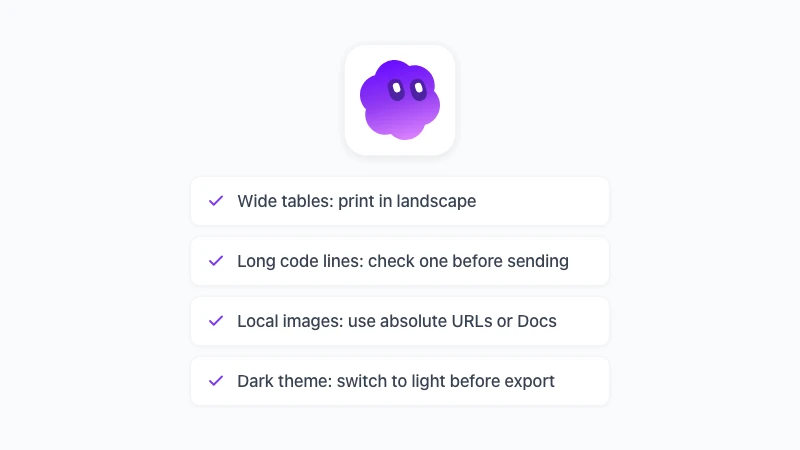
너비가 넓은 표는 페이지를 벗어납니다. 인쇄 대화상자에서 가로 방향으로 전환하거나 배율을 줄이세요. Pandoc을 사용한다면 해당 섹션에 더 작은 글꼴을 적용하는 것이 좋습니다.
긴 코드 줄은 줄바꿈이 되거나 여백을 넘어갑니다. 문서를 보내기 전에 반드시 확인하고, 브라우저 기반 도구들처럼 코드를 자동으로 줄바꿈해 주는 도구를 사용하는 것을 추천합니다.
상대 경로로 지정된 이미지는 도구가 해당 이미지를 인식할 수 있을 때만 제대로 표시됩니다. 브라우저 도구는 디스크에 있는 ./images/chart.png를 읽을 수 없으므로 절대 URL을 사용하거나, Google Docs로 가져간 뒤 그곳에서 이미지를 삽입하세요.
다크 테마는 어둡게 인쇄됩니다. 뷰어에서 내보내기 전에 라이트 테마로 전환하세요.
Mermaid와 수식은 이를 렌더링할 수 있는 도구(여기서는 방법 1과 2)에서만 다이어그램과 수식으로 출력됩니다. 다른 도구에서는 원본 텍스트 그대로 표시됩니다.
자주 묻는 질문 (FAQ)
마무리
단일 파일이라면 무료 마크다운 PDF 변환 도구를 열어 붙여넣고 인쇄 대화상자에서 저장하세요. 매주 다루는 파일이라면 GPT Workspace 뷰어를 통해 Chrome에서 렌더링한 후 ’PDF로 내보내기’를 클릭하는 것이 좋습니다.
다른 사람들의 사전 편집이 필요하다면 Google Docs를 거치고, 동일한 결과물을 50번씩 출력해야 한다면 Pandoc을 활용하세요. 어떤 방법을 선택하든 마크다운을 PDF로 변환하는 작업이 더 이상 보고서 작성을 지연시키는 걸림돌이 되지는 않을 것입니다. 반대 방향의 변환 방법이 궁금하시다면 PDF를 마크다운으로 변환하는 방법 가이드를 확인해 보세요.