De 50 beste ChatGPT-prompts voor Google Workspace
50 geteste ChatGPT-prompts per Google-app: Docs, Sheets, Gmail en Slides. Per prompt vind je het verwachte resultaat en tips om ze aan te passen.

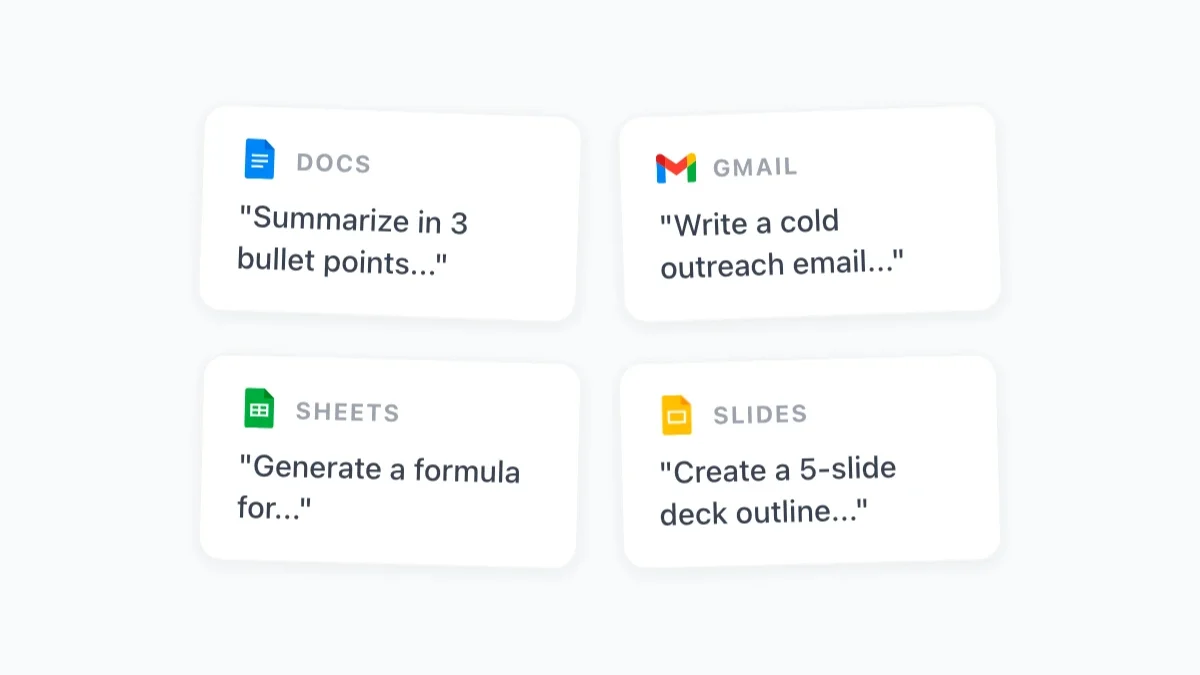
Het verschil tussen professionals die meetbare waarde uit AI halen en professionals bij wie dat niet lukt, komt bijna altijd neer op één ding: de kwaliteit van je prompts. Vage instructies leveren vage resultaten op. Specifieke, goed opgebouwde prompts leveren output op die je direct kunt gebruiken. Deze collectie ChatGPT-prompts voor Google Workspace is op dat principe gebouwd: elke prompt hieronder is specifiek, getest en direct toepasbaar in je dagelijkse werk.
De 50 prompts zijn per app georganiseerd: Google Docs, Sheets, Gmail en Slides. Bij elke prompt staat welk type resultaat je kunt verwachten en hoe je hem aanpast aan jouw context. Ze werken allemaal met GPT Workspace, de Chrome-extensie en Add-on die AI direct in je Google-apps plaatst.
Zo gebruik je deze prompts met GPT Workspace
Nieuw met GPT Workspace? De installatie is zo gepiept. Installeer de Chrome-extensie via de Google Workspace Marketplace, open een Google Doc, Sheet of Slides-bestand, of begin een nieuwe e-mail in Gmail, en de AI-zijbalk verschijnt aan de rechterkant. Typ of plak een prompt uit deze lijst direct in de zijbalk, klik op genereren en de output verschijnt, klaar om met één klik in je document of e-mail te zetten.
Bij de Sheets-prompts is de output soms een formule die je direct in cellen plakt. In andere gevallen is het Apps Script-code die je uitvoert via Extensies > Apps Script. De prompt zelf geeft aan welk formaat je kunt verwachten.
Je hoeft deze prompts niet uit je hoofd te leren. Zodra je weet welke je regelmatig gebruikt, sla je ze op in de promptbibliotheek van GPT Workspace. Vanaf dat moment roep je ze elke keer met één klik aan.
Zo schrijf je betere prompts (een kort framework)
Voordat we naar de lijst gaan, eerst een kort framework om elke prompt aan te passen aan jouw specifieke situatie. Sterke prompts hebben vier elementen gemeen:
Rol: Vertel de AI wie hij is. “Je bent een ervaren projectmanager…” of “Treed op als een senior financiële analist…”: dit bepaalt de toon, het woordgebruik en de aannames die de AI meeneemt naar de taak.
Context: Beschrijf de situatie. Voor welk document is dit? Wie is het publiek? Wat is het doel?
Taak: Wees specifiek over wat je wilt. Dus niet “schrijf een e-mail”, maar “schrijf een opvolg-e-mail van 150 woorden voor een klant die na 10 dagen nog niet op een voorstel heeft gereageerd”.
Formaat: Geef de gewenste structuur aan. Bulletpoints, een genummerde lijst, een tabel, korte alinea’s: expliciete opmaakinstructies voorkomen dat de AI moet gokken.
Elke prompt hieronder volgt deze structuur. Houd bij het aanpassen hetzelfde patroon aan en je resultaten worden structureel beter.
Google Docs-prompts: schrijven, redigeren, samenvatten
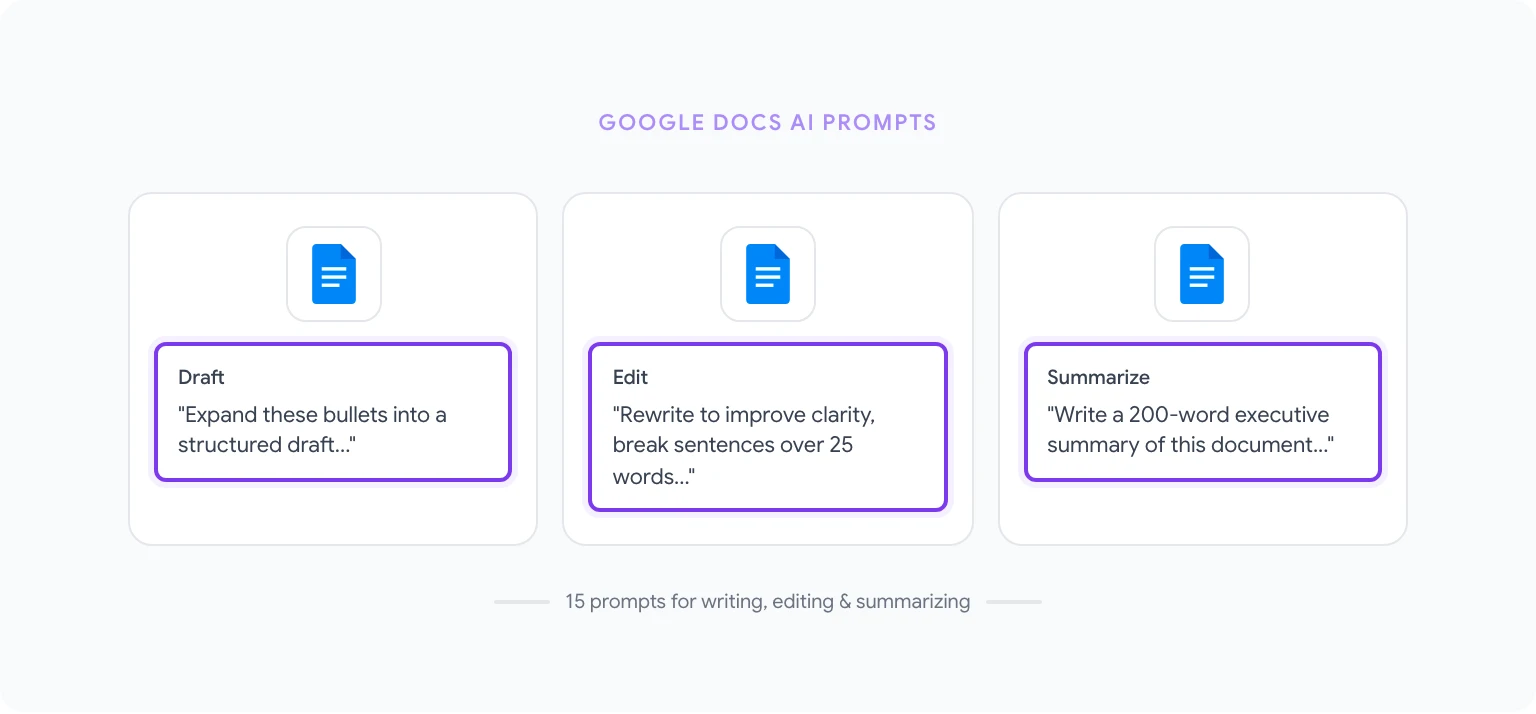
Deze 15 prompts dekken de meest voorkomende schrijf- en redigeertaken in Google Docs.
1. Eerste versie op basis van bulletpoints “Zet deze bulletpoints om in een goed opgebouwde eerste versie. Elke bullet wordt een alinea van 80–120 woorden. Hanteer doorlopend een [professionele/informele/technische] toon. [Plak bulletpoints]” Resultaat: een volledige eerste versie, klaar om te redigeren.
2. Managementsamenvatting “Schrijf een managementsamenvatting van 200 woorden voor dit document. Focus op de belangrijkste bevindingen, de hoofdlijn van het advies en de zakelijke impact. Vermijd jargon. Het publiek is senior leidinggevenden met weinig tijd.” Resultaat: een beknopte samenvatting voor bovenaan elk rapport.
3. Duidelijker en leesbaarder schrijven “Herschrijf de geselecteerde tekst zodat deze duidelijker en leesbaarder wordt. Splits zinnen van meer dan 25 woorden op. Vervang jargon door gewoon Nederlands. Laat alle feitelijke claims en data ongewijzigd. Behoud de oorspronkelijke betekenis.” Resultaat: een schonere versie van de geselecteerde passage.
4. Van notulen naar actiepunten “Zet deze notulen om in een gestructureerde lijst actiepunten. Vermeld per punt: de eigenaar (indien genoemd), de deadline (indien genoemd) en een beschrijving van de taak in één zin. Groepeer de punten op prioriteit: hoog, gemiddeld, laag.” Resultaat: een opgemaakte actielijst, klaar om te delen.
5. Toon afstemmen op het publiek “Herschrijf deze alinea voor [publiek: bijv. niet-technische directieleden / medewerkers op instapniveau / externe klanten]. Houd de kernboodschap identiek, maar pas woordgebruik, detailniveau en veronderstelde voorkennis daarop aan.” Resultaat: een versie van de content die past bij het publiek.
6. Documentoutline genereren “Ik moet een [documenttype: bijv. projectvoorstel / concurrentieanalyse / onboardinggids] schrijven over [onderwerp]. Maak een gedetailleerde outline met H2- en H3-koppen en een beschrijving van 1–2 zinnen per sectie.” Resultaat: een complete documentoutline om vanuit te schrijven.
7. Een conclusie schrijven “Schrijf een slotalinea voor dit document. Vat de 3 belangrijkste punten samen, herformuleer de centrale aanbeveling en sluit af met een duidelijke call to action voor de lezer.” Resultaat: een slotalinea die het document afrondt.
8. Consistentie- en opmaakcheck “Controleer dit document en markeer: (1) inconsistente getalnotatie (bijv. ‘10%’ versus ‘tien procent’), (2) inconsistent hoofdlettergebruik in koppen, (3) zinnen van meer dan 30 woorden die beter gesplitst kunnen worden. Zet bij elk punt het betreffende citaat en een voorgestelde oplossing.” Resultaat: een redactiechecklist om af te werken.
9. Voorbeelden toevoegen aan abstracte concepten “Stel bij elke abstracte claim of elk principe in dit document één concreet praktijkvoorbeeld voor dat het voor een algemeen zakelijk publiek begrijpelijker maakt. Formaat: [Oorspronkelijke claim] → [Voorgesteld voorbeeld].” Resultaat: voorbeeldparen om naast abstracte uitspraken te plaatsen.
10. Samenvatten met een specifiek doel “Vat dit document samen alsof je een collega voorbereidt die onze positie in een vergadering moet vertegenwoordigen. Geef mee: achtergrond (2 zinnen), ons hoofdargument (3 bullets), mogelijke bezwaren die de collega kan verwachten en hoe daarop te reageren (2–3 paren), en de uitkomst die we uit de vergadering willen halen.” Resultaat: een briefingdocument voorafgaand aan de vergadering.
11. FAQ genereren uit een document “Genereer op basis van dit document een FAQ met 8–10 vragen die een lezer na het lezen waarschijnlijk heeft. Schrijf per vraag een helder en specifiek antwoord, uitsluitend met informatie uit het document.” Resultaat: een FAQ-sectie om aan elk document toe te voegen.
12. Omzetten naar actieve vorm “Herschrijf de geselecteerde tekst zodat alle passieve constructies actief worden. Waar in het origineel een onderwerp ontbreekt (echt passief), leid dan het meest logische onderwerp af uit de context.” Resultaat: een directere, leesbaardere versie van de tekst.
13. Een inhoudsopgave maken “Genereer op basis van de kopstructuur van dit document een opgemaakte inhoudsopgave. Gebruik de H2-koppen als hoofditems en de H3-koppen als subitems. Voeg placeholder-ankerlinks toe in het formaat #heading-slug.” Resultaat: een opgemaakte inhoudsopgave om bovenaan het document te plaatsen.
14. Woordental met 30% terugbrengen “Kort dit document in met ongeveer 30% zonder belangrijke informatie te verliezen. Verwijder redundanties, voeg verwante zinnen samen en schrap vulzinnen. Behoud alle data, benoemde entiteiten en specifieke claims.” Resultaat: een strakkere versie van het document.
15. Een projectvoorstel genereren “Schrijf een projectvoorstel voor [projectnaam]. Neem op: probleemomschrijving, voorgestelde oplossing, scope van het werk, planning (met realistische fasen), benodigde resources, risico’s en mitigaties, en verwachte resultaten. Publiek: [interne leidinggevenden / externe klant]. Lengte: ongeveer 600 woorden.” Resultaat: een compleet voorstel als eerste versie.
Meer uitgebreide begeleiding bij deze workflows lees je in hoe je ChatGPT gebruikt in Google Docs.
Google Sheets-prompts: formules, analyses, data opschonen
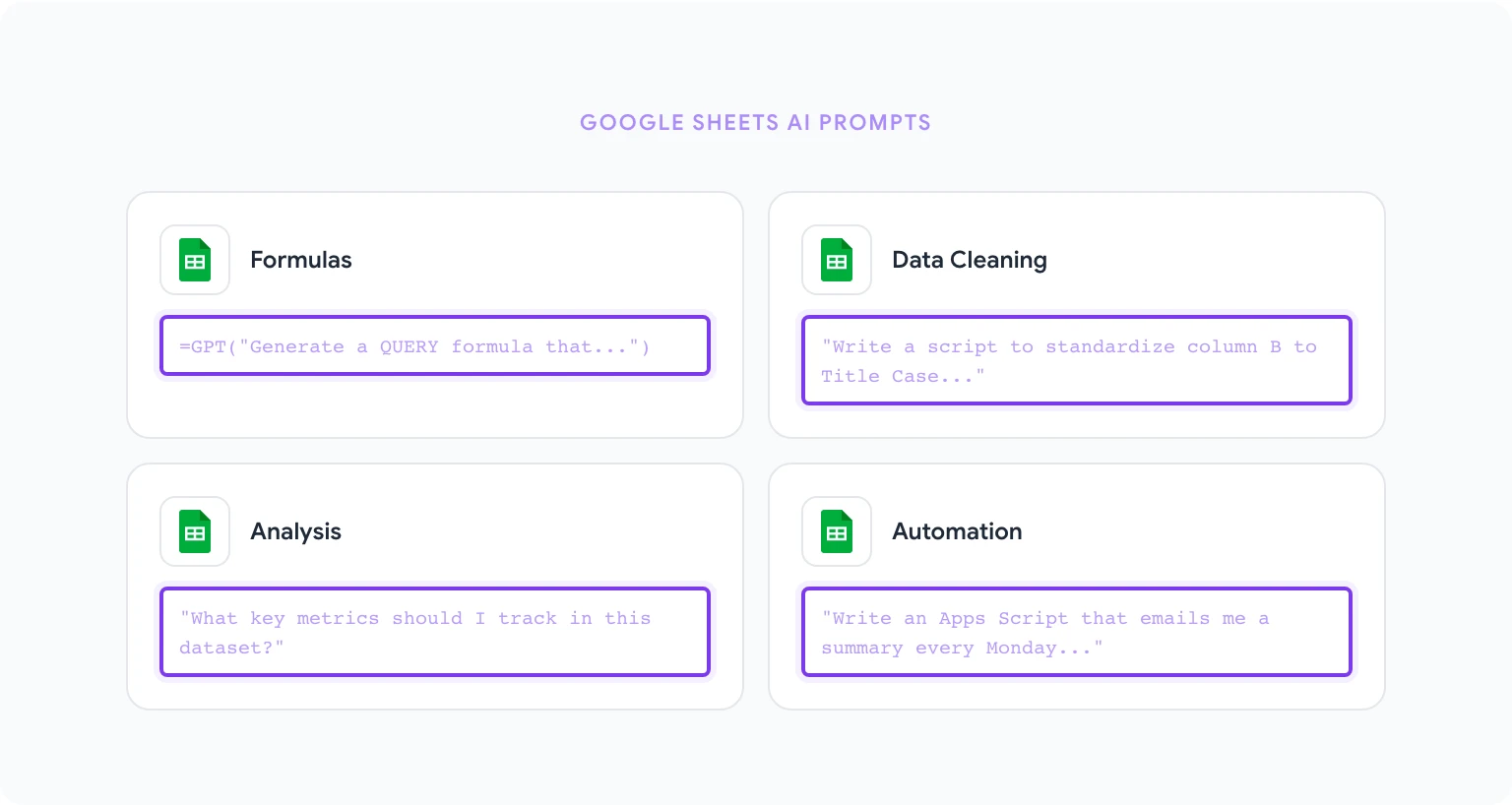
Deze 15 prompts dekken de meest voorkomende taken op het gebied van analyse en databeheer in Sheets.
16. Een formule genereren met uitleg “Schrijf een Google Sheets-formule die [beschrijf wat hij moet doen, bijv. ‘zoekt een klant-ID op in kolom A van Sheet2 en geeft het bijbehorende e-mailadres uit kolom C terug’]. Leg na de formule in gewoon Nederlands uit wat elk onderdeel doet.” Resultaat: een kant-en-klare formule, inclusief documentatie.
17. Inconsistente data opschonen “Ik heb een kolom met bedrijfsnamen met inconsistente opmaak: sommige zijn volledig in hoofdletters, sommige hebben extra spaties en sommige bevatten wisselend juridische achtervoegsels zoals ‘Inc.’ of ‘LLC’. Schrijf een Google Sheets-formule of Apps Script die alle waarden standaardiseert naar Title Case zonder extra spaties. Pas dit toe op kolom B.” Resultaat: een formule of script om de data te normaliseren.
18. Een draaitabel opzetten “Beschrijf de stappen om in Google Sheets een draaitabel te maken die [beschrijf doel, bijv. ‘totale omzet per regio en productcategorie voor Q1 2026’] laat zien. Mijn data heeft deze kolommen: [lijst kolommen]. Geef aan welke velden naar Rijen, Kolommen en Waarden gaan.” Resultaat: stapsgewijze instructies voor het opzetten van een draaitabel.
19. Duplicaten vinden en afhandelen “Schrijf een Google Sheets-formule die duplicaten in kolom A (klant-ID) herkent en in kolom B markeert met ‘Duplicaat’ of ‘Uniek’. Schrijf daarna een tweede formule die het totale aantal duplicaten telt.” Resultaat: twee formules om duplicaten te detecteren en te tellen.
20. Dynamische dropdown met validatie “Leg uit hoe ik in Google Sheets een dynamische dropdown maak waarbij de opties in kolom B meeveranderen met de gekozen waarde in kolom A. Mijn categorieën staan in een apart tabblad ‘Referentie’. Geef de exacte formule en de stappen voor gegevensvalidatie.” Resultaat: instructies en een formule voor afhankelijke dropdowns.
21. Regels voor voorwaardelijke opmaak “Beschrijf de stappen om in Google Sheets voorwaardelijke opmaak toe te passen: markeer alle cellen in kolom C rood als de waarde onder 0 ligt, geel tussen 0 en 100 en groen boven 100. Geef ook de exacte syntax van de aangepaste formule.” Resultaat: een stappenplan voor voorwaardelijke opmaak.
22. ARRAYFORMULA voor bulkverwerking “Ik wil op elke rij in kolom D (rij 2–1000) een formule toepassen die [beschrijf berekening] berekent. Schrijf dit met ARRAYFORMULA, zodat de hele kolom met één formule in D2 wordt afgehandeld.” Resultaat: een oplossing met ARRAYFORMULA.
23. Een dataset samenvatten en analyseren “Bekijk deze samenvatting van mijn dataset: [plak kolomkoppen en 5–10 voorbeeldrijen]. Vertel me: (1) welke kernmetrics ik moet bijhouden, (2) drie formules die ik zou moeten toevoegen om deze data te analyseren, (3) welke datakwaliteitsproblemen in de sample zichtbaar zijn.” Resultaat: analytische aanbevelingen en formules.
24. Een dashboardlayout bouwen “Ik wil in Google Sheets een KPI-dashboard bouwen voor [beschrijf bedrijfsgebied, bijv. verkoopprestaties]. Mijn brongegevens staan op Sheet1 met deze kolommen: [lijst kolommen]. Beschrijf de indeling van het dashboardtabblad, welke metrics worden weergegeven en welke formules ik gebruik om ze op te halen.” Resultaat: een blauwdruk voor je dashboard, inclusief formules.
25. Apps Script schrijven voor automatisering “Schrijf een Google Apps Script dat elke maandagochtend draait en mij een e-mailsamenvatting stuurt van: het totaal aantal rijen in Sheet1, rijen waar kolom D leeg is en de som van kolom B. Voeg comments toe die elk onderdeel van het script uitleggen.” Resultaat: een Apps Script met comments, klaar voor direct gebruik.
26. Prognoses met FORECAST.LINEAR “Mijn dataset bevat maanden in kolom A en maandomzet in kolom B (12 maanden historische data). Schrijf een formule met FORECAST.LINEAR die de komende 3 maanden projecteert. Leg de formule uit en benoem de beperkingen.” Resultaat: een prognoseformule met kanttekeningen.
27. Tekst omzetten naar getallen “Ik heb een kolom met waarden die als tekst zijn opgemaakt maar eruitzien als valuta (bijv. ‘€1.234,56’), waardoor berekeningen misgaan. Schrijf een formule die ze omzet naar numerieke waarden die ik in SUM- en AVERAGE-formules kan gebruiken.” Resultaat: een formule om tekst naar getallen om te zetten.
28. Tekstdata splitsen en parsen “Ik heb een kolom met volledige namen in het formaat ‘Achternaam, Voornaam’ in kolom A. Schrijf formules die de voornaam in kolom B zetten en de achternaam in kolom C.” Resultaat: formules om namen te splitsen.
29. Filteren met de functie QUERY “Schrijf een Google Sheets QUERY-formule die alle rijen uit Sheet1 haalt waar kolom C gelijk is aan ‘Actief’ en kolom D groter is dan 1000. Geef in het resultaat alleen de kolommen A, B en E terug.” Resultaat: een QUERY-formule met uitleg van de syntax.
30. Een checklist voor gegevensvalidatie “Ik bouw een invoerblad voor data. Schrijf een set gegevensvalidatieregels voor de volgende kolommen: [lijst kolommen en wat ze moeten bevatten, bijv. ‘Kolom A: datums in het formaat JJJJ-MM-DD’, ‘Kolom B: waarden uit een vaste lijst’]. Geef de exacte instellingen per regel in Google Sheets.” Resultaat: een configuratiehandleiding voor gegevensvalidatie.
Voor praktische tutorials loopt AI gebruiken in Google Sheets deze patronen stap voor stap met voorbeelden door.
Gmail-prompts: antwoorden, opvolgen, cold outreach
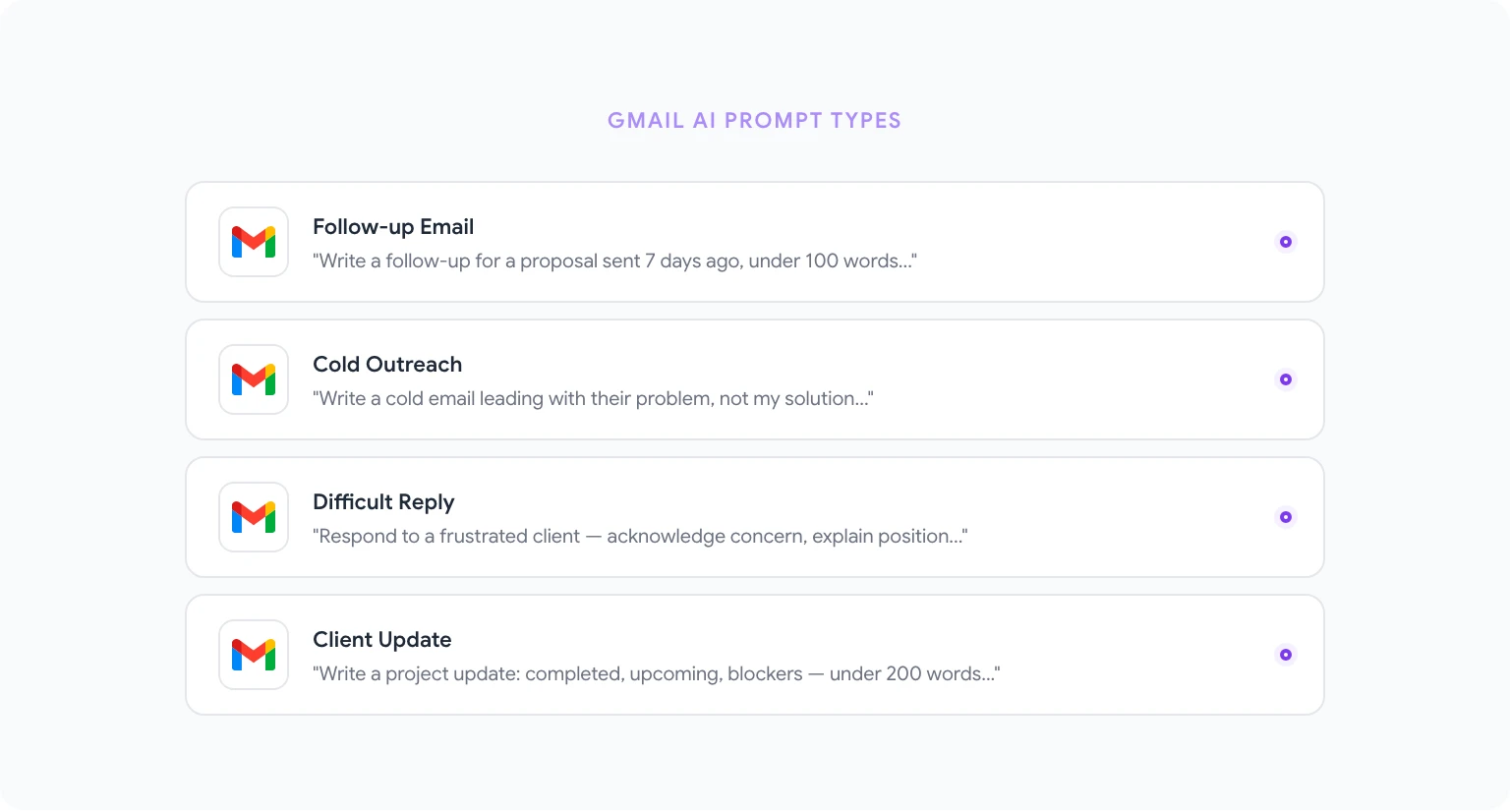
Deze 12 prompts dekken de e-mailtaken die in een gemiddelde werkdag de meeste tijd opslokken.
31. Antwoorden op een lastige e-mail “Ik heb deze e-mail ontvangen: [plak e-mail]. De afzender is [beschrijf relatie: bijv. gefrustreerde klant / senior collega]. Ik wil reageren op een manier die de zorg van de afzender erkent, onze positie uitlegt zonder defensief te worden en een volgende stap voorstelt. Schrijf een antwoord van 150–200 woorden.” Resultaat: een diplomatiek afgestemd antwoord.
32. Opvolgen na geen reactie “Schrijf een opvolg-e-mail voor een [voorstel / vergaderverzoek / oplevering] die ik [tijdsbestek] geleden stuurde zonder reactie. De ontvanger is [beschrijf]. Houd het kort (minder dan 100 woorden), ga uit van goede bedoelingen en voeg één duidelijke call to action toe.” Resultaat: een opvolging die niet opdringerig overkomt.
33. Cold outreach-e-mail “Schrijf een cold outreach-e-mail naar [beschrijf prospect]. Mijn aanbod is [korte omschrijving]. Het kernprobleem dat ik voor ze oplos is [probleem]. Houd het onder de 120 woorden, open met hun probleem in plaats van mijn oplossing en sluit af met een call to action met een lage drempel.” Resultaat: een cold e-mail volledig gericht op de prospect.
34. Gracieus afwijzen “Schrijf een professionele e-mail waarin je [vergaderverzoek / project / uitnodiging] van [beschrijf afzender] afwijst. Wees beleefd en beknopt. Leg niet te veel uit. Stel waar gepast een alternatief voor of bied aan om op een beter moment opnieuw contact te zoeken.” Resultaat: een nette, respectvolle afwijzing.
35. Meer tijd vragen voor een deadline “Schrijf een e-mail waarin je [aantal] dagen uitstel vraagt voor [oplevering] met als deadline [datum]. Mijn reden is [korte uitleg]. Ik wil mijn geloofwaardigheid behouden en laten zien dat ik nog steeds kwaliteitswerk wil leveren. Houd het onder de 150 woorden.” Resultaat: een professioneel verzoek om uitstel.
36. Escalatie-e-mail “Schrijf een escalatie-e-mail aan [ontvanger: bijv. accountmanager van de leverancier / interne senior leidinggevenden] over een onopgelost probleem: [beschrijf probleem]. Het probleem speelt al [tijdsbestek]. Ik heb [specifieke oplossing] nodig. Toon: vastberaden maar professioneel, niet vijandig. Voeg een samenvatting toe van eerdere oplossingspogingen.” Resultaat: een gestructureerde escalatie-e-mail.
37. Twee mensen aan elkaar voorstellen “Schrijf een korte e-mail waarin je [persoon A] voorstelt aan [persoon B]. Persoon A is [korte bio]. Persoon B is [korte bio]. De reden voor de introductie is [reden]. Houd het onder de 120 woorden en sluit af door zelf een stap terug te doen, zodat ze direct contact met elkaar kunnen opnemen.” Resultaat: een introductie-e-mail voor beide partijen.
38. Update-e-mail aan een klant “Schrijf een projectupdate aan een klant. Huidige status: [korte status]. Wat we deze week hebben afgerond: [lijst]. Wat er daarna komt: [lijst]. Eventuele blockers of risico’s: [indien aanwezig]. Toon: zelfverzekerd en transparant. Lengte: onder de 200 woorden.” Resultaat: een gestructureerde klantupdate.
39. Welkomst-e-mail bij onboarding “Schrijf een welkomst-e-mail voor een nieuwe [klant / medewerker / partner] die net is gestart bij [beschrijf programma of organisatie]. Neem op: wat ze de eerste [tijdsbestek] kunnen verwachten, één belangrijke actie om direct uit te voeren en bij wie ze met vragen terecht kunnen. Warme, professionele toon. Onder de 200 woorden.” Resultaat: een warme onboarding-e-mail.
40. Een e-maildraad samenvatten “Vat deze e-maildraad samen: [plak draad]. Identificeer: wie de belangrijkste deelnemers zijn, welke beslissing of vraag centraal staat, welke positie elke persoon heeft ingenomen en wat de huidige status of openstaande vraag is. Formaat: een samenvatting van 5 zinnen.” Resultaat: een snel te lezen samenvatting van de draad.
41. Reageren op een klacht “Schrijf een professioneel antwoord op deze klacht van een klant: [plak klacht]. Erken het probleem, neem gepaste verantwoordelijkheid (zonder aansprakelijkheid toe te geven), leg uit wat we gaan doen om het op te lossen en noem een tijdspad. Empathisch maar professioneel van toon.” Resultaat: een gestructureerd antwoord op de klacht.
42. E-mail om een vergadering te vragen “Schrijf een e-mail waarin je [ontvanger: bijv. potentiële partner / senior stakeholder] vraagt voor een vergadering van 30 minuten. Het doel van de vergadering is [beschrijf]. Bied drie tijdsloten aan: [slot 1], [slot 2], [slot 3]. Houd het onder de 100 woorden en maak het makkelijk om ja te zeggen.” Resultaat: een beknopt vergaderverzoek.
Meer Gmail-specifieke patronen en prompts vind je in e-mails schrijven met AI en Gmail-prompts.
Google Slides-prompts: outlines, storytelling, design
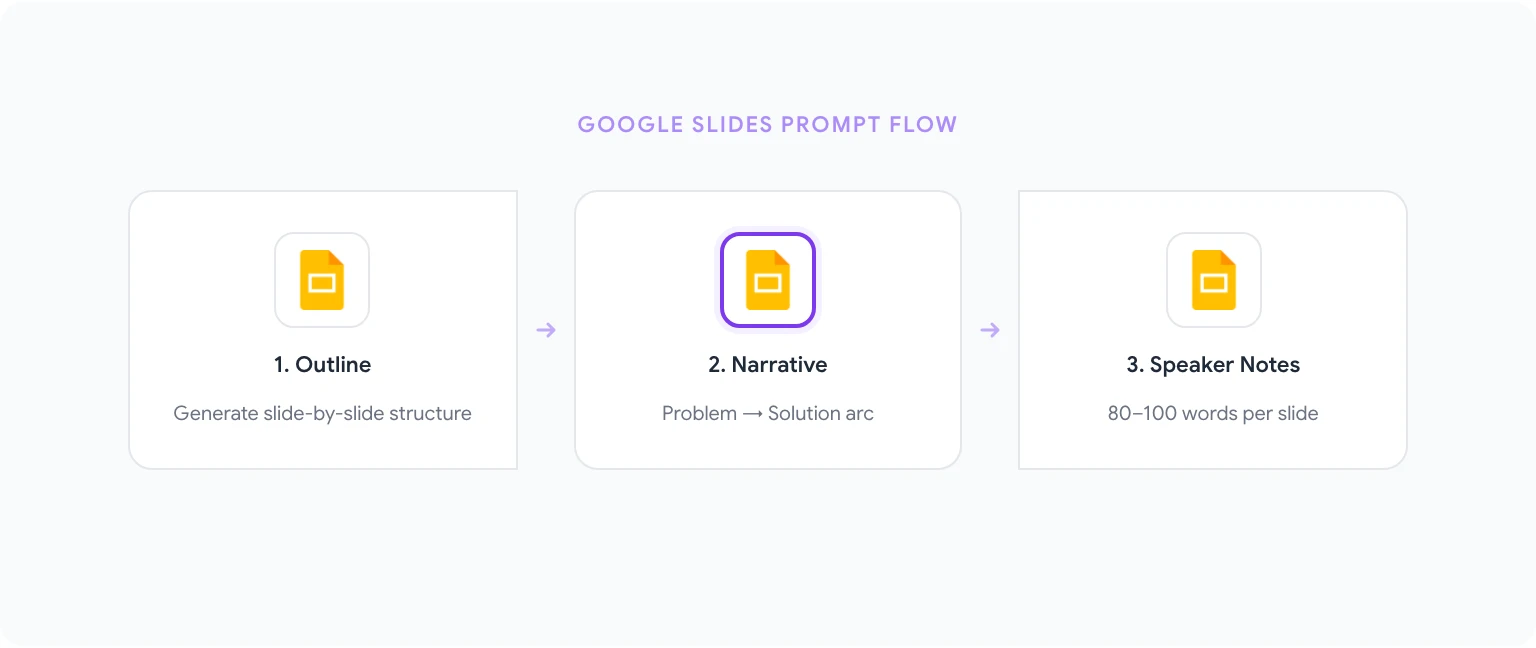
Deze 8 prompts richten zich op presentatiestructuur, verhaallijn en contentontwikkeling.
43. Een presentatie-outline genereren “Maak een presentatie-outline van [aantal] slides voor [onderwerp]. Publiek: [beschrijf]. Doel: [informeren / overtuigen / updaten / trainen]. Neem per slide op: titel, 3–5 inhoudelijke bullets en de kernboodschap die deze slide bij het publiek moet achterlaten.” Resultaat: een complete outline, slide voor slide.
44. Een verhaallijn opbouwen “Ik moet deze data/informatie omzetten in een verhaallijn voor een zakelijke presentatie: [beschrijf content of plak datapunten]. Geef het structuur met een probleem-oplossingsnarratief: aanloop (wat is de situatie), conflict (wat is de uitdaging), oplossing (wat stellen we voor of wat is er gebeurd), uitkomst (wat het betekent). Koppel elk verhaalmoment aan een specifieke slide.” Resultaat: een presentatiestructuur gedragen door een verhaal.
45. Sprekersnotities schrijven “Schrijf bij elke slide in deze outline [plak outline] sprekersnotities van 80–100 woorden. De notities werken de bulletpoints uit, leggen uit waarom het ertoe doet en bevatten een overgangszin naar de volgende slide.” Resultaat: complete sprekersnotities voor je presentatie.
46. Een slide met managementsamenvatting maken “Schrijf content voor één samenvattende slide voor de directie die de kernpunten van deze presentatie dekt: [plak outline of beschrijf content]. Neem op: de centrale aanbeveling, 3 onderbouwende redenen en één groot risico of openstaande vraag. Formaat: een titel en 5 strakke bulletpoints.” Resultaat: een op zichzelf staande samenvattende slide.
47. Toelichting bij een dataslide genereren “Ik heb een grafiek die [beschrijf grafiek: bijv. kwartaalomzet per productlijn voor 2025] laat zien. Schrijf de titel, ondertitel en 3 calloutlabels die het belangrijkste inzicht, een opvallende trend en één anomalie of verrassing in de data uitlichten.” Resultaat: grafieklabels en titeltekst, klaar om toe te passen.
48. Bullets herschrijven als volledige zinnen “Herschrijf deze slidebullets als volledige, zelfstandige zinnen die ook zonder mondelinge toelichting duidelijk zijn. Elke zin moet 15–25 woorden tellen en leesbaar zijn als een minikop: [plak bullets]” Resultaat: slidetekst die zichzelf uitlegt.
49. Slides voor het omgaan met bezwaren “Ik presenteer [onderwerp] aan [publiek]. Wat zijn de 4–5 meest waarschijnlijke bezwaren of kritische vragen die dit publiek zal hebben? Schrijf bij elk bezwaar een reactie die ik als backup-slide kan gebruiken. Formaat: Bezwaar → Reactie, met elke reactie in 2–3 zinnen.” Resultaat: backup-slides voor de vraagronde.
50. Een presentatie aanpassen voor een ander publiek “Ik heb een presentatie gemaakt voor [oorspronkelijk publiek]. Dezelfde kerncontent moet ik nu presenteren aan [nieuw publiek]. Wat moet ik aanpassen? Concreet: welke slides ik schrap, welke ik toevoeg, wat ik verander aan toon en woordgebruik en waar het nieuwe publiek het meest om geeft, terwijl het oorspronkelijke publiek daar niet om gaf.” Resultaat: een aanpassingsgids voor je bestaande deck.
Gevorderde prompts: workflows in meerdere stappen
Zodra prompts voor losse taken vertrouwd aanvoelen, ontstaat pas echt meerwaarde als je ze aan elkaar schakelt. Twee voorbeelden van workflows in meerdere stappen:
Wekelijkse rapportageworkflow (Docs + Sheets):
- Draai Sheets-prompt #23 om je data te analyseren en de kernmetrics te bepalen die de moeite van het rapporteren waard zijn.
- Draai Docs-prompt #2 (managementsamenvatting) op de cijfers uit stap 1.
- Draai Docs-prompt #7 (conclusie met call to action) om het rapport af te sluiten.
Zo staat er met drie prompts een compleet wekelijks rapport in plaats van een handmatige schrijfsessie.
Presentatie vanaf nul (Docs + Slides):
- Draai Docs-prompt #6 (documentoutline) om je content in kaart te brengen.
- Draai Slides-prompt #44 (verhaallijn) om het als presentatie te structureren.
- Draai Slides-prompt #43 (complete outline met bullets) om de slidecontent uit te werken.
- Draai Slides-prompt #45 (sprekersnotities) om je presentatie voor te bereiden.
Meer over het bouwen van geautomatiseerde workflows rondom deze prompts lees je in hoe je taken in Google Workspace automatiseert met AI.
Je beste prompts opslaan en hergebruiken
Prompts die je vaak gebruikt, zou je nooit opnieuw moeten typen. Met de promptbibliotheek van GPT Workspace sla je elke prompt op onder een eigen naam en roep je hem met één klik aan vanuit elke Google-app.
Een prompt opslaan:
- Open de zijbalk van GPT Workspace.
- Klik in de navigatie van de zijbalk op Prompt Library.
- Klik op New Prompt, plak je prompt, geef hem een herkenbare naam en sla op.
- De volgende keer klik je op de naam van de prompt in de bibliotheek en het invoerveld vult zich direct.
Voor teams kunnen prompts tussen accounts worden gedeeld, zodat iedereen met dezelfde gestandaardiseerde versies werkt. Dat is vooral waardevol voor sjablonen voor klantcommunicatie en rapportformaten waar consistentie telt.
Het artikel 10 AI-productiviteitshacks voor Google Workspace gaat dieper in op het bouwen van een promptbibliotheek die meegroeit met je team.
Begin met de prompts die aansluiten bij de taken die je vandaag het vaakst doet. Sla op wat werkt, verfijn dat in de loop van de tijd en breid uit naar nieuwe workflows zodra die relevant worden. Zo verander je een lijst van 50 prompts in een echt productiviteitssysteem.