



ChatGPT voor Google Chat: Vat threads samen en zet berichten om in actie
Gebruik ChatGPT voor Google Chat in Docs met GPT Workspace. Vat threads samen, extraheer beslissingen en stel antwoorden op zonder Google Workspace te verlaten.

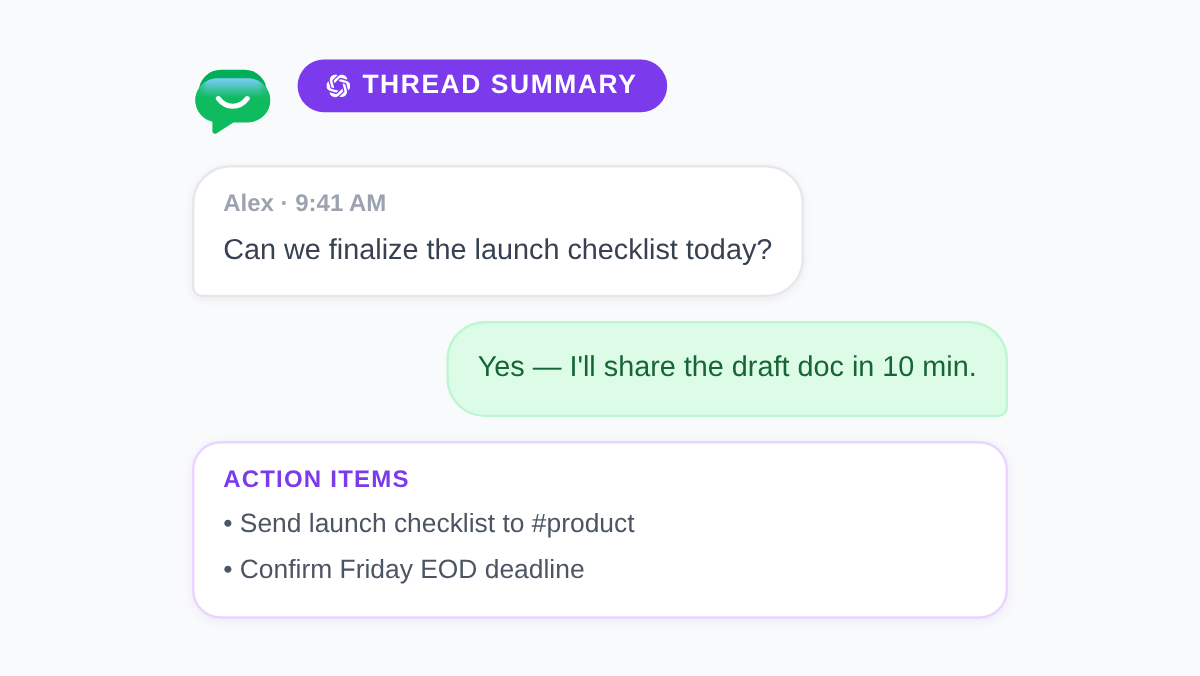
Belangrijke beslissingen verbergen zich elke dag in Google Chat threads. Iemand vraagt naar een deadline in bericht zevenenveertig. Drie mensen zijn het eens over de scope in een zijgesprek dat je hebt gemist. Tegen vrijdag is de ruimte stil en heeft niemand opgeschreven wat er is veranderd. ChatGPT voor Google Chat dicht dat gat wanneer je thread-capturing combineert met AI-opschoning in de Google-apps waar het voltooide werk al leeft.
Deze gids laat zien hoe je GPT Workspace gebruikt, een Chrome-extensie en Google Workspace Add-on die ChatGPT, Claude en Gemini direct in Google Docs, Sheets, Slides en Gmail plaatst. Je plakt Chat-transcripten in Docs, vat lange ruimtes samen, extraheert actiepunten en stelt antwoorden op voordat je ze terugplaatst. Geen tabbladen wisselen. Geen gekopieer en geplak in een apart chatvenster.
Belangrijkste punten
- Google Chat is snel voor coördinatie. Docs plus GPT Workspace is waar threads records worden die mensen later kunnen doorzoeken.
- Een samenvattingsprompt van vijf minuten verandert vijftig berichten in beslissingen, eigenaren en openstaande vragen.
- Stel antwoorden eerst op in Docs wanneer toon, juridische beoordeling of asynchrone duidelijkheid belangrijk zijn.
- Gemini in Chat helpt bij kwalificerende Workspace-abonnementen. GPT Workspace voegt modelkeuze en diepere bewerking toe in Docs en Gmail.
- Sla je beste Chat-opschoonprompts op in de GPT Workspace-bibliotheek zodat elke projectruimte hetzelfde formaat gebruikt.
Waarom Google Chat threads een AI-laag nodig hebben
Google Chat blinkt uit in real-time coördinatie. Spaces blijven open. Threads vertakken. Reacties vervangen volledige zinnen. Die snelheid is precies de reden waarom context verdwijnt: het verslag van wat er is besloten leeft in de scrollback, niet in een document waarnaar je team kan linken vanuit Calendar of Drive.
Drie knelpunten duiken in bijna elk team op:
- Scrollback is geen samenvatting. Nieuwe leden treden toe tot een ruimte en lezen tweehonderd berichten om te leren waar het team het al over eens was.
- Actiepunten blijven impliciet. Iemand zegt “Ik regel het telefoontje met de leverancier” in een thread. Niemand voegt het toe aan Tasks of een projectdocument.
- Toon is lastiger asynchroon. Een snel antwoord in Chat kan scherper overkomen dan je bedoelde. Bewerken op locatie is beperkt in vergelijking met Docs.
Een ai google chat workflow vervangt Chat niet. Het maakt de verwerkingsstap snel genoeg zodat je het ook daadwerkelijk doet. Leg de thread vast in Docs, voer GPT Workspace-prompts uit, plaats daarna een korte samenvatting terug in de ruimte of sla het document op in Drive. Als je vergadernotities al op dezelfde manier opschoont, bekijk dan AI meeting notes in Google Docs voor een parallel patroon.
Hoe ChatGPT in je Google Chat workflow past



GPT Workspace rendert momenteel niet in de Google Chat UI. Dat onderscheid is belangrijk. Google’s Gemini kan vragen beantwoorden en wat Chat-context samenvatten op kwalificerende Workspace-abonnementen. GPT Workspace wint op het gebied van modelkeuze, opgeslagen promptbibliotheken en diepgang in Docs en Gmail, waar je threads omzet in deelbare output.
Het praktische chatgpt google chat patroon ziet er als volgt uit:
- Kopieer de relevante thread of het fragment uit Google Chat.
- Plak het in een Google Doc met een koptekst: ruimtenaam, datumbereik en deelnemers indien bekend.
- Voer GPT Workspace-prompts uit om een samenvatting, besluitenlogboek of antwoordconcept te produceren.
- Plaats een korte samenvatting terug in Chat of link het document in de beschrijving van de ruimte.
Installeer eenmalig via de GPT Workspace installatiegids. Voor het omzetten van geëxtraheerde taken naar je takenlijst, combineer je deze lus met ChatGPT voor Google Tasks.
Stap 1: Een Google Chat thread vastleggen en samenvatten
Snelheid wint van perfectie wanneer je een thread exporteert. Selecteer de berichten die ertoe doen, kopieer ze naar een Doc en voeg bovenaan een contextnotitie van één regel toe (#launch-room, Sprint 14 scope discussie). Je hebt niet elke reactie-emoji nodig. Je hebt de zinnen nodig waarin iemand zich verbond aan een datum of een vereiste wijzigde.
Open GPT Workspace in Docs en voer een google chat ai assistant stijl prompt uit:
“Lees het onderstaande Chat-transcript. Produceer een samenvatting van één pagina met deze secties: (1) Gemaakte beslissingen, (2) Openstaande vragen, (3) Actiepunten met eigenaar en deadline indien vermeld, (4) Links of documentnamen waarnaar wordt verwezen. Gebruik opsommingstekens. Verzin geen feiten die niet in het transcript staan.”
Beoordeel de output gedurende twee minuten. Corrigeer namen die het model verkeerd heeft geraden. Voeg dubbele actiepunten samen. Sla de prompt op als Chat Thread Samenvatting in je GPT Workspace-bibliotheek zodat elke projectruimte dezelfde structuur krijgt.
Voor ruimtes met dagelijkse activiteit voer je deze prompt één keer per week uit in plaats van na elk bericht. Het doel is een doorzoekbaar record, geen transcript-archief.
Stap 2: Beslissingen en actiepunten extraheren
Samenvattingen zijn nuttig. Verantwoordelijkheid vereist een tweede ronde gericht op taken. Markeer de samenvattingssectie of plak de ruwe thread opnieuw en voer uit:
“Lijst uit dit Chat-transcript alleen de actiepunten op. Output voor elke rij: Eigenaar (naam of rol), Taaktitel beginnend met een werkwoord, Deadline indien vermeld, en één zin context. Markeer elk item waarvoor de eigenaar onduidelijk is met [NEEDS OWNER]. Formatteer als een tabel.”
Kopieer voltooide rijen naar Google Tasks of je projecttracker. Hetzelfde tabelformaat werkt bij het automatiseren van Google Workspace-taken met AI wanneer je op maandagochtend meerdere ruimtes tegelijk verwerkt.
Voeg voor updates aan het management een derde prompt toe die het besluitenlogboek samenvat in drie opsommingstekens die geschikt zijn voor e-mail of een aankondiging in de ruimte. Dat houdt Chat lichtgewicht, terwijl belanghebbenden die de thread hebben gemist toch de essentie meekrijgen.
Stap 3: Antwoorden opstellen voordat je ze in Chat plaatst
Sommige antwoorden moeten niet in real-time worden getypt. Leveranciersonderhandelingen, HR-gevoelige antwoorden en scopewijzigingen tussen teams profiteren van een concept dat je twee keer kunt lezen voordat je het verstuurt.
Plak het bericht waarop je reageert bovenaan in een Doc. Schrijf eronder één zin over je intentie (Bevestig tijdlijn maar wijs scope creep af). Open GPT Workspace en voer uit:
“Stel een antwoord op voor het bovenstaande bericht voor Google Chat. Toon: professioneel en direct. Maximaal 4 zinnen. Bevestig wat we kunnen leveren tegen [datum]. Stel één verhelderende vraag over [onderwerp]. Verontschuldig je niet tenzij ik een fout heb gemaakt.”
Bewerk het concept in Docs. Kopieer de definitieve versie naar Chat. Voeg voor klantgerichte ruimtes toe: “Vermijd intern jargon en noem geen namen van concurrenten.”
Wanneer je veel vergelijkbare threads afhandelt, sla toonvarianten op in je promptbibliotheek: Chat Antwoord Direct, Chat Antwoord Ondersteunend, Chat Antwoord Executive Brief. Meer promptpatronen staan in 50 beste ChatGPT-prompts voor Google Workspace.
Gemini in Google Chat vs GPT Workspace

Google levert Gemini-functies in Chat en andere Workspace-apps op in aanmerking komende abonnementen. Die tools helpen wanneer je een snelle samenvatting wilt zonder de ruimte te verlaten. GPT Workspace vervult een andere taak: het opbouwen van duurzame records, het kiezen tussen ChatGPT, Claude en Gemini, en het bewerken van langere output in Docs voordat iemand anders het ziet.
Veel teams gebruiken beide. Gemini voor een snelle “wat heb ik gemist?”-herinnering in Chat. GPT Workspace voor wekelijkse besluitenlogboeken, klantveilige antwoordconcepten en takentabellen die je opslaat in Drive. Lees voor een volledige functievergelijking GPT Workspace vs Gemini.
Prompt-sjablonen voor veelvoorkomende Google Chat-scenario’s
Wekelijkse samenvatting projectruimte
“Vat de berichten van deze week samen in #[ruimtenaam]. Output: successen, blokkades, beslissingen en focus voor volgende week. Maximaal 250 woorden. Schrijf in de verleden tijd, geschikt voor een updatebericht op vrijdag.”
Incident- of storingsthread
“Extraheer tijdlijngebeurtenissen uit dit Chat-logboek met tijdstempels indien aanwezig. Scheid feiten van speculatie. Lijst: wat ging er kapot, wat is er geprobeerd, huidige status, impact op de klant en openstaande vervolgacties.”
Onboarding van een nieuw teamlid
“Schrijf op basis van deze thread-geschiedenis een briefing voor een nieuwkomer: projectdoel, belangrijkste personen en rollen, huidige mijlpaal en waar je gelinkte documenten kunt vinden. Ga ervan uit dat de lezer deze ruimte nog nooit eerder heeft gezien.”
Vervanging voor asynchrone stand-up
“Zet deze Chat-updates om in een stand-up tabel: Naam, Gisteren, Vandaag, Blokkades. Voeg dubbele updates van dezelfde persoon samen.”
Sla elk sjabloon op in GPT Workspace zodat operators, support leads en PM’s dezelfde structuur kunnen gebruiken zonder instructies te herschrijven.
Wat verandert er wanneer je Chat verwerkt in Docs
Teams die deze lus adopteren, rapporteren drie verschuivingen:
- Minder herhaalde vragen. Beslissingen staan in een gelinkt document in plaats van begraven in de scrollback.
- Duidelijkere verantwoordelijkheid. Actiepunten bereiken Tasks op dezelfde dag in plaats van te vervagen wanneer de thread verdergaat.
- Veiligere asynchrone toon. Concepten worden nog eens nagelezen voordat ze in een klantgerichte ruimte terechtkomen.
Het doel is niet om elke emoji-reactie te documenteren. Het is om de tien procent van de Chat-berichten die plannen wijzigen zichtbaar te maken voor mensen die niet online waren toen ze gebeurden.
Veelgestelde vragen
Conclusie
ChatGPT voor Google Chat werkt het beste als verwerkingslaag, niet als vervanging voor real-time ruimtes. Chat blijft snel voor coördinatie. Docs plus GPT Workspace verandert de berichten die ertoe doen in samenvattingen, takenlijsten en antwoordconcepten die je team volgende maand nog kan vinden.
Installeer GPT Workspace eenmalig, sla je prompts voor thread-samenvattingen en actiepunten op en plaats deze week een samenvatting van één alinea terug in je drukste ruimte. Je Chat-geschiedenis moet het gesprek bevatten. Je Docs moeten bevatten wat je daadwerkelijk hebt besloten.

