





Gmail AI Inbox in Workspace: Setup, Limieten en Wat Ontbreekt
Gmail AI Inbox is sinds 15 oktober 2026 beschikbaar voor betaalde Workspace-abonnementen. Ontdek de functies, hoe je het instelt en waar GPT Workspace helpt.

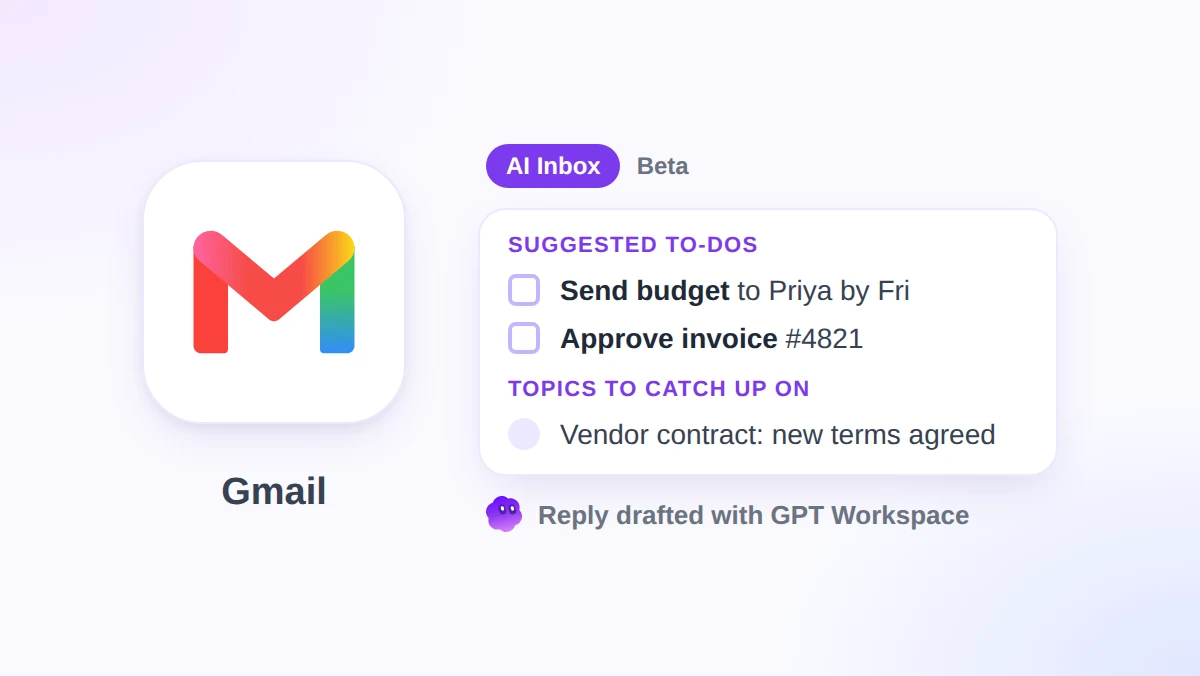
Maandagochtend, 140 ongelezen e-mails, en in drie daarvan staat een deadline die je nog niet hebt gezien. Gmail AI Inbox is de poging van Google om die drie voor je te vinden voordat je begint met scrollen.
Google is op 15 oktober 2026 begonnen met de uitrol naar betaalde Workspace-abonnementen. Het voegt een nieuwe weergave toe aan het linkerpaneel van Gmail met twee secties: voorgestelde to-do’s en onderwerpen om bij te praten. Voorlopig is het alleen beschikbaar in de VS en in het Engels, en er is geen knop voor beheerders om het uit te zetten.
Deze gids bespreekt wat AI Inbox precies laat zien, de exacte stappen om het in of uit te schakelen, welke abonnementen het krijgen en wanneer, en waar de beperkingen liggen. We laten ook zien hoe GPT Workspace, een Chrome-extensie en Google Workspace Add-on die ChatGPT, Claude en Gemini integreert in Gmail, Google Docs, Google Sheets en Google Slides, de antwoorden afhandelt die AI Inbox voor je laat liggen. Als je onze Gmail Live gids hebt gelezen: dit is de desktopversie van dezelfde update.
Wat Gmail AI Inbox je laat zien
AI Inbox is geen nieuwe manier om je mail te sorteren. Het is een aparte pagina die je tabblad ‘Primair’ leest en daar een korte briefing van maakt.
De Workspace Updates post van Google noemt twee kernfuncties. Voorgestelde to-do’s halen automatisch actiepunten, op te leveren werk en deadlines uit e-mailgesprekken. Onderwerpen om bij te praten leveren duidelijke, contextrijke samenvattingen van je belangrijkste onderwerpen, over meerdere e-mails en snelle discussies heen.
In de praktijk ziet een to-do eruit als één regel met de actie vetgedrukt, zoals een vervaldatum voor een betaling of een document waar iemand op wacht. Elk item linkt terug naar de oorspronkelijke e-mail, met knoppen voor Bekijken of Beantwoorden ernaast.
Onderwerpen zijn wat langer. Ze voegen een gesprek met een leverancier, een planningsdiscussie of een reisboeking samen tot een paar zinnen. Zo ben je direct op de hoogte van de laatste beslissing zonder dat je twaalf berichten hoeft te openen.
De helppagina van Google geeft aan dat de functie zich momenteel in een bètafase bevindt en in de loop van de tijd kan veranderen. Ga er dus vanuit dat de lay-out en de bewoordingen nog kunnen wijzigen.
Hoe je Gmail AI Inbox in- of uitschakelt
Je hoeft niets te installeren. Als je account in aanmerking komt, bestaat de installatie slechts uit twee vinkjes en een beetje geduld. De onderstaande stappen volgen het AI Inbox helpartikel van Google.
Stap 1: Slimme functies inschakelen
Open Gmail op een computer, klik op het tandwielpictogram en kies Alle instellingen bekijken. Zet op het tabblad Algemeen zowel “Slimme functies in Google Workspace” als “Slimme functies in andere Google-producten” aan.
Beide zijn vereist. Als een van de twee uit staat, verschijnt AI Inbox nooit, ongeacht welk abonnement je hebt.
Stap 2: AI Inbox weergeven
Blijf in de instellingen en klik bovenaan op het tabblad Inbox. Vink het vakje naast “AI Inbox weergeven” aan en sla je wijzigingen op.
Stap 3: Openen en wachten
Ga terug naar je mailbox en klik op AI Inbox in het linkerpaneel. Klik bovenaan op Vernieuwen om de nieuwste items op te halen.
Raak niet in paniek als het leeg is. Volgens Google kan het een paar uur duren nadat slimme functies zijn ingeschakeld, en het kan tot 7 dagen duren voordat je eerste to-do’s en onderwerpen verschijnen. Het blijft ook leeg als je recentelijk niet veel e-mail hebt verzonden of ontvangen.
Om het weer te verbergen
Ga terug naar Instellingen, Alle instellingen bekijken, Inbox, en vink “AI Inbox weergeven” uit. Dit verwijdert de weergave uit het linkerpaneel.
Verbergen is slechts een weergave-instelling. Als je wilt dat Gmail helemaal stopt met het genereren van slimme suggesties, moet je de schakelaars voor slimme functies op het tabblad Algemeen gebruiken. Let op: dit schakelt ook andere functies uit die hiervan afhankelijk zijn.
Wie krijgt AI Inbox (Edities, Regio, Uitroldata)
Volgens de Workspace Updates post dekt de uitrol Business Starter, Standard en Plus, Enterprise Starter, Standard en Plus, AI Pro for Education en Frontline Plus. Persoonlijke accounts met Google AI Plus, Pro of Ultra hadden de functie al.
De regionale beperking is streng. Google schrijft dat de functie momenteel alleen beschikbaar is voor gebruikers in de VS met EN-US als taal. Verander je accounttaal naar Engels (VK) en de functie verdwijnt.
De timing hangt af van je release-track. Domeinen met ‘Rapid Release’ zijn op 12 oktober 2026 begonnen met een geleidelijke uitrol. Domeinen met ‘Scheduled Release’ starten op 26 oktober 2026. Voor beide tracks kan het tot 15 dagen duren voordat de functie zichtbaar is.
Eén zin verdient extra aandacht. Dezelfde post zegt dat AI Inbox in de komende maanden zal uitrollen naar Starter- en Education-edities, hoewel Starter wel in de beschikbaarheidslijst staat. Als je een Starter-abonnement hebt en half november nog niets ziet, is die zin waarschijnlijk de reden.
AI Inbox Beheerdersopties (Die zijn er niet)
De meeste Google Gemini-functies in Workspace hebben een schakelaar in de Admin console. Deze functie heeft dat niet.
De bewoording van Google is kort: “Beheerders: Er is geen beheerderscontrole voor deze functie.” Gebruikers die in aanmerking komen, kunnen AI Inbox zelf openen via de Gmail desktopclient of het menu van de mobiele app.
Dat is belangrijk voor gereguleerde teams. De enige knoppen zijn per gebruiker in te stellen: het vinkje voor “AI Inbox weergeven” en de twee schakelaars voor slimme functies waar AI Inbox van afhankelijk is. Die uitzetten is een nogal botte bijl, omdat het ook andere slimme functies uitschakelt waar je personeel misschien op leunt.
Als jouw organisatie AI-functies beoordeelt voordat het personeel ze gebruikt, schrijf dan nu een korte interne notitie. Leg uit wat AI Inbox leest, dat het binnen Gmail blijft en hoe je het kunt verbergen.
 Probeer GPT Workspace
Gebruik ChatGPT, Claude en Gemini direct in Google Docs, Google Sheets, Google Slides, Gmail en Google Drive. Zonder van tabblad te wisselen.
Gratis BeginnenWat AI Inbox Niet Doet
De lijst met uitzonderingen is langer dan de lijst met functies, wat meteen de meeste klachten verklaart over gemiste e-mails.
AI Inbox leest alleen het tabblad Primair. Alles wat Gmail onder Sociaal, Reclame, Updates of Forums plaatst, is onzichtbaar. Dat is een probleem als je trackingnummers en facturen in Updates belanden.
Het filtert ook spam eruit, net als elk bericht dat je archiveert, verwijdert, dempt of snoozet. Een e-mailgesprek snoozen om er vrijdag naar te kijken, betekent dat AI Inbox vergeet dat het bestaat.
Drie categorieën worden helemaal niet ondersteund: bijlagen, gedelegeerde inboxen en versleutelde e-mails. Een deadline die verstopt zit in een PDF zal niet naar boven komen, en een gedeelde supportmailbox waartoe je via delegatie toegang hebt, krijgt geen briefing.
Het grootste gemis is degene die Google niet vermeldt. AI Inbox vertelt je wat je moet doen. Het doet het niet voor je. Er is een knop om te beantwoorden, maar de functie schrijft het antwoord niet voor je.
Hoe AI Inbox past bij andere Google Gemini-functies in Gmail
Google levert nu een stapel Google Gemini-functies in Gmail, en ze overlappen elkaar op verwarrende manieren. De tabel met Gemini-functies in Gmail van Google is het duidelijkste overzicht.
AI Inbox is proactief. Het werkt zonder prompt en geeft je een dagelijkse briefing op het web, Android en iOS, in het Engels, in de VS.
AI Overview gesprekssamenvattingen zijn reactief. Je opent een lange e-mailreeks en krijgt bovenaan de belangrijkste punten. Deze werken in acht talen, waaronder Frans, Duits, Japans en Spaans, en zijn wereldwijd beschikbaar.
‘Help me schrijven’, ‘Voorgestelde antwoorden’ en ‘Proeflezen’ helpen bij het opstellen van berichten. Proeflezen en ‘Help me plannen’ zijn alleen beschikbaar op het web, en ‘Help me plannen’ is beperkt tot Workspace-abonnementen in het Engels in de VS.
‘Vraag Gemini in Gmail’, het zijpaneel, is de enige functie die een vrije zoekopdracht accepteert. Google biedt dit aan voor in aanmerking komende Workspace-abonnementen in 29 talen. Dus als je op één plek wilt samenvatten, opstellen en antwoorden wilt suggereren, is dat paneel de optie van Google, niet AI Inbox.
Het patroon is duidelijk. Hoe meer een functie voor je doet, hoe meer deze beperkt is tot Amerikaans Engels. Hoe verder je daarvan af staat, hoe meer je een tool nodig hebt die overal werkt.
Gmail AI Inbox vs GPT Workspace: Triage vs Schrijven
Deze twee tools bevinden zich aan weerszijden van dezelfde e-mail. AI Inbox beslist welke berichten je aandacht verdienen. GPT Workspace helpt je ermee om te gaan zodra je klikt.
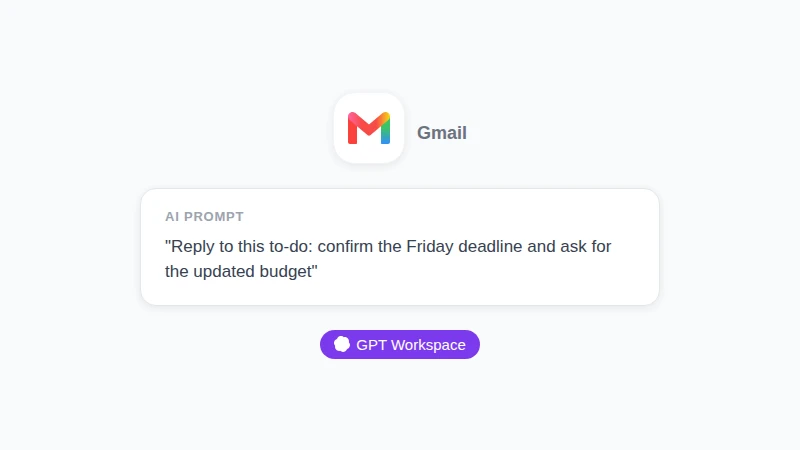
Open een to-do, klik op Beantwoorden en je zit in een leeg opstelvak. Dat is waar GPT Workspace begint. Open de zijbalk, kies een model en vraag om een antwoord dat de deadline van vrijdag bevestigt en vraagt om het bijgewerkte budget. Het leest de e-mailreeks voor context en schrijft een concept in jouw toon.
De keuze van het model is het tweede verschil. AI Inbox draait op Google Gemini, punt uit. Met GPT Workspace kun je per prompt kiezen voor ChatGPT, Claude of Gemini. Onze Claude vs GPT vs Gemini gids bespreekt welke het beste past bij zorgvuldige antwoorden in tegenstelling tot snelle samenvattingen.
Taal is het derde verschil. AI Inbox heeft EN-US nodig. GPT Workspace schrijft en vertaalt in meer dan 30 talen, zodat een team in Amsterdam of Brussel dezelfde hulp krijgt als een team in Denver.
Er is één ding dat AI Inbox doet wat GPT Workspace niet probeert te doen. Het houdt elke dag je hele tabblad Primair in de gaten zonder dat erom gevraagd wordt. GPT Workspace wacht tot jij een bericht opent en een vraag stelt. Dat is het juiste model voor schrijven, maar het verkeerde voor triage.
Het eerlijke antwoord is dus niet of-of. Laat AI Inbox de drie e-mails vinden die ertoe doen, en laat GPT Workspace vervolgens de drie antwoorden schrijven. Hoe je ChatGPT voor Gmail gebruikt leidt je in vijf minuten door de installatie.
Praktische Tips voor de Eerste Week
Ruim je tabblad Primair op voordat je over de functie oordeelt. Als daar nieuwsbrieven en bonnetjes staan, zal AI Inbox nieuwsbrieven en bonnetjes samenvatten. Verplaats ze naar Updates of Reclame en de to-do’s worden een stuk scherper.
Gebruik ‘Markeren als voltooid’ agressief. Voltooide to-do’s maken de weergave rommelig, en de feedbackknoppen (positief, negatief, verwijderen) leren het systeem wat jij als een echte taak beschouwt.
Controleer ‘Alles bekijken’ onderaan de pagina in een browser. Google merkt op dat sommige to-do’s en onderwerpen wel worden gegenereerd maar niet op het hoofdscherm worden getoond. Deze verborgen items zijn vaak de stillere follow-ups.
Wees voorzichtig met ‘Alles als gelezen markeren’ bij onderwerpen. Het markeert ook de onderliggende e-mails als gelezen in je inbox, wat een bericht kan verbergen dat je eigenlijk nog moest openen.
Koppel elke to-do aan een opgeslagen prompt. Een prompt van één regel zoals “beantwoord met een ontvangstbevestiging en vraag om de herziene datum” verandert een to-do in minder dan een minuut in een verzonden e-mail. Onze verzameling met AI e-mail prompts voor Gmail bevat er 30 die je kunt kopiëren.
Controleer alles met geld of datums met de originele e-mail. AI Inbox linkt niet voor niets naar het origineel, en een samenvatting die zegt “vervalt vrijdag” is niet hetzelfde als de factuur waarop dat staat.
Veelgestelde Vragen over Gmail AI Inbox
Conclusie
Gmail AI Inbox is een handige ochtendbriefing voor mensen wiens echte werk verborgen zit in e-mailreeksen in het tabblad Primair. Het is ook beperkt: alleen Amerikaans Engels, alleen het tabblad Primair, geen bijlagen, geen schakelaar voor beheerders en bovendien een bètalabel.
Gebruik het voor de triage, open vervolgens de e-mailreeks en laat GPT Workspace het antwoord schrijven. AI Inbox vertelt je wat een antwoord nodig heeft. GPT Workspace geeft je er een in jouw stem, in jouw taal, met het model dat jij verkiest.