Google Meet-vervolgstappen: instellen, beperkingen en alternatieven
De vervolgstappen van Google Meet zetten een opvolgmail en taken klaar. Lees de vereisten, uitroldata, beperkingen en wanneer GPT Workspace beter past.

De vervolgstappen van Google Meet pakken een klassiek probleem aan: de terugkoppeling die je steeds belooft te sturen, “vanmiddag nog”. Tegen donderdag weet niemand meer wie waarvoor verantwoordelijk was.
Daar komt nu verandering in. Op 12 oktober 2026 kondigde Google routines aan op het scherm na afloop van je meeting, die met één klik een opvolgmail klaarzetten en actiepunten naar Google Tasks sturen.
In deze gids lees je wat de functie doet, welke voorwaarden moeten kloppen voordat ze verschijnt en waar GPT Workspace de gaten vult. Dat is een Chrome-extensie en Google Workspace Add-on die AI direct in Docs, Sheets, Slides en Gmail zet.
Wat de vervolgstappen van Google Meet doen
Na afloop van een meeting toont het scherm een sectie met de naam “Routines for this meeting”. Elke routine is een voorgestelde stap die je met één klik aanzet.
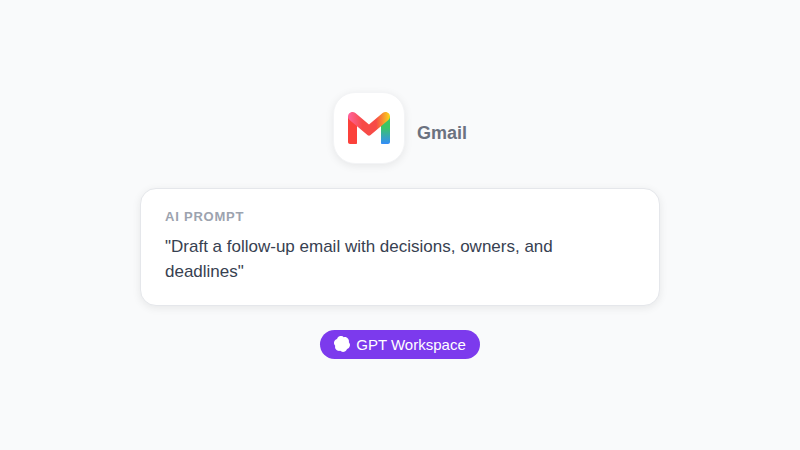
Volgens Google draait het op Gemini en Workspace Studio, de no-code automatiseringstool van het bedrijf. Bij de lancering zijn er twee routines: een opvolgmail opstellen in Gmail en actiepunten toevoegen aan Google Tasks. Meer routines zijn onderweg, aldus Google.
Je kunt een stap ook aanzetten voor alle toekomstige meetings. Bij een terugkerende reeks geldt de instelling voor de hele reeks.
Verwar dit niet met de notitiefunctie uit 2025. “Take notes for me” voegde al een sectie met voorgestelde vervolgstappen toe aan het notitiedocument. De nieuwe routines gaan een stap verder: ze doen iets met die punten in plaats van ze alleen op te sommen.
Vereisten: waarom je de vervolgstappen misschien niet ziet
Hier lopen de meeste mensen vast. De routines verschijnen alleen als meerdere voorwaarden tegelijk kloppen.
Volgens het hulpartikel van Google heb je een Google-account van je werk of school nodig, moeten de slimme functies aanstaan en moeten tijdens de meeting zowel “Take notes for me” als “Ask Gemini” actief zijn. De meeting moet gekoppeld zijn aan een afspraak in Google Agenda en je moet achter een computer zitten.
Voor de routine met de opvolgmail gelden strengere regels. Je moet zelf de host zijn, de meeting mag geen deel uitmaken van een terugkerende reeks en er moet minstens één deelnemer van buiten je organisatie zijn.
Die laatste regel sluit de meeste interne standups uit. De functie past bij klantgesprekken, salesdemo’s en meetings met leveranciers.
Abonnementen en uitroldata
Google noemt Business Standard en Plus, Enterprise Standard en Plus, en de add-on Google AI Pro for Education. Business Starter staat niet op de lijst.
De uitgebreide uitrol begon op 5 oktober 2026 voor domeinen met Rapid Release en Scheduled Release. Het kan langer dan 15 dagen duren voordat je de functie ziet, dus als de sectie er deze week nog niet is, ligt dat niet per se aan je abonnement.
Zo zet je de vervolgstappen in Google Meet aan
Eenmaal aan de vereisten voldaan, is het instellen zo gepiept. Dit is de volgorde die ik zou aanhouden.
Stap 1: zet notities aan vóór het gesprek
Open de meeting vanuit je Agenda-afspraak en zet in de Meet-bediening “Take notes for me” en “Ask Gemini” aan. Staan de notities uit, dan verschijnt de sectie na afloop helemaal niet.
Stap 2: open het scherm na de meeting
Eindigt het gesprek op een computer, dan zoek je naar “Routines for this meeting”. De suggesties wisselen per meeting en volgens Google verschijnen ze niet elke keer.
Stap 3: zet een routine aan
Klik op de stap die je wilt gebruiken. De eerste keer stuurt Workspace Studio je een e-mail, en sommige stappen, zoals e-mailconcepten, geven ook een Google Chat-melding zodra ze klaar zijn.
Stap 4: controleer het resultaat
Open de concepten in Gmail of de taken in Google Tasks en lees wat Gemini heeft gemaakt. Zie de eerste paar resultaten als concepten die je bijwerkt, niet als berichten die je blind verstuurt.
Routines beheren en uitzetten
De routines staan in Workspace Studio. Ga naar studio.workspace.google.com, open Flows en zoek de flow met het label “system”.
Met “Manage flow” zet je de routine uit of open je het tabblad Activity om te zien of de stappen zijn gelukt. Dat tabblad is de eerste plek om te kijken als een concept nooit aankomt.
Beheerders hebben één schakelaar. De functie staat standaard aan en een beheerder kan haar uitzetten voor een domein, een organisatie-eenheid of een groep, via de Workspace Studio-instellingen of de instelling Take Notes for Me.
Eén beperking is hier belangrijk. Volgens Google kun je vervolgstappen niet bewerken, alleen aan of uit zetten. Bevalt het formaat van het concept niet, dan kun je de template niet aanpassen vanuit het Meet-scherm.
Wat er diezelfde week veranderde in Workspace Studio
Drie dagen vóór de Meet-aankondiging breidde Google Workspace Studio ook uit met nieuwe stappen voor logica en zoeken. De geleidelijke uitrol begon op 13 oktober 2026.
Voor het opvolgen van meetings zijn dit de nuttigste toevoegingen: een Meet-stap die de volledige lijst met genodigden teruggeeft en een opvolgmail-template ondersteunt, geneste voorwaarden, een Gmail-optie om antwoorden over te slaan en een Drive-stap die een document opzoekt.
Zijn de ingebouwde routines te star, dan bouw je dus gewoon je eigen flow. Die tool hebben we vergeleken in Google Workspace Studio vs GPT Workspace.
 Probeer GPT Workspace
Gebruik ChatGPT, Claude en Gemini direct in Google Docs, Sheets, Slides, Gmail en Drive. Zonder wisselen van tabbladen.
Gratis aan de slagWaar de vervolgstappen tekortschieten
De functie is handig, maar het toepassingsgebied is smal. Dit zijn de gaten waar ik rekening mee zou houden.
De e-mailroutine werkt alleen voor externe, eenmalige meetings die jij zelf host. Interne overleggen, wekelijkse reeksen en meetings die iemand anders organiseert krijgen geen concept.
Ook kun je niets veranderen aan de toon, lengte of structuur van wat Gemini schrijft. Een concept voor een CFO en een voor een bevriende leverancier zien er precies hetzelfde uit.
En tot slot bestaat het alleen op de computer en alleen voor meetings met notities aan. Vergat je de notities te starten, dan is er niets om mee aan de slag te gaan.
AI-workflow voor meeting-opvolging in Gmail met GPT Workspace
Past de routine niet, dan kom je met een korte handmatige workflow in ongeveer twee minuten tot hetzelfde resultaat. Bovendien werkt die ook op abonnementen zonder Gemini.
Open het notitiedocument dat Meet heeft aangemaakt, of plak je eigen notities in een Google Doc. Draai daarna een opgeslagen prompt vanuit de zijbalk van GPT Workspace.

Een prompt die werkt
“Maak van deze notities een opvolgmail van maximaal 150 woorden. Zet de besluiten in drie bullets en geef daarna per actiepunt één regel met eigenaar en datum. Toon: vriendelijk en direct.”
Omdat jij de prompt bepaalt, houd je één versie aan voor klanten en een andere voor je team. Ook kies je zelf het model: laat Claude de langere, zorgvuldige e-mails doen en Gemini de snelle.
Meer templates vind je in AI-meetingnotities in Google Docs en in onze bibliotheek met e-mailprompts voor Gmail.
Vervolgstappen van Meet of GPT Workspace: wanneer gebruik je wat?
Het zijn eerder twee lagen dan concurrenten. De routines van Meet regelen het standaardscenario zonder enige moeite, en GPT Workspace vangt op wat de standaard overslaat.
Gebruik de vervolgstappen van Meet als je een externe, eenmalige call host, de notities al aanstaan en een simpel concept volstaat. Zet de functie aan voor al je meetings en neem elk concept door.
Gebruik GPT Workspace voor een specifieke toon, een samenvatting van een interne of terugkerende meeting, een andere taal of een abonnement zonder Gemini. Je schrijft de prompt één keer en hergebruikt hem steeds.
Benieuwd naar de modelvergelijking achter die keuze? Lees dan GPT Workspace vs Gemini.
Checklist voor privacy en beheer
Meetingtranscripten bevatten gevoelig materiaal, dus check een paar dingen voordat je dit bij een team uitrolt.
Controleer of je beheerder de functie aan heeft laten staan, want standaard staat ze aan. Bepaal wie externe calls met notities mag hosten en vertel deelnemers wanneer Gemini notities maakt.
Test daarna met één meeting waar weinig van afhangt. Vergelijk het Gmail-concept met wat er daadwerkelijk is besloten en houd het tabblad Activity bij de hand voor het oplossen van problemen.
Veelgestelde vragen
Conclusie
De vervolgstappen van Google Meet maken van die terugkoppeling die er meestal nooit van komt een routine van één klik. De keerzijde zit in de kleine lettertjes: notities aan, een Agenda-afspraak, een computer, en voor een e-mailconcept een externe, eenmalige meeting die jij host.
Zet de functie deze week aan voor je klantgesprekken en neem elk concept door. Voor alles wat de routine overslaat, geeft GPT Workspace je dezelfde opvolging in Docs en Gmail, met het model en de toon die jij kiest.