Twee Word-documenten vergelijken (nu ook in Google Docs)
Leer hoe je twee Word-documenten vergelijkt in Word voor Windows of Mac, of gratis in Google Docs zonder .docx te converteren. Stappen, limieten en AI-tips.

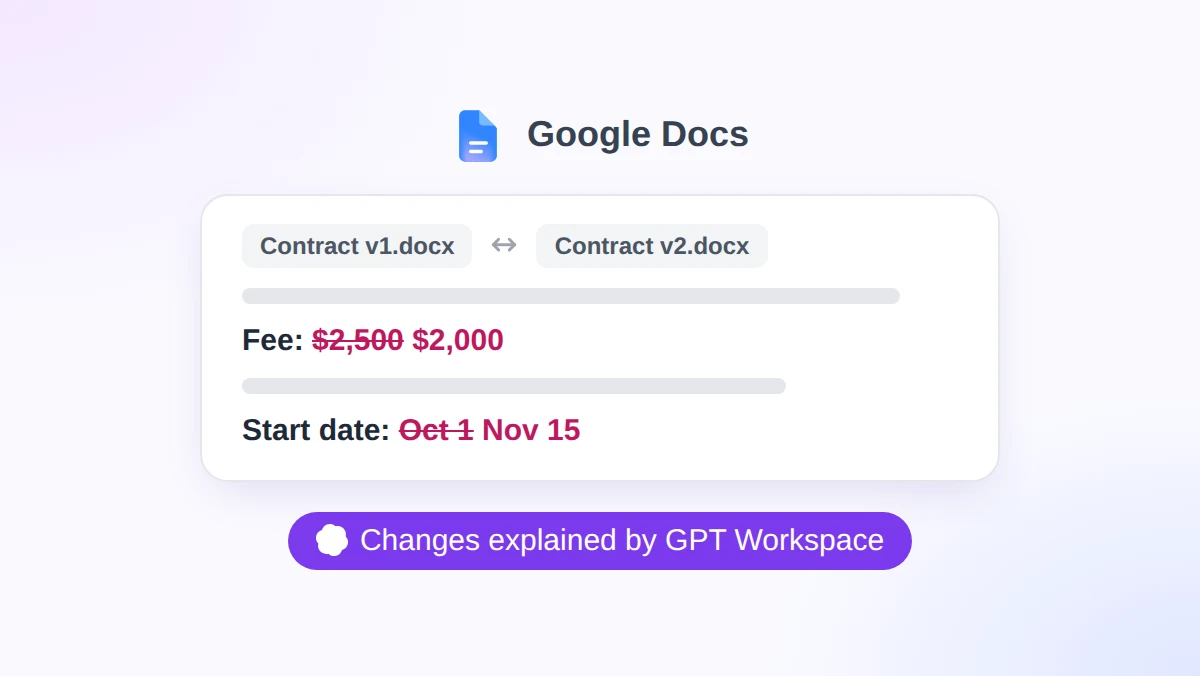
Een klant stuurt je contract terug als een nieuwe .docx en zegt dat er slechts één typfout is aangepast. Als je weet hoe je twee Word-documenten vergelijkt, kun je die bewering in een minuutje controleren, zonder beide bestanden regel voor regel te hoeven lezen.
De korte versie: open in Word voor Windows of Mac het tabblad Controleren en klik op Vergelijken. Heb je geen desktopversie van Word, zet dan beide bestanden in Google Drive en ga naar Extra en vervolgens Documenten vergelijken in Google Docs. Sinds 16 november 2026 leest Google Docs .docx-bestanden zonder ze eerst te converteren.
Beide tools markeren elke wijziging, maar vertellen je niet welke aanpassing er echt toe doet. Dat is waar GPT Workspace om de hoek komt kijken: een Chrome-extensie en Google Workspace Add-on die ChatGPT, Claude en Gemini rechtstreeks in Docs, Sheets, Slides en Gmail integreert.
Twee Word-documenten vergelijken: je opties op een rij
De juiste methode hangt af van wat je hebt geïnstalleerd. Standaard laten beide opties je originele bestanden intact en worden de verschillen in een derde document geplaatst.
| Waar je werkt | Vergelijkingscommando | Wat je krijgt |
|---|---|---|
| Word voor Windows | Tabblad Controleren, Vergelijken, “Twee versies van een document vergelijken (juridische markering)” | Een nieuw, derde document met bijgehouden wijzigingen |
| Word voor Mac | Tabblad Controleren, Vergelijken, Documenten vergelijken | Een nieuwe kopie met revisiemarkeringen |
| Word voor het web | Niet beschikbaar | Wijzigingen bijhouden, maar geen vergelijking |
| Google Docs in een browser | Extra, Documenten vergelijken | Een nieuwe Google Doc met voorgestelde bewerkingen |
De derde rij is voor veel mensen een verrassing. Microsofts functievergelijking voor Word vinkt “Revisies vergelijken en samenvoegen” aan voor Word Desktop en laat de kolom voor Word voor het web leeg, terwijl Wijzigingen bijhouden wel in beide is aangevinkt.
Dus als je alleen Word in de browser tot je beschikking hebt, is Google Docs nu de snelste route. Je hebt hiervoor alleen een Google-account en een desktopbrowser nodig.
Wat er is veranderd: Google Docs vergelijkt nu .docx-bestanden
Docs kon Word-bestanden al direct openen en bewerken. De tool om documenten te vergelijken ontbrak echter nog, maar Google’s Workspace Updates-bericht van 16 november 2026 heeft dat gat gedicht.
De aankondiging is kort en krachtig: “Je kunt nu .docx-bestanden direct in Google Docs vergelijken zonder ze eerst te converteren.” Google voegt daaraan toe dat dit betekent dat er “geen dubbele bestanden meer zijn die je Drive vervuilen.”
Voor wie is dit beschikbaar?
- Accounts: alle Google Workspace-klanten, Workspace Individual-abonnees en persoonlijke Google-accounts.
- Prijs: er is geen betaald abonnement nodig, aangezien gratis persoonlijke accounts ook worden ondersteund.
- Timing: “Nu beschikbaar” voor zowel Rapid Release- als Scheduled Release-domeinen.
- Beheerders: “Er is geen beheerderscontrole voor deze functie”, dus niemand hoeft het handmatig in te schakelen.
Er is één belangrijke nuance die je moet weten voordat je begint. In het bericht staat dat de tool “standaard beschikbaar is bij het openen van .docx-bestanden in Google Docs”, terwijl Google’s help-artikel over het vergelijken van documenten slechts één combinatie beschrijft: een Google Doc vergeleken met een .docx-bestand.
Word-documenten vergelijken in Google Docs: stap voor stap
Deze stappen volgen het help-artikel en de demo uit de aankondiging. Ze zijn geschreven voor een desktopbrowser: de eerste stap in het artikel begint met “Op je computer”.
- Zet beide Word-bestanden in Google Drive. Het help-artikel is heel duidelijk over het tweede bestand: “Het bestand moet zijn opgeslagen in Google Drive.”
- Open de oudere versie in Google Docs. Google noemt dit het primaire document en het vormt de basislijn voor de vergelijking.
- Klik op Extra en vervolgens op Documenten vergelijken. Deze optie staat direct onder Voorgestelde bewerkingen bekijken.
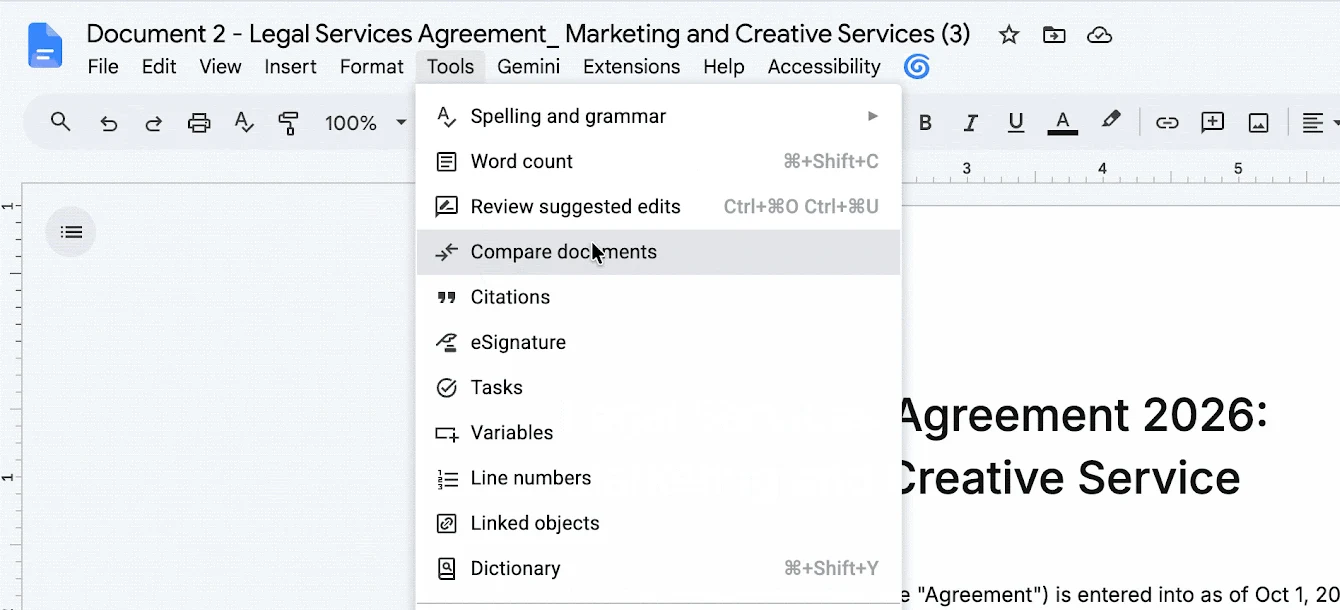
- Open de bestandsselectie. Klik onder “Selecteer het vergelijkingsdocument” op de Drive-knop. Het help-artikel noemt dit Vanuit Drive en de demo van Google noemt het Mijn Drive.
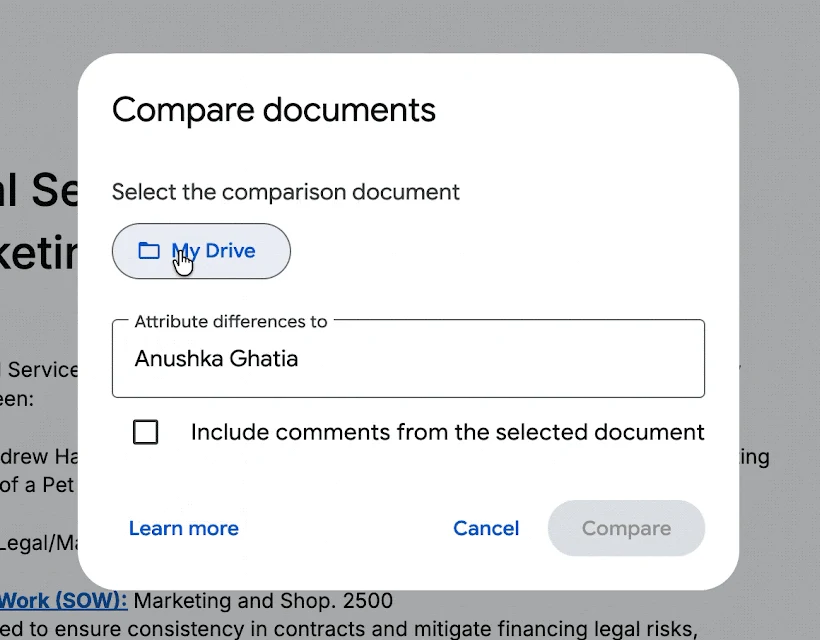
- Selecteer het nieuwere Word-bestand en klik op Openen. Word-bestanden hebben een klein blauw W-icoontje in de bestandsselectie.
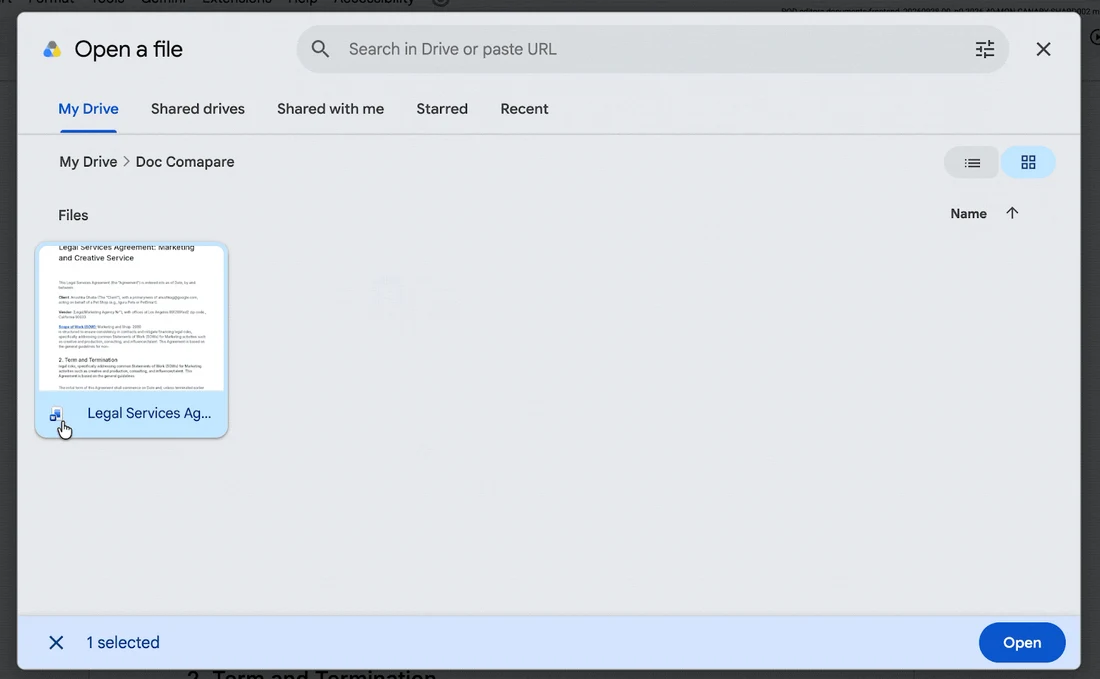
- Stel de twee opties in. “Verschillen toeschrijven aan” is de naam die bij elke voorgestelde bewerking wordt getoond, en staat standaard op jouw naam. Vink “Reacties uit het geselecteerde document opnemen” aan om de opmerkingen uit dat bestand mee te nemen.
- Klik op Vergelijken en vervolgens op Openen. In de demo van Google bevat een klein venster met de tekst “Vergelijking is gereed” de knop Openen.
De vergelijking lezen
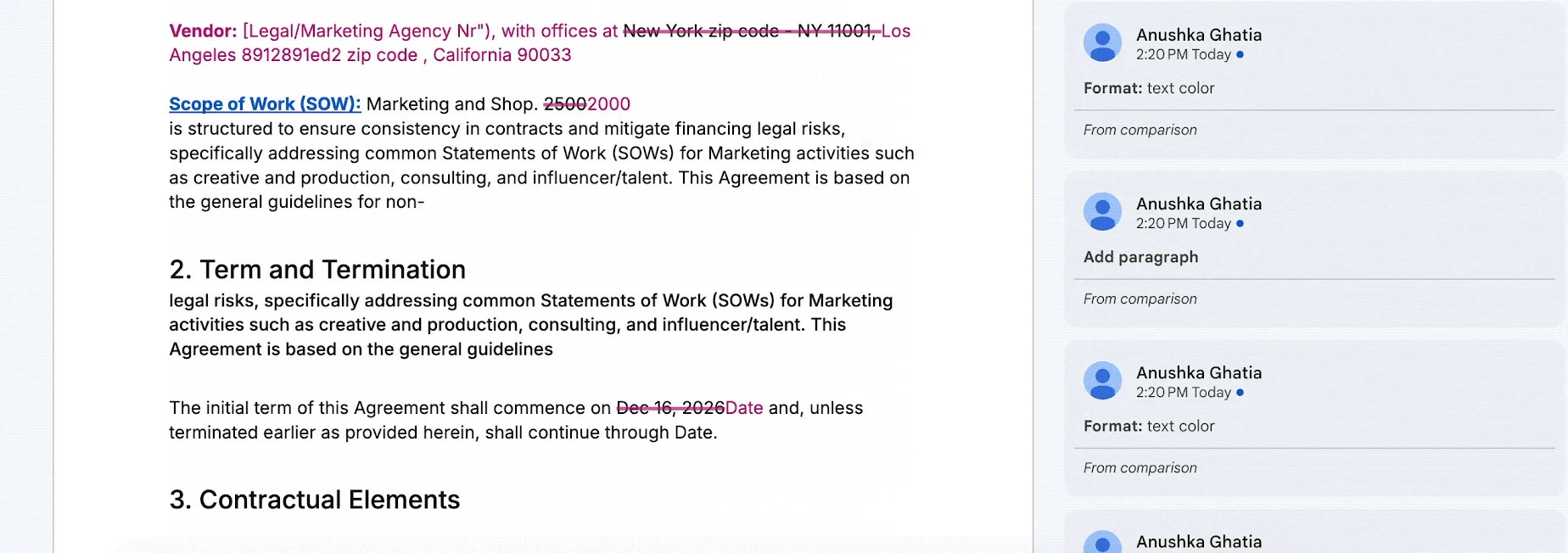
Het help-artikel beschrijft het resultaat in één zin: het vergelijken “maakt een derde Google Doc aan dat de verschillen toont als voorgestelde bewerkingen.” In de demo van Google heet het nieuwe bestand “Vergelijking van”, gevolgd door beide bestandsnamen.
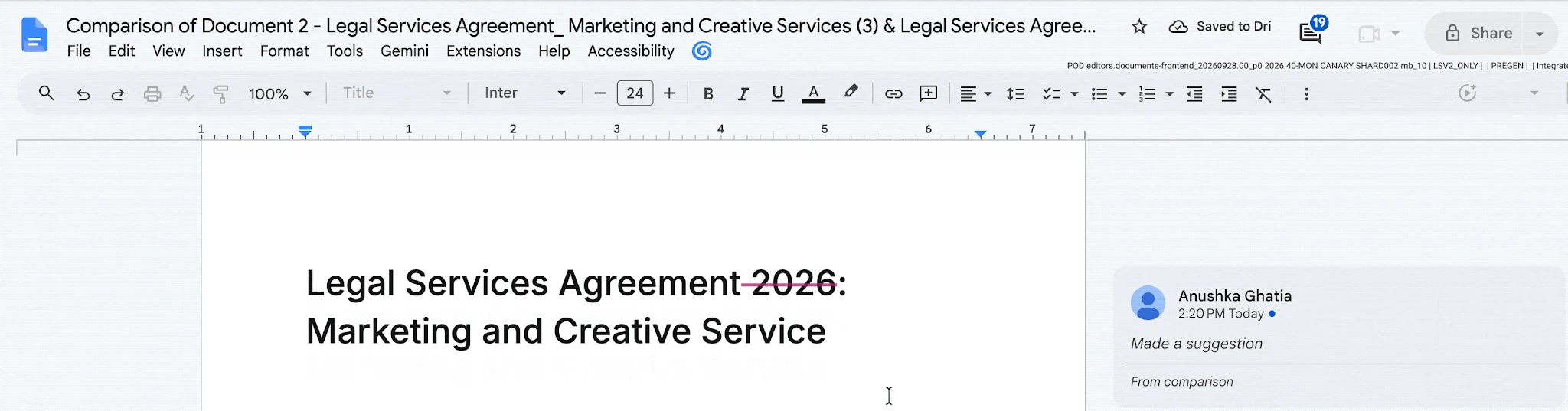
Tekst die alleen in het eerste bestand staat, is doorgestreept. Tekst die alleen in het tweede bestand staat, verschijnt in kleur, en elke wijziging krijgt een eigen kaartje in de rechtermarge.
De wijzigingen accepteren of weigeren
Het is aan jou om de voorgestelde bewerkingen af te handelen. Google’s help-artikel over voorgestelde bewerkingen biedt hiervoor twee routes.
- Eén voor één: kies een opmerkingenkaart en klik op Accepteren of Weigeren.
- Alles tegelijk: klik op Extra en vervolgens op Voorgestelde bewerkingen bekijken. Er verschijnt rechtsboven een venster waarin je op Alles accepteren of Alles weigeren kunt klikken.
Met de pijl-omlaag in dat venster kun je een voorbeeld van het document met of zonder de wijzigingen bekijken voordat je ze definitief maakt.
Stuur je het resultaat terug naar een Word-gebruiker? Hetzelfde artikel vermeldt dat bij conversie “alle suggesties in Google Docs-editors bijgehouden wijzigingen worden in Microsoft Office”. Een vergelijking die je als Word-bestand downloadt, komt dus aan met bijgehouden wijzigingen.
Limieten om te kennen voordat je erop vertrouwt
| Limiet | Wat Google zegt |
|---|---|
| Lay-out | “Wijzigingen in de kolomlay-out van het document en de kolombreedte van tabellen worden niet vergeleken.” |
| Opslag | Het Word-bestand dat je selecteert, moet in Google Drive zijn opgeslagen |
| Apparaat | De stappen zijn geschreven voor een computer |
| Bestandscombinatie | Het help-artikel behandelt een Google Doc vergeleken met een .docx-bestand |
| Oude extensie | De verouderde Chrome-extensie “Office-bewerking voor Docs, Sheets & Slides” kan Word-bestanden “openen in een beperkt weergavetabblad” |
Voor twee van deze punten is er een oplossing. Als Documenten vergelijken niet beschikbaar is in je Word-bestand, converteer dan de oudere versie naar een Google Doc en start vanuit die kopie.
Google’s help-pagina voor Office-bestanden bevestigt dat het origineel behouden blijft: “Wanneer je converteert, maak je een kopie van je Office-bestand.” Voor het probleem met de extensie open je het bestand vanuit Drive door met de rechtermuisknop te klikken, vervolgens Openen met te kiezen en daarna Google Docs te selecteren.
Twee documenten vergelijken in Word op Windows en Mac
Als je de desktopversie van Word hebt geïnstalleerd, doet de functie Vergelijken precies hetzelfde voor lokale bestanden, maar dan met meer gedetailleerde instellingen.
Word voor Windows
Deze stappen komen uit Microsofts artikel over juridische markeringen, dat van toepassing is op Word voor Microsoft 365 en andere Windows-desktopversies.
- Open beide documenten in Word.
- Ga naar het tabblad Controleren. Kies in de groep Vergelijken voor Vergelijken.
- Klik op “Twee versies van een document vergelijken (juridische markering)”.
- Stel Origineel document in op het oudere bestand.
- Stel Gereviseerd document in op het nieuwere bestand.
- Kies wat je wilt vergelijken. De opties omvatten opmerkingen, opmaak en tekstwijzigingen, weergegeven op teken- of woordniveau.
- Selecteer OK.
Microsoft vat het resultaat als volgt samen: Word “toont wat er is veranderd in een derde, nieuw document. De documenten die worden vergeleken, veranderen niet.”
Drie details die je later een hoop gedoe besparen.
- Behoud de standaarduitvoer. Als je onder “Wijzigingen weergeven in” kiest voor Origineel document of Gereviseerd document, “wordt het geselecteerde document gewijzigd”.
- Bijgehouden wijzigingen gaan voor. Als een van beide bestanden deze bevat, toont Word een melding. Door op Ja te klikken, worden ze geaccepteerd en wordt de vergelijking uitgevoerd.
- Meerdere revisoren. Microsoft raadt aan deze optie hiervoor niet te gebruiken en verwijst naar “Revisies van meerdere auteurs combineren in één document”.
Word voor Mac
Microsofts Mac-artikel is een stuk korter.
- Open een van de twee versies.
- Ga naar het tabblad Controleren, selecteer Vergelijken en vervolgens Documenten vergelijken.
- Kies het oudere bestand in de lijst Origineel document.
- Blader naar het nieuwere bestand in de lijst Gereviseerd document en selecteer OK.
Word voegt de wijzigingen samen in een nieuwe kopie, gebaseerd op het origineel. Microsoft merkt op dat “het originele exemplaar onaangetast blijft”.
Word of Google Docs: welke moet je gebruiken?
| Word desktop | Google Docs | |
|---|---|---|
| Draait in | De Windows- of Mac-app | Een desktopbrowser |
| Bestanden staan | Op je computer | In Google Drive |
| Resultaat | Een derde document met bijgehouden wijzigingen | Een derde Google Doc met voorgestelde bewerkingen |
| Instellingen | Teken- of woordniveau, plus wat te vergelijken | Een naamlabel en een selectievakje voor reacties |
| Je hebt nodig | Een desktopversie van Word | Een willekeurig Google-account |
Gebruik Word wanneer de app op je computer staat en je de uitgebreidere instellingen wilt gebruiken. Gebruik Docs op een Chromebook, een geleende laptop, of wanneer je team de bestanden toch al in Drive bewaart.
De wijzigingen begrijpen met GPT Workspace
Een vergelijking is slechts een lijst, geen oordeel. Tussen veertig gemarkeerde wijzigingen kan zomaar die ene aanpassing verstopt zitten die een deadline verschuift of een nul weghaalt.
GPT Workspace helpt je precies met dat onderdeel, direct in het vergelijkingsbestand. Dat bestand is een gewone Google Doc, en dat is belangrijk: Google’s help-pagina voor Office noemt add-ons als een van de redenen om een Office-bestand te converteren.
- Open het vergelijkingsdocument en start de GPT Workspace-zijbalk.
- Kies een model: ChatGPT, Claude of Gemini.
- Plak de oude en nieuwe formulering van een clausule in het invoerveld.
- Vraag wat er inhoudelijk is veranderd, niet alleen qua woorden.
- Beslis in Docs. Accepteer of weiger elke suggestie zelf.

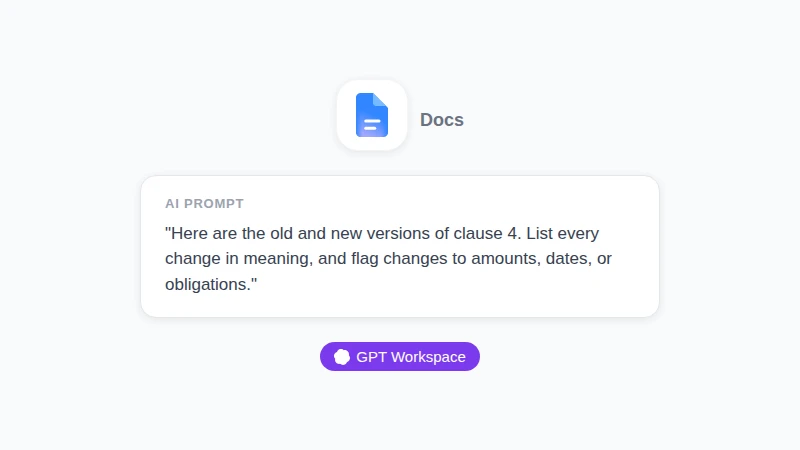
Illustratie, geen screenshot: een opdracht die je in de GPT Workspace-zijbalk zou kunnen typen na het plakken van beide versies van een clausule. Er wordt gevraagd naar de betekenis, waarna drie specifieke zaken worden genoemd om te markeren.
Deze prompts dekken de meest voorkomende beoordelingen.
| Doel | Prompt |
|---|---|
| Betekenis | “Hier zijn de oude en nieuwe versies van clausule 4. Maak een lijst van elke inhoudelijke wijziging en markeer aanpassingen in bedragen, datums of verplichtingen.” |
| Triage | “Sorteer deze wijzigingen in drie groepen: alleen tekstueel, verandert een feit, verandert een verplichting. Eén regel per groep.” |
| Samenvatting | “Vat in vijf opsommingstekens samen wat er is veranderd tussen deze twee versies, voor iemand die geen van beide heeft gelezen.” |
| Tegenvoorstel | “Herschrijf deze clausule zodat hun nieuwe deadline behouden blijft, maar onze betalingsvoorwaarden worden hersteld.” |
| Antwoord | “Stel een kort antwoord op aan de afzender. Accepteer wijzigingen 1 tot en met 3, weiger wijziging 4 en geef de reden in twee zinnen.” |
Twee beperkingen om duidelijk te stellen. GPT Workspace voert de vergelijking niet zelf uit en lost de suggesties ook niet op: dat doen Docs en Word.
Controleer de interpretatie altijd met het document, vooral als het om cijfers gaat. Bij een contract moet je het antwoord zien als een leeshulpmiddel, niet als juridisch advies.
 Probeer GPT Workspace
Gebruik ChatGPT, Claude en Gemini direct in Google Docs, Sheets, Slides, Gmail en Drive. Zonder van tabblad te wisselen.
Begin gratisNieuw met de zijbalk? Onze gids over hoe je ChatGPT in Google Docs gebruikt legt de installatie uit.
Voor lange juridische teksten helpt onze gids over wanneer je Claude of ChatGPT moet gebruiken je bij het kiezen van het juiste model. Voor het bericht dat je met je wijzigingen terugstuurt, kun je starten met onze e-mailprompts.
GPT Workspace heeft een gratis abonnement met gebruikslimieten; betaalde abonnementen verhogen deze limieten.
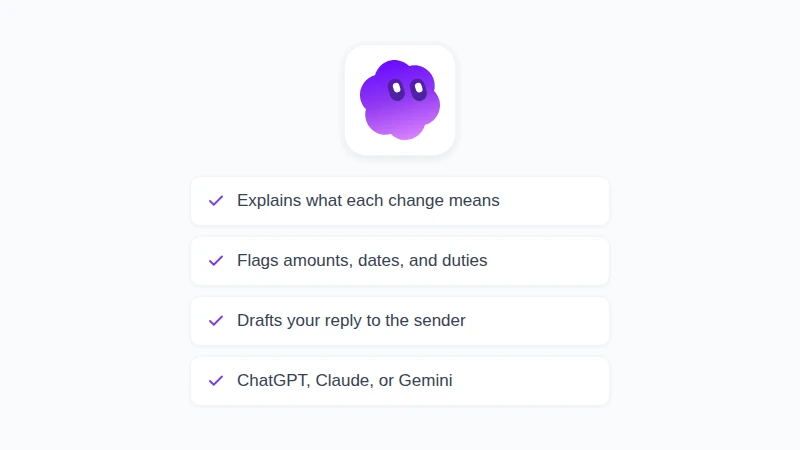
Illustratie, geen screenshot: wat GPT Workspace bijdraagt aan een beoordeling. De vergelijking zelf, en elke acceptatie of weigering, gebeurt nog steeds in Docs of Word.
Veelgestelde vragen
Conclusie
Weten hoe je twee Word-documenten vergelijkt, is niet langer afhankelijk van het bezitten van de desktopversie van Word. Controleren en vervolgens Vergelijken werkt nog steeds in de Windows- en Mac-apps, en Google Docs doet nu precies hetzelfde voor .docx-bestanden in elke browser, zelfs met een gratis account.
De vergelijking laat zien wat er is veranderd, niet wat het betekent. GPT Workspace leest de oude en nieuwe formulering met je mee in hetzelfde Google Doc. Installeer het dus snel en beoordeel je volgende revisie in één moeite door.